



Vous pouvez enregistrer un Google Meet de deux façons : avec l'enregistreur natif de Google, qui exige un forfait Google Workspace payant et le bon rôle, ou automatiquement avec un assistant de réunion IA comme MeetGeek, qui enregistre sur tout appareil et sans autorisation particulière.
Enregistrer compte vraiment quand vous devez revoir un brainstorming, documenter un cours ou partager des décisions importantes avec ceux qui n'ont pas pu venir.
Ce guide présente les deux méthodes étape par étape, de l'enregistrement natif de Google et de ses limites jusqu'à l'enregistrement entièrement automatique avec transcription et résumé.
Si vous préférez éviter toute la configuration, MeetGeek enregistre, transcrit et résume vos appels Google Meet automatiquement, sur tout appareil et avec n'importe quel forfait.
Peut-on Enregistrer les Appels Google Meet ?
Oui, et il existe plus d'une façon de le faire : manuellement, avec l'enregistreur d'écran natif de Google Meet, et automatiquement, avec une intégration d'enregistrement Google Meet.
Si vous choisissez l'enregistrement natif de Google Meet, gardez à l'esprit qu'il n'est accessible qu'à certains comptes et rôles. Voir les limites ci-dessous.
Quel Compte Peut Enregistrer un Appel Google Meet ?
L'enregistrement d'écran de Google Meet est réservé à des éditions précises de Google Workspace.
Voici les forfaits Google Workspace qui permettent d'enregistrer un Google Meet :
- Business Standard
- Business Plus
- Enterprise Starter
- Enterprise Standard
- Enterprise Plus
- Education Plus (licence personnel ou étudiant requise)
- Teaching and Learning Upgrade
- Abonné individuel Workspace
- Utilisateurs Google One disposant de 2 To de stockage ou plus
Qui Peut Enregistrer des Appels Google Meet ?
En plus d'un abonnement Google Workspace, il vous faut aussi le bon rôle pour enregistrer des événements Google Meet.
Voici qui peut accéder à l'enregistreur d'écran natif de Google Meet :
- L'organisateur de la réunion
- Les co-organisateurs extérieurs à l'organisation de l'hôte
- Les enseignants ou co-enseignants pour les réunions menées dans Google Classroom.
REMARQUE : vérifiez que l'administrateur Google Workspace de votre organisation a activé la Gestion des hôtes pour autoriser l'enregistrement des réunions.
Que Google Meet Enregistre-t-il et N'Enregistre-t-il Pas ?
Pour être sûr de tout capturer, gardez quelques points à l'esprit.
Voici ce que l'enregistrement de Google Meet capture :
- La vidéo et l'audio de tous les participants à la réunion Google Meet
- Les présentations ou les écrans partagés par les participants
- Les messages envoyés dans le chat (pensez à activer le chat).
En revanche, Google Meet n'enregistre pas certains éléments, notamment :
- Les messages privés du chat
- Les annotations faites sur des documents ou présentations partagés
- Les sous-titres en direct
- Les autres fenêtres ou applications ouvertes
- Les notifications qui peuvent apparaître.
Comment Enregistrer un Google Meet avec l'Enregistreur Natif
Si vous remplissez les conditions ci-dessus, connectez-vous à votre compte Google Workspace et suivez les étapes ci-dessous pour enregistrer un Google Meet en tant qu'hôte ou participant via un lien de réunion.
REMARQUE : enregistrer une session Google Meet n'est possible que sur un ordinateur. Pour enregistrer sur un appareil mobile, passez à la partie suivante de ce guide.
Étape 1 : Ouvrez l'application Google Meet ou cliquez sur le lien de la réunion, puis cliquez sur Participer. Si besoin, activez votre micro et votre webcam.
Étape 2 : En bas à droite de l'écran Google Meet, sélectionnez l'icône Activités, puis cliquez sur Enregistrer la réunion. Un message de confirmation apparaît dans une fenêtre séparée. Cliquez sur Démarrer l'enregistrement pour confirmer et commencer.

REMARQUE : dès le début de l'enregistrement, tous les participants sont prévenus et une petite icône apparaît en haut à gauche de l'écran.
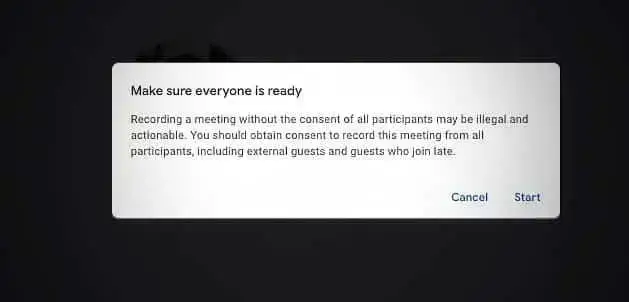
Étape 3 : Pour arrêter l'enregistrement de l'appel Google Meet, cliquez sur le bouton REC puis sélectionnez Arrêter l'enregistrement.

REMARQUE : si tous les participants quittent la réunion, l'enregistrement s'arrête automatiquement.
Où Trouver les Enregistrements Google Meet
En tant qu'hôte, co-organisateur ou organisateur, vous pouvez accéder à la réunion enregistrée dans votre Google Drive en quelques clics.
Cherchez le dossier Meet Recordings pour retrouver tous vos enregistrements Google Meet, sauvegardés au format MP4.
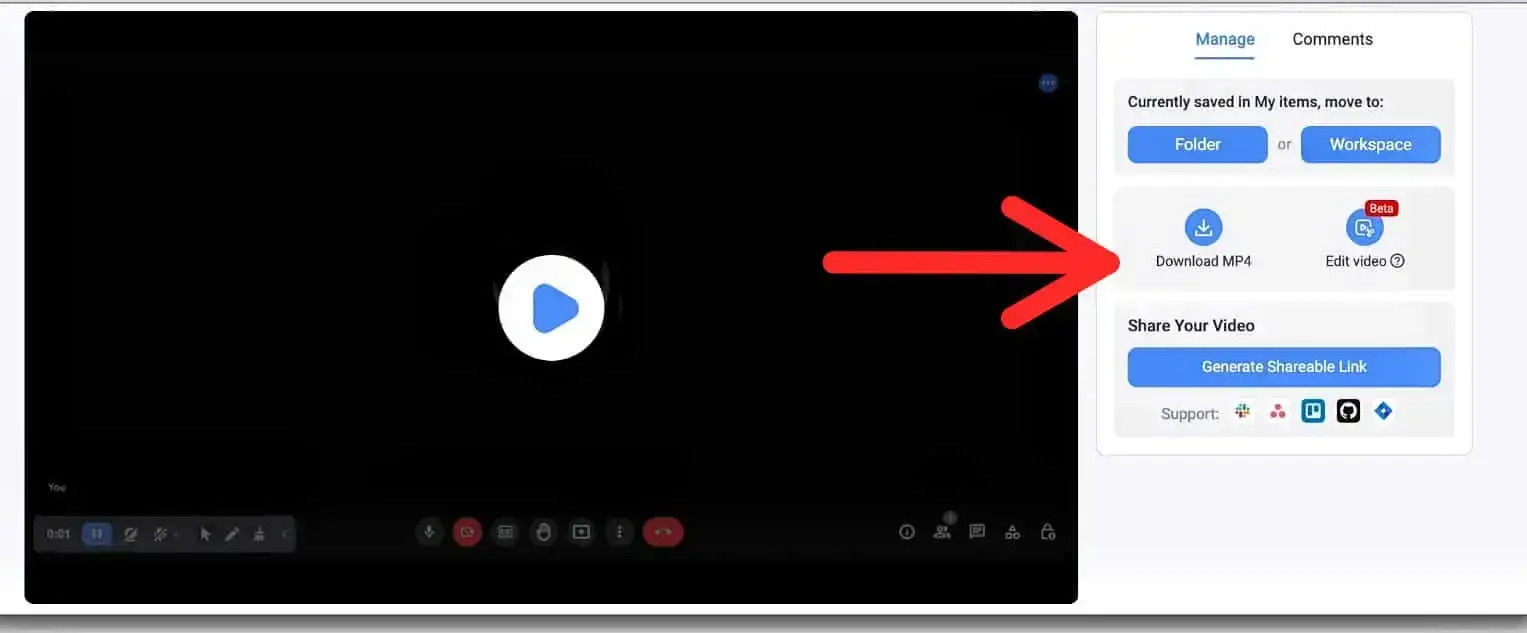
Une fois l'enregistrement repéré dans votre Drive, vous pouvez le revoir ou le télécharger. Si vous ne le trouvez pas, voici où Google Meet enregistre vos fichiers.
Comment Partager Mes Enregistrements Google Meet ?
La personne qui lance et arrête l'enregistrement reçoit un lien à partager, pour que chaque participant puisse revoir l'enregistrement quand il le souhaite.
Pourquoi Ne Puis-je Pas Enregistrer Mes Appels Google Meet ?
Plusieurs raisons peuvent vous empêcher d'enregistrer une session Google Meet. Voici les plus courantes :
- Limite de 8 heures : Google plafonne les enregistrements à 8 heures. Une fois cette limite atteinte, l'enregistrement s'arrête.
- Espace de stockage : assurez-vous qu'il reste assez d'espace sur le Google Drive de l'organisateur avant d'enregistrer.
- Limites sur mobile : Google ne permet pas d'enregistrer les sessions Google Meet sur téléphone ou tablette. Il vous faut un ordinateur portable ou de bureau, ou un assistant de réunion IA comme MeetGeek, qui enregistre quel que soit l'appareil.
- Compte gratuit : la version gratuite de Google n'inclut pas l'enregistrement, vous devez donc passer à un forfait Workspace compatible.
Comment Enregistrer un Google Meet Automatiquement avec Transcription
Enregistrer les appels Google Meet à la main convient pour une fois de temps en temps. Mais si vous comptez sur les visioconférences pour travailler, il vous faut plus qu'un simple enregistreur d'écran.
C'est là qu'intervient MeetGeek, un assistant IA pour Google Meet qui rejoint seul la réunion, enregistre et transcrit, résume et stocke vos réunions, tout en vous faisant gagner des heures.
Que vous soyez hôte ou participant, et quel que soit votre forfait Google Workspace, MeetGeek simplifie l'enregistrement d'une réunion.
Voici comment enregistrer une session Google Meet avec MeetGeek.
Étape 1 : Créez un Compte MeetGeek
D'abord, créez un compte MeetGeek. C'est rapide et gratuit. Connectez-vous avec votre compte Google ou Microsoft et c'est parti.
Étape 2 : Synchronisez Votre Agenda
Quand vous connectez Google Agenda à MeetGeek, toutes vos réunions planifiées apparaissent dans l'application.
Vous choisissez si MeetGeek enregistre toutes les réunions ou seulement certaines, pour que l'assistant sache lesquelles rejoindre et lesquelles ignorer.
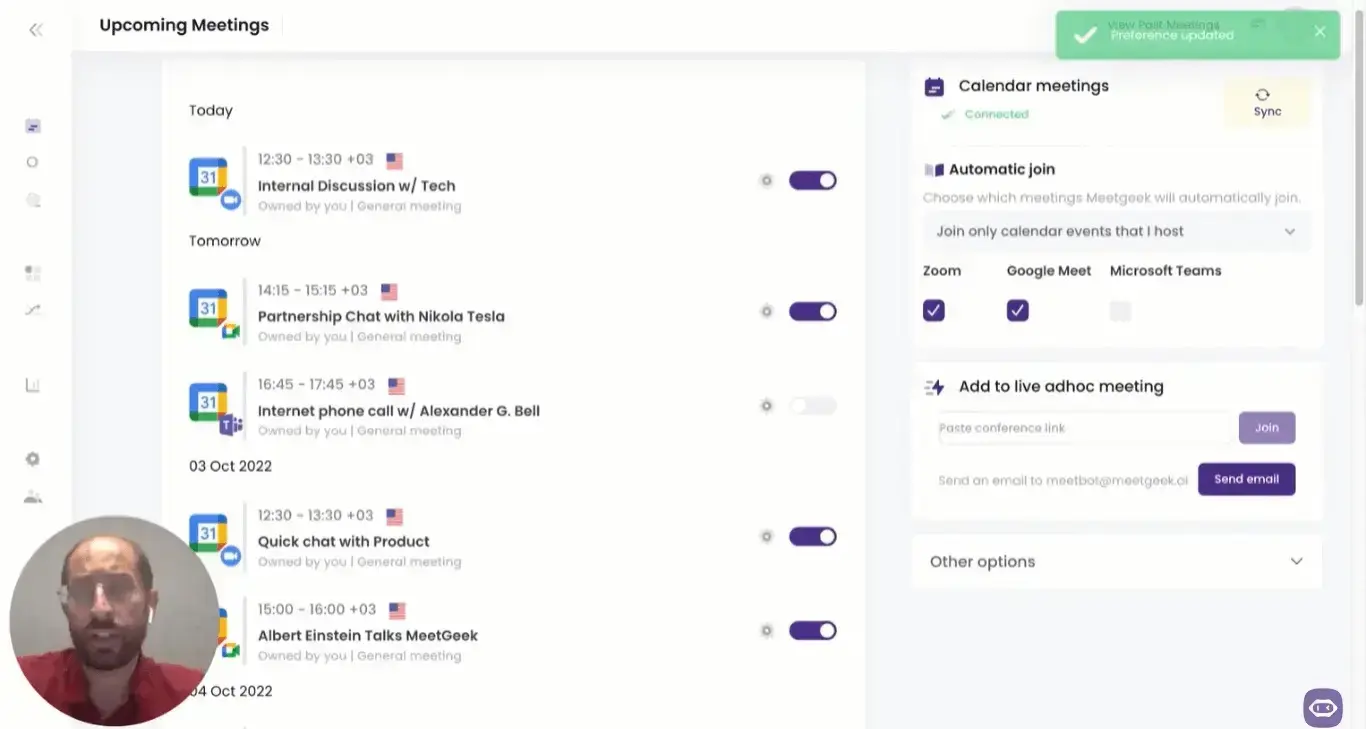
Vous avez un Google Meet improvisé auquel vous ne participez que par lien ? Collez simplement le lien dans la barre Add to live ad-hoc meeting, dans le menu Upcoming Meetings.
Étape 3 : Rejoignez Votre Réunion
Dès que le Google Meet commence, l'assistant MeetGeek rejoint la réunion et lance l'enregistrement, après que l'hôte a reçu une notification et l'a approuvé.
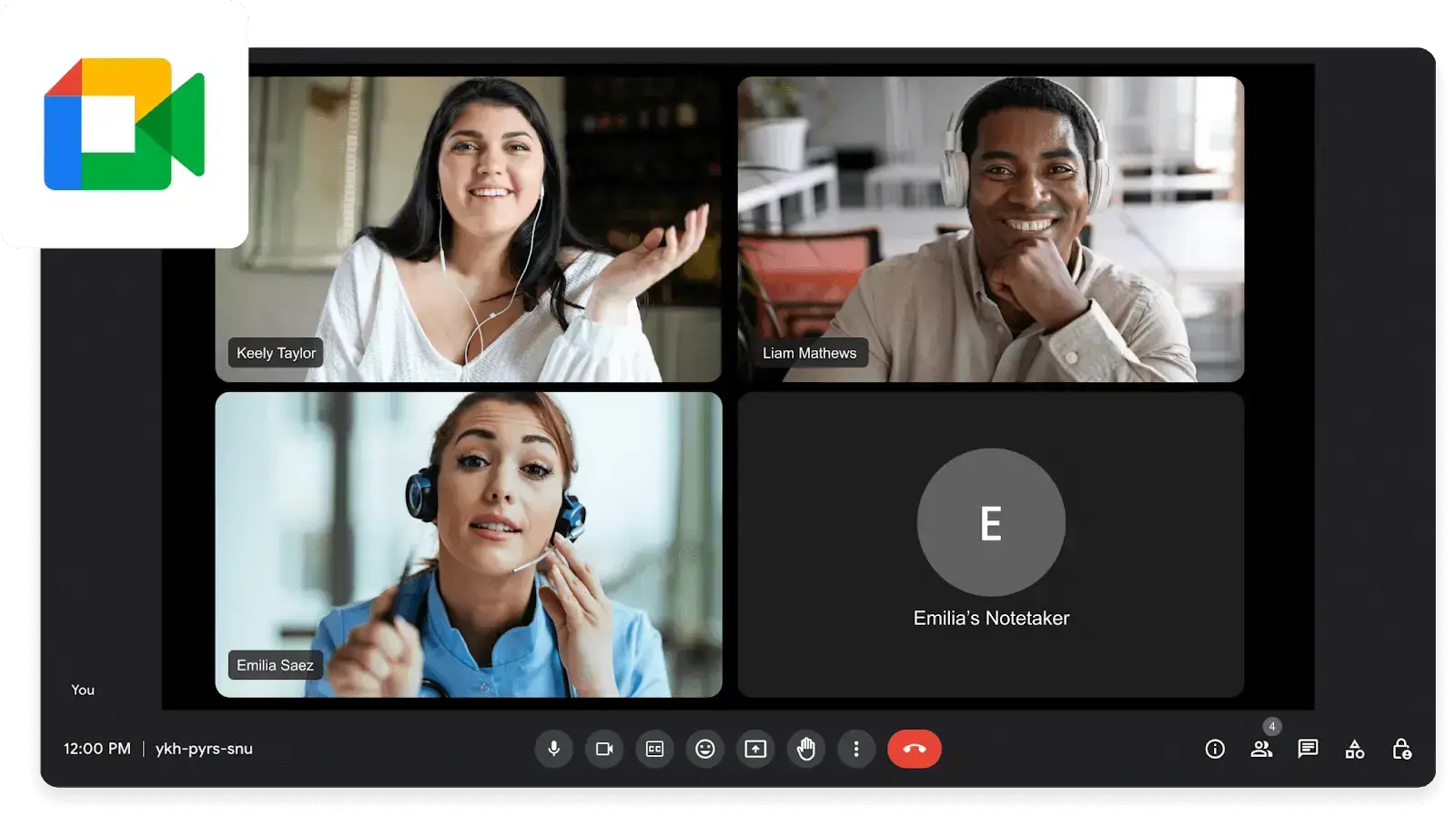
Ensuite, menez votre réunion normalement pendant que l'assistant MeetGeek prend des notes et enregistre en arrière-plan, sans gêner.
Étape 4 : Voyez la Magie Opérer
Dans les 2 à 3 minutes après la fin de votre Google Meet, les participants reçoivent un e-mail de suivi avec un résumé et des points d'action, générés par l'IA de MeetGeek. L'enregistrement vidéo apparaît aussi dans votre compte MeetGeek, prêt à être revu à tout moment.
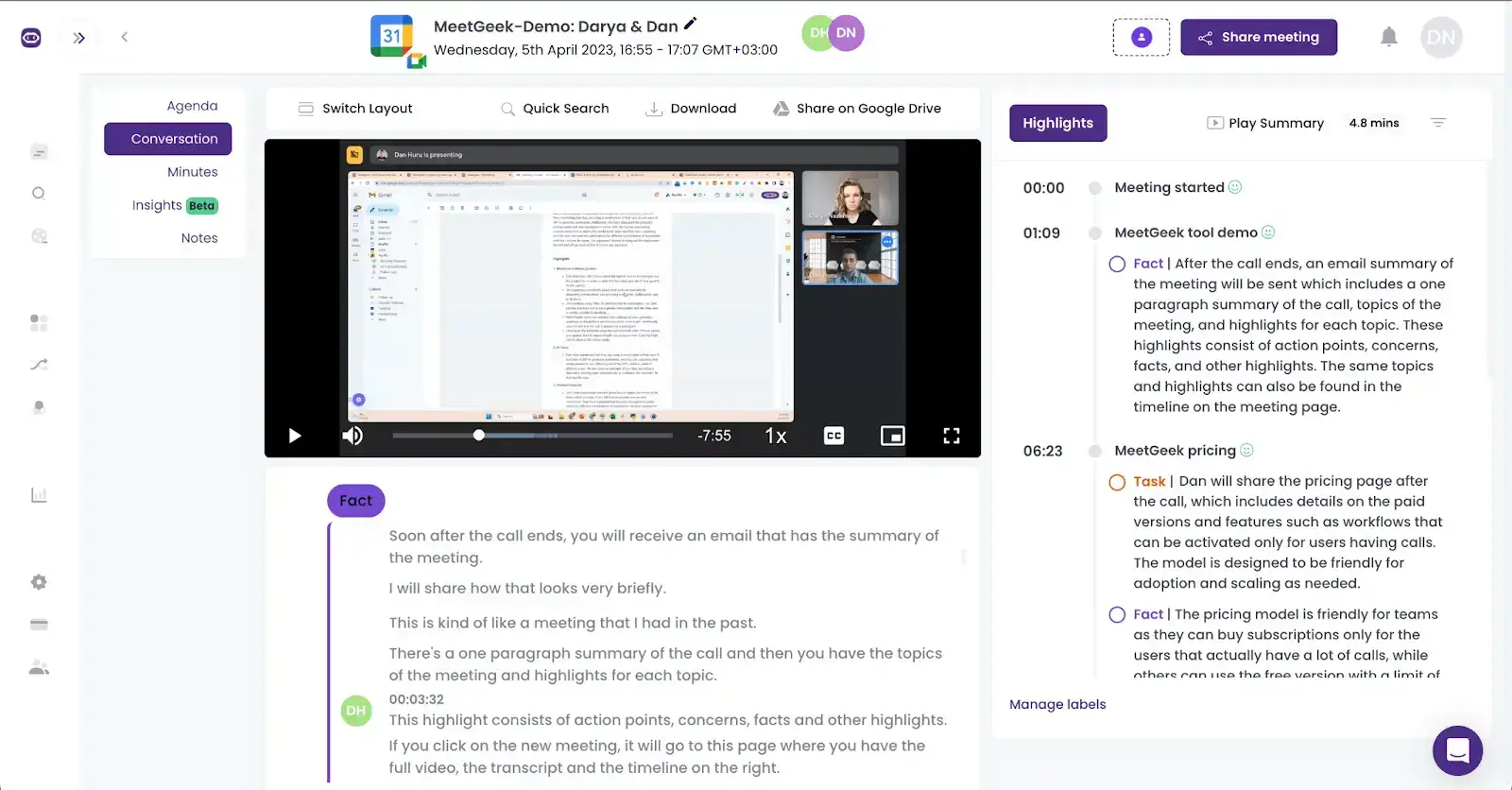
MeetGeek génère aussi un résumé de réunion par IA de votre Google Meet, pour ne revoir que les passages qui comptent.
Vous pouvez partager l'enregistrement avec qui vous voulez, présent à la réunion ou non, ce qui vous donne un contrôle total sur l'accès aux données de la réunion.
Vous voulez chaque Google Meet enregistré et résumé automatiquement, sur tout appareil ? Essayez MeetGeek gratuitement et laissez-le gérer l'enregistrement, la transcription et les notes.
MeetGeek Enregistre-t-il sur Mobile ?
Comme l'assistant MeetGeek rejoint votre Google Meet en tant que participant à part entière, peu importe l'appareil utilisé pour vous connecter. Vous enregistrez la réunion tout en gardant une totale flexibilité.
Les Autres Participants Verront-ils Que J'Enregistre ?
Que vous enregistriez automatiquement ou manuellement, tous les participants voient que vous capturez la session.
Aux États-Unis, plusieurs États exigent le consentement de toutes les parties, tandis que les pays de l'Union européenne s'appuient sur le Règlement général sur la protection des données pour protéger les données personnelles.
Enregistrer un appel Google Meet en secret peut avoir de lourdes conséquences juridiques dans certaines juridictions, de la responsabilité civile aux sanctions pénales.
Avant d'enregistrer, vérifiez que l'outil utilisé respecte les normes de sécurité, de confidentialité et de protection de la vie privée applicables. L'attestation SOC 2 de MeetGeek, par exemple, montre que ses pratiques de sécurité suivent ce cadre.
Ensuite, obtenez le consentement de tous les participants et assurez-vous qu'ils savent que la réunion est enregistrée.
Le plus simple est de prévenir les participants à l'avance de votre intention d'enregistrer et d'expliquer comment l'enregistrement sera utilisé. L'e-mail d'invitation à la réunion est un bon endroit pour cela.
Au début de la réunion, rappelez les avantages d'enregistrer la conversation et de la faire transcrire pour toute l'équipe.
ASTUCE : si vous ne savez pas comment formuler cela, consultez ces 15 modèles d'avertissement à utiliser pour présenter votre enregistreur MeetGeek.
Une fois que les équipes comprennent la valeur des enregistrements Google Meet et comment les informations capturées favorisent la transparence et le partage des connaissances, elles adoptent vite l'idée.
Allez Plus Loin avec Votre Assistant Virtuel MeetGeek
MeetGeek est bien plus qu'un simple enregistreur d'écran. Son ensemble de fonctionnalités en fait un choix évident pour de nombreuses personnes et entreprises qui veulent passer à la vitesse supérieure.
Voici ce que vous pouvez attendre une fois que vous commencez à utiliser MeetGeek.
Ordre du Jour
Vous connaissez sans doute la valeur d'un bon ordre du jour. Jongler en permanence entre le bloc-notes, le document d'ordre du jour et l'enregistrement Google Meet peut vite devenir le chaos.
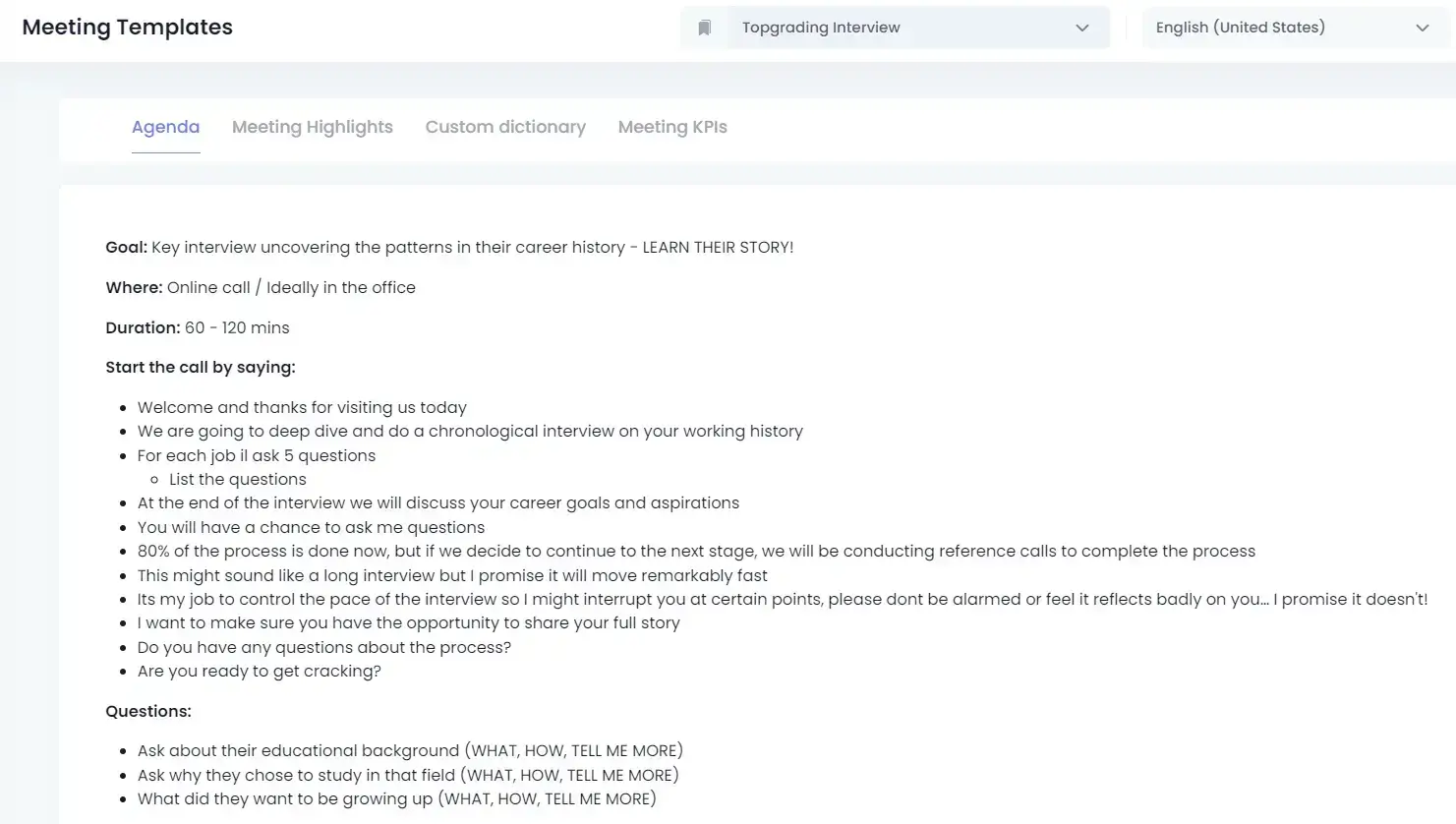
Créer un ordre du jour dans MeetGeek facilite grandement la mise en place d'une structure claire et organisée pour différents types de réunions. Des modèles d'ordre du jour génériques et prédéfinis sont disponibles, avec la possibilité de les personnaliser selon vos besoins.
Modèles de Réunion et Temps Forts
Une fonctionnalité phare, ce sont les Modèles de Réunion. Ils permettent à vous et à votre équipe de cadrer les échanges et d'apporter un haut niveau de personnalisation à la transcription et au résumé. Les modèles sont entièrement personnalisables.

MeetGeek propose aussi une fonctionnalité Temps forts. À partir des mots-clés que vous définissez dans les Modèles de Réunion, elle repère et extrait les passages les plus importants de vos Google Meet, pour passer plus tard ce qui n'a pas d'intérêt.
Comptes Rendus Automatiques
Les notes de réunion servent à beaucoup : elles donnent à chacun une liste de tâches, consignent les décisions clés et gardent toute l'équipe alignée.
La prise de notes peut mettre une pression inutile sur les participants. Individuelles ou collaboratives, les notes manuelles finissent souvent longues à produire et imprécises.
Des notes bien organisées et détaillées restent essentielles pour suivre l'avancement et responsabiliser chacun, et MeetGeek fluidifie tout le processus en vous faisant gagner des heures.
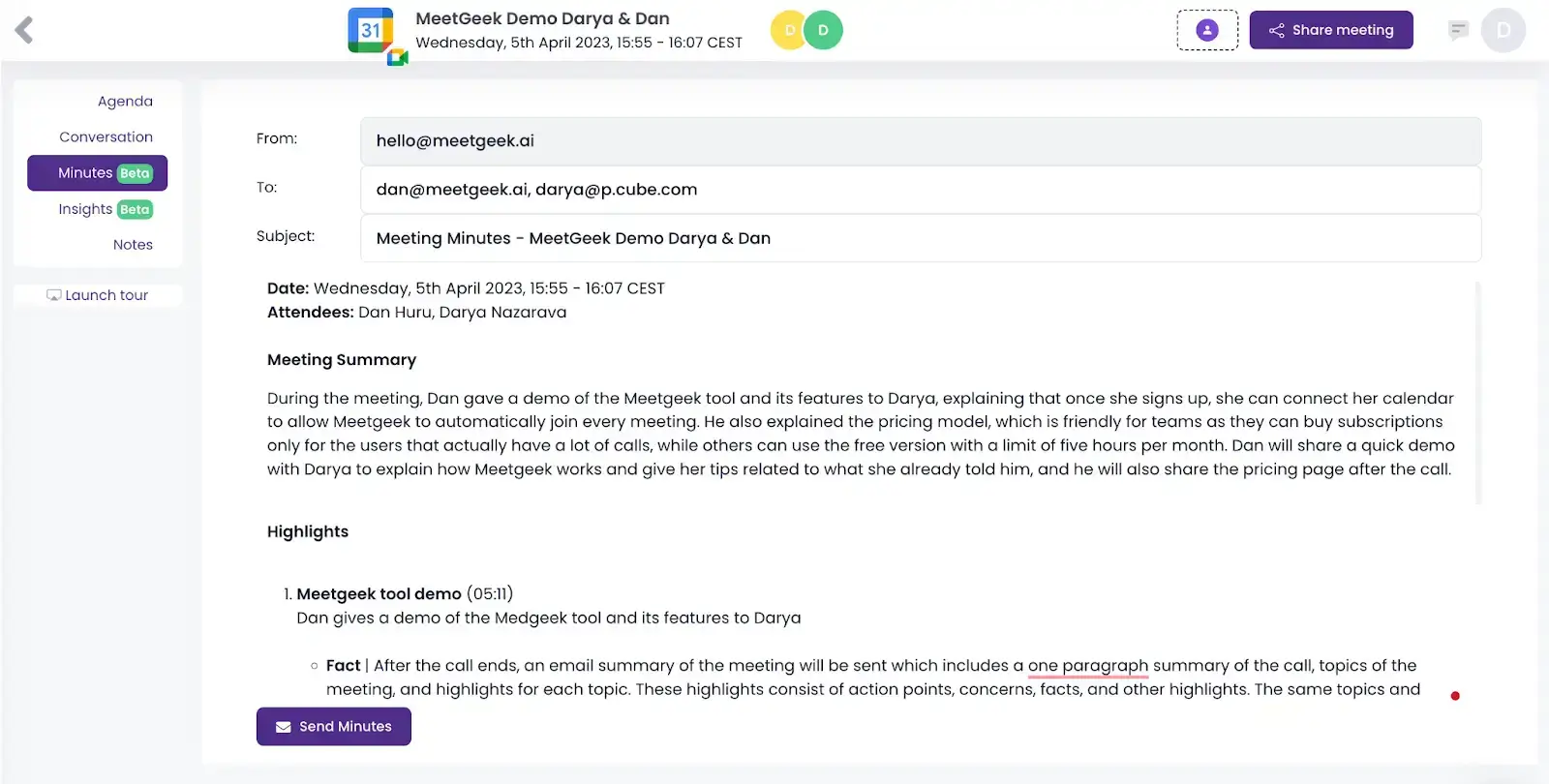
Et ce n'est pas tout. Avec MeetGeek, vous partagez vos notes et résumés générés par IA avec qui vous voulez via les messageries, les listes de diffusion et les notifications push.
Analyses de Réunion
Il peut être difficile de mesurer l'impact de vos réunions, même avec des comptes rendus complets. Si vous évoluez dans un environnement rapide rythmé par les réunions, les analyses de réunion de MeetGeek peuvent être exactement ce qu'il vous faut.
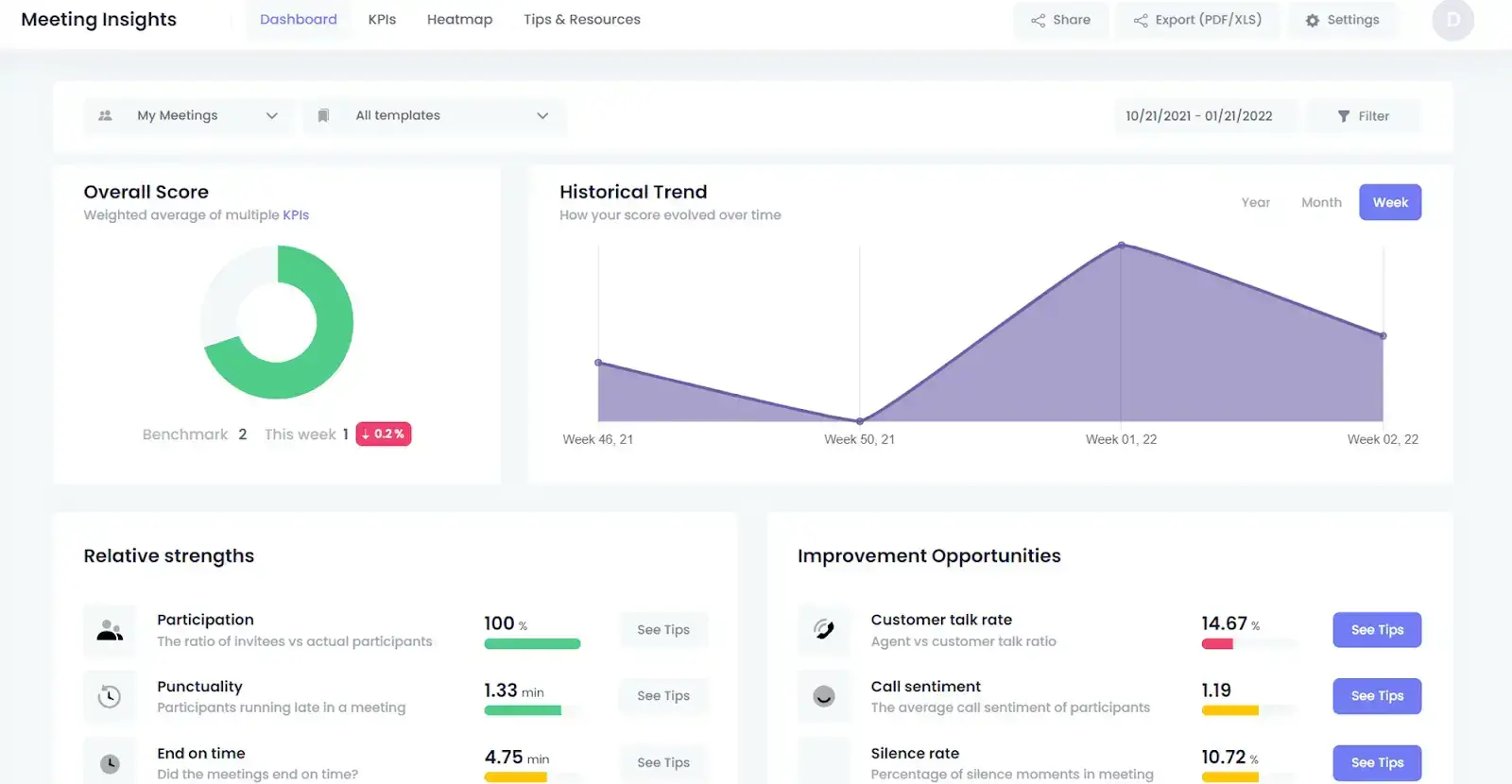
MeetGeek analyse vos sessions Google Meet et fait ressortir des analyses et des indicateurs comme le temps de parole de chaque intervenant, le sentiment, le taux de participation et d'autres métriques pour affiner vos prochaines réunions.
Intégrations
La façon dont vos outils fonctionnent ensemble compte plus que leur nombre, donc un assistant de réunion qui s'intègre à votre stack est indispensable.
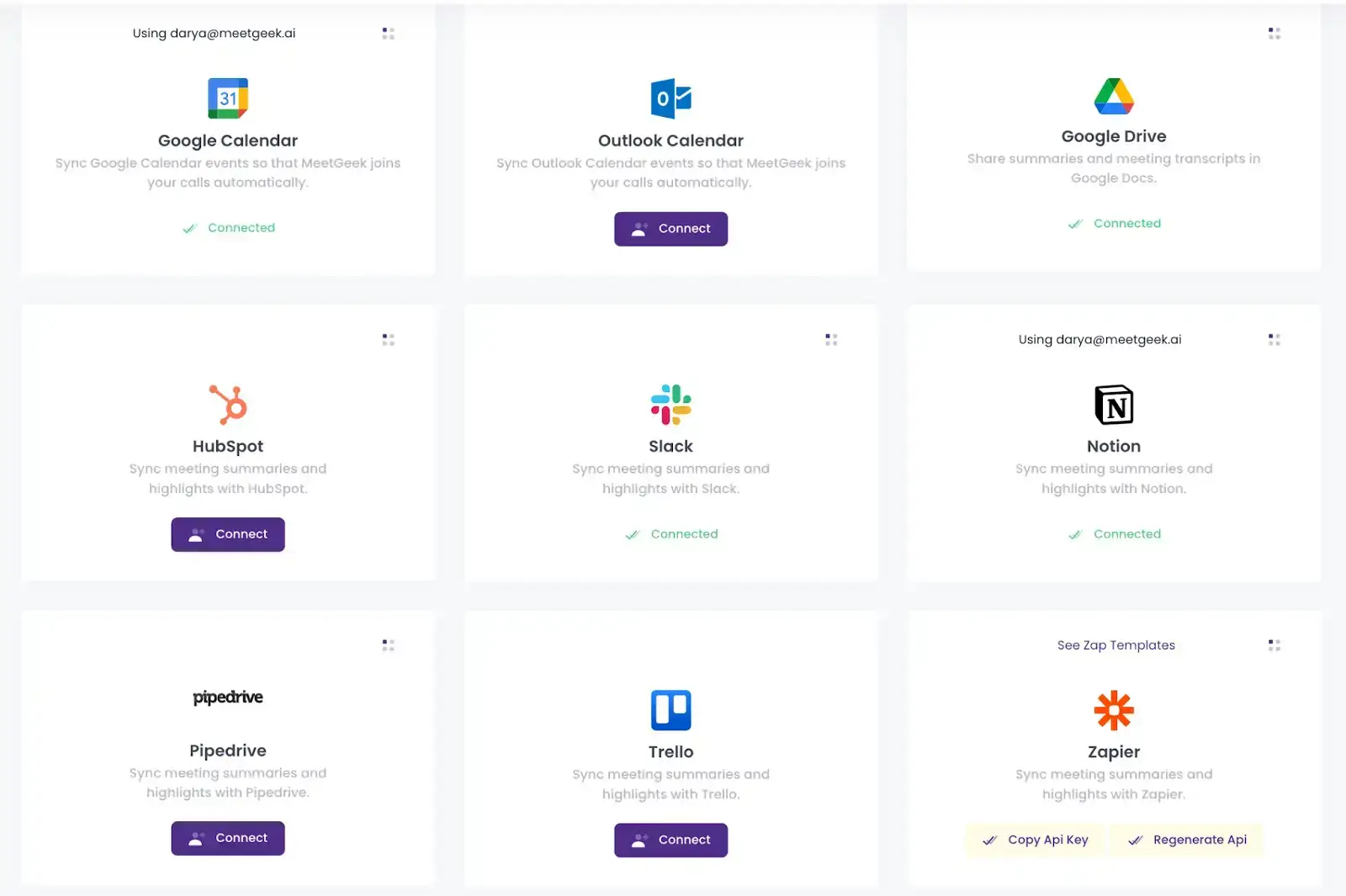
C'est pourquoi MeetGeek s'intègre à tous vos outils favoris, des espaces de partage de connaissances aux applications de productivité et aux tableaux de tâches.
Capturez Vos Réunions Google Meet avec MeetGeek
Si vous voulez que chaque Google Meet soit le plus productif possible, l'enregistrer est la bonne approche. MeetGeek vous décharge automatiquement de l'enregistrement et de la prise de notes, pour rester pleinement présent en réunion.
Laissez de côté la prise de notes traditionnelle et essayez MeetGeek gratuitement pour voir ce que votre propre assistant de réunion IA peut faire.








.avif)