

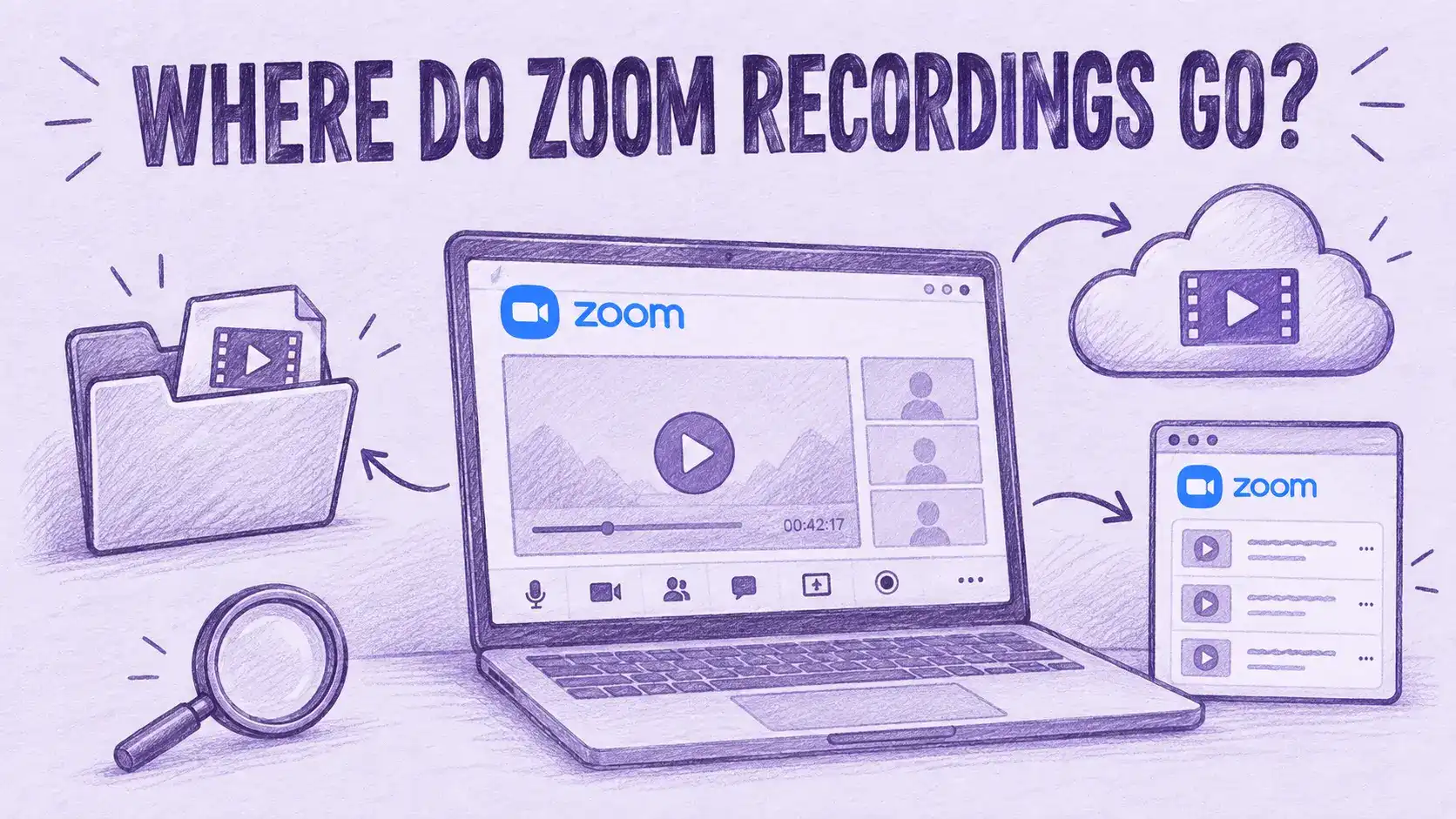

Zoom stocke les enregistrements sur l’ordinateur ou dans le cloud. Si vous choisissez Record on this Computer, Zoom place l’enregistrement par défaut dans le dossier Documents > Zoom de cet ordinateur. Si vous choisissez Record to the cloud, Zoom le stocke dans le compte de l’hôte. L’enregistrement dans le cloud est disponible avec les forfaits payants. Vous accédez à vos enregistrements depuis le portail web de Zoom.
Pour savoir où trouver les enregistrements Zoom, vérifiez trois endroits : le dossier Zoom de l’ordinateur sur lequel la réunion a été enregistrée, la page Recordings & Transcripts du portail web de Zoom et l’application Zoom Workplace, qui affiche les deux types. Si vous utilisez la fonction d’enregistrement intégrée de Zoom sur un téléphone, l’enregistrement est stocké dans le cloud.
Si une autre personne a enregistré la réunion, vous devrez lui demander de partager le fichier ou le lien. Vous pouvez aussi utiliser un assistant de prise de notes avec IA pour enregistrer les réunions Zoom auxquelles vous participez, avec les autorisations décrites ci-dessous.
Où Trouver Vos Enregistrements Zoom
Les noms des boutons et des menus sont indiqués en anglais pour correspondre aux captures d’écran. Si vous utilisez Zoom en français, les libellés peuvent être différents.
L’emplacement d’un enregistrement dépend de la personne qui a enregistré la réunion et de l’option d’enregistrement qu’elle a choisie :
| Situation | Où l’enregistrement est stocké | Comment l’ouvrir |
|---|---|---|
| Vous avez enregistré sur votre ordinateur (Windows, Mac ou Linux), quel que soit le forfait | Le dossier Documents > Zoom de cet ordinateur | Dans l’application Zoom Workplace, allez dans Home > Open recordings > Computer recordings, ou ouvrez le dossier |
| L’hôte ou un co-hôte a enregistré dans le cloud, avec un forfait payant | L’espace de stockage cloud Zoom de l’hôte | Si vous êtes l’hôte, connectez-vous sur zoom.us/recording et ouvrez Cloud recordings. Sinon, demandez à l’hôte de partager le lien. |
| Vous étiez co-hôte et vous avez lancé l’enregistrement dans le cloud | Le compte de l’hôte, pas le vôtre | Demandez à l’hôte de partager le lien de l’enregistrement |
| Vous avez rejoint la réunion en tant que participant et vous n’avez pas enregistré | Vous ne recevez pas automatiquement de copie. | Demandez à l’hôte de partager le lien de l’enregistrement |
| L’hôte vous a autorisé à enregistrer en tant que participant | Le dossier Documents > Zoom de votre propre ordinateur | Ouvrez le dossier ou l’onglet Computer recordings de l’application |
| Vous avez utilisé la fonction d’enregistrement dans le cloud de Zoom sur un iPhone, un iPad ou un appareil Android | Le cloud Zoom, pas l’appareil | Si vous êtes l’hôte, ouvrez zoom.us/recording dans un navigateur. Si vous êtes co-hôte, demandez le lien à l’hôte. |
Tableau mis à jour le 7 octobre 2026.
Avec l’offre gratuite Basic, Zoom ne peut enregistrer qu’en local, sur un ordinateur. L’enregistrement dans le cloud nécessite un utilisateur sous licence avec l’un des forfaits payants de Zoom : Pro, Business ou Enterprise. Seuls l’hôte et les co-hôtes peuvent lancer un enregistrement dans le cloud.
Où Sont Stockés les Enregistrements Zoom sur Votre Ordinateur
Un enregistrement stocké sur votre ordinateur s’appelle un enregistrement local. Dans l’interface de Zoom en anglais, il peut apparaître sous le nom computer recording ou local recording. Ces enregistrements sont disponibles avec tous les forfaits, sous Windows, Mac et Linux.
Pour ouvrir directement le dossier :
- Ouvrez l’Explorateur de fichiers sous Windows ou le Finder sur Mac.
- Ouvrez le dossier Documents, où Zoom stocke les enregistrements par défaut.
- Ouvrez le dossier nommé Zoom, où chaque réunion enregistrée a son propre sous-dossier.

Les chemins par défaut sont les suivants :
- Windows : C:\Users\[Username]\Documents\Zoom
- Mac : /Users/[Username]/Documents/Zoom
- Linux : /home/[Username]/Documents/Zoom
Le sous-dossier de chaque réunion peut contenir jusqu’à quatre types de fichiers :
- video[numéro].mp4 : l’enregistrement vidéo, avec le son.
- audio[numéro].m4a : une version audio de la réunion.
- playback[numéro].m3u : une liste de lecture qui lit les fichiers MP4 dans l’ordre, sous Windows uniquement.
- chat.txt : les messages sauvegardés du chat de la réunion.
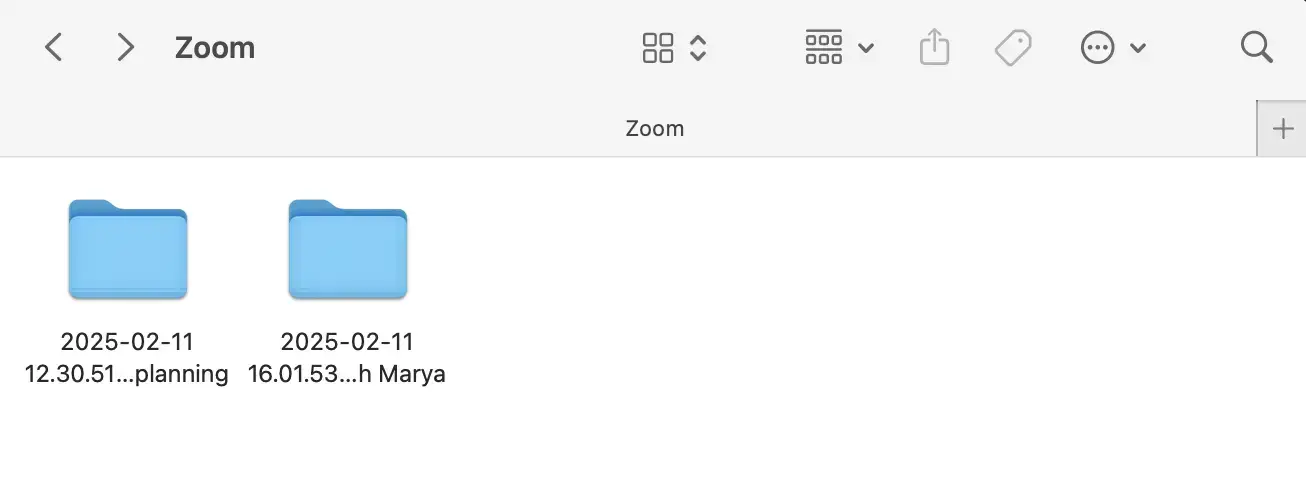
Le guide de Zoom sur les formats des fichiers d’enregistrement indique qu’un enregistrement occupe environ 200 Mo par heure de vidéo enregistrée et environ 20 Mo par heure de partage d’écran.
Si vous avez choisi l’enregistrement local sur votre ordinateur professionnel, cherchez sur cet ordinateur, et non sur celui de votre domicile ou dans l’espace de stockage cloud de Zoom. Si vous avez modifié l’emplacement de sauvegarde, cherchez dans le dossier que vous avez choisi.
Comment Accéder aux Enregistrements Zoom dans le Cloud
Si vous étiez l’hôte de la réunion, allez sur zoom.us/recording et connectez-vous à votre compte Zoom. Si une autre personne était l’hôte, demandez-lui de partager le lien de l’enregistrement.
Si vous passez par la page d’accueil du portail web, les étapes dépendent de la version du portail que vous utilisez. Depuis le 28 mai 2026, Zoom migre progressivement les comptes vers une nouvelle version du portail web. Pour les comptes dont l’abonnement a été acheté en ligne, la migration doit commencer le 17 octobre 2026.
Voici les étapes dans chaque version :
- Nouvelle version du portail web : cliquez sur votre photo de profil, sélectionnez My account, puis Recordings and Transcripts.
- Ancienne version du portail web : cliquez sur Recordings & Transcripts dans le menu de navigation, à gauche.
Ouvrez ensuite l’onglet Cloud recordings. Vous pouvez chercher par ID de réunion ou par sujet. Si l’enregistrement dispose d’une transcription audio, vous pouvez aussi chercher des mots prononcés pendant la réunion.
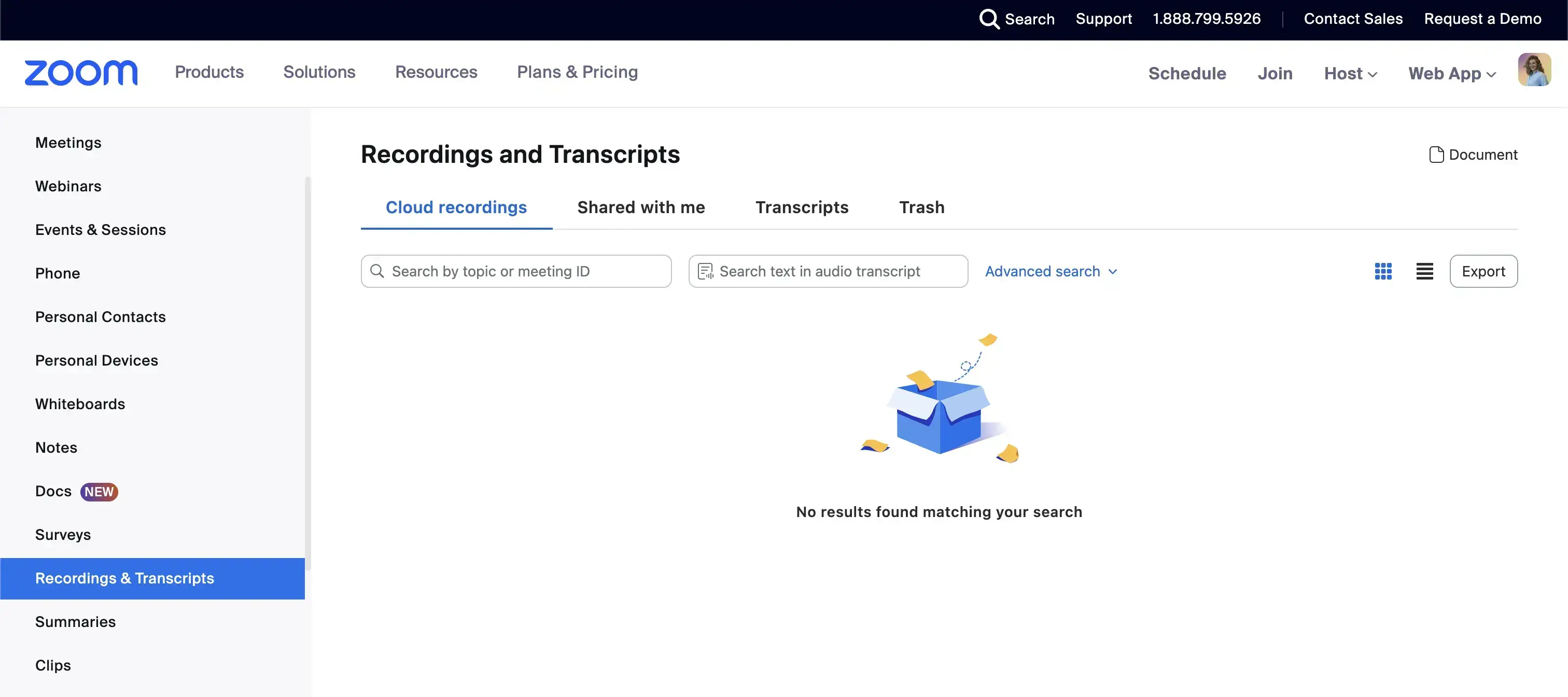
Si un enregistrement plus ancien ne figure pas dans la liste, élargissez la plage de dates. Depuis une mise à jour du 21 septembre 2026, Advanced search n’affiche par défaut que les 12 derniers mois.
Où Trouver Vos Enregistrements dans l’Application Zoom Workplace
Vous pouvez aussi ouvrir vos enregistrements depuis l’application de bureau, sans passer par le dossier ni par le portail web.
Pour ouvrir vos enregistrements depuis l’application :
- Ouvrez l’application Zoom Workplace sur votre ordinateur et connectez-vous.
- Dans l’onglet Home, sous la liste de vos réunions, cliquez sur Open recordings.

Zoom ouvre le Hub sur la page Meeting recordings, sous My files. Vos enregistrements sont répartis dans deux onglets : Cloud recordings et Computer recordings.
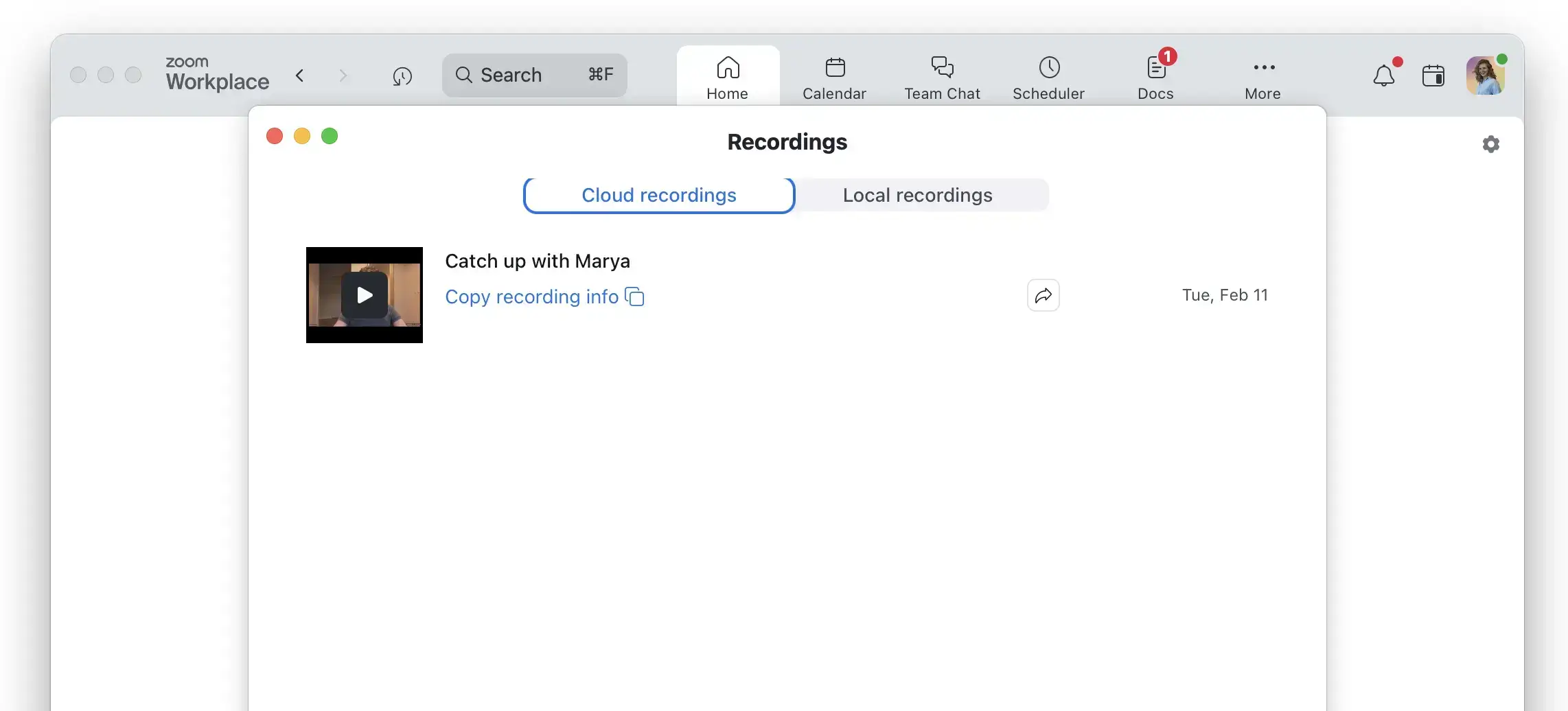
Si Convert s’affiche à côté d’un enregistrement local, Zoom n’a pas encore terminé la conversion en un fichier que vous pouvez lire. Cliquez sur Convert pour finaliser l’opération.
Où Vont les Enregistrements Zoom sur iPhone et Android
Avec la fonction d’enregistrement intégrée de Zoom, les enregistrements faits sur un téléphone sont stockés dans le cloud, pas sur l’appareil. La documentation de Zoom pour les appareils mobiles précise qu’il n’est pas possible d’enregistrer en local depuis un appareil iOS ou Android.
Pour enregistrer dans l’application Zoom sur iOS ou Android, vous devez être hôte ou co-hôte et disposer d’une licence sur un compte payant. Les comptes gratuits Basic ne peuvent pas utiliser la fonction d’enregistrement intégrée de Zoom sur un téléphone.
Une fois le traitement terminé, l’enregistrement apparaît dans le portail web Zoom de l’hôte, sous Recordings & Transcripts. Si vous êtes l’hôte, ouvrez zoom.us/recording dans le navigateur de votre téléphone. Si vous avez enregistré en tant que co-hôte, demandez à l’hôte de partager le lien.
Combien de Temps Faut-Il à Zoom pour Traiter un Enregistrement ?
Un enregistrement dans le cloud n’est pas disponible dès la fin de la réunion. Zoom indique que le traitement prend généralement environ deux fois la durée de l’enregistrement et qu’il peut parfois prendre jusqu’à 24 heures. L’enregistrement d’une réunion d’une heure peut donc mettre environ deux heures à apparaître.
D’après l’analyse menée par MeetGeek sur 1 million de réunions enregistrées, 24,7 % des appels Zoom ont duré une heure ou plus. Le traitement des enregistrements de réunions plus longues peut donc prendre plusieurs heures.
Zoom envoie un e-mail à l’hôte à la fin du traitement, si les notifications par e-mail pour les enregistrements dans le cloud sont activées. Si un enregistrement est toujours en cours de traitement au bout de 48 heures, contactez l’assistance de Zoom.
Les enregistrements locaux fonctionnent différemment. Zoom convertit l’enregistrement en fichier MP4 une fois la réunion terminée. Laissez donc l’ordinateur allumé, sans le mettre en veille, jusqu’à la fin de la conversion.
Pourquoi Mon Enregistrement Zoom Est-Il Introuvable ?
Si vous ne trouvez pas un enregistrement, vérifiez les points suivants :
- L’enregistrement n’a jamais démarré : si personne n’a lancé l’enregistrement, il n’existe aucun enregistrement Zoom à récupérer.
- Vous cherchez au mauvais endroit : les enregistrements dans le cloud sont stockés dans le compte de l’hôte. Les enregistrements locaux sont sauvegardés sur l’ordinateur utilisé pour enregistrer la réunion. Vérifiez l’emplacement qui correspond au mode d’enregistrement de la réunion.
- Le traitement est toujours en cours : un enregistrement dans le cloud n’apparaît pas dans la liste tant que Zoom n’a pas fini de le traiter.
- La conversion ne s’est pas terminée : pour un enregistrement local, cherchez des fichiers .zoom non convertis dans le dossier de la réunion, puis suivez les instructions de conversion de Zoom.
- Vous n’étiez pas l’hôte : un enregistrement dans le cloud est stocké dans le compte de l’hôte, même si un co-hôte l’a lancé. Demandez donc à l’hôte de le partager.
- Une partie de la réunion manque : si l’enregistrement a été mis en pause et n’a jamais repris, le reste de la réunion n’a pas été enregistré.
- Un autre outil a enregistré la réunion : si l’avis d’enregistrement venait d’un assistant de prise de notes avec IA et non de Zoom, le fichier se trouve dans cet outil.
- L’espace de stockage cloud était plein : Zoom peut désactiver l’enregistrement dans le cloud lorsqu’un compte dépasse sa limite de stockage, qui est de 10 Go par utilisateur sous licence avec les forfaits Pro et Business.
- L’enregistrement a été supprimé : un enregistrement dans le cloud supprimé peut être récupéré dans l’onglet Trash pendant 30 jours, si l’administrateur du compte a activé la corbeille des enregistrements.
Le guide de dépannage de Zoom explique comment résoudre la plupart de ces problèmes, notamment comment convertir les fichiers .zoom.
Peut-On Récupérer un Enregistrement Zoom Sans Être l’Hôte ?
Oui. Pour un enregistrement dans le cloud, demandez à l’hôte de partager le lien. Si vous avez enregistré sur votre propre ordinateur avec l’autorisation de l’hôte, vous avez déjà votre propre copie.
Un enregistrement dans le cloud est stocké dans le compte de l’hôte, et Zoom ne fournit pas de copie personnelle aux co-hôtes ni aux participants. L’hôte partage un lien depuis la page Recordings & Transcripts et décide si les personnes qui le reçoivent peuvent télécharger le fichier.
En tant que participant, vous avez besoin de l’autorisation de l’hôte pour enregistrer sur votre propre ordinateur. L’hôte ouvre Participants, clique sur More à côté de votre nom et sélectionne Allow Record. Zoom stocke alors l’enregistrement dans le dossier Documents > Zoom de votre ordinateur.
Notre guide pour enregistrer une réunion Zoom sans être l’hôte explique chaque option plus en détail.
Gardez Votre Propre Copie de Vos Réunions Zoom avec MeetGeek
Si un client, un partenaire ou une autre équipe organise la réunion, vous devrez peut-être lui demander l’enregistrement Zoom.
MeetGeek stocke les enregistrements de vos réunions dans votre propre espace de travail. Il rejoint les réunions Zoom de votre calendrier et les enregistre, que vous soyez l’hôte ou un participant, à condition que l’hôte laisse entrer l’assistant de MeetGeek. Si vous préférez ne pas ajouter d’assistant à l’appel, vous pouvez enregistrer avec l’application de bureau ou l’extension Chrome de MeetGeek. Dans ce cas, vous devez prévenir les autres participants que vous enregistrez la réunion.
Après chaque appel, vous recevez une transcription et un résumé de réunion généré par IA avec les actions à mener. Vos enregistrements Zoom, Google Meet et Microsoft Teams sont réunis dans une même bibliothèque, où vous pouvez retrouver une réunion en recherchant les mots ou les sujets abordés. Avec les forfaits payants, MeetGeek peut aussi envoyer le résumé à des outils comme Slack, Notion ou votre CRM.
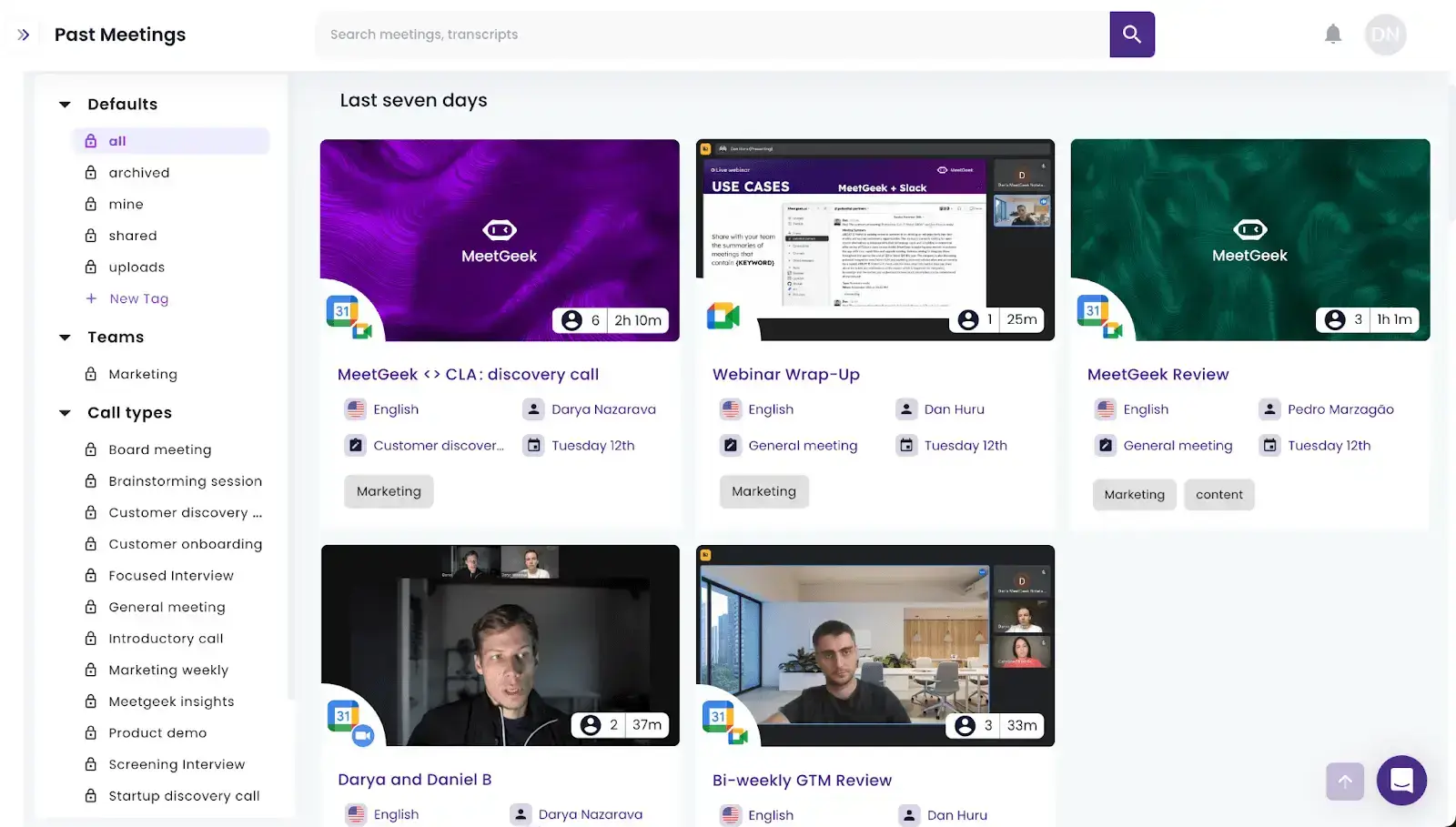
Si vous enregistrez déjà dans le cloud Zoom et que vous avez un forfait payant MeetGeek, vous pouvez envoyer ces enregistrements à MeetGeek via Zapier. Suivez le guide de configuration, disponible en anglais, pour connecter vos enregistrements Zoom dans le cloud à MeetGeek.
L’offre gratuite de MeetGeek comprend 3 heures de transcription par mois, avec un résumé généré par IA pour chaque réunion. Avec cette offre, MeetGeek conserve l’audio pendant 1 mois et la transcription pendant 3 mois. L’enregistrement vidéo est disponible à partir du forfait Business.
Où Sont Stockées les Transcriptions Zoom ?
L’emplacement d’une transcription Zoom dépend de la façon dont elle a été créée :
- Transcription audio d’un enregistrement dans le cloud : c’est un fichier VTT affiché avec l’enregistrement dans l’onglet Cloud recordings. Zoom le crée lorsque la transcription audio est activée dans les paramètres d’enregistrement dans le cloud du compte.
- Transcription de réunion utilisée pour les résumés de Zoom : elle se trouve dans l’onglet Transcripts de la page Recordings and Transcripts, si votre administrateur autorise les hôtes à consulter les transcriptions après la réunion.
- Transcription que vous sauvegardez pendant la réunion : c’est un fichier TXT placé dans votre dossier Documents > Zoom lorsque vous cliquez sur Save transcript dans le panneau Transcript.
Un enregistrement local ne crée pas automatiquement de fichier de transcription. Les sous-titres sont une fonction distincte. Depuis fin mai 2026, les participants ne peuvent plus sauvegarder ni télécharger les sous-titres affichés pendant une réunion.
Si vous n’avez pas encore configuré la transcription, consultez notre guide pour créer une transcription Zoom. Pour les résumés que Zoom rédige lui-même, consultez notre guide sur Zoom AI Companion.
Comment Lire, Partager et Télécharger un Enregistrement Zoom
Une fois l’enregistrement trouvé, ce que vous pouvez en faire dépend de son type : enregistrement local ou enregistrement dans le cloud.
Comment Lire un Enregistrement Zoom
- Enregistrement local : ouvrez le dossier de la réunion et double-cliquez sur le fichier MP4 pour le lire dans votre lecteur multimédia par défaut.
- Enregistrement dans le cloud : si vous êtes l’hôte, ouvrez l’onglet Cloud recordings dans le portail web de Zoom et sélectionnez l’enregistrement pour le lire dans votre navigateur. Sinon, ouvrez le lien que l’hôte a partagé avec vous.
Comment Partager un Enregistrement Zoom
- Enregistrement local : importez le fichier dans un service comme Google Drive ou Dropbox et partagez le lien, ou envoyez le fichier par e-mail s’il est assez léger.
- Enregistrement dans le cloud, si vous êtes l’hôte : ouvrez l’enregistrement, cliquez sur Share, choisissez qui peut ouvrir le lien et ajoutez un code d’accès ou une date d’expiration si nécessaire.
Comment Télécharger un Enregistrement Zoom
- Enregistrement local : le fichier est déjà sur votre ordinateur. Vous pouvez donc le copier ou le déplacer où vous voulez.
- Enregistrement dans le cloud, si vous êtes l’hôte : ouvrez l’enregistrement et cliquez sur Download. Le fichier est enregistré dans le dossier de téléchargement de votre navigateur, généralement Téléchargements.
Les personnes avec qui vous partagez un enregistrement dans le cloud ne peuvent le télécharger que si vous activez Viewers can download.
Comment Modifier l’Emplacement de Stockage des Enregistrements Zoom
Quel que soit votre forfait, vous pouvez modifier le dossier où Zoom stocke les enregistrements locaux. Ce réglage ne s’applique qu’aux nouveaux enregistrements. Il ne déplace pas les fichiers existants.
Pour modifier l’emplacement où Zoom stocke les enregistrements :
- Ouvrez l’application de bureau Zoom Workplace et connectez-vous.
- Cliquez sur votre photo de profil, en haut à droite, et sélectionnez Settings.
- Cliquez sur l’onglet Recording.
- Sous Local recording storage, repérez Storage location et cliquez sur Change pour choisir un nouveau dossier, ou sur Open pour afficher le dossier actuel.

Choisissez un dossier situé sur l’ordinateur lui-même. Zoom prévient que stocker les enregistrements sur un lecteur réseau peut provoquer des problèmes d’enregistrement ou de conversion.
Le même onglet propose d’autres options d’enregistrement :
- Record separate participant audio files : crée un fichier audio distinct pour chaque participant, dans la limite de 80.
- Optimize for third-party video editors : enregistre la vidéo dans un format standard compatible avec les logiciels de montage vidéo tiers.
- Include timestamp : affiche la date et l’heure dans l’enregistrement.
- Record video during screen sharing : inclut les vignettes vidéo des participants pendant un partage d’écran.
Les enregistrements dans le cloud se gèrent dans le portail web de Zoom. Pour y accéder depuis l’application, ouvrez l’onglet Recording et cliquez sur Manage sous Cloud recording storage.
Points Clés à Retenir
- Zoom stocke un enregistrement local dans le dossier Documents > Zoom de l’ordinateur utilisé pour enregistrer la réunion, et un enregistrement dans le cloud dans le compte Zoom de l’hôte.
- Seuls l’hôte et les co-hôtes peuvent lancer un enregistrement dans le cloud, qui nécessite un forfait payant. L’offre gratuite Basic ne permet que l’enregistrement local.
- Sur un iPhone ou un téléphone Android, la fonction d’enregistrement intégrée de Zoom stocke l’enregistrement dans le cloud Zoom, pas sur le téléphone.
- Le traitement d’un enregistrement dans le cloud prend environ deux fois la durée de la réunion, et parfois jusqu’à 24 heures.
- Les co-hôtes et les participants ne reçoivent pas leur propre copie d’un enregistrement dans le cloud. C’est donc à l’hôte de le partager.
Questions Fréquentes
Les Enregistrements Zoom Finissent-Ils par Être Supprimés ?
Les enregistrements locaux restent sur votre appareil jusqu’à ce que vous les supprimiez. Les enregistrements dans le cloud peuvent être supprimés dans trois cas : vous ou un administrateur les supprimez, un administrateur programme leur suppression automatique après un certain nombre de jours, ou le compte passe à l’offre gratuite. Dans ce dernier cas, Zoom programme la suppression des enregistrements dans le cloud du compte au bout de 30 jours.
Si l’administrateur du compte a activé la corbeille des enregistrements, les enregistrements dans le cloud supprimés restent dans l’onglet Trash pendant 30 jours avant que Zoom les supprime définitivement. Si la corbeille est désactivée, Zoom les supprime définitivement dans un délai de 24 heures. Téléchargez tout ce que vous devez conserver.
Quelle Est la Différence Entre un Enregistrement dans le Cloud et un Enregistrement Local sur Zoom ?
La différence tient à l’endroit où Zoom stocke le fichier et aux personnes qui peuvent y accéder :
- Les enregistrements dans le cloud sont stockés dans le compte Zoom de l’hôte et peuvent être ouverts depuis n’importe quel appareil, mais ils nécessitent un forfait payant.
- Les enregistrements locaux sont stockés sur l’appareil sur lequel la réunion a été enregistrée, occupent de l’espace sur le disque de cet appareil et sont disponibles avec tous les forfaits, y compris l’offre gratuite.
Où Sont Stockés les Enregistrements Zoom sur Mac ou sur PC Windows ?
Sur Mac, Zoom stocke les enregistrements locaux dans /Users/[Username]/Documents/Zoom. Sous Windows, le dossier est C:\Users\[Username]\Documents\Zoom. Les enregistrements dans le cloud restent dans l’espace de stockage cloud de Zoom, sauf si vous les téléchargez sur votre ordinateur.








.avif)