


- Zoom AI é o novo nome do Zoom AI Companion desde junho de 2026. Inclui resumos de reunião, perguntas durante a reunião e o My Notes.
- Desde 19 de outubro de 2026, o My Notes envia resumos de reunião para apps como HubSpot, Salesforce e Notion.
- Próximos lançamentos: Enriched Notes em novembro de 2026, Follow the Meeting e o app independente do My Notes em dezembro de 2026 e o Live Meeting AI Agent no 1º trimestre de 2027. As datas podem mudar.
- O plano gratuito inclui resumos para 3 reuniões organizadas por você, 3 usos do My Notes e 20 consultas de IA por mês. Os planos pagos começam em US$ 14,16 por usuário por mês com cobrança anual.
- O ZoomMate é um espaço de trabalho com IA separado. As ações avançadas custam US$ 16,67 por usuário por mês com cobrança anual. Você não precisa dele para os resumos de reunião.
- Só o anfitrião ou um coanfitrião pode iniciar ou parar o resumo de uma reunião.
Zoom AI é o nome dos recursos de IA integrados do Zoom, como resumos de reunião, perguntas durante a reunião e ajuda para redigir mensagens. Até junho de 2026, o Zoom os chamava de AI Companion. Contas gratuitas recebem uma pequena cota mensal e os planos pagos do Zoom Workplace incluem os principais recursos sem custo extra.
Parte do que o Zoom anunciou no Zoomtopia 2026 já está disponível. Desde 19 de outubro, o My Notes pode enviar resumos de reunião para apps como HubSpot, Salesforce e Notion e executar fluxos de trabalho de acompanhamento que você descreve em linguagem simples. Na sequência, o Zoom prevê o Enriched Notes em novembro, o Follow the Meeting e um app móvel independente do My Notes em dezembro e um agente para reuniões ao vivo no 1º trimestre de 2027.
Este guia mostra o que há de novo, quanto custa cada parte e como ativar, usar e desativar esses recursos.
O Que É o Zoom AI (Antigo AI Companion)?
Zoom AI é a IA integrada do Zoom, que até junho de 2026 se chamava AI Companion. A tabela abaixo mostra como se relacionam os quatro nomes que você vai encontrar. O anúncio oficial do Zoom diz que os recursos do AI Companion agora estão integrados ao Zoom Workplace e passam a ser chamados pelo que fazem. Muitas páginas de ajuda de universidades e de terceiros ainda usam o nome antigo.
| Nome | O que é | Acesso |
|---|---|---|
| AI Companion | Nome antigo da IA integrada do Zoom, aposentado em junho de 2026 | Não é mais usado |
| Zoom AI | IA integrada: resumos de reunião, perguntas e ajuda para escrever | Incluído nos planos pagos; limitado no plano gratuito |
| My Notes | Anotador com IA para Zoom, Teams, Google Meet e reuniões presenciais | Incluído nos planos pagos; também vendido separadamente |
| ZoomMate | Espaço de trabalho com IA para pesquisar em apps, executar fluxos de trabalho e criar documentos | Parte incluída; ações avançadas pagas |
Tabela atualizada pela última vez em: 27 de outubro de 2026.
Alguns recursos do ZoomMate vêm com os planos do Zoom Workplace, inclusive o plano gratuito Basic. As ações avançadas exigem uma licença paga do ZoomMate e créditos de IA.
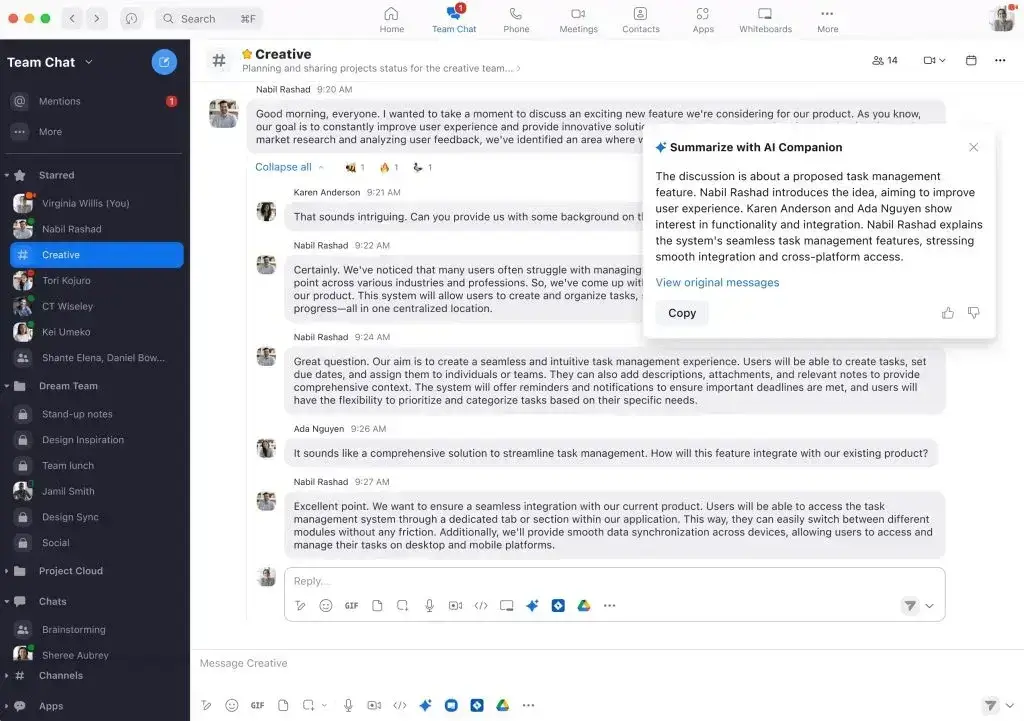
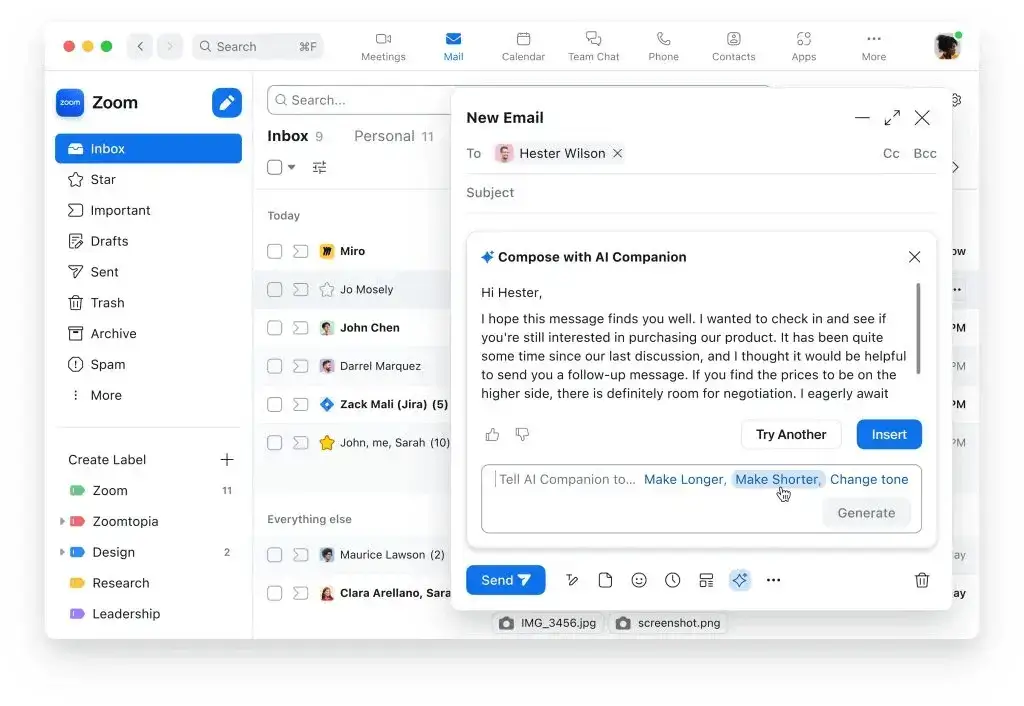
Fora das reuniões, a IA do Zoom também ajuda a redigir e resumir mensagens no Zoom Team Chat, escrever e-mails no Zoom Mail, organizar suas Zoom Notes e resumir chamadas e mensagens de voz do Zoom Phone.
O Que Há de Novo no Zoom AI: Anúncios do Zoomtopia 2026
No Zoomtopia, em 20 de outubro de 2026, o Zoom anunciou um novo conjunto de recursos de IA. Alguns deles chegaram na versão de 19 de outubro do Zoom, um dia antes do Zoomtopia. Para os demais, o Zoom anunciou datas previstas de lançamento, que ainda podem mudar.
Já Disponível
- Fluxos de trabalho descritos em linguagem simples: desde a versão de 19 de outubro de 2026, você pode descrever uma tarefa de acompanhamento no My Notes e o Zoom monta o fluxo de trabalho, segundo as notas de versão do ZoomMate.
- Resumos enviados para outros apps: a mesma versão permite enviar resumos do My Notes para HubSpot, Salesforce, Notion, Google Drive, OneDrive, Confluence e Dynamics 365, entre outros. As notas de versão não dizem quais planos incluem isso, então confira sua licença.
- Equipes de agentes no ZoomMate: com o plano pago ZoomMate, vários agentes de IA especializados podem dividir uma tarefa e entregar o resultado para você revisar.
- Tradutor de voz: traduz o que você fala para os outros participantes durante a reunião, com o complemento Live Translation ou com o ZoomMate.
Próximos Lançamentos
| Recurso | O que faz | Previsão |
|---|---|---|
| Enriched Notes | Vincula slides, telas compartilhadas e chat à transcrição | nov. 2026 |
| Translate Me | Traduz sua fala com uma versão sintetizada da sua própria voz | out. 2026 |
| Zoom em assistentes de IA | Permite usar recursos compatíveis do Zoom a partir do Claude, do Codex, do Copilot e do Muse | out. 2026 |
| DTEN Action Card | Grava conversas presenciais com um dispositivo portátil | nov. 2026 |
| Fluxos do Zoom no Claude e no Codex | Permite iniciar fluxos de trabalho do Zoom em qualquer um dos dois assistentes | nov. 2026 |
| Follow the Meeting | Transcrição e resumo para quem perdeu a reunião | dez. 2026 |
| App independente do My Notes | Grava e transcreve conversas presenciais sem o Zoom Workplace | dez. 2026 |
| Gerenciamento central da IA | Um só lugar para os administradores controlarem a IA | dez. 2026 |
| Live Meeting AI Agent | Responde a perguntas e ajuda a manter o foco da reunião em tempo real | 1º tri. 2027 |
| My Notes no Bota | Anotações presenciais com hardware Bota | 1º tri. 2027 |
| Regras de uso da IA | Regras sobre o que a IA pode criar ou usar | 1º tri. 2027 |
Tabela atualizada pela última vez em: 27 de outubro de 2026.
Preço do Zoom AI: O Que É Grátis?
Os preços estão em dólares americanos e foram verificados em 27 de outubro de 2026:
- Workplace Basic (gratuito): resumos de reunião e perguntas durante a reunião para 3 reuniões que você organiza, 3 usos do My Notes e 20 consultas de IA por mês. As reuniões no Basic terminam aos 40 minutos.
- Planos pagos do Workplace (Pro, Business, Enterprise): a partir de US$ 14,16 por usuário por mês com cobrança anual. A página de preços do Zoom lista resumos de reunião ilimitados, anotações com IA ilimitadas e consultas de IA ilimitadas (perguntas que você faz à IA) no Pro e no Business.
- My Notes avulso: a partir de US$ 8,33 por usuário por mês com cobrança anual.
- Plano pago ZoomMate: US$ 16,67 por usuário por mês com cobrança anual, ou US$ 20 com cobrança mensal, com 2.200 créditos de IA por usuário por mês. Cada ação avançada consome créditos. Tarefas maiores, como montar um documento, consomem mais créditos.
A busca com IA em apps, os fluxos de trabalho e as ações com créditos têm limites próprios em cada plano. Em uma conta corporativa, confira a licença atribuída a você, além do plano da organização. Para ver o detalhamento plano a plano, consulte nosso guia de planos de preços do Zoom.
Como Ativar o Zoom AI
Os passos usam os nomes da interface em inglês. Se o seu Zoom estiver em outro idioma, os nomes podem ser diferentes.
- Confira seu plano e sua licença
- Atualize o app Zoom Workplace
- Abra as configurações de IA
- Ative os recursos que você quer
Passo 1: Confira Seu Plano e Sua Licença
Use a seção de preços acima para ver o que o seu plano inclui. Em uma conta de trabalho ou de escola, o administrador decide quais recursos de IA você pode usar, para a conta inteira ou para grupos específicos.
Passo 2: Atualize o App Zoom Workplace
Confira se você está usando uma versão recente do app Zoom Workplace. Para ter todos os recursos do My Notes, use a versão 6.7.5 ou posterior no desktop ou a 7.0.3 ou posterior no celular. A aba ZoomMate exige a versão 7.0.5 ou posterior no desktop.
Passo 3: Abra as Configurações de IA
Entre no portal web do Zoom, clique em Settings no menu à esquerda e abra a aba Zoom AI. Essa aba substituiu a antiga aba AI Companion. Se uma configuração estiver acinzentada, um administrador a bloqueou, então fale com sua equipe de TI ou de suporte.
Passo 4: Ative os Recursos que Você Quer
Cada recurso tem sua própria chave, então você pode ativar os resumos de reunião e as perguntas na reunião e deixar o resto desativado. Depois disso, você vai encontrar o botão da IA:
- na barra de ferramentas do Zoom Meetings;
- na janela do Zoom Team Chat;
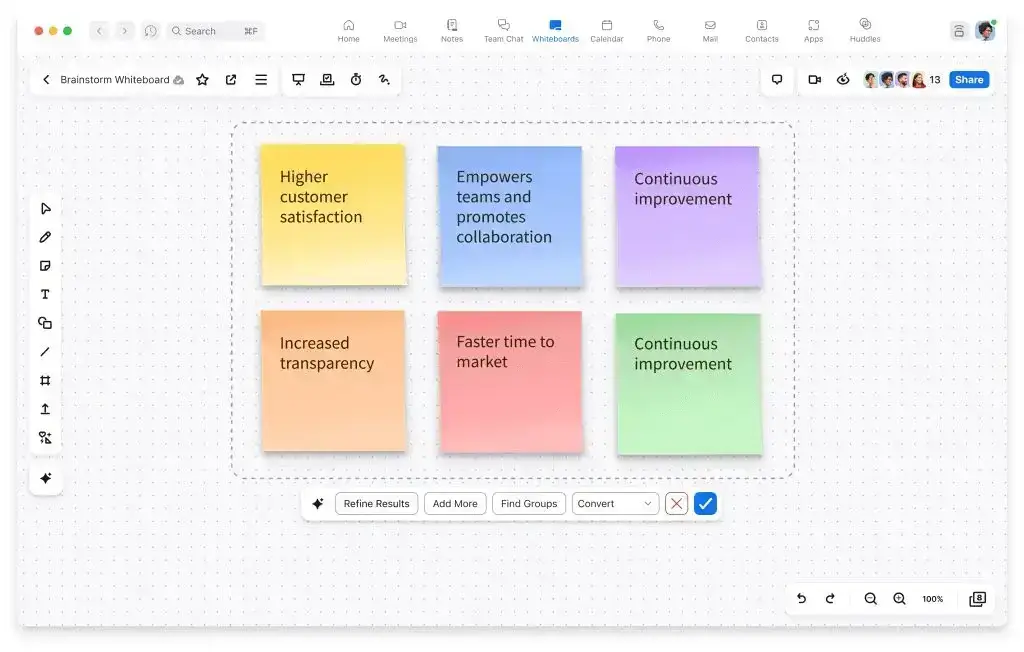
- em outras ferramentas do Zoom, como Zoom Whiteboard e Zoom Phone.
Você também pode ver uma aba ZoomMate, dependendo das permissões e das configurações da sua conta. Ter acesso à aba não significa que todos os recursos do ZoomMate estejam incluídos no seu plano.
Inicie um Resumo de Reunião
Ativar o recurso nas configurações não inicia o resumo. Para gerar o resumo de uma reunião que você organiza no desktop:
- Inicie a reunião no app Zoom Workplace.
- Passe o mouse sobre o ícone Zoom AI no canto superior direito da janela da reunião.
- Marque Meeting summary.
- Clique em Start Zoom AI.
Os anfitriões também podem configurar o resumo para começar automaticamente. Se você parar e reiniciar o resumo, ele cobre os trechos da reunião em que estava ligado. Depois da reunião, o resumo fica em Summaries no portal web. O envio aos participantes depende das configurações de compartilhamento do anfitrião. Os participantes precisam ter feito login no Zoom para recebê-lo automaticamente.
Como Desativar o Zoom AI (Antigo AI Companion)
A forma de desativar depende de você querer desligar os recursos só para você, para a sua organização ou para uma reunião em andamento.
Para você:
- Entre no portal web do Zoom e clique em Settings.
- Abra a aba Zoom AI.
- Desative os recursos que você não quer, como os resumos de reunião ou as perguntas na reunião.
As opções acinzentadas estão bloqueadas pelo administrador.
Para a conta inteira (administradores):
- Entre no portal web do Zoom como administrador.
- Clique na sua foto de perfil e depois em Admin Center.
- Clique em Settings e depois em Zoom AI.
- Se a sua conta tiver a chave Allow Zoom AI on this account, desative-a e clique em Save. Caso contrário, desative os recursos um a um, como Meeting Summary with AI.
Para mudar as configurações de apenas um grupo, vá em Admin Center, depois em Users e depois em Groups. Clique no grupo, depois em Edit product settings e abra Zoom AI.
Durante uma reunião: para parar o resumo durante a chamada, passe o mouse sobre o mesmo ícone, desmarque Meeting summary e confirme. Anfitriões e coanfitriões controlam esse recurso. Desativar recursos na sua conta não os desativa na reunião de outra pessoa, então, se você for participante, peça ao anfitrião para desativar o resumo. Os anfitriões também podem parar a transcrição do My Notes nas próprias reuniões do Zoom em Host tools, depois em Advanced e depois em My Notes.
Como Desativar o ZoomMate
O ZoomMate tem uma chave própria na mesma aba Zoom AI. Na seção ZoomMate, desative Show ZoomMate. Isso oculta apenas o ZoomMate e mantém os outros recursos de IA como estão. Os administradores podem mudar a opção para a conta inteira ou para um grupo. Os usuários podem mudá-la nas próprias configurações se o administrador não a tiver bloqueado. A página de ajuda do Zoom sobre IA conversacional lista os passos para cada nível.
Recursos do Zoom AI para Reuniões
Nas reuniões, a IA do Zoom ajuda antes, durante e depois da chamada.
A. Antes da Reunião
A preparação costuma envolver definir uma pauta e revisar as anotações de sessões anteriores. A IA ajuda com a segunda parte:
- Para se atualizar: abra os resumos de reuniões anteriores em Summaries no portal web, ou faça uma pergunta à IA sobre eles, para revisar decisões e itens de ação antes de entrar.
B. Durante a Reunião
Quando a reunião começa, a IA trabalha em segundo plano para você acompanhar a conversa:
- Perguntas na reunião: se as perguntas na reunião estiverem ativadas, você pode perguntar em particular o que aconteceu até agora ou se o seu nome foi mencionado.
- Anotações com o My Notes: o My Notes faz anotações das reuniões e registra os pontos principais e os itens de ação conforme eles surgem. Ele também funciona no Teams, no Google Meet e em conversas presenciais. Não é possível fazer anotações em chamadas do Teams ou do Google Meet pelo app móvel do Zoom. No desktop, o My Notes precisa de acesso ao microfone e ao áudio do sistema.
- Conteúdo do quadro branco: se você usa o Zoom Whiteboard para sessões de brainstorming ou planejamento, o Zoom Whiteboard AI pode gerar e organizar conteúdo a partir dos seus prompts ou do que já está no quadro.
C. Depois da Reunião
Depois da reunião, a IA pode ajudar com:
- Resumos de reunião: o resumo inclui os itens de ação e fica disponível para o anfitrião do Zoom, que pode compartilhá-lo com os participantes e com quem não pôde comparecer.
- Gravações inteligentes: nas reuniões gravadas na nuvem, o Zoom marca os destaques, divide a gravação em capítulos com títulos curtos e sugere próximos passos abaixo do vídeo.
- Compartilhamento fora do Zoom: os resumos do My Notes podem ir para outros apps (veja as novidades acima). O Zoom também lista o envio automático para o Slack no plano pago do My Notes. Fluxos de trabalho mais avançados com apps de terceiros fazem parte da oferta paga do ZoomMate.
Zoom AI, My Notes e MeetGeek: Comparativo
Se todas as suas reuniões acontecem no Zoom e você precisa principalmente de um resumo depois da chamada, um plano pago do Zoom atende bem. O My Notes também funciona no Teams, no Google Meet e em conversas presenciais, embora as opções de captura dependam do dispositivo e do app. Veja como as opções se comparam em perguntas à IA, trabalho de acompanhamento e preço.
| Plano pago do Zoom | My Notes avulso | MeetGeek | |
|---|---|---|---|
| Perguntar à IA sobre reuniões | Consultas de IA ilimitadas | Consultas de IA ilimitadas (ZoomMate web) | AI Chat, plano gratuito |
| Enviar anotações para outros apps | Depende do recurso e da licença | Slack, automático | Planos pagos |
| Preço inicial | US$ 14,16 | US$ 8,33 | Grátis, 3 horas por mês |
Tabela atualizada pela última vez em: 27 de outubro de 2026.
A versão de 19 de outubro do Zoom adicionou destinos para os resumos do My Notes, mas as notas de versão não dizem quais licenças os incluem. Os preços do Zoom são o valor inicial por usuário por mês com cobrança anual. O plano gratuito do MeetGeek inclui 3 horas de transcrição por mês. Nos planos pagos, o MeetGeek para Zoom pode enviar informações das reuniões para o seu CRM e outros apps e automatizar tarefas de acompanhamento depois que você conectar esses apps e configurar um fluxo de trabalho. As integrações nativas incluem HubSpot, Salesforce, Notion e Slack. O MeetGeek também se conecta ao Zapier, Make e n8n. Os planos pagos também incluem mais de 30 modelos de resumo e detecção automática do tipo de reunião.
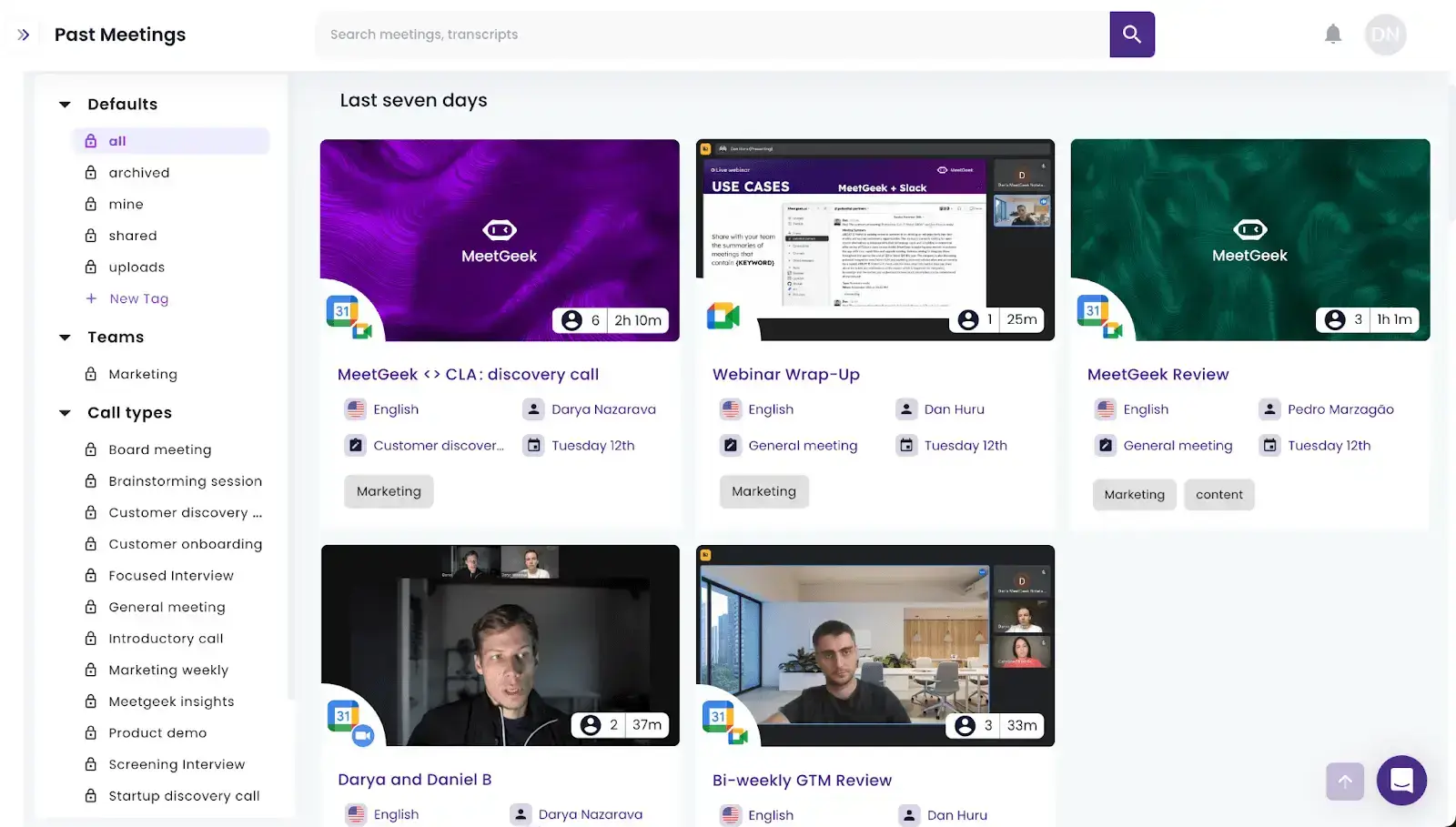
Você pode testar o MeetGeek em uma conta gratuita: conecte sua agenda, deixe o MeetGeek gravar e transcrever sua próxima chamada no Zoom e depois pergunte ao AI Chat o que foi decidido. Se você está comparando outros anotadores para Zoom, nosso guia dos melhores anotadores com IA para Zoom apresenta as principais opções.
Perguntas Frequentes
Quanto Custa o Zoom AI?
Os recursos integrados são gratuitos com limites no Workplace Basic e estão incluídos nos planos pagos do Workplace, que começam em US$ 14,16 por usuário por mês com cobrança anual. O plano pago ZoomMate, para ações avançadas, custa US$ 16,67 por usuário por mês com cobrança anual. A seção de preços acima lista os limites de cada plano.
Quando os Novos Recursos de IA do Zoomtopia 2026 Estarão Disponíveis?
Alguns já estão. A versão de 19 de outubro de 2026 do Zoom adicionou fluxos de trabalho em linguagem simples no My Notes e o envio de resumos para apps como HubSpot, Salesforce e Notion. As previsões do Zoom para o restante são o Enriched Notes e o DTEN Action Card em novembro de 2026, o Follow the Meeting e o app móvel independente do My Notes em dezembro de 2026 e o Live Meeting AI Agent no 1º trimestre de 2027. As previsões podem mudar, então confira as notas de versão do Zoom antes de contar com um recurso.
Quais São as Limitações do Zoom AI?
O plano gratuito inclui resumos de reunião e perguntas durante a reunião para 3 reuniões organizadas por você por mês, além de 3 usos do My Notes e 20 consultas de IA. Só o anfitrião ou um coanfitrião pode iniciar ou parar um resumo de reunião. O resumo de reunião não está disponível em salas simultâneas. O My Notes não faz anotações em chamadas do Teams ou do Google Meet pelo app móvel. Como qualquer anotação feita por IA, os resumos e os itens de ação podem conter erros, então revise as decisões antes de compartilhá-las.
Qual É a Diferença Entre o Zoom My Notes e o Zoom AI?
Zoom AI, antigo AI Companion, é o nome de toda a IA integrada do Zoom. O My Notes é um recurso dentro dela: um anotador pessoal com IA que funciona no Zoom, no Teams, no Google Meet e em conversas presenciais, sem bot. Nas reuniões do Zoom, o anfitrião pode parar a transcrição do My Notes em Host tools. O resumo de reunião é um recurso separado, que funciona nas reuniões do Zoom que você organiza.
O ZoomMate É o Mesmo que o Zoom AI Companion?
Não. O ZoomMate é um espaço de trabalho com IA separado, lançado em junho de 2026, para buscar no Zoom e em apps conectados, executar fluxos de trabalho e criar documentos. Alguns recursos do ZoomMate vêm com os planos do Workplace, mas as ações avançadas exigem uma licença paga do ZoomMate e créditos de IA. Os recursos integrados que antes se chamavam AI Companion continuam incluídos nos planos pagos do Zoom.
O Zoom Usa Minhas Reuniões para Treinar Sua IA?
Não. A página do Zoom sobre tratamento de dados diz que o Zoom não usa seu áudio, vídeo, chat, compartilhamento de tela ou outras comunicações para treinar modelos de IA do Zoom ou de terceiros. Mesmo assim, o Zoom processa o conteúdo de que cada recurso precisa e pode compartilhá-lo com os provedores de IA com quem trabalha.








.avif)