


Zoom speichert Aufzeichnungen auf dem Computer oder in der Cloud. Wenn Sie Record on this Computer wählen, speichert Zoom die Aufzeichnung standardmäßig im Ordner Dokumente > Zoom auf diesem Computer. Wenn Sie Record to the cloud wählen, speichert Zoom sie im Konto des Hosts. Die Cloud-Aufzeichnung ist in kostenpflichtigen Tarifen verfügbar. Auf Cloud-Aufzeichnungen greifen Sie über das Zoom-Webportal zu.
Sie können an drei Orten nach einer Aufzeichnung suchen: im Zoom-Ordner auf dem Computer, mit dem das Meeting aufgezeichnet wurde, auf der Seite Recordings & Transcripts im Zoom-Webportal und in der Zoom-Workplace-App, die beide Arten anzeigt. Wenn Sie die Aufzeichnungsfunktion von Zoom auf dem Smartphone verwenden, wird die Aufzeichnung in der Cloud gespeichert.
Wenn jemand anderes das Meeting aufgezeichnet hat, müssen Sie diese Person bitten, die Datei oder den Link mit Ihnen zu teilen. Sie können auch einen KI-Notizassistenten für Zoom verwenden, um Meetings aufzuzeichnen, an denen Sie teilnehmen. Welche Berechtigungen Sie dafür brauchen, lesen Sie weiter unten.
Wo Sie Ihre Zoom-Aufzeichnungen Finden
Die Namen der Schaltflächen und Menüs sind auf Englisch angegeben, damit sie zu den Screenshots passen. Wenn Sie Zoom auf Deutsch verwenden, können die Bezeichnungen abweichen.
Wo eine Aufzeichnung gespeichert wird, hängt davon ab, wer das Meeting aufgezeichnet hat und welche Aufzeichnungsoption diese Person gewählt hat:
| Situation | Wo die Aufzeichnung gespeichert wird | So öffnen Sie sie |
|---|---|---|
| Sie haben auf Ihrem Computer aufgezeichnet (Windows, Mac oder Linux), in einem beliebigen Tarif | Im Ordner Dokumente > Zoom auf diesem Computer | Gehen Sie in der Zoom-Workplace-App zu Home > Open recordings > Computer recordings oder öffnen Sie den Ordner |
| Der Host oder ein Co-Host hat in der Cloud aufgezeichnet, in einem kostenpflichtigen Tarif | Im Zoom-Cloud-Speicher des Hosts | Wenn Sie der Host sind, melden Sie sich unter zoom.us/recording an und öffnen Sie Cloud recordings. Andernfalls bitten Sie den Host, den Link zu teilen. |
| Sie waren Co-Host und haben die Cloud-Aufzeichnung gestartet | Im Konto des Hosts, nicht in Ihrem | Bitten Sie den Host, den Link zur Aufzeichnung zu teilen |
| Sie waren Teilnehmer und haben nicht aufgezeichnet | Sie erhalten nicht automatisch eine Kopie. | Bitten Sie den Host, den Link zur Aufzeichnung zu teilen |
| Der Host hat Ihnen als Teilnehmer erlaubt aufzuzeichnen | Im Ordner Dokumente > Zoom auf Ihrem eigenen Computer | Öffnen Sie den Ordner oder den Tab Computer recordings in der App |
| Sie haben die Cloud-Aufzeichnungsfunktion von Zoom auf einem iPhone, iPad oder Android-Gerät verwendet | In der Zoom-Cloud, nicht auf dem Gerät | Wenn Sie der Host sind, öffnen Sie zoom.us/recording in einem Browser. Wenn Sie Co-Host sind, bitten Sie den Host um den Link. |
Tabelle zuletzt aktualisiert am 7. Oktober 2026.
Im kostenlosen Basic-Tarif kann Zoom nur lokal auf einem Computer aufzeichnen. Für die Cloud-Aufzeichnung ist ein lizenzierter Nutzer in einem der kostenpflichtigen Zoom-Tarife erforderlich: Pro, Business oder Enterprise. Nur der Host und die Co-Hosts können eine Cloud-Aufzeichnung starten.
Wo Speichert Zoom Aufzeichnungen auf dem Computer?
Aufzeichnungen, die auf Ihrem Computer gespeichert werden, heißen lokale Aufzeichnungen. In der englischen Zoom-Oberfläche erscheinen sie als computer recording oder local recording. Diese Aufzeichnungen sind in jedem Tarif verfügbar, unter Windows, Mac und Linux.
So öffnen Sie den Ordner direkt:
- Öffnen Sie den Datei-Explorer unter Windows oder den Finder auf dem Mac.
- Öffnen Sie den Ordner Dokumente, in dem Zoom Aufzeichnungen standardmäßig speichert.
- Öffnen Sie den Ordner mit dem Namen Zoom, in dem jedes aufgezeichnete Meeting einen eigenen Unterordner hat.

Die Standardpfade lauten:
- Windows: C:\Users\[Username]\Documents\Zoom
- Mac: /Users/[Username]/Documents/Zoom
- Linux: /home/[Username]/Documents/Zoom
Der Unterordner eines Meetings kann bis zu vier Arten von Dateien enthalten:
- video[Nummer].mp4: die Videoaufzeichnung mit Ton.
- audio[Nummer].m4a: eine reine Audioaufnahme des Meetings.
- playback[Nummer].m3u: eine Wiedergabeliste, die die MP4-Dateien der Reihe nach abspielt, nur unter Windows.
- chat.txt: die gespeicherten Chatnachrichten des Meetings.
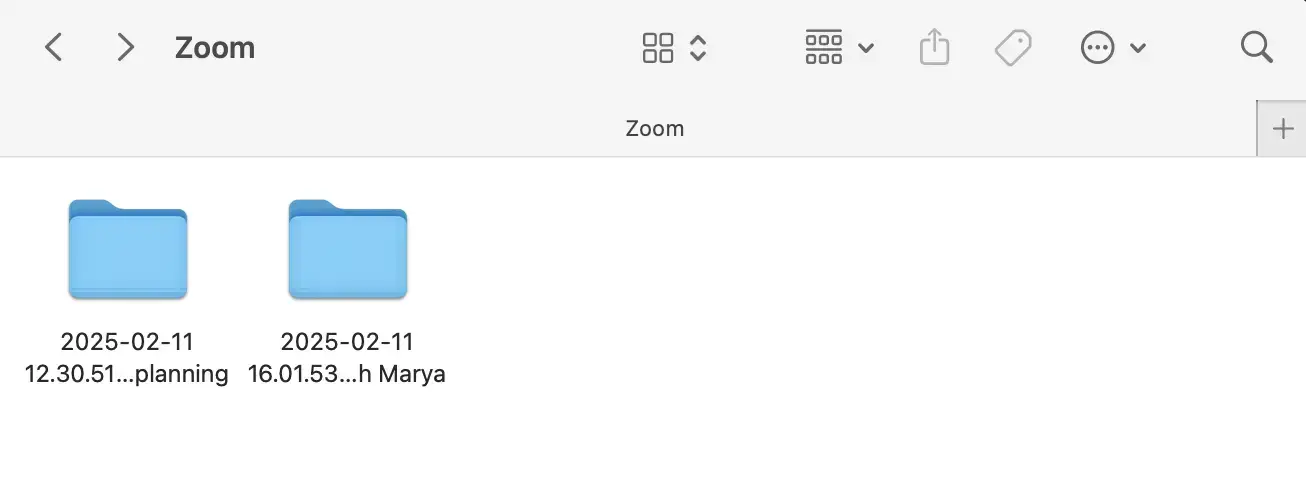
Laut dem Zoom-Leitfaden zu den Dateiformaten von Aufzeichnungen belegt eine Aufzeichnung etwa 200 MB pro Stunde aufgezeichnetes Video und etwa 20 MB pro Stunde Bildschirmfreigabe.
Wenn Sie auf Ihrem Arbeitslaptop lokal aufgezeichnet haben, suchen Sie auf diesem Laptop und nicht auf Ihrem privaten Computer oder im Zoom-Cloud-Speicher. Wenn Sie den Speicherort geändert haben, suchen Sie stattdessen in dem Ordner, den Sie festgelegt haben.
Zoom-Cloud-Aufzeichnungen Finden und Öffnen
Wenn Sie der Host des Meetings waren, rufen Sie zoom.us/recording auf und melden Sie sich bei Ihrem Zoom-Konto an. Wenn jemand anderes der Host war, bitten Sie diese Person, den Link zur Aufzeichnung mit Ihnen zu teilen.
Wenn Sie über die Startseite des Webportals gehen, unterscheiden sich die Schritte je nach Portalversion. Zoom stellt Konten seit dem 28. Mai 2026 auf eine neue Version des Webportals um. Für Konten mit online gekauften Abonnements soll die Umstellung am 17. Oktober 2026 beginnen.
So gehen Sie in der jeweiligen Version vor:
- Neue Version des Webportals: Klicken Sie auf Ihr Profilbild, wählen Sie My account und dann Recordings and Transcripts.
- Bisherige Version des Webportals: Klicken Sie im Navigationsmenü links auf Recordings & Transcripts.
Öffnen Sie anschließend den Tab Cloud recordings. Sie können nach Meeting-ID oder Thema suchen. Wenn die Aufzeichnung ein Audiotranskript hat, können Sie auch nach Wörtern suchen, die im Meeting gesagt wurden.
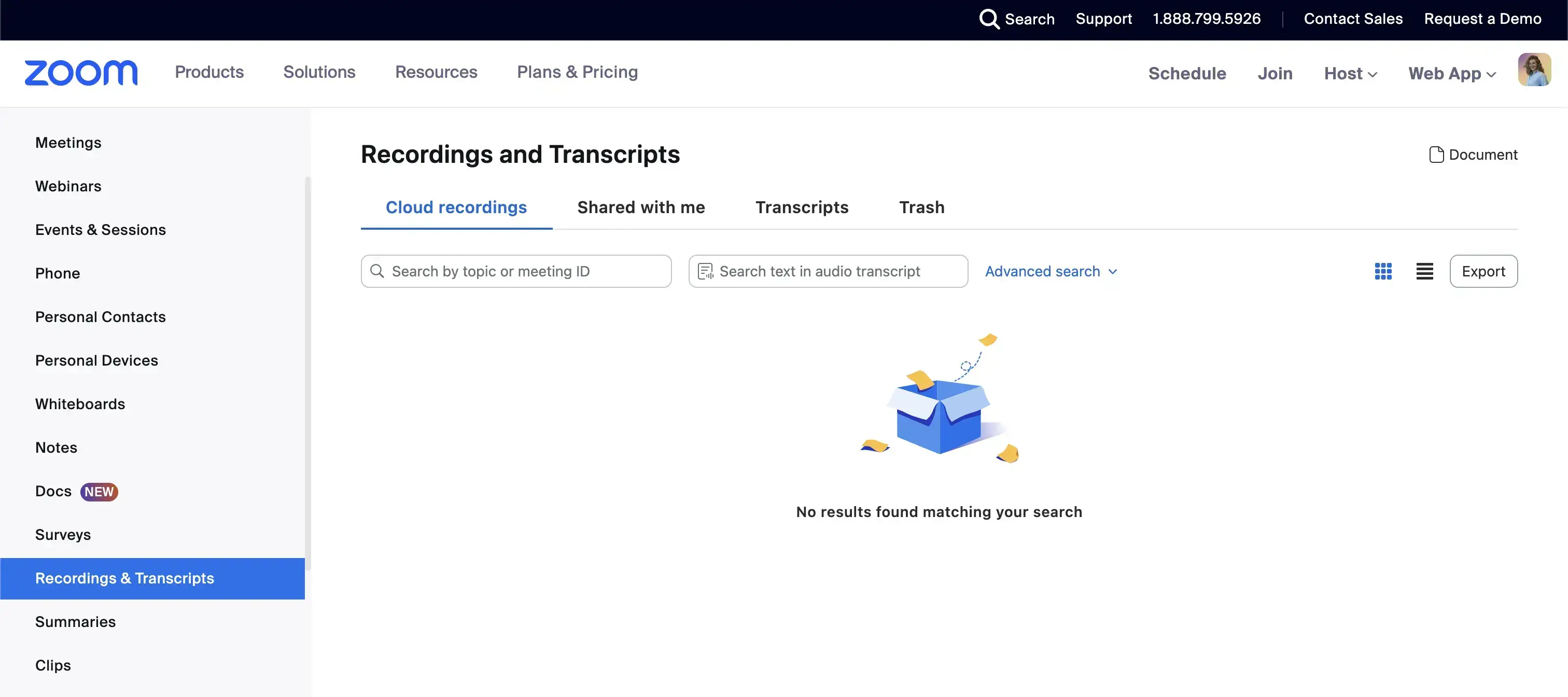
Wenn eine ältere Aufzeichnung nicht in der Liste steht, erweitern Sie den Datumsbereich. Seit einem Update vom 21. September 2026 zeigt Advanced search standardmäßig nur die letzten 12 Monate.
Zoom-Aufzeichnungen in der Zoom-Workplace-App Finden
Sie können Ihre Aufzeichnungen auch in der Desktop-App öffnen, ohne den Ordner oder das Webportal aufzurufen.
So öffnen Sie Ihre Aufzeichnungen in der App:
- Öffnen Sie die Zoom-Workplace-App auf Ihrem Computer und melden Sie sich an.
- Klicken Sie im Tab Home unter der Liste Ihrer Meetings auf Open recordings.

Zoom öffnet den Hub auf der Seite Meeting recordings unter My files. Ihre Aufzeichnungen stehen in zwei Tabs: Cloud recordings und Computer recordings.
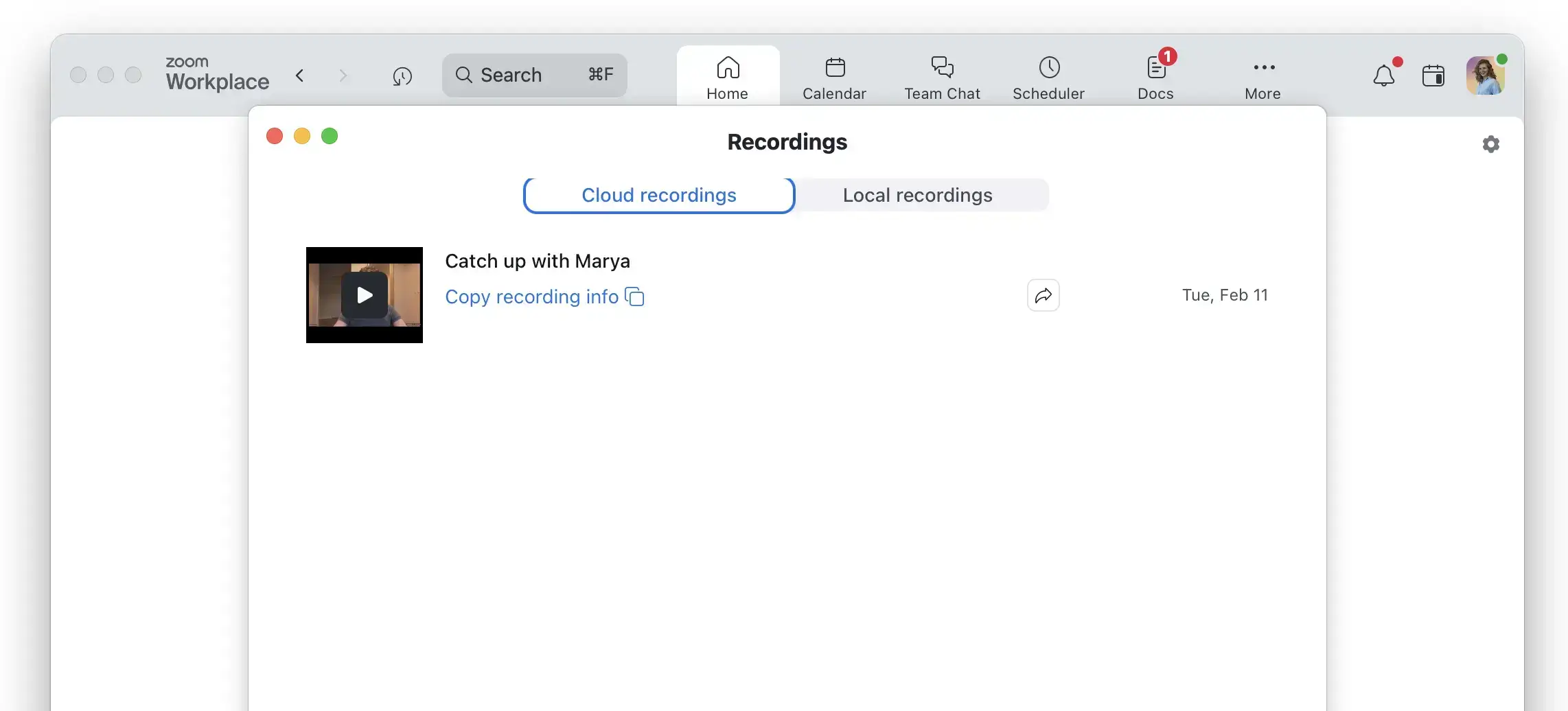
Wenn neben einer lokalen Aufzeichnung Convert steht, hat Zoom sie noch nicht vollständig in eine abspielbare Datei umgewandelt. Klicken Sie auf Convert, um den Vorgang abzuschließen.
Wo Zoom-Aufnahmen auf iPhone und Android Gespeichert Werden
Aufzeichnungen, die Sie mit der Aufzeichnungsfunktion von Zoom auf dem Smartphone erstellen, werden in der Cloud gespeichert, nicht auf dem Gerät. In der Zoom-Dokumentation für Mobilgeräte heißt es, dass eine lokale Aufzeichnung auf einem iOS- oder Android-Gerät nicht möglich ist.
Um in der Zoom-App für iOS oder Android aufzuzeichnen, müssen Sie Host oder Co-Host sein und eine Lizenz in einem kostenpflichtigen Konto haben. Mit einem kostenlosen Basic-Konto können Sie diese Funktion auf dem Smartphone nicht verwenden.
Sobald die Verarbeitung abgeschlossen ist, erscheint die Aufzeichnung im Zoom-Webportal des Hosts unter Recordings & Transcripts. Wenn Sie der Host sind, öffnen Sie zoom.us/recording im Browser Ihres Smartphones. Wenn Sie als Co-Host aufgezeichnet haben, bitten Sie den Host, den Link zu teilen.
Wie Lange Dauert die Verarbeitung von Zoom-Aufzeichnungen?
Eine Cloud-Aufzeichnung ist nicht sofort nach dem Ende des Meetings verfügbar. Laut Zoom dauert die Verarbeitung in der Regel etwa doppelt so lange wie die Aufzeichnung selbst und kann gelegentlich bis zu 24 Stunden in Anspruch nehmen. Bei einem einstündigen Meeting kann es also rund zwei Stunden dauern, bis die Aufzeichnung erscheint.
Eine Analyse von MeetGeek, die 1 Million aufgezeichneter Meetings umfasst, zeigt: 24,7 % der Zoom-Meetings dauerten eine Stunde oder länger. Bei längeren Meetings kann die Verarbeitung der Aufzeichnung daher mehrere Stunden dauern.
Zoom benachrichtigt den Host per E-Mail, wenn die Verarbeitung abgeschlossen ist, sofern die E-Mail-Benachrichtigungen für Cloud-Aufzeichnungen aktiviert sind. Wenn eine Aufzeichnung nach 48 Stunden noch verarbeitet wird, wenden Sie sich an den Zoom-Support.
Lokale Aufzeichnungen funktionieren anders. Zoom wandelt die Aufzeichnung nach dem Ende des Meetings in eine MP4-Datei um. Lassen Sie den Computer deshalb eingeschaltet und verhindern Sie, dass er in den Ruhezustand wechselt, bis die Umwandlung abgeschlossen ist.
Warum Finde Ich Meine Zoom-Aufzeichnung Nicht?
Wenn Sie eine Aufzeichnung nicht finden, prüfen Sie Folgendes:
- Niemand hat die Aufzeichnung gestartet: Wenn das Meeting nicht aufgezeichnet wurde, gibt es keine Datei zum Abrufen.
- Sie suchen am falschen Ort: Zoom speichert eine Cloud-Aufzeichnung im Konto des Hosts und eine lokale Aufzeichnung auf dem Computer, mit dem aufgezeichnet wurde. Prüfen Sie bei einer lokalen Aufzeichnung den Ordner auf dem Computer und bei einer Cloud-Aufzeichnung das Konto des Hosts.
- Die Verarbeitung läuft noch: Eine Cloud-Aufzeichnung erscheint erst in der Liste, wenn Zoom sie fertig verarbeitet hat.
- Die Konvertierung wurde nicht abgeschlossen: Suchen Sie bei einer lokalen Aufzeichnung im Meeting-Ordner nach noch nicht konvertierten .zoom-Dateien und folgen Sie der Konvertierungsanleitung von Zoom.
- Sie waren nicht der Host: Eine Cloud-Aufzeichnung wird im Konto des Hosts gespeichert, auch wenn ein Co-Host sie gestartet hat. Bitten Sie den Host, sie zu teilen.
- Ein Teil des Meetings fehlt: Wenn die Aufzeichnung pausiert und nicht fortgesetzt wurde, wurde der Rest des Meetings nicht aufgezeichnet.
- Ein anderes Tool hat das Meeting aufgezeichnet: Wenn der Aufzeichnungshinweis von einem KI-Notizassistenten kam und nicht von Zoom, liegt die Datei in diesem Tool.
- Der Cloud-Speicher war voll: Zoom kann die Cloud-Aufzeichnung deaktivieren, sobald ein Konto sein Speicherlimit überschreitet. In den Tarifen Pro und Business liegt es bei 10 GB pro lizenziertem Nutzer.
- Die Aufzeichnung wurde gelöscht: Eine gelöschte Cloud-Aufzeichnung lässt sich 30 Tage lang über den Tab Trash wiederherstellen, wenn der Kontoadministrator den Papierkorb für Aufzeichnungen aktiviert hat.
Zoom erklärt die meisten dieser Fälle, auch die Konvertierung von .zoom-Dateien, in seinem Leitfaden zur Fehlerbehebung bei fehlenden Meeting-Aufzeichnungen.
Können Sie eine Zoom-Aufzeichnung Erhalten, Wenn Sie Nicht der Host Waren?
Ja. Bei einer Cloud-Aufzeichnung bitten Sie den Host, den Link zu teilen. Wenn Sie mit Erlaubnis des Hosts auf Ihrem eigenen Computer aufgezeichnet haben, haben Sie bereits eine eigene Kopie.
Eine Cloud-Aufzeichnung wird im Konto des Hosts gespeichert, und Zoom stellt Co-Hosts und Teilnehmern keine eigene Kopie bereit. Der Host teilt über die Seite Recordings & Transcripts einen Link und entscheidet, ob die Empfänger die Datei herunterladen können.
Als Teilnehmer brauchen Sie die Erlaubnis des Hosts, um auf Ihrem eigenen Computer aufzuzeichnen. Der Host öffnet Participants, klickt neben Ihrem Namen auf More und wählt Allow Record. Zoom speichert die Aufzeichnung dann im Ordner Dokumente > Zoom auf Ihrem Computer.
Unser Leitfaden dazu, wie Sie ein Zoom-Meeting aufzeichnen, wenn Sie nicht der Host sind, erklärt jede Option genauer.
Eigene Aufzeichnungen Ihrer Zoom-Meetings mit MeetGeek
Wenn ein Kunde, ein Partner oder ein anderes Team das Meeting veranstaltet, müssen Sie möglicherweise um die Zoom-Aufzeichnung bitten.
MeetGeek speichert Ihre Meeting-Aufzeichnungen in Ihrem eigenen Arbeitsbereich. Der Notizassistent nimmt an den Zoom-Meetings in Ihrem Kalender teil und zeichnet sie auf, egal ob Sie Host oder Teilnehmer sind, sofern der Host ihn einlässt. Wenn Sie dem Meeting keinen Notizassistenten hinzufügen möchten, zeichnen Sie mit der Desktop-App oder der Chrome-Erweiterung von MeetGeek auf. In diesem Fall sind Sie dafür verantwortlich, die anderen Teilnehmer über die Aufzeichnung zu informieren.
Nach jedem Meeting erhalten Sie ein Transkript und eine KI-Zusammenfassung mit den anstehenden Aufgaben. Ihre Aufzeichnungen aus Zoom, Google Meet und Microsoft Teams liegen in einer gemeinsamen durchsuchbaren Meeting-Bibliothek. Dort können Sie Meetings anhand der besprochenen Wörter oder Themen finden. In den kostenpflichtigen Tarifen kann MeetGeek die Zusammenfassung außerdem an Tools wie Slack, Notion oder Ihr CRM senden.
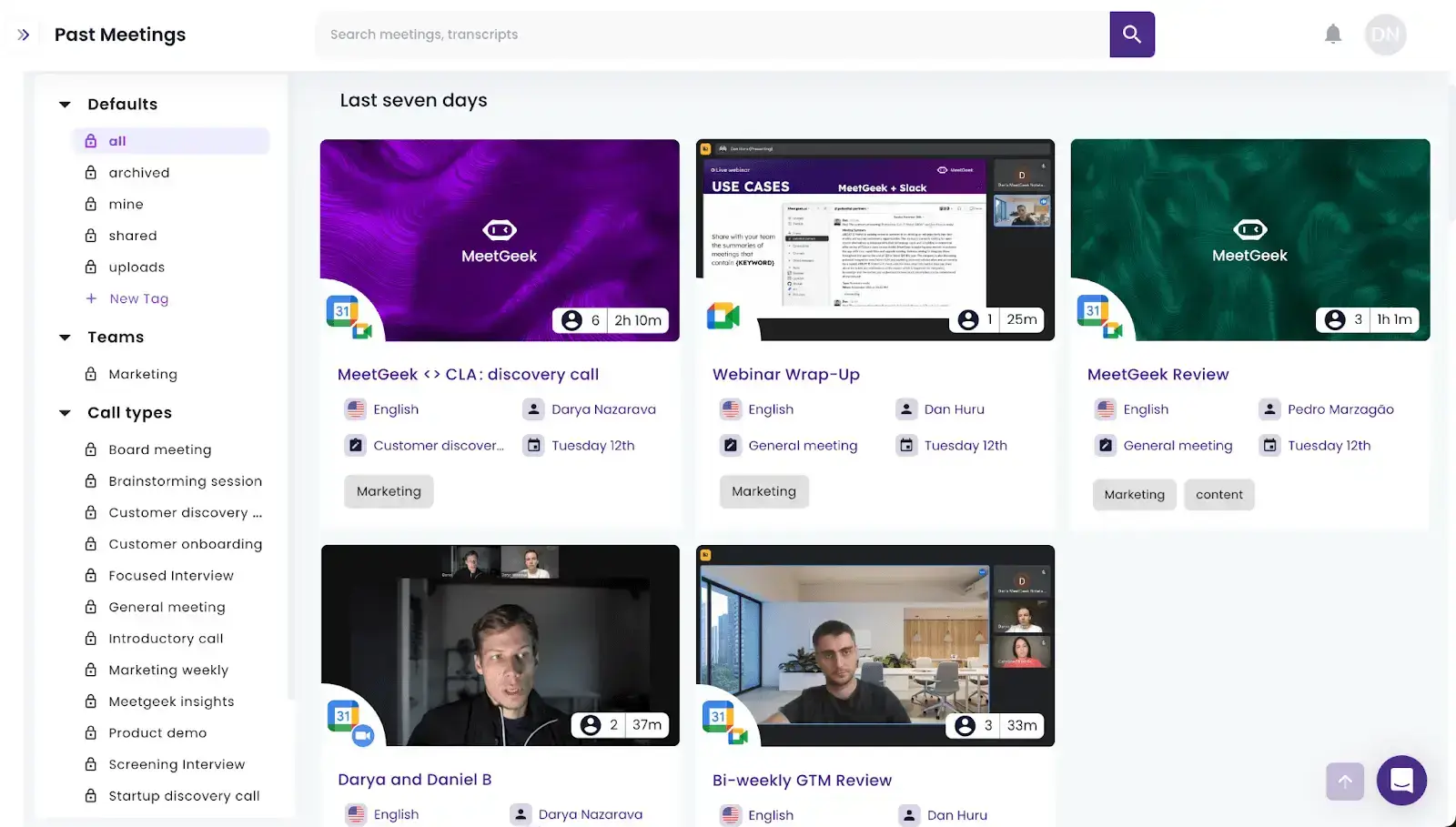
Wenn Sie bereits in der Zoom-Cloud aufzeichnen und einen kostenpflichtigen MeetGeek-Tarif nutzen, können Sie diese Aufzeichnungen über Zapier an MeetGeek senden. Die englischsprachige Einrichtungsanleitung zeigt Ihnen, wie Sie Ihre Zoom-Cloud-Aufzeichnungen an MeetGeek übertragen.
Der Gratis-Tarif von MeetGeek umfasst 3 Stunden Transkription pro Monat, mit einer KI-Zusammenfassung zu jedem Meeting. In diesem Tarif speichert MeetGeek das Audio 1 Monat und das Transkript 3 Monate lang. Videoaufzeichnungen gibt es ab dem Business-Tarif.
Wo Werden Zoom-Transkripte Gespeichert?
Wo Zoom ein Transkript speichert, hängt davon ab, wie es erstellt wurde:
- Audiotranskript einer Cloud-Aufzeichnung: Die VTT-Datei finden Sie bei der Aufzeichnung im Tab Cloud recordings. Zoom erstellt die Datei, wenn die Audiotranskription in den Cloud-Aufzeichnungseinstellungen des Kontos aktiviert ist.
- Transkript für die Meeting-Zusammenfassungen von Zoom: Sie finden es im Tab Transcripts auf der Seite Recordings and Transcripts, wenn Ihr Administrator Hosts erlaubt, Transkripte nach dem Meeting einzusehen.
- Transkript, das Sie während des Meetings speichern: Es ist eine TXT-Datei in Ihrem Ordner Dokumente > Zoom. Sie wird erstellt, wenn Sie im Bereich Transcript auf Save transcript klicken.
Eine Aufzeichnung auf Ihrem Computer erzeugt nicht automatisch eine Transkriptdatei. Untertitel sind eine separate Funktion. Seit Ende Mai 2026 können Teilnehmer die Untertitel, die während eines Meetings angezeigt werden, nicht mehr speichern oder herunterladen.
Wenn Sie die Transkription noch nicht eingerichtet haben, lesen Sie unseren Leitfaden dazu, wie Sie ein Zoom-Transkript erstellen. Mehr zu den Zusammenfassungen, die Zoom selbst erstellt, finden Sie in unserem Leitfaden zum Zoom AI Companion.
Zoom-Aufzeichnungen Abspielen, Teilen und Herunterladen
Was Sie mit einer gefundenen Aufzeichnung tun können, hängt davon ab, ob es eine lokale Aufzeichnung oder eine Cloud-Aufzeichnung ist.
Eine Zoom-Aufzeichnung Abspielen
- Lokale Aufzeichnung: Öffnen Sie den Ordner des Meetings und doppelklicken Sie auf die MP4-Datei, um sie in Ihrem Standard-Mediaplayer abzuspielen.
- Cloud-Aufzeichnung: Wenn Sie der Host sind, öffnen Sie im Zoom-Webportal den Tab Cloud recordings und wählen Sie die Aufzeichnung aus, um sie im Browser abzuspielen. Andernfalls öffnen Sie den Link, den der Host mit Ihnen geteilt hat.
Eine Zoom-Aufzeichnung Teilen
- Lokale Aufzeichnung: Laden Sie die Datei bei einem Dienst wie Google Drive oder Dropbox hoch und teilen Sie den Link. Wenn die Datei klein genug ist, können Sie sie auch per E-Mail senden.
- Cloud-Aufzeichnung, wenn Sie der Host sind: Öffnen Sie die Aufzeichnung, klicken Sie auf Share und legen Sie fest, wer den Link öffnen kann. Bei Bedarf fügen Sie einen Kenncode oder ein Ablaufdatum hinzu.
Eine Zoom-Aufzeichnung Herunterladen
- Lokale Aufzeichnung: Die Datei liegt bereits auf Ihrem Computer. Sie können sie also an einen beliebigen Ort kopieren oder verschieben.
- Cloud-Aufzeichnung, wenn Sie der Host sind: Öffnen Sie die Aufzeichnung und klicken Sie auf Download. Die Datei wird im Download-Ordner Ihres Browsers gespeichert, in der Regel im Ordner Downloads.
Personen, mit denen Sie eine Cloud-Aufzeichnung teilen, können sie nur herunterladen, wenn Sie Viewers can download aktivieren.
Speicherort für Zoom-Aufzeichnungen Ändern
In jedem Tarif können Sie den Ordner ändern, in dem Zoom lokale Aufzeichnungen speichert. Die Änderung gilt nur für neue Aufzeichnungen. Vorhandene Dateien werden nicht verschoben.
So ändern Sie, wo Zoom Aufzeichnungen speichert:
- Öffnen Sie die Zoom-Workplace-App auf Ihrem Computer und melden Sie sich an.
- Klicken Sie oben rechts auf Ihr Profilbild und wählen Sie Settings.
- Klicken Sie auf den Tab Recording.
- Suchen Sie unter Local recording storage den Eintrag Storage location und klicken Sie auf Change, um einen neuen Ordner auszuwählen, oder auf Open, um den aktuellen anzuzeigen.

Wählen Sie einen Ordner auf dem Computer selbst. Zoom weist darauf hin, dass das Speichern von Aufzeichnungen auf einem Netzlaufwerk zu Problemen bei der Aufzeichnung oder der Umwandlung führen kann.
Im selben Tab finden Sie weitere Aufzeichnungsoptionen:
- Record separate participant audio files: Speichert separate Audiodateien für bis zu 80 Teilnehmer.
- Optimize for third-party video editors: Speichert das Video in einem Standardformat, das Videobearbeitungsprogramme von Drittanbietern öffnen können.
- Include timestamp: Zeigt Datum und Uhrzeit in der Aufzeichnung an.
- Record video during screen sharing: Nimmt die Video-Miniaturansichten der Teilnehmer auf, während ein Bildschirm geteilt wird.
Cloud-Aufzeichnungen verwalten Sie im Zoom-Webportal. Um aus der App dorthin zu gelangen, öffnen Sie den Tab Recording und klicken Sie unter Cloud recording storage auf Manage.
Das Wichtigste in Kürze
- Zoom speichert eine lokale Aufzeichnung im Ordner Dokumente > Zoom auf dem Computer, mit dem aufgezeichnet wurde, und eine Cloud-Aufzeichnung im Zoom-Konto des Hosts.
- Nur Hosts und Co-Hosts können eine Cloud-Aufzeichnung starten, und dafür ist ein kostenpflichtiger Tarif nötig. Der kostenlose Basic-Tarif unterstützt nur die lokale Aufzeichnung auf dem Computer.
- Die Aufzeichnungsfunktion von Zoom auf einem iPhone oder Android-Smartphone speichert Aufzeichnungen in der Zoom-Cloud, nicht auf dem Smartphone.
- Die Verarbeitung einer Cloud-Aufzeichnung dauert etwa doppelt so lange wie das Meeting und gelegentlich bis zu 24 Stunden.
- Co-Hosts und Teilnehmer erhalten keine eigene Kopie einer Cloud-Aufzeichnung. Der Host muss sie also teilen.
Häufig Gestellte Fragen
Werden Zoom-Aufzeichnungen Gelöscht?
Lokale Aufzeichnungen bleiben auf Ihrem Gerät, bis Sie sie löschen. Cloud-Aufzeichnungen können auf drei Arten entfernt werden: Sie oder ein Administrator löschen sie, ein Administrator legt fest, dass Aufzeichnungen nach einer bestimmten Anzahl von Tagen automatisch gelöscht werden, oder das Konto wechselt in den kostenlosen Tarif. Im letzten Fall legt Zoom fest, dass die Cloud-Aufzeichnungen des Kontos nach 30 Tagen gelöscht werden.
Wenn der Kontoadministrator den Papierkorb für Aufzeichnungen aktiviert hat, bleiben gelöschte Cloud-Aufzeichnungen 30 Tage lang im Tab Trash, bevor Zoom sie endgültig löscht. Wenn der Papierkorb deaktiviert ist, löscht Zoom sie innerhalb von 24 Stunden endgültig. Laden Sie alles herunter, was Sie behalten müssen.
Was Ist der Unterschied Zwischen Cloud-Aufzeichnungen und Lokalen Aufzeichnungen in Zoom?
Der Unterschied liegt darin, wo Zoom die Datei speichert und wer darauf zugreifen kann:
- Cloud-Aufzeichnungen werden im Zoom-Konto des Hosts gespeichert und lassen sich von jedem Gerät aus öffnen, erfordern aber einen kostenpflichtigen Tarif.
- Lokale Aufzeichnungen werden auf dem Gerät gespeichert, mit dem das Meeting aufgezeichnet wurde, belegen Speicherplatz auf diesem Gerät und sind in jedem Tarif verfügbar, auch im kostenlosen.
Wo Werden Zoom-Aufnahmen auf Mac oder Windows-PC Gespeichert?
Auf einem Mac speichert Zoom lokale Aufzeichnungen unter /Users/[Username]/Documents/Zoom. Unter Windows lautet der Pfad C:\Users\[Username]\Documents\Zoom. Cloud-Aufzeichnungen bleiben im Cloud-Speicher von Zoom, sofern Sie sie nicht auf Ihren Computer herunterladen.





.avif)