


Das Wichtigste in Kürze
- Fast jedes aktuelle Handy hat Werkzeuge, um den Bildschirm, Sprache und teils auch Telefonate aufzunehmen.
- Auf dem iPhone nutzen Sie die native Bildschirmaufnahme, die App Sprachmemos und, in neueren iOS-Versionen, die Anrufaufnahme.
- Unter Android nehmen Sie Bildschirm, Sprache und Anrufe über native Funktionen oder Apps aus dem Google Play Store auf.
- Die Anrufaufnahme kann durch Gerät, Region, Anbieter oder die lokale Gesetzeslage eingeschränkt sein.
- Für Meetings, Interviews und berufliche Gespräche erstellen Tools wie MeetGeek automatisch Aufnahme, Transkript, Zusammenfassung und durchsuchbare Notizen.
Sie möchten ein Telefonat aufnehmen, ein wichtiges Gespräch sichern, den Bildschirm Ihres Handys aufnehmen oder eine Sprachnotiz erstellen?
Aktuelle Handys machen das leichter als je zuvor. Ob Android oder iPhone: Es gibt native Funktionen und Apps, mit denen Sie das Wichtige festhalten, ob Anruf, Bildschirm oder Ton.
Der Haken ist, dass die Anrufaufnahme je nach Gerät, System, Anbieter und Gesetz unterschiedlich funktioniert. Manche Android-Handys haben die Anrufaufnahme ab Werk, während die Optionen beim iPhone von der iOS-Version und der Region abhängen.
Diese Anleitung zeigt, wie Sie am Handy aufnehmen: Telefonate, den Bildschirm und Ton, sowohl unter Android als auch auf dem iPhone.
Was Lässt Sich am Handy Aufnehmen?
Ein Handy kann weit mehr als telefonieren. Je nach Gerät und System nehmen Sie Anrufe, den Bildschirm, Sprachnotizen und Ton, Videos mit Ton, Interviews, Meetings und andere wichtige Gespräche auf.
Manche Handys nehmen auch ein- und ausgehende Anrufe auf, aber nicht alle. Die genauen Optionen hängen davon ab, ob Sie ein iPhone oder Android nutzen, von der Softwareversion und von den Vorgaben Ihrer Region.
Telefonat am Handy Aufnehmen
Ein Telefonat aufzunehmen kann einfach oder kompliziert sein, je nach Gerät. Viele Android-Handys bieten die native Option; andere brauchen eine App.
Unter Android: Native Anrufaufnahme
Auf kompatiblen Geräten:
- Öffnen Sie die Telefon-App.
- Führen Sie einen Anruf oder nehmen Sie einen an.
- Tippen Sie auf Aufnehmen.
- Die Aufnahme startet sofort.
- Tippen Sie am Ende des Gesprächs auf Stopp.
Viele Android-Handys erlauben es, ein- und ausgehende Anrufe aufzunehmen, die automatische Aufnahme zu aktivieren und nur bestimmte Nummern aufzunehmen. Samsung-Geräte gehören zu den häufigsten mit dieser Funktion ab Werk. Für die automatische Aufnahme öffnen Sie die Telefon-App, gehen in die Einstellungen, suchen die Option zur Anrufaufnahme und wählen, ob alle Anrufe oder nur einzelne Kontakte aufgenommen werden.
Auf dem iPhone: Google Voice oder ein Zweites Gerät
Auf dem iPhone war die Anrufaufnahme schon immer eingeschränkter als unter Android. Je nach Region und iOS-Version haben Sie die native Aufnahme oder brauchen eine App.
Google Voice nimmt eingehende Anrufe auf:
- Installieren Sie Google Voice.
- Öffnen Sie die Einstellungen.
- Aktivieren Sie die Anrufaufnahme.
- Drücken Sie während eines eingehenden Anrufs die 4.
- Drücken Sie erneut die 4, um zu stoppen.
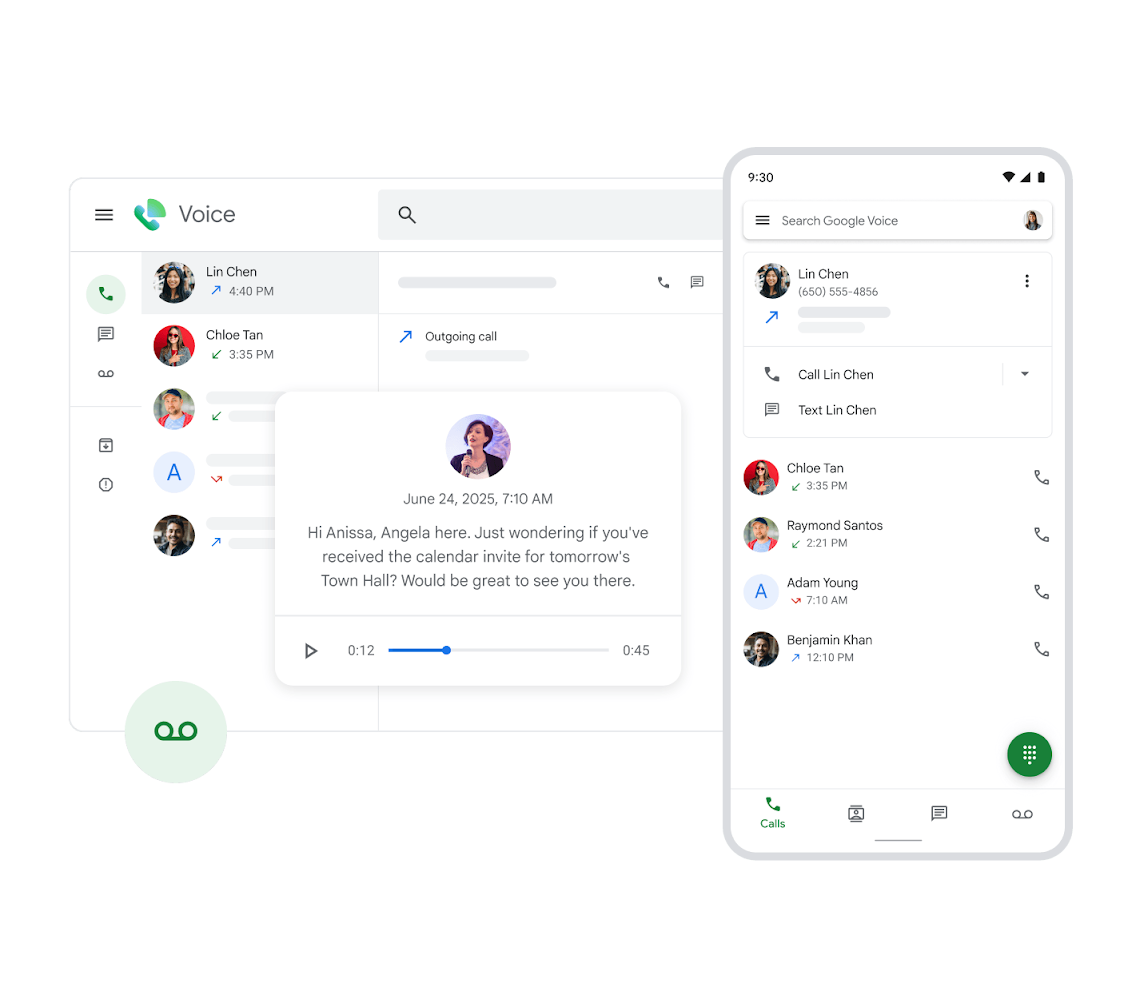
Google Voice nimmt nur eingehende Anrufe auf, keine ausgehenden. Eine einfache Alternative ist, den Anruf auf Lautsprecher zu stellen und mit einem zweiten Gerät aufzunehmen. Weniger bequem, aber zuverlässig für Interviews und berufliche Gespräche. Wenn Sie stattdessen WhatsApp-Anrufe aufnehmen wollen, ist der Weg ebenfalls ein anderer.
Bildschirm am Handy Aufnehmen
Die Bildschirmaufnahme ist nützlich für Tutorials, App-Anleitungen, Gameplay, das Zeigen eines Fehlers für den Support oder das Festhalten eines Videoanrufs.
Bildschirm Aufnehmen unter Android
Die meisten Android-Geräte haben einen Bildschirmrekorder.
- Wischen Sie vom oberen Rand nach unten, um die Schnelleinstellungen zu öffnen.
- Tippen Sie auf das Symbol Bildschirmaufnahme.
- Wählen Sie die Audio-Optionen (Handy-Ton, Mikrofon oder beides).
- Tippen Sie auf Starten und warten Sie den Countdown ab.
- Die Aufnahme startet automatisch.
- Tippen Sie am Ende auf Stopp.
Das ist der allgemeine Weg, aber jeder Hersteller ändert ihn etwas. Hier ein Beispiel auf einem Samsung Galaxy:
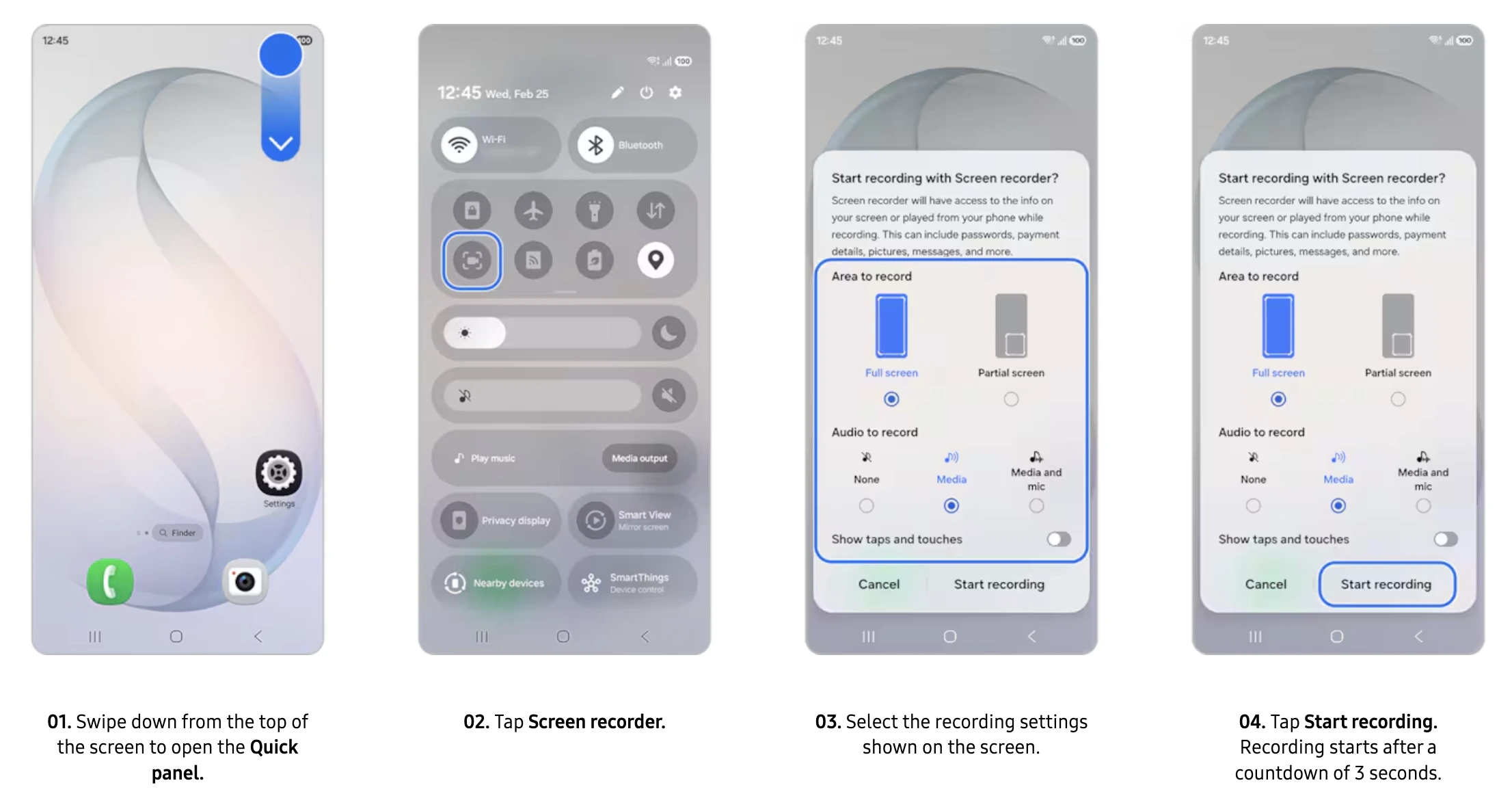
Die Datei landet meist in der Galerie oder der Fotos-App.
Bildschirm Aufnehmen auf dem iPhone
Auf dem iPhone ist die Bildschirmaufnahme direkt in iOS eingebaut.
- Öffnen Sie das Kontrollzentrum.
- Halten Sie das Symbol Bildschirmaufnahme gedrückt.
- Tippen Sie auf das Mikrofon, wenn Sie den Ton aufnehmen wollen.
- Tippen Sie auf Aufnahme starten und warten Sie den Countdown ab.
- Nehmen Sie den Bildschirm auf.
- Öffnen Sie das Kontrollzentrum erneut und tippen Sie auf Stopp.
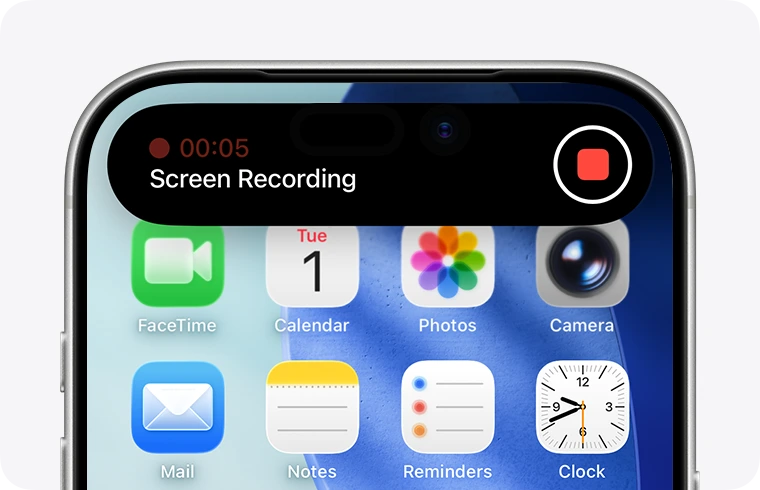
Die Aufnahme wird automatisch in der Fotos-App gespeichert.
Sprache am Handy Aufnehmen
Sprachaufnahmen sind ideal für Sprachnotizen, schnelle Ideen, Vorlesungen, Interviews und Podcasts.
Unter Android: Der Native Rekorder
- Öffnen Sie die App Rekorder, Sprachrekorder oder Sprachmemo.
- Tippen Sie auf die Aufnahmetaste.
- Sprechen Sie nah am Mikrofon des Handys.
- Tippen Sie bei Bedarf auf Pause.
- Tippen Sie am Ende auf Stopp.
- Speichern Sie die Datei.
Samsung-Geräte bringen zum Beispiel oft Extras wie Sprache-zu-Text-Transkription und Lesezeichen mit.
Auf dem iPhone: Die App Sprachmemos
Um am iPhone oder iPad Ton aufzunehmen, ist die App Sprachmemos am einfachsten, sie ist auf jedem iOS-Gerät vorinstalliert.
- Öffnen Sie die App Sprachmemos.
- Tippen Sie auf die rote Aufnahmetaste.
- Starten Sie die Aufnahme.
- Tippen Sie bei Bedarf auf Pause.
- Tippen Sie erneut auf die rote Taste, um zu stoppen.
- Speichern Sie die Aufnahme.
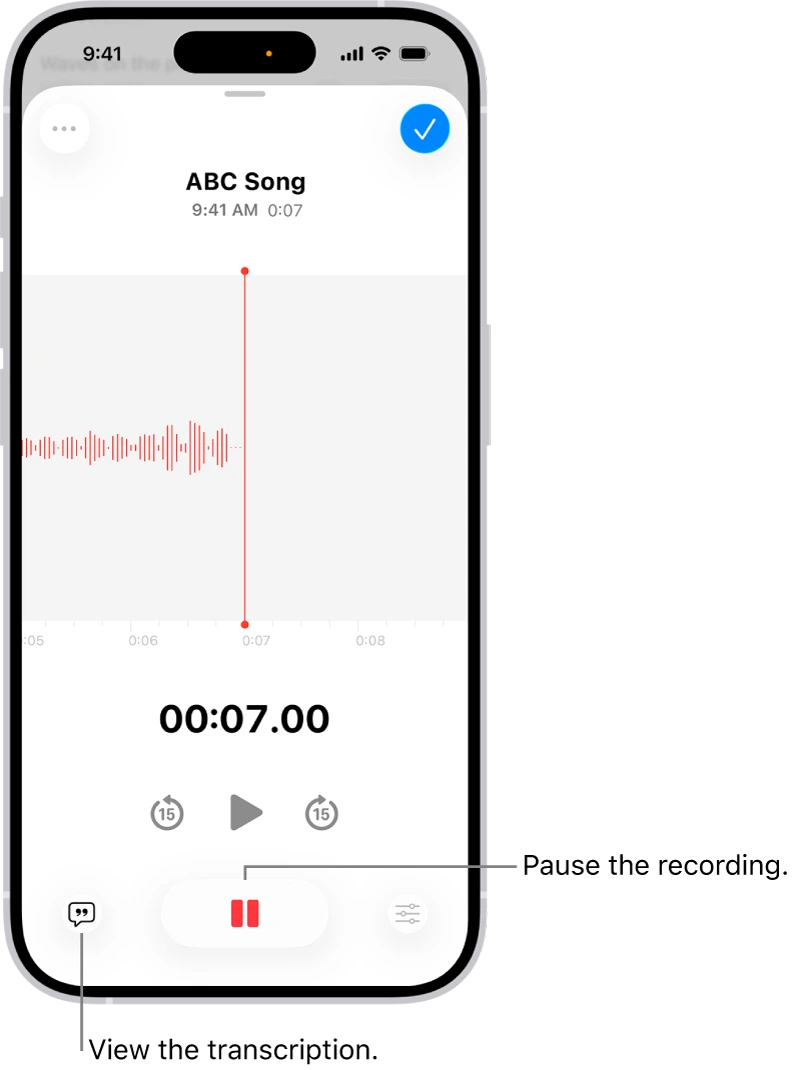
Die App hat auch einen Editor, um Passagen zu kürzen und den Ton zu verbessern, und synchronisiert über iCloud, sodass die Aufnahmen auf iPhone, iPad und Mac verfügbar sind.
Tipps für Bessere Qualität
- Nehmen Sie an einem ruhigen Ort auf.
- Reduzieren Sie Hintergrundgeräusche.
- Halten Sie das Handy nah an die sprechende Person.
- Nutzen Sie nach Möglichkeit ein externes Mikrofon.
- Verdecken Sie das Mikrofon nicht mit Hand oder Hülle.
Ein externes Mikrofon macht bei Interviews, Podcasts und beruflichen Aufnahmen einen großen Unterschied.
Brauchen Sie Durchsuchbare Transkripte und Notizen?
Aufnehmen ist nur der erste Schritt. Wenn Sie regelmäßig Meetings, Interviews oder Kundengespräche aufnehmen, wird das spätere Anhören von Stunden an Audio schnell zum Problem.
MeetGeek geht über die einfache Aufnahme hinaus und erledigt automatisch:
- Die Aufnahme der Meetings
- Die Transkription per KI
- Zusammenfassungen des Meetings
- Das Extrahieren von To-dos
- Ein durchsuchbares Archiv aller Gespräche
- Unterstützung für Zoom, Microsoft Teams, Google Meet und Aufnahmen vor Ort über die mobile App
.webp)
Statt Aufnahmen erneut anzuhören, durchsuchen Sie das Gespräch, finden Entscheidungen und erstellen Follow-ups in Sekunden.
Ist es Legal, Telefonate Aufzunehmen?
Die Regeln zur Aufnahme sind nicht überall gleich: Ob Sie ein Telefonat legal aufnehmen dürfen, hängt vom Ort und vom Zweck ab. Die Vorgaben unterscheiden sich zwischen Ländern, Bundesländern und Regionen, und manche gelten nur für geschäftliche Kommunikation.
In manchen Rechtsräumen reicht die Zustimmung eines Teilnehmers, und da Sie am Gespräch beteiligt sind, kann Ihre Zustimmung genügen. In anderen müssen alle Beteiligten informiert werden und zustimmen, bevor aufgenommen wird.
Prüfen Sie vor der Aufnahme die Gesetze, die für Ihren Fall gelten: ob die Ein-Parteien- oder Alle-Parteien-Regel gilt, informieren Sie die andere Person, wenn nötig, und beachten Sie zusätzliche Vorgaben für geschäftliche Aufnahmen. Ohne die nötige Einwilligung kann es rechtliche Probleme geben.
Best Practices für Aufnahmen am Handy
Aufnehmen ist leicht. Langfristig Nutzen aus den Aufnahmen zu ziehen, braucht etwas Planung.
1. Kennen Sie die für Sie Geltenden Gesetze
Informieren Sie sich vor jeder Aufnahme über die Regeln in Ihrem Land, Bundesland oder Ihrer Region. Sagen Sie der anderen Person im Zweifel, dass Sie aufnehmen, besonders bei Kundengesprächen, Interviews und beruflichen Gesprächen.
2. Ordnen Sie Aufnahmen Frühzeitig
Es wird schwer, sich zurechtzufinden, wenn alles „Aufnahme 1“ heißt. Ergänzen Sie Datum, Thema oder Namen und legen Sie eigene Ordner für Arbeit, Interviews, Meetings und persönliche Notizen an.
3. Sichern Sie Wichtiges
Ein Handy kann verloren gehen, kaputtgehen oder ersetzt werden. Enthält eine Aufnahme Wichtiges, verlassen Sie sich nicht nur auf den lokalen Speicher: Nutzen Sie iCloud, Google Drive oder Dropbox.
4. Nutzen Sie Wann Immer Möglich Transkripte
Audio in Text umzuwandeln ist oft praktischer, als alles erneut anzuhören. Mit einem Transkript suchen Sie eine Information, finden den entscheidenden Moment und teilen das Wichtige, ohne dass jemand die ganze Aufnahme anhören muss. MeetGeek etwa wandelt Gespräche in durchsuchbare Transkripte und KI-Zusammenfassungen um.
5. Löschen Sie, Was Sie Nicht Mehr Brauchen
Aufnahmen häufen sich schnell an. Sobald Sie die Information entnommen, geteilt oder transkribiert haben, löschen Sie, was keinen Zweck mehr erfüllt, um Speicher freizugeben und Datenschutzrisiken zu senken.
6. Schützen Sie Sensible Informationen
Manche Aufnahmen enthalten persönliche, finanzielle, medizinische oder vertrauliche Daten. Nutzen Sie sicheren Speicher, Passwortschutz und vertrauenswürdige Cloud-Anbieter und beschränken Sie den Zugriff.
7. Nehmen Sie mit Klarem Ziel Auf
Aufnehmen soll Wichtiges bewahren, nicht das aufmerksame Zuhören ersetzen. Fragen Sie sich vorher, warum Sie die Aufnahme brauchen und wie Sie sie später nutzen.
Fazit
Ob Sie ein Telefonat, den Bildschirm oder Ton aufnehmen wollen, das heutige Handy bietet mehr Optionen als je zuvor. Unter Android nutzen Sie die nativen Funktionen oder Apps aus dem Play Store; auf dem iPhone die Bildschirmaufnahme, Sprachmemos und die unterstützten Anruf-Tools.
Für den privaten Gebrauch reicht das Eingebaute meist. Doch wenn Sie Meetings, Interviews oder Kundengespräche aufnehmen, genügt eine gespeicherte Audiodatei nicht: Sie müssen die Information später wiederfinden. MeetGeek erstellt Transkripte, Zusammenfassungen, To-dos und durchsuchbare Notizen aus Ihren Gesprächen, damit Sie jederzeit auf Entscheidungen und Follow-ups zurückgreifen können.
Testen Sie MeetGeek kostenlos, um Meetings und wichtige Gespräche automatisch aufzunehmen, zu transkribieren und zusammenzufassen.
Wichtigste Punkte
- Fast jedes Handy hat native Werkzeuge, um Bildschirm und Ton aufzunehmen.
- Die Anrufaufnahme hängt von Gerät, Android-Version, iPhone-Modell, Region und Anbieter ab.
- Apps wie Google Voice und Cube ACR helfen, wenn keine native Option verfügbar ist.
- Bessere Qualität erreichen Sie, indem Sie Geräusche reduzieren und bei Bedarf ein externes Mikrofon nutzen.
- Prüfen Sie immer die lokale Gesetzeslage, bevor Sie Telefonate oder wichtige Gespräche aufnehmen.
Häufige Fragen
Kann man auf jedem Android ein Telefonat aufnehmen?
Nein. Die Unterstützung hängt vom Hersteller, der Android-Version, den Vorgaben des Anbieters und der lokalen Gesetzeslage ab. Manche Android-Handys haben die Anrufaufnahme eingebaut; andere brauchen eine App.
Nimmt das iPhone Anrufe auf?
Einige neuere iPhone-Versionen bieten die Anrufaufnahme, das hängt aber von der iOS-Version und der Region ab. Sonst nutzen Sie Apps wie Google Voice oder ein zweites Gerät.
Wie nimmt man den Bildschirm am Handy mit Ton auf?
Unter Android wie auf dem iPhone wählen Sie beim Start der Bildschirmaufnahme, ob der Handy-Ton, das Mikrofon oder beides aufgenommen wird. Auf dem iPhone halten Sie das Symbol Bildschirmaufnahme gedrückt und aktivieren das Mikrofon vor dem Start.
Wo werden Bildschirmaufnahmen gespeichert?
Auf dem iPhone landen sie in der Fotos-App. Unter Android meist in der Galerie oder der Fotos-App, je nach Hersteller.
Wie verbessere ich die Aufnahmequalität am Handy?
Nehmen Sie in ruhiger Umgebung auf, reduzieren Sie Hintergrundgeräusche, halten Sie das Mikrofon nah an die sprechende Person und nutzen Sie für bessere Qualität ein externes Mikrofon.








.avif)