


L'Essentiel
- La plupart des téléphones actuels intègrent des outils pour enregistrer l'écran, l'audio et, dans certains cas, les appels.
- Sur iPhone, vous pouvez utiliser l'enregistrement d'écran natif, l'appli Dictaphone et, sur les versions récentes d'iOS, l'enregistrement d'appel.
- Sur Android, vous enregistrez l'écran, l'audio et les appels via des fonctions natives ou des applis du Google Play.
- L'enregistrement des appels peut être limité par l'appareil, la région, l'opérateur ou la loi locale.
- Pour les réunions, entretiens et échanges professionnels, des outils comme MeetGeek génèrent automatiquement l'enregistrement, la transcription, le résumé et des notes consultables.
Besoin d'enregistrer un appel, de sauvegarder une conversation importante, de filmer l'écran de votre téléphone ou de créer une note vocale ?
Les téléphones d'aujourd'hui rendent tout cela plus simple que jamais. Sur Android comme sur iPhone, des fonctions natives et des applis vous aident à capturer l'essentiel : appels, écran et audio.
Le hic, c'est que l'enregistrement des appels fonctionne différemment selon l'appareil, le système, l'opérateur et la loi. Certains Android intègrent l'enregistrement d'appel d'origine, tandis que sur iPhone les options dépendent de la version d'iOS et de la région.
Ce guide explique comment enregistrer sur son téléphone : les appels, l'écran et l'audio, sur Android comme sur iPhone.
Que Peut-on Enregistrer sur un Téléphone ?
Un téléphone fait bien plus que passer des appels. Selon l'appareil et le système, vous pouvez enregistrer des appels, l'écran, des notes vocales et de l'audio, des vidéos sonores, des entretiens, des réunions et d'autres échanges importants.
Certains téléphones enregistrent aussi les appels entrants et sortants, mais ce n'est pas le cas de tous. Les options exactes changent selon que vous utilisez un iPhone ou un Android, la version du logiciel et les restrictions de votre région.
Comment Enregistrer un Appel sur Téléphone
Enregistrer un appel peut être simple ou compliqué selon l'appareil. Beaucoup d'Android proposent l'option native ; d'autres nécessitent une appli.
Sur Android : Enregistrement d'Appel Natif
Sur les appareils compatibles :
- Ouvrez l'appli Téléphone.
- Passez ou prenez un appel.
- Appuyez sur Enregistrer.
- L'enregistrement démarre immédiatement.
- Appuyez sur Arrêter à la fin de la conversation.
Beaucoup d'Android permettent d'enregistrer les appels entrants et sortants, d'activer l'enregistrement automatique et de choisir de n'enregistrer que certains numéros. Les Samsung font partie des modèles les plus courants avec cette fonction d'origine. Pour activer l'enregistrement automatique, ouvrez l'appli Téléphone, allez dans Paramètres, cherchez l'option d'enregistrement des appels et choisissez d'enregistrer tous les appels ou seulement certains contacts.
Sur iPhone : Google Voice ou un Deuxième Appareil
Sur iPhone, l'enregistrement d'appel a toujours été plus limité que sur Android. Selon votre région et votre version d'iOS, vous aurez l'enregistrement natif ou devrez passer par une appli.
Google Voice enregistre les appels entrants :
- Installez Google Voice.
- Ouvrez les Paramètres.
- Activez l'enregistrement des appels.
- Pendant un appel entrant, appuyez sur 4.
- Appuyez de nouveau sur 4 pour arrêter.
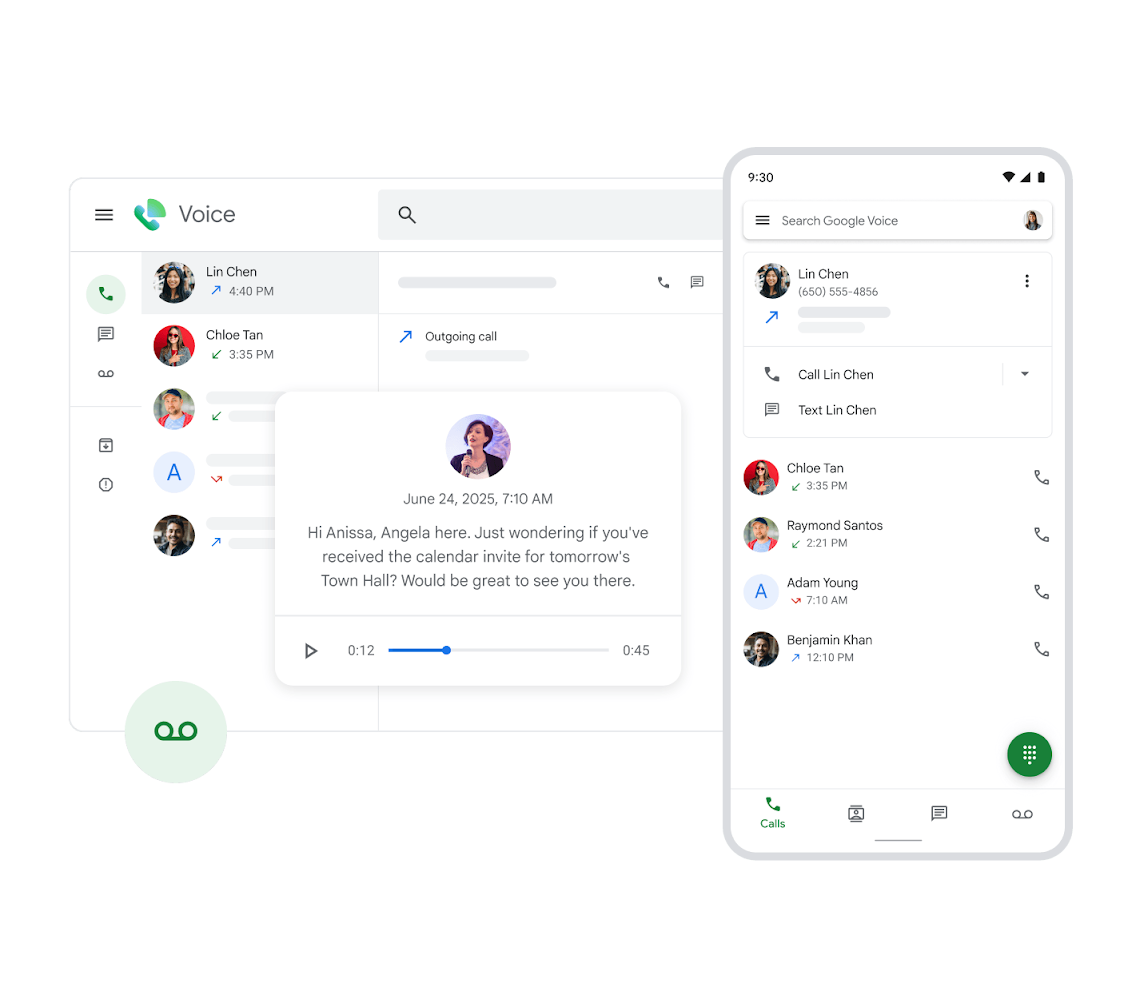
Google Voice n'enregistre que les appels entrants, pas les appels sortants. Une solution simple consiste à mettre l'appel en haut-parleur et à l'enregistrer avec un deuxième appareil. Moins pratique, mais fiable pour les entretiens et les échanges professionnels. Si vous voulez plutôt enregistrer des appels WhatsApp, la méthode change aussi.
Comment Filmer l'Écran de son Téléphone
Filmer l'écran est utile pour les tutoriels, les démos d'applis, le gameplay, montrer un bug au support ou garder une trace d'une visio.
Filmer l'Écran sur Android
La plupart des Android incluent un enregistreur d'écran.
- Balayez vers le bas depuis le haut de l'écran pour ouvrir les réglages rapides.
- Appuyez sur l'icône Enregistreur d'écran.
- Choisissez les options audio (son du téléphone, micro ou les deux).
- Appuyez sur Démarrer et attendez le compte à rebours.
- L'enregistrement démarre tout seul.
- Appuyez sur Arrêter à la fin.
C'est le chemin général, mais chaque fabricant le modifie un peu. Voici un exemple sur un Samsung Galaxy :
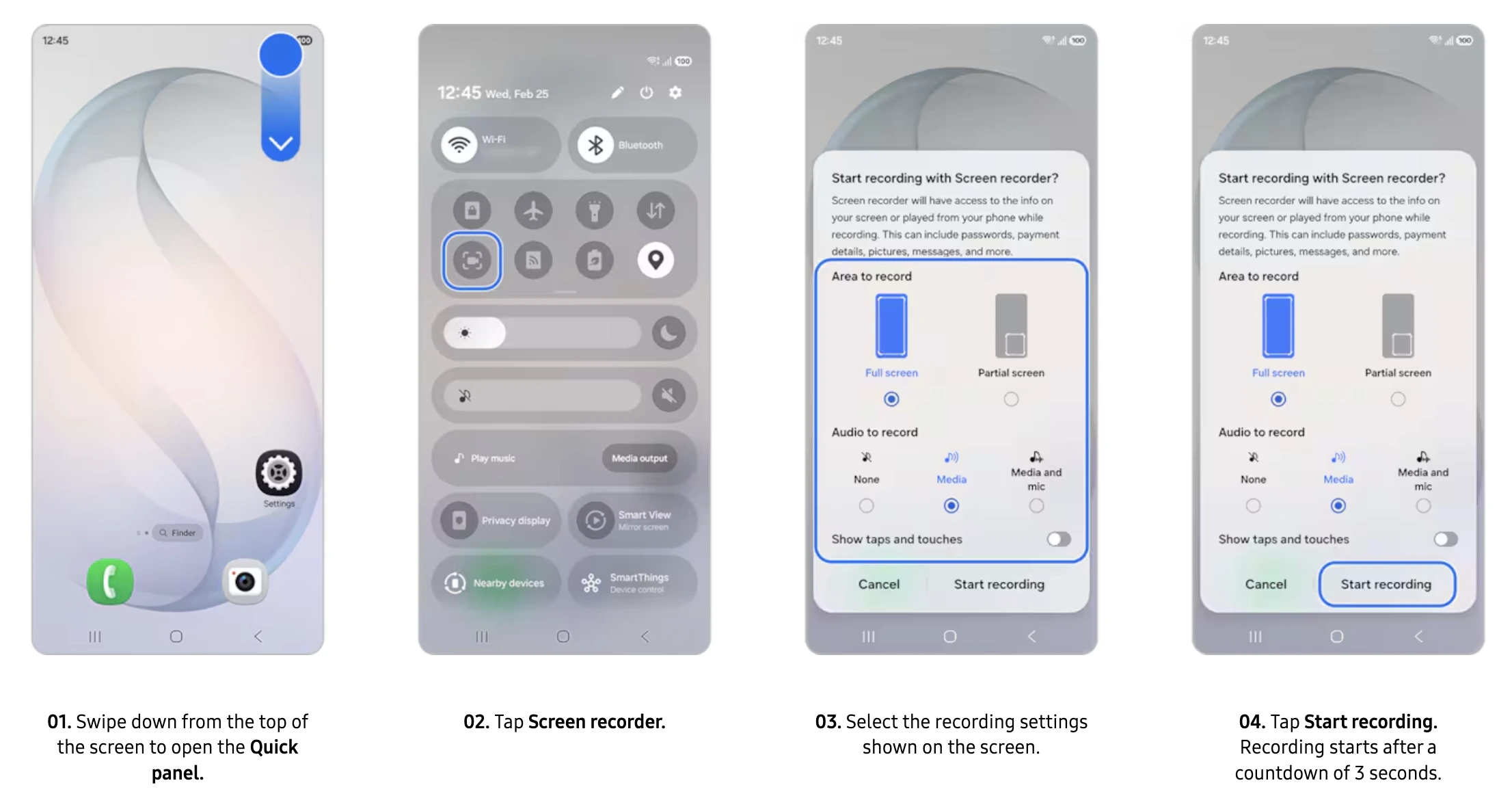
Le fichier est en général enregistré dans la Galerie ou l'appli Photos.
Filmer l'Écran sur iPhone
Sur iPhone, l'enregistrement d'écran est intégré à iOS.
- Ouvrez le Centre de contrôle.
- Appuyez longuement sur l'icône Enregistrement de l'écran.
- Touchez le micro si vous voulez enregistrer l'audio.
- Appuyez sur Démarrer l'enregistrement et attendez le compte à rebours.
- Filmez votre écran.
- Rouvrez le Centre de contrôle et appuyez sur arrêter.
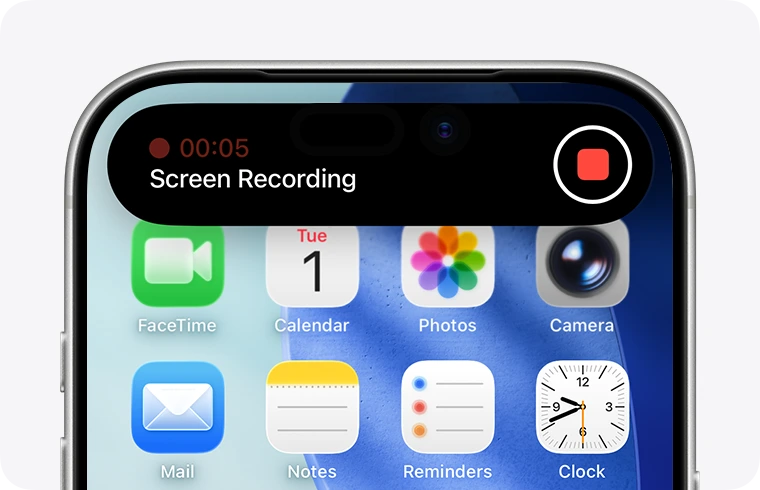
L'enregistrement est automatiquement sauvegardé dans l'appli Photos.
Comment Enregistrer de l'Audio sur son Téléphone
Enregistrer de l'audio est idéal pour les notes vocales, les idées rapides, les cours, les entretiens et les podcasts.
Sur Android : Utilisez le Dictaphone Natif
- Ouvrez l'appli Dictaphone, Enregistreur vocal ou Enregistreur de sons.
- Appuyez sur le bouton d'enregistrement.
- Parlez près du micro du téléphone.
- Appuyez sur pause si besoin.
- Appuyez sur arrêter à la fin.
- Enregistrez le fichier.
Les appareils Samsung, par exemple, ajoutent souvent des options comme la transcription voix-texte et les marque-pages.
Sur iPhone : Utilisez le Dictaphone
Pour enregistrer de l'audio sur iPhone ou iPad, le plus simple est l'appli Dictaphone, préinstallée sur tous les appareils iOS.
- Ouvrez l'appli Dictaphone.
- Appuyez sur le bouton rouge d'enregistrement.
- Commencez l'enregistrement.
- Appuyez sur pause si besoin.
- Appuyez de nouveau sur le bouton rouge pour arrêter.
- Enregistrez votre mémo.
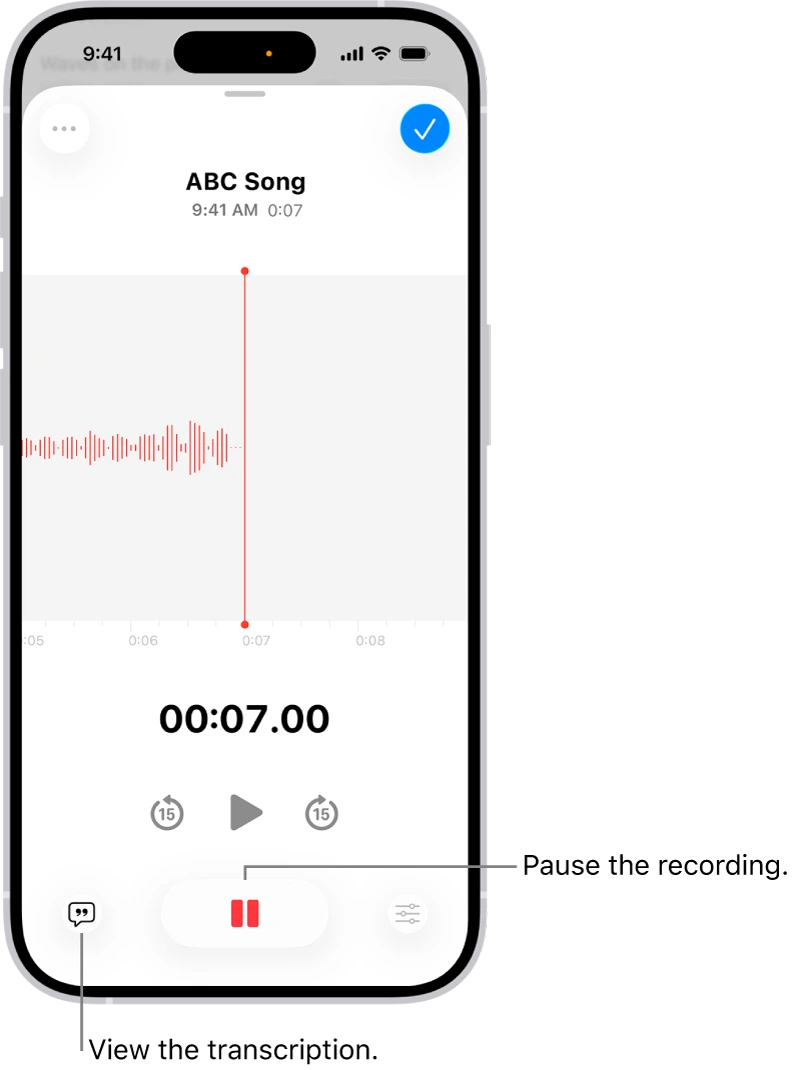
L'appli propose aussi un éditeur pour couper des passages et améliorer l'audio, et se synchronise via iCloud pour retrouver vos enregistrements sur iPhone, iPad et Mac.
Conseils pour Améliorer la Qualité
- Enregistrez dans un endroit calme.
- Réduisez le bruit de fond.
- Rapprochez le téléphone de la personne qui parle.
- Utilisez un micro externe quand c'est possible.
- Ne couvrez pas le micro avec la main ou la coque.
Un micro externe fait une vraie différence pour les entretiens, les podcasts et les enregistrements professionnels.
Besoin de Transcriptions et de Notes Consultables ?
Enregistrer n'est que la première étape. Si vous enregistrez souvent des réunions, des entretiens ou des appels clients, réécouter des heures d'audio devient vite un casse-tête.
MeetGeek va plus loin que le simple enregistrement et fait automatiquement :
- L'enregistrement des réunions
- La transcription par IA
- Les résumés de réunion
- L'extraction des actions à mener
- Une archive consultable de toutes les conversations
- La prise en charge de Zoom, Microsoft Teams, Google Meet et des enregistrements en présentiel via l'appli mobile
.webp)
Au lieu de réécouter les enregistrements, vous cherchez dans la conversation, retrouvez les décisions et générez les suivis en quelques secondes.
Est-il Légal d'Enregistrer un Appel ?
Les lois sur l'enregistrement ne sont pas les mêmes partout : enregistrer un appel légalement dépend de l'endroit où vous vous trouvez et de la finalité. Les règles varient d'un pays, d'un état ou d'une région à l'autre, et certaines s'appliquent uniquement aux communications professionnelles.
Dans certaines juridictions, le consentement d'un seul participant suffit, et comme vous faites partie de l'appel, votre consentement peut suffire. Dans d'autres, toutes les personnes concernées doivent être informées et donner leur accord avant tout enregistrement.
Avant d'enregistrer, vérifiez la loi qui s'applique à votre cas : consentement d'une partie ou de toutes les parties, information de l'interlocuteur si nécessaire, et règles supplémentaires pour les enregistrements professionnels. Ne pas obtenir le consentement requis peut entraîner des problèmes juridiques.
Bonnes Pratiques pour Enregistrer sur Téléphone
Enregistrer est facile. Tirer parti des enregistrements sur la durée demande un peu d'organisation.
1. Connaissez la Loi qui s'Applique à Vous
Avant d'enregistrer une conversation, informez-vous sur les règles de votre pays, état ou région. En cas de doute, prévenez votre interlocuteur que vous enregistrez, surtout pour les appels clients, les entretiens et les échanges professionnels.
2. Organisez les Enregistrements Rapidement
Difficile de s'y retrouver quand tout s'appelle « Enregistrement 1 ». Indiquez la date, le sujet ou le nom du participant, et créez des dossiers séparés pour le travail, les entretiens, les réunions et les notes personnelles.
3. Sauvegardez ce qui Compte
Un téléphone peut être perdu, cassé ou remplacé. Si un enregistrement contient des informations importantes, ne comptez pas seulement sur le stockage local : utilisez iCloud, Google Drive ou Dropbox.
4. Privilégiez les Transcriptions
Convertir l'audio en texte est souvent plus pratique que tout réécouter. Avec une transcription, vous cherchez une information, retrouvez un moment clé et partagez l'essentiel sans demander à quelqu'un d'écouter tout l'enregistrement. MeetGeek, par exemple, transforme les conversations en transcriptions consultables et en résumés générés par IA.
5. Supprimez ce Dont Vous n'Avez Plus Besoin
Les enregistrements s'accumulent vite. Une fois l'information extraite, partagée ou transcrite, supprimez ce qui ne sert plus pour libérer de l'espace et réduire les risques liés à la vie privée.
6. Protégez les Informations Sensibles
Certains enregistrements contiennent des données personnelles, financières, médicales ou confidentielles. Utilisez un stockage sécurisé, un mot de passe et des fournisseurs cloud de confiance, et limitez qui peut y accéder.
7. Enregistrez avec un Objectif Clair
Enregistrer sert à conserver l'essentiel, pas à remplacer une écoute active. Avant de commencer, demandez-vous pourquoi vous avez besoin de l'enregistrement et comment vous l'utiliserez ensuite.
Conclusion
Que vous vouliez enregistrer un appel, l'écran ou de l'audio, le téléphone d'aujourd'hui offre plus d'options que jamais. Sur Android, vous utilisez les fonctions natives ou des applis du Play Store ; sur iPhone, vous comptez sur l'enregistrement d'écran, le Dictaphone et les outils d'appel compatibles.
Pour un usage personnel, ce qui est intégré au téléphone suffit souvent. Mais si vous enregistrez des réunions, des entretiens ou des appels clients, un simple fichier audio ne suffit pas : il faut pouvoir retrouver l'information ensuite. MeetGeek génère des transcriptions, des résumés, des actions à mener et des notes consultables à partir de vos conversations, pour revenir aux décisions et aux suivis quand vous le souhaitez.
Essayez MeetGeek gratuitement pour enregistrer, transcrire et résumer automatiquement vos réunions et vos échanges importants.
À Retenir
- La plupart des téléphones intègrent des outils natifs pour enregistrer l'écran et l'audio.
- L'enregistrement d'appel dépend de l'appareil, de la version d'Android, du modèle d'iPhone, de la région et de l'opérateur.
- Des applis comme Google Voice et Cube ACR dépannent quand aucune option native n'est disponible.
- La qualité s'améliore en réduisant le bruit et en utilisant un micro externe si besoin.
- Vérifiez toujours la loi locale avant d'enregistrer un appel ou une conversation importante.
Questions Fréquentes
Peut-on enregistrer un appel sur tous les Android ?
Non. La prise en charge dépend du fabricant, de la version d'Android, des restrictions de l'opérateur et de la loi locale. Certains Android intègrent l'enregistrement d'appel ; d'autres nécessitent une appli.
L'iPhone enregistre-t-il les appels ?
Certaines versions récentes d'iPhone proposent l'enregistrement d'appel, mais cela dépend de la version d'iOS et de la région. Sinon, vous pouvez utiliser une appli comme Google Voice ou un deuxième appareil.
Comment filmer l'écran de son téléphone avec le son ?
Sur Android comme sur iPhone, au lancement de l'enregistrement d'écran vous choisissez de capter le son du téléphone, le micro ou les deux. Sur iPhone, appuyez longuement sur l'icône Enregistrement de l'écran et activez le micro avant de démarrer.
Où sont enregistrées les captures d'écran vidéo ?
Sur iPhone, elles sont sauvegardées dans l'appli Photos. Sur Android, elles vont généralement dans la Galerie ou l'appli Photos, selon le fabricant.
Comment améliorer la qualité d'enregistrement sur son téléphone ?
Enregistrez dans un environnement calme, réduisez le bruit de fond, gardez le micro près de la personne qui parle et utilisez un micro externe pour une meilleure qualité.








.avif)