


Resumen Rápido
- Casi todos los móviles actuales ya incluyen herramientas para grabar la pantalla, grabar audio y, en algunos casos, grabar llamadas.
- En el iPhone puedes usar la grabación de pantalla nativa, la app Notas de Voz y, en versiones recientes de iOS, la grabación de llamadas.
- En Android grabas la pantalla, el audio y las llamadas con funciones nativas o con apps de Google Play.
- La grabación de llamadas puede estar limitada por el dispositivo, la región, la operadora o la ley local.
- Para reuniones, entrevistas y conversaciones de trabajo, herramientas como MeetGeek generan grabación, transcripción, resumen y notas con búsqueda de forma automática.
¿Necesitas grabar una llamada, capturar la pantalla del móvil, guardar una conversación importante o crear una nota de voz?
Los móviles de hoy lo ponen más fácil que nunca. Tanto en Android como en iPhone, hay funciones nativas y apps que ayudan a capturar lo que importa: llamadas, pantalla y audio.
El detalle es que grabar llamadas funciona distinto según el dispositivo, el sistema, la operadora y la ley. Algunos Android incluyen la grabación de llamadas de fábrica, y en el iPhone las opciones cambian según la versión de iOS y la región.
Esta guía explica cómo grabar en el móvil: las llamadas, la pantalla y el audio, tanto en Android como en iPhone.
¿Qué Puedes Grabar en el Móvil?
El móvil hace mucho más que llamadas. Según el dispositivo y el sistema, puedes grabar llamadas, la pantalla, notas de voz y audio, vídeos con sonido, entrevistas, reuniones y otras conversaciones importantes.
Algunos móviles también graban llamadas entrantes y salientes, aunque no es una función de todos. Las opciones exactas cambian según uses iPhone o Android, la versión del sistema y las restricciones de tu región.
Cómo Grabar Llamadas en el Móvil
Grabar una llamada puede ser sencillo o complicado según el móvil. Muchos Android traen la opción nativa; otros necesitan una app.
En Android: Grabación Nativa de Llamadas
En los dispositivos compatibles:
- Abre la app Teléfono.
- Haz o contesta una llamada.
- Toca Grabar.
- La grabación empieza al momento.
- Toca Detener al terminar la conversación.
Muchos Android permiten grabar llamadas entrantes y salientes, activar la grabación automática y elegir grabar solo ciertos números. Los Samsung están entre los más habituales con esta función de fábrica. Para activar la grabación automática, abre la app Teléfono, entra en Ajustes, busca la opción de grabación de llamadas y elige grabar todas o solo algunos contactos.
En iPhone: Google Voice o un Segundo Dispositivo
En el iPhone, grabar llamadas siempre ha sido más restringido que en Android. Según tu región y versión de iOS, tendrás la grabación nativa o necesitarás una app.
Google Voice graba llamadas entrantes:
- Instala Google Voice.
- Abre los Ajustes.
- Activa la grabación de llamadas.
- Durante una llamada entrante, pulsa 4.
- Pulsa 4 de nuevo para detener.
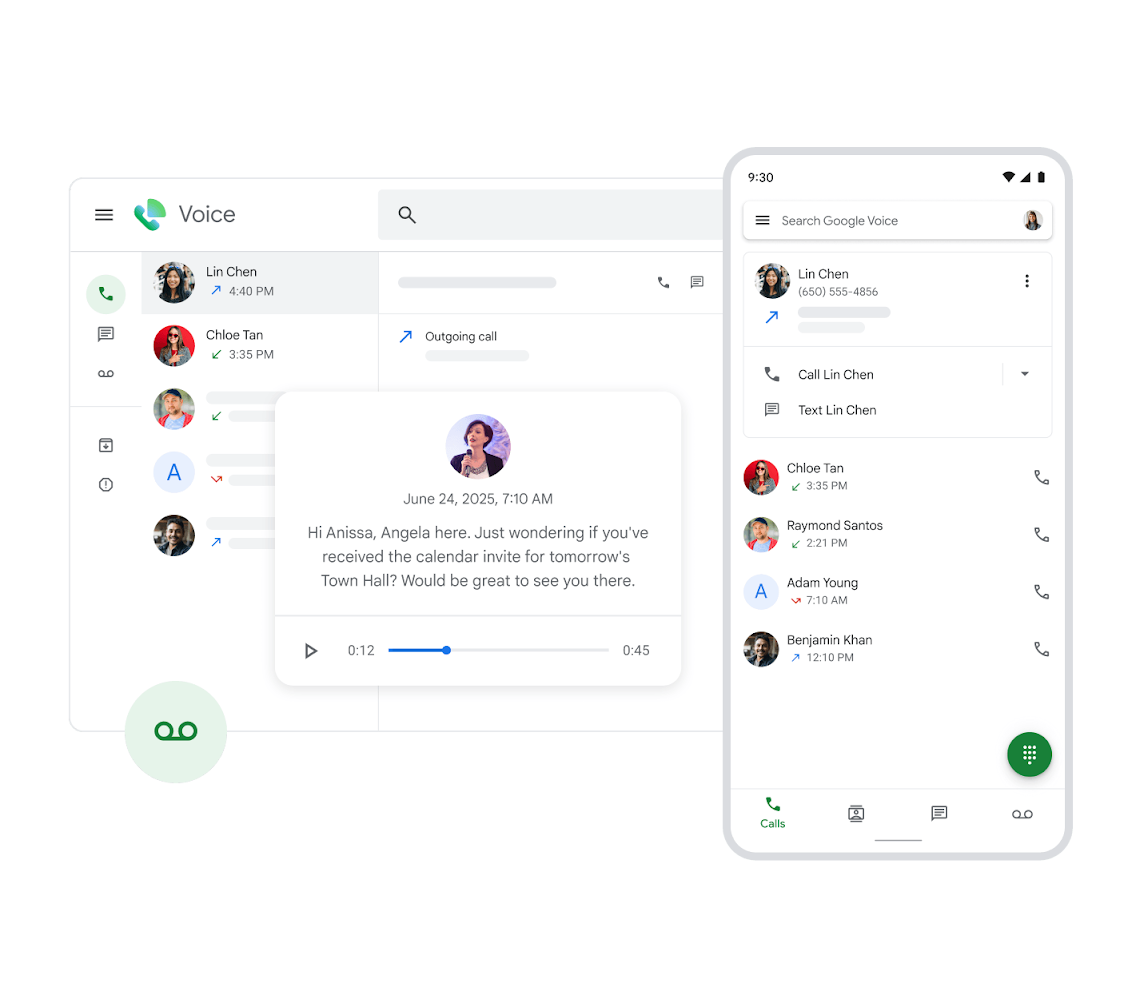
Google Voice solo graba llamadas entrantes, no salientes. Una alternativa sencilla es poner la llamada en manos libres y grabar con un segundo dispositivo. No es tan cómodo, pero funciona bien para entrevistas y conversaciones de trabajo. Si lo que quieres es grabar llamadas de WhatsApp, el camino también cambia.
Cómo Grabar la Pantalla del Móvil
Grabar la pantalla es útil para tutoriales, guías de apps, gameplay, mostrar un error al soporte o guardar una videollamada.
Cómo Grabar la Pantalla en Android
La mayoría de los Android incluyen un grabador de pantalla.
- Desliza hacia abajo desde la parte superior para abrir los ajustes rápidos.
- Toca el icono Grabador de pantalla.
- Elige las opciones de audio (sonido del móvil, micrófono o ambos).
- Toca Iniciar y espera la cuenta atrás.
- La grabación empieza sola.
- Toca Detener al terminar.
Este es el camino general, aunque cada fabricante lo cambia un poco. Aquí tienes un ejemplo en un Samsung Galaxy:
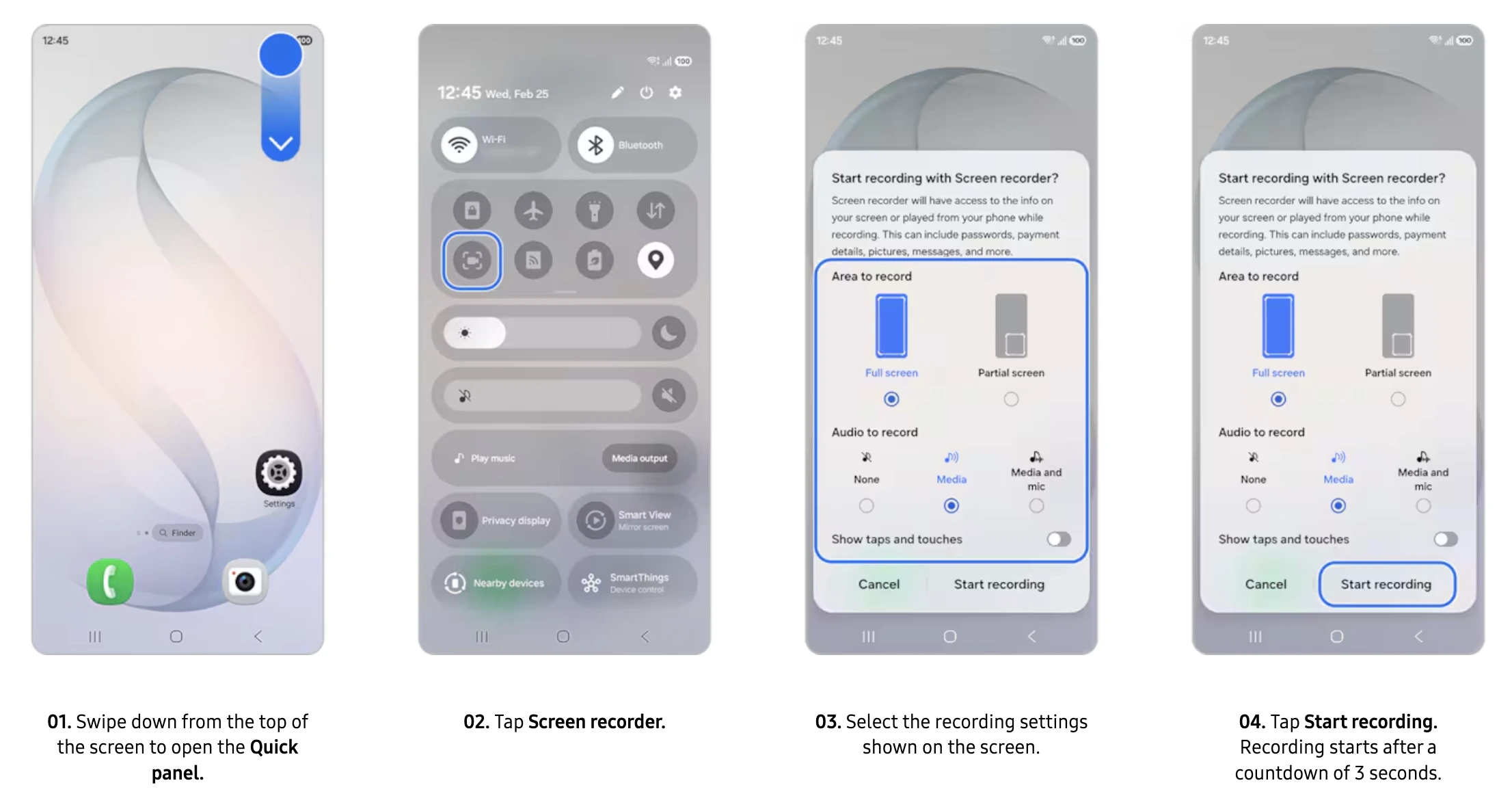
El archivo suele guardarse en la Galería o en la app Fotos.
Cómo Grabar la Pantalla en iPhone
En el iPhone, la grabación de pantalla está integrada en iOS.
- Abre el Centro de Control.
- Mantén pulsado el icono de Grabación de pantalla.
- Toca el micrófono si quieres grabar el audio.
- Toca Iniciar grabación y espera la cuenta atrás.
- Graba la pantalla.
- Abre otra vez el Centro de Control y toca detener.
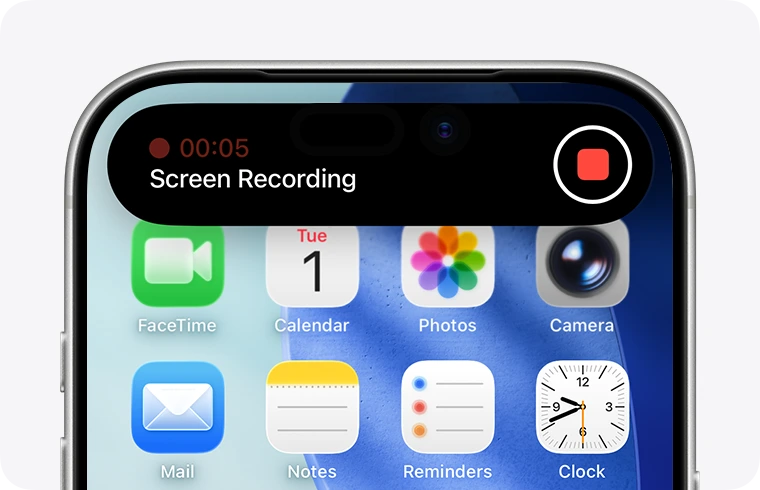
La grabación se guarda automáticamente en la app Fotos.
Cómo Grabar Audio en el Móvil
Grabar audio es ideal para notas de voz, ideas rápidas, clases, entrevistas y podcasts.
En Android: Usa el Grabador Nativo
- Abre la app Grabadora, Grabadora de voz o Grabadora de sonido.
- Toca el botón de grabar.
- Habla cerca del micrófono del móvil.
- Toca pausa si lo necesitas.
- Toca detener al terminar.
- Guarda el archivo.
Los dispositivos Samsung, por ejemplo, suelen incluir extras como transcripción de voz a texto y marcadores.
En iPhone: Usa Notas de Voz
Para grabar audio en el iPhone o iPad, lo más fácil es la app Notas de Voz, que viene preinstalada en todos los dispositivos iOS.
- Abre la app Notas de Voz.
- Toca el botón rojo de grabar.
- Empieza a grabar.
- Toca pausa si lo necesitas.
- Toca de nuevo el botón rojo para detener.
- Guarda la grabación.
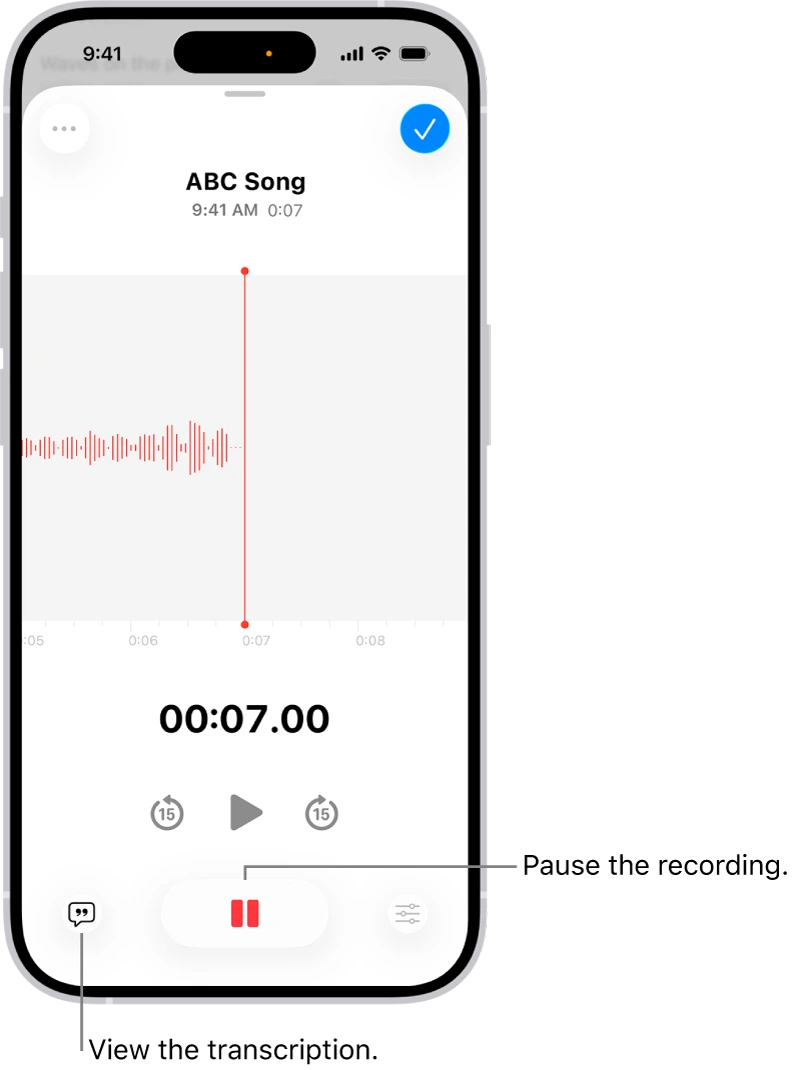
La app también incluye un editor para recortar fragmentos y mejorar el audio, y sincroniza por iCloud para tener las grabaciones en el iPhone, iPad y Mac.
Consejos para Mejorar la Calidad
- Graba en un lugar silencioso.
- Reduce el ruido de fondo.
- Acerca el móvil a quien habla.
- Usa un micrófono externo cuando puedas.
- No tapes el micrófono con la mano o la funda.
Un micrófono externo marca una gran diferencia en entrevistas, podcasts y grabaciones de trabajo.
¿Necesitas Transcripciones y Notas con Búsqueda?
Grabar es solo el primer paso. Si grabas reuniones, entrevistas o llamadas con clientes a menudo, escuchar horas de audio después se vuelve un problema.
MeetGeek va más allá de la grabación simple y hace automáticamente:
- Grabación de las reuniones
- Transcripción con IA
- Resúmenes de la reunión
- Extracción de tareas
- Un archivo con búsqueda de todas las conversaciones
- Compatibilidad con Zoom, Microsoft Teams, Google Meet y grabaciones presenciales desde la app móvil
.webp)
En lugar de volver a escuchar las grabaciones, buscas en la conversación, encuentras decisiones y generas seguimientos en segundos.
¿Es Legal Grabar Llamadas?
Las leyes de grabación no son iguales en todas partes, así que grabar una llamada legalmente depende de dónde estés y de la finalidad. Los requisitos cambian entre países, comunidades y regiones, y algunas reglas se aplican solo a las comunicaciones de trabajo.
En algunos sitios basta con el consentimiento de un participante, y como formas parte de la conversación, tu consentimiento puede ser suficiente. En otros, todos los participantes deben ser informados y aceptar antes de grabar.
Antes de grabar, revisa la ley que se aplica a tu caso: si vale la regla de una parte o de todas, avisa a la otra persona cuando sea necesario y comprueba las reglas extra para grabaciones de trabajo. No obtener el consentimiento necesario puede acarrear problemas legales.
Buenas Prácticas para Grabar en el Móvil
Grabar es fácil. Sacar valor de las grabaciones a largo plazo requiere algo de organización.
1. Conoce la Ley que se Aplica a Ti
Antes de grabar cualquier conversación, revisa las reglas de tu país, comunidad o región. Ante la duda, avisa a la otra persona de que estás grabando, sobre todo en llamadas con clientes, entrevistas y conversaciones profesionales.
2. Organiza las Grabaciones Cuanto Antes
Cuesta encontrar los archivos cuando todos se llaman "Grabación 1". Incluye la fecha, el tema o el nombre del participante, y crea carpetas separadas para trabajo, entrevistas, reuniones y notas personales.
3. Haz Copia de lo Importante
Un móvil se puede perder, romper o cambiar. Si una grabación tiene información importante, no dependas solo del almacenamiento local: usa iCloud, Google Drive o Dropbox.
4. Usa Transcripciones Siempre que Puedas
Pasar el audio a texto suele ser más práctico que volver a escucharlo todo. Con la transcripción buscas un dato, localizas el momento clave y compartes lo importante sin pedir a nadie que escuche la grabación entera. MeetGeek, por ejemplo, convierte las conversaciones en transcripciones con búsqueda y resúmenes con IA.
5. Borra lo que ya No Necesitas
Las grabaciones se acumulan rápido. Una vez que has sacado la información, la has compartido o la has transcrito, borra lo que ya no sirve para liberar espacio y reducir riesgos de privacidad.
6. Protege la Información Sensible
Algunas grabaciones contienen datos personales, financieros, médicos o confidenciales. Usa almacenamiento seguro, contraseña y proveedores de nube de confianza, y limita quién puede acceder.
7. Graba con un Objetivo Claro
Grabar sirve para conservar lo importante, no para sustituir la atención en la conversación. Antes de empezar, pregúntate por qué necesitas la grabación y cómo la usarás después.
Conclusión
Ya quieras grabar una llamada, la pantalla o un audio, el móvil de hoy ofrece más opciones que nunca. En Android usas las funciones nativas o apps de Play Store; en iPhone cuentas con la grabación de pantalla, Notas de Voz y las herramientas de llamada compatibles.
Para uso personal, lo que ya trae el móvil suele bastar. Pero si grabas reuniones, entrevistas o llamadas con clientes, un audio guardado no es suficiente: necesitas encontrar la información después. MeetGeek genera transcripciones, resúmenes, tareas y notas con búsqueda a partir de tus conversaciones, para que retomes decisiones y seguimientos cuando quieras.
Prueba MeetGeek gratis y graba, transcribe y resume tus reuniones y conversaciones importantes de forma automática.
Puntos Clave
- Casi todos los móviles incluyen herramientas nativas para grabar la pantalla y el audio.
- La grabación de llamadas depende del dispositivo, la versión de Android, el modelo de iPhone, la región y la operadora.
- Apps como Google Voice y Cube ACR ayudan cuando no hay opción nativa.
- La calidad mejora reduciendo el ruido y usando un micrófono externo cuando hace falta.
- Revisa siempre la ley local antes de grabar llamadas o conversaciones importantes.
Preguntas Frecuentes
¿Se pueden grabar llamadas en cualquier Android?
No. El soporte depende del fabricante, la versión de Android, las restricciones de la operadora y la ley local. Algunos Android incluyen grabación de llamadas; otros necesitan una app.
¿El iPhone graba llamadas?
Algunas versiones recientes del iPhone incluyen grabación de llamadas, pero depende de la versión de iOS y la región. En los demás casos puedes usar apps como Google Voice o un segundo dispositivo.
¿Cómo grabar la pantalla del móvil con audio?
Tanto en Android como en iPhone, al iniciar la grabación de pantalla eliges si capturar el sonido del móvil, el micrófono o ambos. En el iPhone, mantén pulsado el icono de Grabación de pantalla y activa el micrófono antes de empezar.
¿Dónde se guardan las grabaciones de pantalla?
En el iPhone se guardan en la app Fotos. En Android suelen ir a la Galería o a la app Fotos, según el fabricante.
¿Cómo mejorar la calidad de grabación en el móvil?
Graba en un entorno silencioso, reduce el ruido de fondo, mantén el micrófono cerca de quien habla y usa un micrófono externo para una mejor calidad.






.avif)