Haciendo clic «Aceptar todas las cookies», acepta el almacenamiento de cookies en su dispositivo para mejorar la navegación del sitio, analizar el uso del sitio y ayudar en nuestras iniciativas de marketing. Vea nuestro Política de privacidad para obtener más información.
MeetGeekBlogWhat is Companion Mode in Google Meet? Everything You Need to Know
Back to Blog

What is Companion Mode in Google Meet? Everything You Need to Know

Productividad
Productividad

Read on for a practical guide to using Companion Mode in Google Meet for clearer, more balanced hybrid meetings.

Melania Ciocianu
December 29, 2025
/
5 min read
Table of content
Get started with MeetGeek AI Meeting Assistant:
📝 AI-powered Meeting Note taker
✅ Free meeting recording & transcription
💬 Automated sharing of insights to other tools.
Sign Up for Free
Share the knowledge with your circle
Copied

Hybrid meetings are supposed to feel fair. In reality, they often don’t.

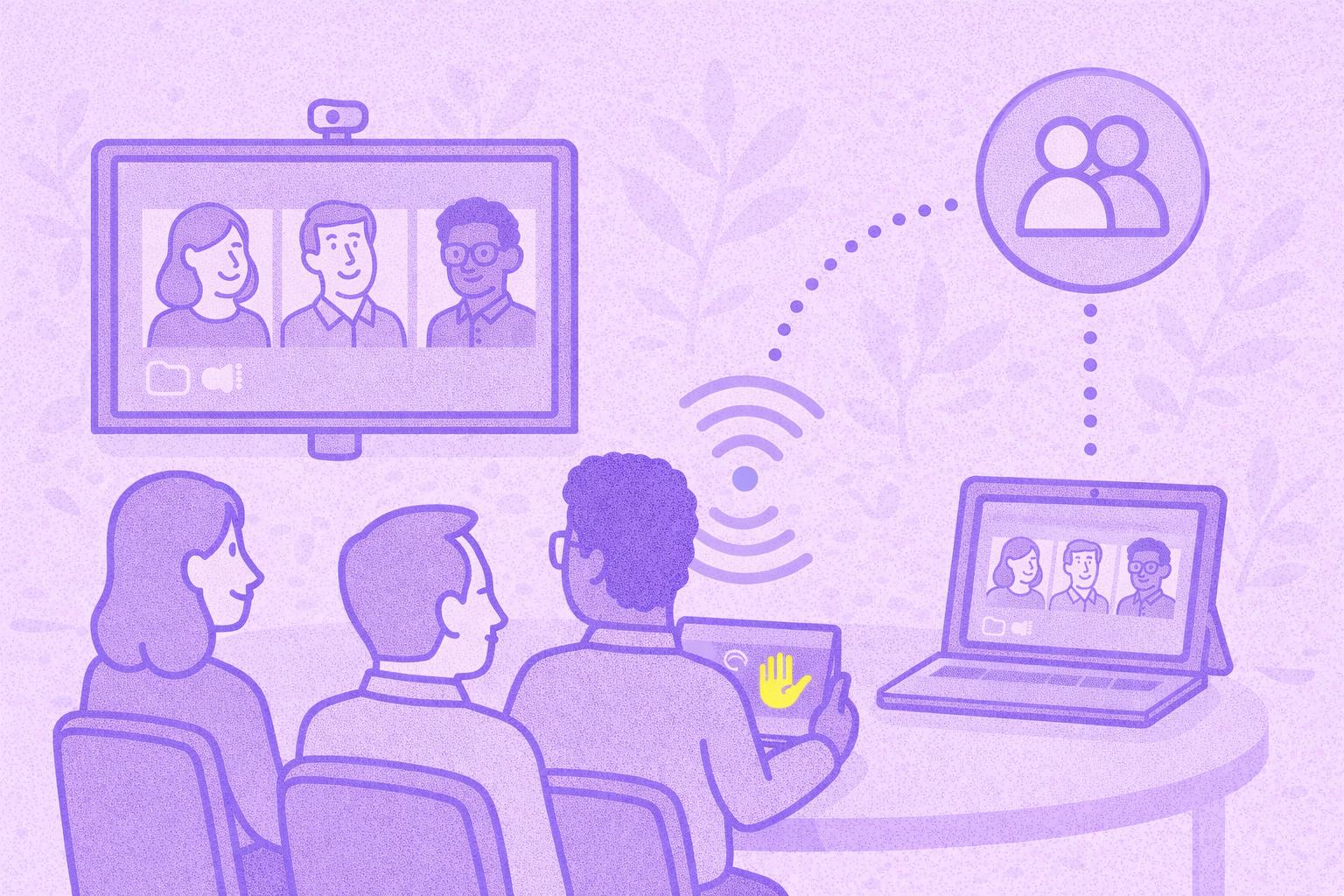
People in a meeting room end up sharing one camera, one mic, and one set of controls, while remote participants get their own screens, chat, captions, and all the buttons. Companion mode is Google’s way of fixing that imbalance.

In this article, you’ll learn what is companion mode in Google Meet, how Google Meet companion mode works in real life, how to activate companion mode on different devices, what it can (and can’t) do, and the best ways to use it in hybrid meetings without creating echo, confusion, or duplicate tiles.

Along the way, we’ll cover practical details like room check-in, participant limit, and how Companion Mode behaves across multiple devices. We’ll also show you how it fits into a modern meeting workflow where notes and follow-ups actually get done.

What is Companion Mode in Google Meet?

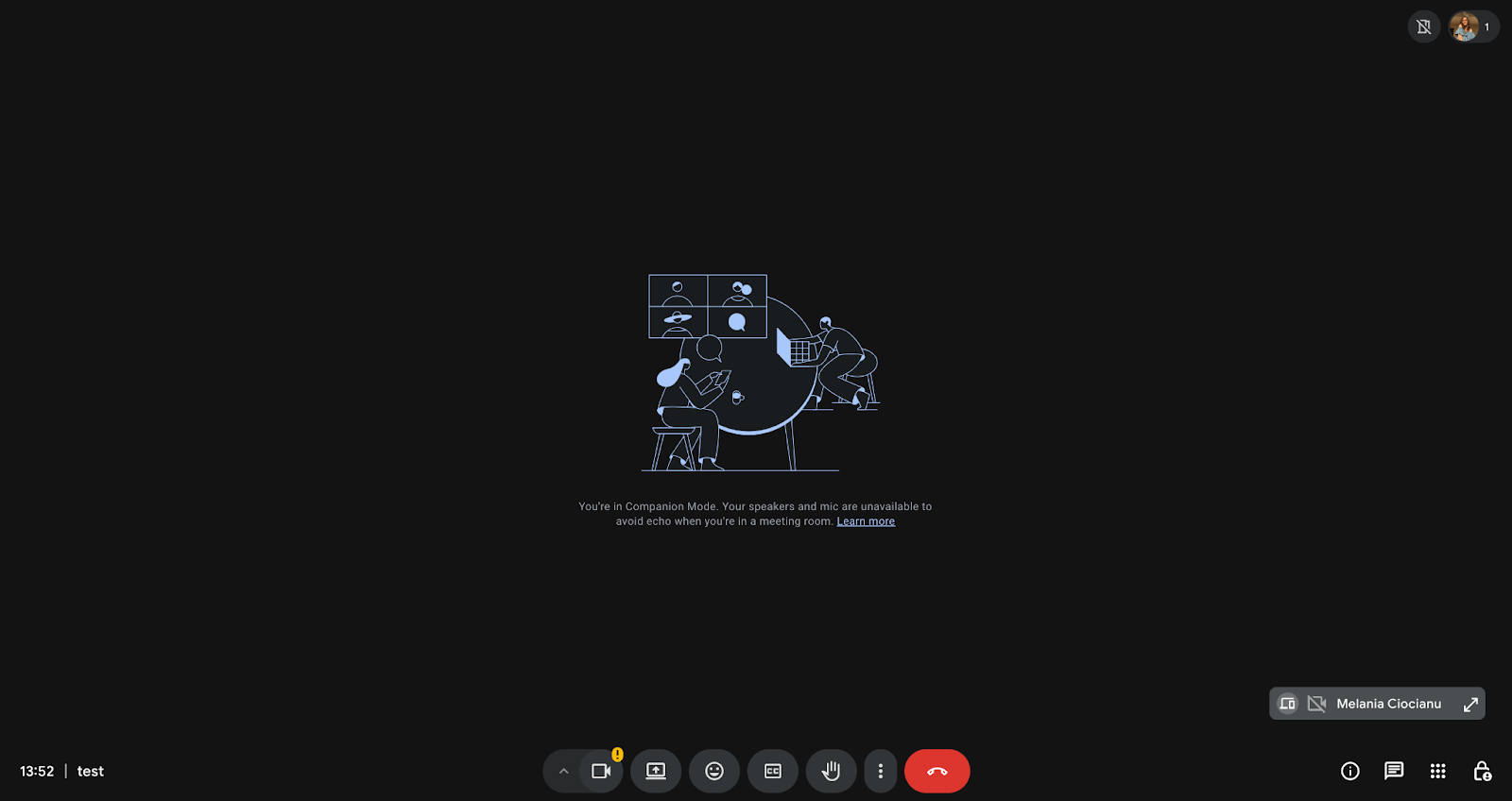
Google Meet Companion Mode is a way to join a Google Meet call from a personal device (like a laptop, tablet, or phone) while keeping your device’s audio and video muted by default to prevent audio feedback.

It’s built for situations where:

  • You’re in the same room as other people (a conference room or classroom)
  • The room is already connected using meeting room hardware
  • You still want to access meeting tools like meeting chat, reactions, Q&A, or screen sharing

That’s why you’ll often hear it described as joining on a second screen. The room system handles the “big” audio/video experience, while each attendee can still interact individually.

Google also frames this as improving collaboration equity, making sure in-room and remote attendees have comparable access to meeting tools.

When you should use Companion Mode

Companion Mode is most helpful when these three things are true:

1. You’re in a room with shared audio/video

If your meeting is already running through meeting room hardware (for example, Google Meet hardware in a room kit), joining normally from your laptop can create echo and confusion.

Google explicitly uses proximity detection and ultrasound signals in some setups to guide users toward Companion Mode in a room, so they don’t accidentally join with full audio.

2. You still want access to interactive features

In-room attendees often need the same controls remote people have, like:

  • Exchange chat messages in the meeting chat
  • Raise hand or reactions
  • Open polls/Q&A
  • Enable captions for accessibility

Companion Mode is designed to keep those tools available for meeting room participants and other in-person participants.

3. You want your name connected to the room tile

With room check-in, your name can appear on the conference room tile (the room tile) in the call, so other people can tell who’s participating from inside the room.

Where MeetGeek fits in with Companion Mode

Companion Mode makes participation fairer, but it also spreads the meeting experience across multiple devices:

  • The meeting room hardware handles the main camera and microphone
  • In-room attendees use laptops, tablets, or a mobile phone to send chat messages and reactions
  • Someone presents from a second screen using screen sharing
  • Questions, links, and clarifications appear in chat
  • Decisions happen verbally, often without a clear written record

This setup works well during the meeting, but it’s also where clarity often breaks down afterward.

Important context is split between spoken conversation, chat messages, and shared screens. When the call ends, people remember different things, action items aren’t always clear, and follow-ups depend on who took notes, if anyone did.

This is where MeetGeek fits naturally alongside Google Meet Companion Mode.

MeetGeek joins the Google Meet meeting as an AI participant and captures the meeting as a whole, not just one device or one perspective.

Specifically, MeetGeek helps by:

  • Automatically transcribing the full conversation, including discussions that happen through the room microphone, so spoken decisions aren’t lost just because they weren’t typed in chat
  • Identifying key moments, such as decisions, questions, and action items, even when those moments happen during screen sharing or while multiple people are interacting through Companion Mode
  • Structuring meeting summaries, so outcomes are clear for both remote attendees and meeting room participants, regardless of how they joined
  • Keeping chat context connected to the conversation, so links, clarifications, and side questions don’t live separately from the main discussion
  • Creating a searchable knowledge base that everyone can refer back to, which is especially useful in meetings with many companion mode participants, like town halls, standups, training sessions, or workshops

In short, Companion Mode ensures everyone can participate during the call. MeetGeek ensures the meeting still makes sense after the call.

Instead of relying on memory, screenshots, or scattered notes across devices, teams leave with a clear, searchable summary of what was said, what was decided, and what needs to happen next, even when the meeting itself was spread across a room system, laptops, tablets, and phones.

How Companion Mode works under the hood

When you join a Google Meet in Companion Mode, you’re still joining the same video meeting, just in a “lightweight” way:

  • Your Companion Mode device joins as a participant connection
  • Your microphone and camera are muted by default to prevent echo
  • You can still use access features like chat, reactions, captions, and presenting
  • Your tile behavior is different from a full join: the room camera remains the primary view for in-room presence

Google notes that Companion Mode connections count toward participant limits, and join/leave notifications still apply.

In other words: it’s not “view-only.” It’s active participation without duplicating room audio.

Key features you get in Companion Mode

Here are the key features most teams actually use day-to-day:

1. Chat messages and live interaction

You can send and read chat messages, reply to questions, and share links without interrupting the room speaker.

This is especially helpful in large meetings where one person is the active speaker, but many people still want to contribute quietly.

2. Screen sharing and presenting from your device

Companion Mode is a clean way to present from your own laptop without hijacking the room setup.

This matters in hybrid rooms because passing cables around or switching presenters on the room system can be awkward. With Companion Mode, one person can keep the room audio stable while another person uses screen sharing from their personal device.

3. Captions and accessibility features

Companion Mode supports personal captions, which is huge for accessibility and comprehension. Google’s guidance for Companion Mode highlights that you can use it to participate in hybrid learning/collaboration and access features like captions on your own device.

4. Room check-in and identity on the room tile

When room check-in is available, your name appears on the room tile and in the participant list, helping other participants identify who’s in the room.

5. Works across more device types now

Companion Mode is available on phones, tablets, and foldables in supported setups. Google Workspace Updates announced Companion Mode support expanding to Apple iPads, Android tablets, and foldable devices.

How to activate Companion Mode in Google Meet

There are multiple ways to access companion mode, depending on your device and how you join.

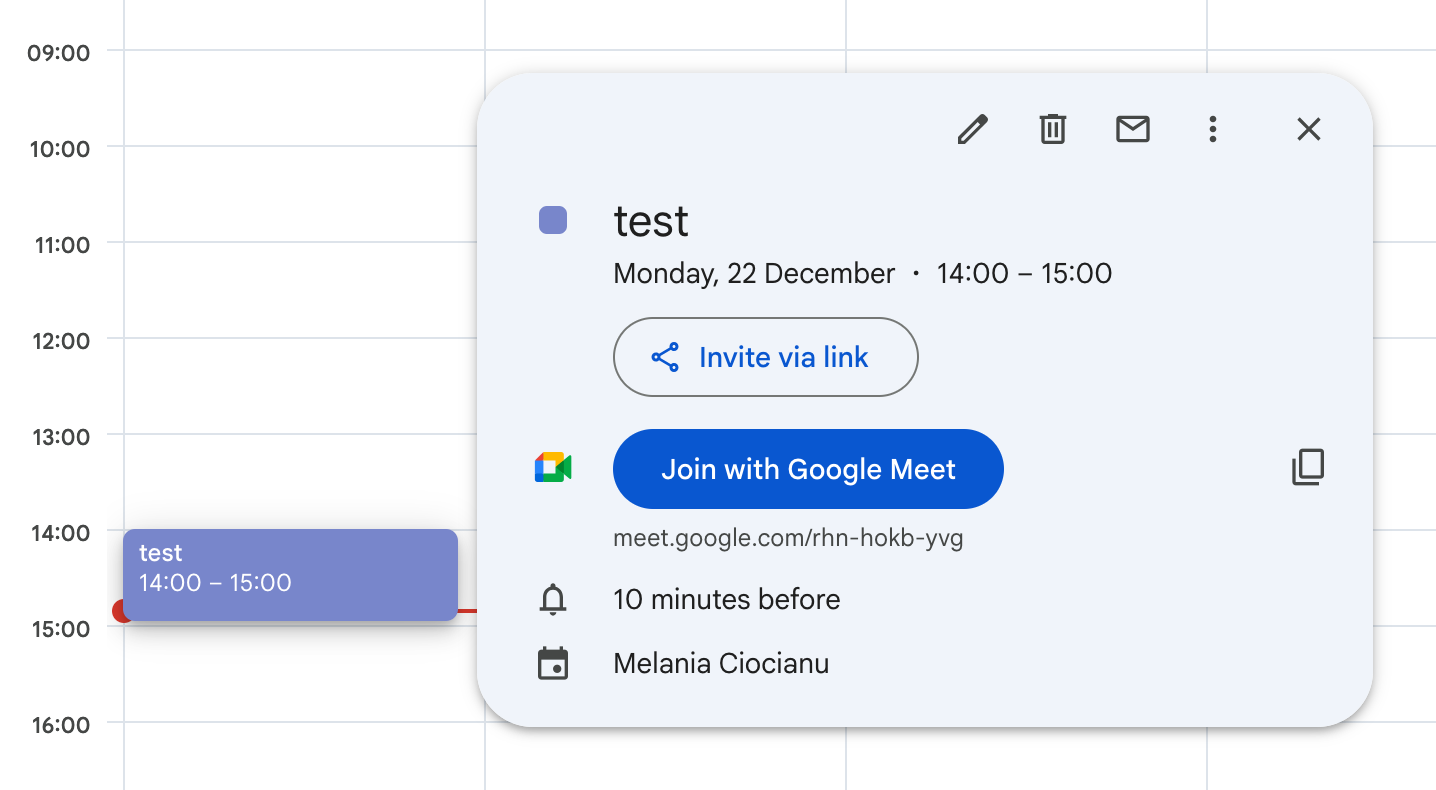
Option 1: Use a meeting invite (email or Google Calendar)

This is the most common path for a scheduled meeting.

  1. Open the meeting invite in Gmail or your Google Calendar
  2. Click the meeting link

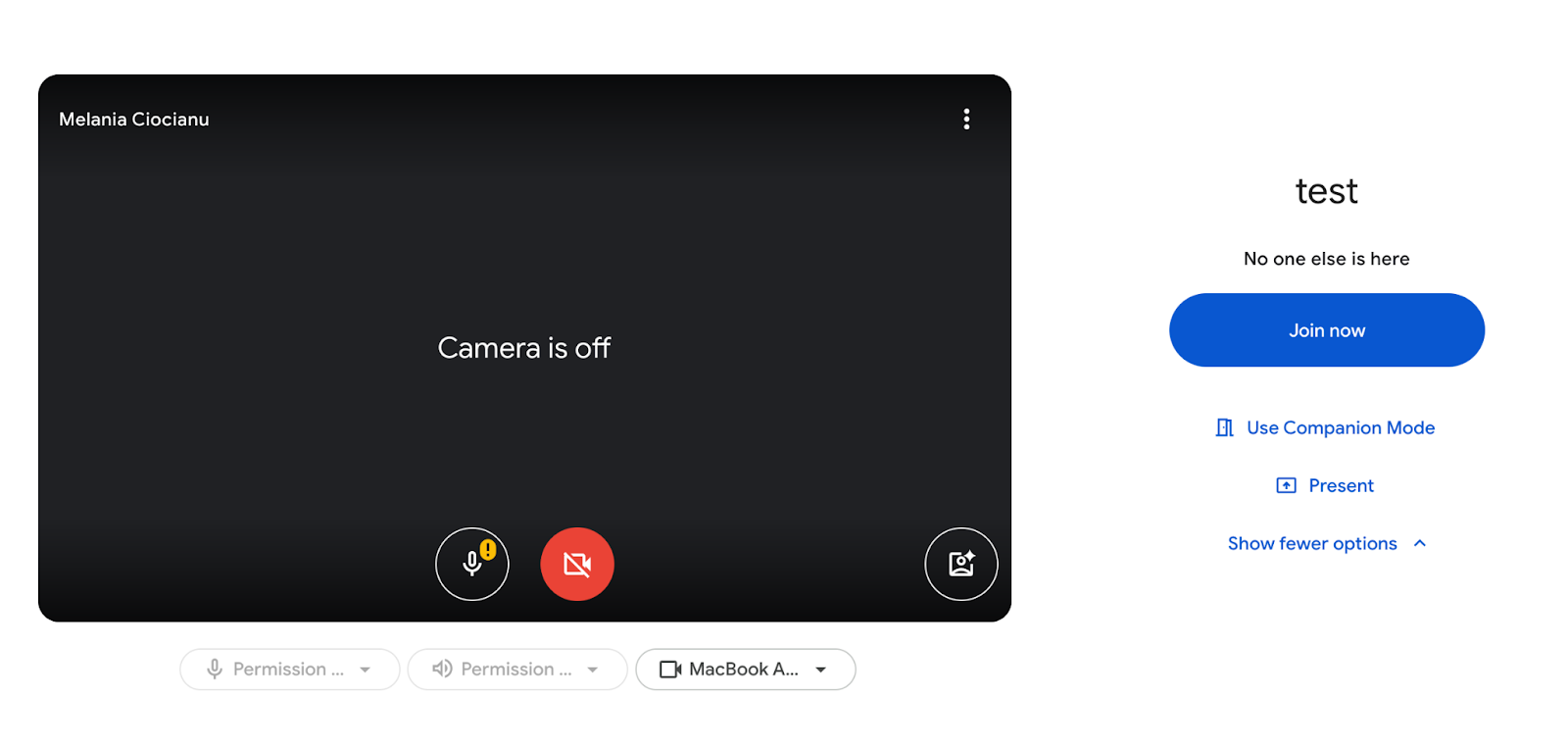
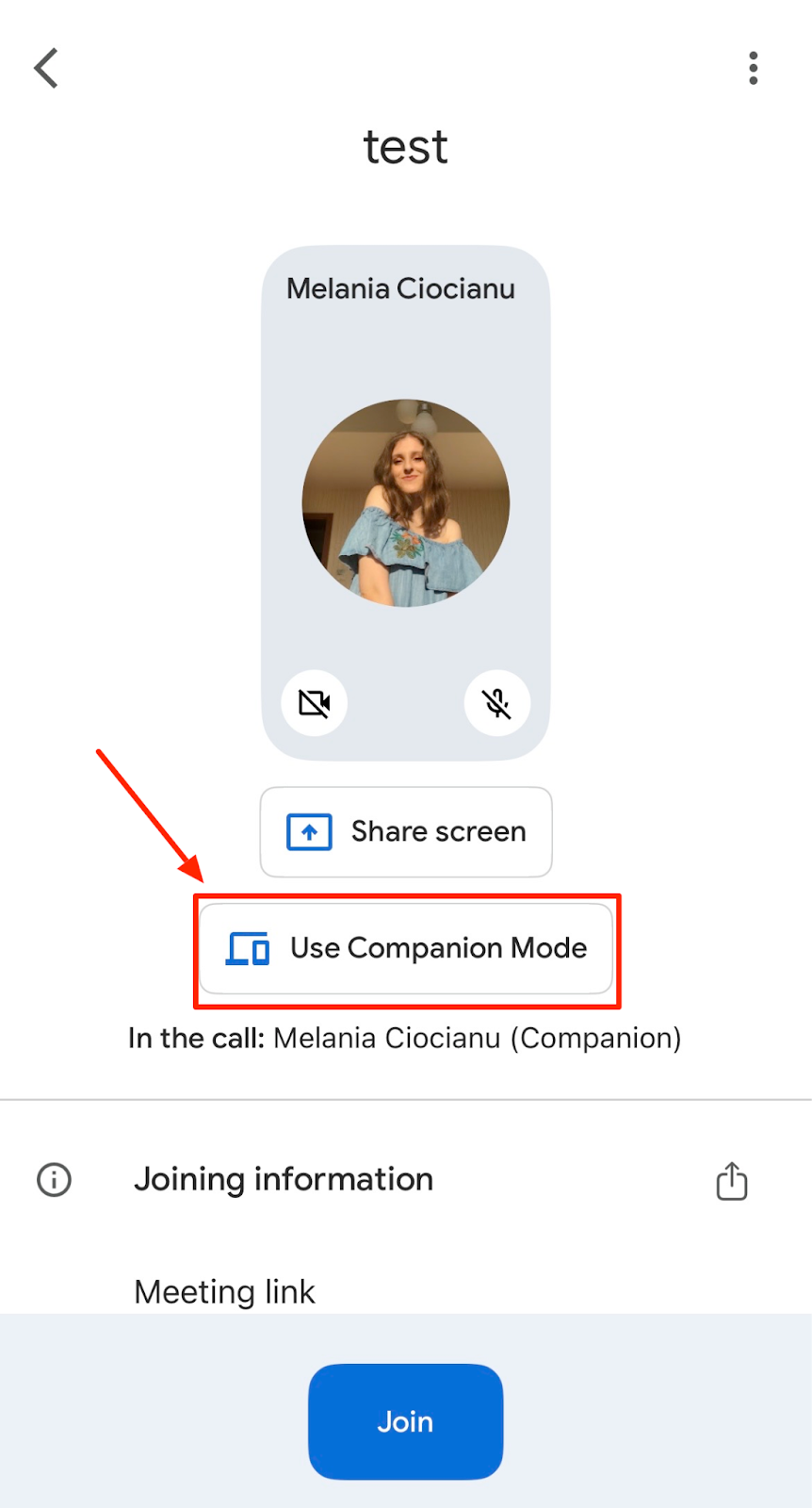
  1. On the pre-join screen (the “green room”), choose use companion mode

  1. Join the meeting

Google’s Help Center walks through Companion Mode joining from upcoming meetings and from invites, including where the “Use Companion mode” button appears under your self-view on mobile.

Option 2: Join with a meeting code

If you don’t have the link handy:

  1. Open Google Meet
  2. Enter the meeting code
  3. Select Companion Mode (or “Use Companion mode”) before you join

Option 3: Use g.co/companion (quick path)

Many teams use g.co/companion as a quick entry point to Companion Mode (especially on laptops in conference rooms). Google has referenced joining companion mode via meet.google.com and g.co/companion in Workspace updates.

Option 4: Join from the Google Meet app (mobile)

On the Google Meet app:

  1. Open the Meet app
  2. Pick from upcoming meetings (or enter a code)
  3. Under your self-view, tap Use Companion mode

  1. Join

Google explicitly notes Companion Mode availability on Android devices like phones, tablets, and foldable devices from the Meet app. And it has expanded to iPads and Android tablets/foldables in Google Workspace announcements.

Proximity detection and automatic room check-in

If you’ve ever noticed Google Meet “nudging” you toward Companion Mode in a conference room, that’s not random. Google Meet can detect that you’re in a room using an ultrasonic signal from the room hardware and then surfaces a “Use Companion mode” option to help avoid echo.

Google also announced automatic room check-in via ultrasound proximity detection, which reduces steps for checking in when you join in a room with certified hardware. This is why Companion Mode often feels “built into the room experience,” not just a separate join option.

Companion Mode in practice: what to do in the room

Here’s the cleanest setup for hybrid rooms:

If you’re using meeting room hardware (recommended)

  • The room system joins the call and handles full audio and video
  • Each person in the room joins with Companion Mode on their own device
  • People use Companion Mode to:
    • send chat
    • raise hand
    • react
    • turn on captions
    • present from their laptop when needed

This keeps the meeting stable for remote attendees while giving in-room people full control.

If you don’t have room hardware

You can still use Companion Mode in a room, but you need a “primary” device handling audio. For example:

  • One laptop connects normally for room audio
  • Everyone else joins Companion Mode to avoid echo

Limitations to know before you rely on Companion Mode

Companion Mode is powerful, but it isn’t identical to a normal join.

Participant limit and companion mode count

Companion Mode connections count toward your meeting’s participant limit. Google explicitly states that Companion mode connections and presentations count toward participant limits. So yes, companion mode count matters, especially for large town halls where many people in a room might also join on their own devices.

Join/leave notifications still happen

People can see when Companion Mode users join and leave.

Host controls aren’t always the same

A meeting host can still use Companion Mode, but for some workflows (like managing large breakout rooms or advanced participant management), it may be easier to switch to a full join on a laptop.

Tile behavior can differ

Companion Mode is designed to avoid visual clutter and prevent duplicate room audio/video. The room camera stays dominant. Your personal video tile behavior may differ from a standard join, and you typically won’t become the meeting’s main visible camera the way a full-join device does.

Tips to get the most out of Companion Mode

  • Use the same account across devices: If you’re joining from a laptop, tablet, or mobile phone, make sure you’re signed in with the same account. This keeps your presence, permissions, and meeting features consistent across devices.
  • Pick a single device for presenting: When presenting from Companion Mode, keep the meeting room system stable for audio and video, and use one clear presenter device for screen sharing. This avoids confusion and accidental interruptions.
  • Use chat intentionally: Companion Mode makes it easy to exchange chat messages throughout the meeting. In larger meetings, it helps to agree on a few simple norms:
    • Use chat for links, references, and clarifying questions
    • Summarize decisions verbally so they’re clear for remote attendees and captured in the main conversation
  • Turn on captions when needed: Captions are one of the most useful accessibility features in Companion Mode. You can enable captions on your personal device without changing what’s shown on the room screen, making it easier to follow along without disrupting others.

Troubleshooting Companion Mode issues

“I can’t see the Use Companion mode option.”

Try these:

  • Make sure you’re on the latest Google Meet app (mobile)
  • Try Chrome on desktop
  • If you’re joining from an invite, open the meeting link again and check the pre-join screen

“We’re getting an echo anyway.”

Echo almost always means more than one device is handling audio.

Fix:

  • Ensure only the room system (or one primary device) is using the microphone/speakers
  • All other companion mode participants should stay muted

“Room check-in isn’t showing.”

Room check-in only appears when the room is actually connected to the meeting, and availability can depend on admin and device setup. Google notes room check-in appears when a conference room is connected to your meeting.

How to exit Companion Mode

To exit companion mode, click or tap Leave on that device and rejoin normally if you need full audio.

Remember: leaving Companion Mode can remove your room check-in association, so if you rejoin, you may need to check in again.

Final thoughts

Companion Mode is one of those features that seems small until you use it in a busy conference room, and suddenly, hybrid meetings feel less awkward.

It gives meeting room participants the ability to interact like remote attendees, without turning the room into an echo chamber. It supports collaboration equity, reduces friction around chat and presenting, and makes it easier for everyone to use the same meeting tools in the same call.

If your meetings still feel messy after the call ends, that’s the next layer to fix: capturing decisions, action items, and follow-up context. Companion Mode makes participation easier. Try MeetGeek for free and ensure the meeting outcomes don’t disappear once everyone clicks Leave.

Frequently asked questions

Does Companion Mode count toward the participant limit?

Yes. In Google Meet, each Companion Mode connection counts toward the total participant limit, just like a regular participant. This applies even though audio and video are muted by default to prevent echo. Companion Mode joins appear as a separate participant entry, helping Google manage capacity fairly in hybrid meetings.

Can I use Companion Mode on mobile devices?

Yes. Companion Mode is available on mobile devices, including smartphones, and is supported on Android and iOS tablets as well as foldable devices for eligible Google Workspace accounts. This allows in-room participants to join from a personal device and access interactive meeting features without using full audio or video.

Will other participants know I’m using Companion Mode?

Yes. Other participants can see Companion Mode users in the meeting participant list, and standard join and leave notifications still apply. Companion Mode connections appear as separate entries, making it clear who is participating from a secondary device during the meeting.

Article updated on 
December 29, 2025
Share the knowledge with your circle
Copied
Related posts

What is Companion Mode in Google Meet? Everything You Need to Know

Read on for a practical guide to using Companion Mode in Google Meet for clearer, more balanced hybrid meetings.

This is some text inside of a div block.

What Is a Skip-Level Meeting? How Leaders Use Skip-Levels to Improve Communication

An in-depth look at skip-level meetings and how they help leaders connect with teams and gain real insight.

This is some text inside of a div block.

¿Qué es un Agente de Voz de IA? Una guía práctica sobre cómo funciona realmente la IA de voz

Esta guía explica qué es un agente de voz de IA, cómo funciona, los beneficios que ofrece y dónde encaja mejor con los equipos humanos.

This is some text inside of a div block.

Guía para reuniones de stand-up: qué son y cómo llevarlas a cabo

Descubra qué hace que una reunión presencial sea realmente útil. En esta guía se explica cómo organizar reuniones de pie a diario que son breves, sacan a la luz los obstáculos y mantienen a los equipos alineados.

This is some text inside of a div block.

Todo sobre Microsoft Teams AI Interpreter + Cómo ir más allá de la traducción

Descubra cómo funciona Microsoft Teams AI Interpreter, dónde se queda corto y cómo ir más allá de la traducción.

This is some text inside of a div block.

La mejor aplicación de grabación de conferencias en 2026:5 herramientas que los estudiantes realmente usan

Analicemos en profundidad lo que los estudiantes utilizan hoy en día para grabar y organizar sus clases, tanto en línea como fuera de línea.

This is some text inside of a div block.

Precios de Read AI explicados para 2026: ¿Vale la pena para notas de reuniones?

Explore los precios de Read AI para 2026, sus funciones principales y cómo gestiona las notas de las reuniones, la transcripción y la información para apoyar a los equipos modernos.

This is some text inside of a div block.

¿Qué es una base de conocimientos con capacidad de búsqueda y cómo funciona?

Explore cómo las bases de conocimiento con capacidad de búsqueda mejoran el acceso a la información y vea cómo MeetGeek convierte sus reuniones en un centro de conocimiento rápido y confiable.

This is some text inside of a div block.

Cómo difuminar el fondo en Google Meet (guía sencilla para todos los dispositivos)

Descubre cómo difuminar el fondo en Google Meet para ordenadores y dispositivos móviles, utilizar efectos visuales y conseguir un aspecto más nítido y centrado en cada llamada.

This is some text inside of a div block.

Cómo unirse a una reunión de Teams con código: una guía completa paso a paso

Descubra cómo unirse a las reuniones de Microsoft Teams mediante un código de reunión y otras opciones, como un enlace o una invitación. En esta guía, se explican todos los métodos de forma clara y paso a paso.

This is some text inside of a div block.

Las 5 mejores alternativas de NoteGPT en 2026

Explore las 5 principales alternativas de NoteGPT que lo ayudan a capturar información clave, transcribir contenido y aumentar la productividad en los flujos de trabajo profesionales y de aprendizaje.

This is some text inside of a div block.

¿Qué es Perplexity AI? Una guía sobre el motor de búsqueda impulsado por la inteligencia artificial que transforma la forma en que encontramos información

En este artículo analizaremos de cerca Perplexity AI, lo que puede hacer por ti en comparación con los motores de búsqueda tradicionales y algunas de sus ventajas y desventajas.

This is some text inside of a div block.

Las mejores alternativas a tl;dv para agilizar sus reuniones

Descubra las mejores alternativas de tl; dv y explore y compare sus funciones para elegir la herramienta de reuniones basada en IA adecuada para su organización.

This is some text inside of a div block.

Modo de grabación de ChatGPT vs MeetGeek: aquí tienes todo lo que necesitas saber

¿Quieres saber cómo se compara la grabadora ChatGPT con MeetGeek? Analizamos las funciones, la integración y la seguridad de los datos para grabar reuniones.

This is some text inside of a div block.

Precios de Fathom AI para 2026: ¿sigue valiendo la pena para los equipos modernos?

Explore los precios de Fathom AI para 2026, incluidas las funciones, los límites y las comparaciones de planes, además de cómo MeetGeek ofrece más flexibilidad a los equipos.

This is some text inside of a div block.

Agentes de reuniones con IA: cómo la IA autónoma está transformando el futuro del trabajo

Descubra cómo los agentes de reuniones con IA están redefiniendo el futuro del trabajo: gestionan la programación, los seguimientos e incluso hablan en su nombre para ahorrar tiempo y convertir cada reunión en una acción real.

This is some text inside of a div block.

Revisión de Notta AI: ¿Vale la pena esta herramienta de transcripción de IA en 2026?

Lea esta revisión exhaustiva de Notta AI para ver qué tan bien transcribe las reuniones, maneja varios idiomas y ofrece resúmenes de inteligencia artificial, además de dónde se queda corta en comparación con los asistentes de reuniones más inteligentes.

This is some text inside of a div block.

Estas 4 herramientas de inteligencia artificial para organizaciones sin fines de lucro harán que cada hora cuente

Haga que su organización sin fines de lucro sea más eficiente con herramientas de inteligencia artificial que reducen el tiempo de administración, mejoran la colaboración y maximizan cada hora de impacto.

This is some text inside of a div block.

Alternativas a Granola AI Notes: las mejores opciones para probar en 2026

Explore las mejores alternativas de Granola AI Notes para 2026 con herramientas más inteligentes que van más allá de la transcripción y ofrecen automatización, información y colaboración.

This is some text inside of a div block.

Email de seguimiento después de la entrevista: cómo escribirlo, cuándo enviarlo y qué decir

Descubre cómo escribir un correo electrónico de seguimiento eficaz después de una entrevista. Desde el calendario y las plantillas hasta el tono y la estructura, esta guía cubre todo lo que necesitas para destacar y ser memorable.

This is some text inside of a div block.

Revisión de precios de Tactiq 2026: planes, límites y la mejor alternativa

Explore los últimos planes de precios de Tactiq y descubra cómo se comparan con el asistente de reuniones todo en uno de MeetGeek.

This is some text inside of a div block.

Significado de las reuniones ad hoc y cómo organizarlas

Descubra el verdadero significado de las reuniones ad hoc y aprenda a hacer que las discusiones espontáneas sean más enfocadas y efectivas. Descubra cuándo celebrarlas y gestionarlas.

This is some text inside of a div block.

Etiqueta en la reunión virtual: reglas esenciales para el profesionalismo

En este artículo, exploraremos 15 consejos prácticos de etiqueta para reuniones virtuales que le ayudarán a organizar reuniones en línea más fluidas y profesionales.

This is some text inside of a div block.

Cómo desenfocar el fondo en Zoom: guía paso a paso

Descubra cómo usar la función de fondo borroso de Zoom para mantener la privacidad y el enfoque, además de consejos, soluciones y cuándo cambiar a fondos virtuales.

This is some text inside of a div block.

Cómo compartir la pantalla en Google Meet: una sencilla guía paso a paso

Descubre cómo compartir tu pantalla en Google Meet con pasos claros para ordenador, iPhone, iPad y Android.

This is some text inside of a div block.

Explicación del servidor MCP de MeetGeek: cómo permite a los asistentes de IA transformar las reuniones

Descubra cómo el servidor MCP de MeetGeek ayuda a los asistentes de inteligencia artificial a convertir sus reuniones en información útil e inteligente, todo ello desde su máquina local.

This is some text inside of a div block.

How to Change Name on Zoom (Before and After You Join a Meeting)

Learn how to change your Zoom name step by step on any device, plus tips for hosts, waiting rooms, and troubleshooting.

This is some text inside of a div block.

IA para tomar notas para estudiantes: las mejores herramientas para estudiar de forma más inteligente en 2026

Una guía sobre las mejores herramientas de inteligencia artificial para tomar notas para estudiantes en 2026, con funciones, ventajas y desventajas que le ayudarán a elegir la aplicación adecuada para el aprendizaje.

This is some text inside of a div block.

Descript Pricing Review 2026: qué ofrece, dónde se queda corto y una mejor alternativa

Un análisis más detallado de los niveles de precios de Descript, sus ventajas y desventajas y por qué MeetGeek se destaca como una opción más inteligente para los creadores.

This is some text inside of a div block.

Límite de tiempo de Google Meet: todo lo que necesita saber

En este artículo, aprenderás todo lo que necesitas saber sobre los límites de tiempo de Google Meet y cómo superarlos.

This is some text inside of a div block.

Cómo transcribir notas de voz a texto (3 formas diferentes)

En este artículo, aprenderás a transcribir notas de voz de tres maneras diferentes, sopesando las ventajas y desventajas de cada opción.

This is some text inside of a div block.

Las mejores alternativas de ClickUp para la toma de notas con IA

Conozca las 5 mejores alternativas de ClickUp si quiere ir más allá de la simple toma de notas con IA y encontrar un asistente de reuniones integral.

This is some text inside of a div block.

Qué es un resumen objetivo y cómo escribir uno para sus reuniones

Los resúmenes objetivos son imprescindibles cuando se necesita información clave de reuniones prolongadas. ¡Discutiremos todo sobre ellos en este artículo!

This is some text inside of a div block.

Cómo grabar un Google Meet: explicación de todas las opciones

En este artículo, explicamos cómo grabar un Google Meet de forma nativa y con la ayuda de herramientas de terceros como MeetGeek

This is some text inside of a div block.

Las 7 mejores aplicaciones para tomar notas de reuniones del momento

¿Buscas la mejor aplicación para tomar notas de reuniones para tu equipo? Desglosamos las características, ventajas y desventajas de las 7 mejores del momento.

This is some text inside of a div block.

Cómo grabar un seminario web de Zoom como anfitrión o participante (2 métodos)

En este artículo, analizaremos cómo grabar un seminario web de Zoom como anfitrión o participante utilizando la herramienta de grabación integrada y de terceros de Zoom con transcripción mediante IA.

This is some text inside of a div block.

Las 7 mejores extensiones de Chrome para vendedores

En este artículo, analizaremos las mejores extensiones de Chrome para representantes de ventas y nos centraremos en las herramientas que mejoran la inteligencia de las reuniones, se integran con los CRM y optimizan la productividad.

This is some text inside of a div block.

Las mejores extensiones y herramientas de captura de audio de Chrome en 2026 [Comparación]

Analizaremos una variedad de opciones, desde grabadoras básicas hasta plataformas avanzadas que ofrecen transcripciones, resúmenes e integraciones perfectas.

This is some text inside of a div block.

Las 7 mejores extensiones de voz a texto para Chrome: comparación y características

En esta guía se desglosan las 8 principales extensiones de voz a texto de Chrome para 2025 y se analizan sus funciones principales, sus precios y los casos de uso ideales para ayudarte a tomar una decisión informada.

This is some text inside of a div block.

La sobrecarga de las reuniones no es el verdadero problema, el mal diseño de las reuniones sí

Cuando la sobrecarga de reuniones se hace evidente, hay algunos pequeños cambios que pueden transformar toda la cultura de las reuniones.

This is some text inside of a div block.

El mejor software de inteligencia conversacional para coaching y análisis de reuniones en 2026

Al aprovechar la IA, estas plataformas de inteligencia conversacional proporcionan el análisis necesario para refinar las propuestas de venta o de inversión, mejorar la capacitación e influir en los ingresos.

This is some text inside of a div block.

Cómo añadir notas de reuniones a Google Docs [3 formas sencillas]

Exploremos tres formas de añadir las notas de una reunión a Google Docs: manual o automáticamente.

This is some text inside of a div block.

Encuentre la mejor alternativa a Zoom en 2026

¿Busca una alternativa a Zoom? ¡Eche un vistazo a las mejores opciones para 2026 y encuentre la opción perfecta para sus reuniones!

This is some text inside of a div block.

Cómo extender el límite de tiempo del Zoom: soluciones gratuitas y de pago

¿Necesita más tiempo para su reunión de Zoom? Aprenda a ampliar fácilmente su sesión con esta sencilla guía.

This is some text inside of a div block.

Cómo instalar Microsoft Teams para Mac (Guía fácil de usar para principiantes)

¡Configurar Microsoft Teams en Mac es fácil! Sigue nuestra guía rápida para empezar a colaborar sin problemas.

This is some text inside of a div block.

Cómo Grabar Llamadas de WhatsApp, Paso a Paso

Descubre la forma más fácil de grabar llamadas de WhatsApp con nuestras instrucciones claras paso a paso.

This is some text inside of a div block.

Las 5 mejores integraciones para asistentes de reuniones con IA en 2026

¿Quiere aumentar la productividad de sus reuniones? Descubra las principales integraciones de asistentes de reuniones con inteligencia artificial de 2026, que se conectan sin problemas con sus herramientas y aplicaciones favoritas.

This is some text inside of a div block.

7 maneras en las que los asistentes de reuniones con IA ahorran tiempo a los equipos de ventas en 2026

Descubra cómo los asistentes de reuniones con inteligencia artificial transformarán la productividad de las ventas en 2026 al eliminar las tareas manuales, agilizar los flujos de trabajo y permitir que los representantes se centren en las ventas.

This is some text inside of a div block.

Explicación y alternativas de todos los planes de precios de Zoom

Obtenga un desglose claro de todos los planes de precios de Zoom, además de consejos inteligentes para ahorrar o usar las funciones de forma gratuita.

This is some text inside of a div block.

¿Puedo hacer una captura de pantalla en Teams? Sus preguntas, respondidas

¿Quieres saber cómo hacer una captura de pantalla en Teams? Desglosamos lo que funciona, lo que no y lo que hay que tener en cuenta.

This is some text inside of a div block.

Precios y planes de Google Meet, simplificados

Encuentra el plan de Google Meet adecuado para tu equipo con nuestros desgloses claros y consejos inteligentes para ahorrar costes.

This is some text inside of a div block.

¿Dónde se almacenan las grabaciones de Teams? Explicación de todas las ubicaciones

¿Te preguntas dónde terminan tus grabaciones de Microsoft Teams? Aquí tienes todas las opciones de almacenamiento explicadas con claridad.

This is some text inside of a div block.

La semana Laboral de 4 Días: Cómo las Empresas están Ganando la Guerra del Talento

Por qué trabajar menos puede ser la decisión más inteligente para las empresas que buscan la productividad, la innovación y la retención del talento.

This is some text inside of a div block.

Encuentre la mejor aplicación de voz a texto para el trabajo en 2026 (gratuita y de pago)

¿Buscas una aplicación de voz a texto en 2026? Hemos reunido las mejores opciones para aumentar la productividad y ahorrar tiempo en el trabajo.

This is some text inside of a div block.

Gestión de los riesgos de seguridad y cumplimiento relacionados con las personas que toman notas con IA

¡Mantenga sus reuniones impulsadas por IA de forma segura y compatible! Aprenda a gestionar los riesgos de seguridad y cumplimiento, proteger los datos confidenciales y garantizar la privacidad en sus reuniones virtuales.

This is some text inside of a div block.

Cómo escribir un correo electrónico de seguimiento de una reunión de negocios, plantillas y mensajes de ChatGPT

Aprenda a escribir un seguimiento claro y profesional de las reuniones de negocios con plantillas e instrucciones de ChatGPT para ahorrar tiempo y aumentar las respuestas.

This is some text inside of a div block.

Cómo usar la IA de Microsoft Teams para reuniones

Aprenda a automatizar las notas, mejorar la colaboración y hacer que las reuniones de Teams sean más productivas con funciones impulsadas por IA.

This is some text inside of a div block.

Cómo tomar actas para una reunión como un profesional [+ Plantilla personalizable gratuita]

¡Tome actas de reuniones impecables en todo momento! Aprenda los consejos de los expertos para captar los puntos clave, hacer un seguimiento de las acciones e impresionar a su equipo con habilidades profesionales para tomar notas.

This is some text inside of a div block.

Las 5 A de la comunicación eficaz: una guía para empresas emergentes para mejorar la colaboración en equipo

El éxito de una startup no se basa solo en las grandes ideas, sino en la forma en que su equipo se comunica bien. Descubre el marco de las 5 A para mejorar la colaboración, reducir la fricción y convertir las conversaciones en acciones.

This is some text inside of a div block.

Informe de asistencia de Microsoft Teams: qué es y cómo usarlo

¡Desmitifique el informe de asistencia de Microsoft Teams! Aprenda a acceder a él, interpretarlo y aprovecharlo para hacer un seguimiento de la participación y mejorar sus reuniones virtuales sin esfuerzo.

This is some text inside of a div block.

Cómo crear y usar las salas para grupos pequeños de Google Meet

¡Domina las salas para grupos pequeños de Google Meet! Aprenda a crearlas, administrarlas y usarlas para fomentar la colaboración y la participación en sus reuniones virtuales.

This is some text inside of a div block.

Cómo grabarte a ti mismo en Zoom, paso a paso

Domina el arte de grabar en Zoom con nuestra sencilla guía. Aprenda a capturar sus reuniones o notas personales sin esfuerzo.

This is some text inside of a div block.

Más de 30 KPI de ventas de los que hacer un seguimiento en 2026

Descubra los secretos del éxito de ventas en 2026 con esta guía de más de 30 KPI de ventas esenciales. Descubre qué debes controlar para impulsar el rendimiento y el crecimiento de los ingresos de tu equipo.

This is some text inside of a div block.

Cómo crear una transcripción de Zoom: 2 formas

Descubra cómo crear transcripciones de Zoom sin esfuerzo con nuestra guía sobre dos métodos sencillos, perfectos para capturar todos los puntos clave de la discusión.

This is some text inside of a div block.

Encuentre la plantilla perfecta para la evaluación del desempeño de los empleados

Descubra las mejores plantillas de evaluación del desempeño de los empleados para agilizar su proceso de evaluación y aumentar la productividad en el lugar de trabajo.

This is some text inside of a div block.

Las mejores 60 citas motivacionales de ventas para su equipo de ventas en 2026

¿Buscas motivación para vender? Encuentra las mejores cotizaciones de ventas para 2026 para empoderar a tu equipo, fomentar una mentalidad positiva y mantener a todos enfocados en alcanzar los objetivos.

This is some text inside of a div block.

Cómo manejar profesionalmente cualquier conflicto de horario

Aprenda a manejar los conflictos de horarios de manera profesional. Esta guía ofrece consejos prácticos para gestionar las superposiciones, reprogramar las reuniones y mantener relaciones sólidas.

This is some text inside of a div block.

Cómo cambiar a y desde el horario de verano con un planificador de reuniones de zona horaria

¡Desbloquee transiciones horarias sin interrupciones con un planificador de reuniones por zonas horarias! Cambie sin esfuerzo entre el horario de verano y la hora estándar. ¡Planifica mejor, estresate menos!

This is some text inside of a div block.

12 estrategias eficaces de gestión de equipos de ventas

Descubra 12 poderosas estrategias para gestionar su equipo de ventas de forma más eficaz. ¡Aumente la productividad, mejore el trabajo en equipo e impulse el éxito de las ventas!

This is some text inside of a div block.

Cómo generar notas de reuniones de ChatGPT [+indicaciones gratuitas de ChatGPT]

Descubra pasos sencillos para generar notas de reuniones con ChatGPT. Siga esta guía para capturar los puntos clave, los elementos de acción y más para lograr registros de reuniones organizados y eficientes.

This is some text inside of a div block.

Consiga más citas con los códigos QR de una reunión

Lea este manual para obtener más información sobre cómo cumplir con los códigos QR. Sumérjase en sus casos prácticos de uso, sus beneficios y sus instrucciones paso a paso para crearlos según sus necesidades.

This is some text inside of a div block.

Essential Productivity Tools for Customer Success Managers

15 best tools for calendaring, emailing, customer success activities, project management, and meetings gathered by our partner Custify

This is some text inside of a div block.

Los 10 Tipos de Toma de Notas Más Eficaces

Presentamos los 10 mejores métodos de toma de notas para aumentar tu productividad. ¡No te pierdas estas estrategias revolucionarias!

This is some text inside of a div block.

Cómo grabar una reunión de Teams con cualquier suscripción a Microsoft 365

Descubra nuestros pasos fáciles de seguir para grabar una reunión de Teams. ¡Guarda sin esfuerzo las discusiones, las presentaciones y las sesiones de colaboración para no volver a perderte detalles importantes!

This is some text inside of a div block.

5 consejos para tomar excelentes notas de reuniones y por qué usar un asistente de reuniones virtual (+ plantillas gratuitas)

¿Te cuesta tomar notas de las reuniones durante las reuniones de tu equipo? ¡Sigue estos 5 consejos para convertirlo en una ciencia y triunfar en tu próxima reunión!

This is some text inside of a div block.

Guía sencilla para instalar Zoom para Windows

¿Es nuevo en Zoom? Siga esta sencilla guía para instalar Zoom en su ordenador Windows. Prepárese en poco tiempo y comience a unirse a las reuniones con facilidad. Perfecto para principiantes.

This is some text inside of a div block.

Zoom frente a Microsoft Teams: cuál elegir en 2026

Descubra qué es mejor para usted en 2026: ¿Zoom o Microsoft Teams? ¡Compara las funciones y elige la que mejor se adapte a tus necesidades!

This is some text inside of a div block.

Cómo programar una reunión de Zoom en Outlook en cualquier dispositivo

Aprenda a programar reuniones de Zoom en Outlook en todos los dispositivos con nuestra guía paso a paso. Optimice su proceso de planificación para lograr reuniones eficientes.

This is some text inside of a div block.

Las 7 mejores alternativas al Loom en 2026

Descubra las 7 mejores alternativas de Loom en 2026. Encuentra las mejores herramientas para la mensajería de vídeo y la colaboración en equipo.

This is some text inside of a div block.

Cómo aprovechar al máximo el Zoom AI Companion como su asistente de reuniones con IA

Aprenda a usar las funciones de Zoom AI Companion para mejorar sus reuniones, ahorrar tiempo y aumentar la productividad con funciones y consejos útiles para un flujo de trabajo más fluido.

This is some text inside of a div block.

Todas las formas en que puede transcribir audio a texto: una guía comparativa

Explore las mejores formas de transcribir audio a texto, con opciones que se adaptan a cada necesidad y presupuesto. ¡Simplifique hoy mismo su enfoque de la productividad!

This is some text inside of a div block.

¿Cómo comparto mi calendario de Google para mejorar la colaboración?

¿Estás sacando el máximo partido a tu aplicación Google Calendar? ¡Descubre aquí cómo compartir tu calendario de Google con otras personas para aumentar tu productividad!

This is some text inside of a div block.

Firefli contra Otter: cuál es la mejors

Compare Fireflies.AI y Otter.AI para averiguar qué herramienta de transcripción de reuniones se adapta mejor a sus necesidades. ¡Explore las funciones, los precios y más para tomar la decisión correcta!

This is some text inside of a div block.

Cómo Usar el Tomador de Notas con IA de Google Meet

Descubre cómo aprovechar al máximo el sistema de toma de notas con IA de Google Meet para capturar automáticamente los detalles de las reuniones, organizarte y ahorrar tiempo en los seguimientos y los resúmenes.

This is some text inside of a div block.

¿A dónde van las grabaciones de Zoom? Una guía para un fácil acceso

Descubra dónde se almacenan sus grabaciones de Zoom con esta sencilla guía. Aprenda a localizar sus reuniones grabadas, acceder a ellas y administrarlas en unos pocos pasos sencillos.

This is some text inside of a div block.

Cómo triunfar en el cierre remoto en 2026: principales consejos y estrategias

¡Descubra cómo destacar en la industria del cierre remoto con estos consejos y estrategias aprobados por expertos!

This is some text inside of a div block.

Cómo escribir un correo electrónico de agradecimiento después de una reunión de ventas con ejemplos

Aprenda a crear correos electrónicos de agradecimiento convincentes después de las reuniones de venta con ejemplos, para acelerar las transacciones y fomentar relaciones sólidas con los clientes.

This is some text inside of a div block.

15 consejos para organizar reuniones de equipo eficaces

Las reuniones de equipo son una herramienta importante para motivar al equipo e impulsar el éxito. ¡Aprenda a planificar y ejecutar reuniones eficaces que inspiren e involucren a su equipo!

This is some text inside of a div block.

Cómo grabar sesiones de Google Meet sin permisos especiales en 2026

Descubre cómo grabar fácilmente un Google Meet en nuestra guía completa. ¡Lee este artículo para no volver a preocuparte por perder información importante!

This is some text inside of a div block.

Cómo enviar una invitación a una reunión de Teams desde cualquier dispositivo

¡Descubre cómo invitar a personas a tus reuniones de Teams en solo unos pasos con esta guía!

This is some text inside of a div block.

Nueve consejos para lograr la máxima productividad en las reuniones

¿Estás cansado de quedarte atrapado en un ciclo interminable de reuniones improductivas? ¡Siga nuestros 9 consejos que le ayudarán a lograr la máxima productividad en sus reuniones!

This is some text inside of a div block.

Cómo crear una pista de conversación excelente que utilizará su equipo de ventas

Un buen tema de conversación es una forma comprobada de involucrar a los clientes potenciales en una conversación y aumentar tus ventas. ¡Esto es lo que necesitas saber!

This is some text inside of a div block.

Qué es la inteligencia conversacional y por qué la necesita

¡Descubre cómo la inteligencia conversacional puede cambiar tu forma de hacer negocios y qué herramientas buscar leyendo este artículo!

This is some text inside of a div block.

El mejor software de capacitación en ventas en 2026: ventajas, desventajas y precios

Descubra el software de formación en ventas líder de 2026 con nuestro análisis sobre sus ventajas, desventajas y opciones de precios.

This is some text inside of a div block.

Cómo generar una transcripción de un podcast: una guía completa

Descubre pasos sencillos para generar una transcripción de un podcast con esta guía completa. ¡Aumente la accesibilidad y la participación de su audiencia hoy mismo!

This is some text inside of a div block.

Cómo crear notas de reuniones de Notion de forma automática

Lee este artículo para aprender a hackear las notas de Notion Meeting con un mínimo esfuerzo de tu parte, ¡en solo unos pocos pasos!

This is some text inside of a div block.

Cómo generar una transcripción de Microsoft Teams como usuario estándar

Libere el poder de cada palabra pronunciada en sus reuniones con nuestra guía sobre la transcripción de Microsoft Teams: ¡claridad perfecta en cada conversación!

This is some text inside of a div block.

Cómo la grabación de llamadas de ventas puede ayudar a su equipo a cerrar más negocios

La grabación de llamadas de ventas cambia las reglas del juego para cualquier equipo de ventas. ¡Lee este artículo para descubrir cómo puede ayudar tanto a los representantes de ventas como a los gerentes a perfeccionar sus procesos de ventas y cerrar más negocios!

This is some text inside of a div block.

Como Gerar uma Transcrição do Microsoft Teams como um Usuário Padrão

Desbloqueie o poder de cada palavra falada em suas reuniões com nosso guia para Transcrição do Microsoft Teams – clareza total em todas as conversas!

This is some text inside of a div block.

Cómo tomar notas de entrevista como un profesional [+ Plantilla de notas de entrevista]

Domina el arte de tomar notas en las entrevistas para mejorar tus habilidades y capturar detalles cruciales. ¡Obtén aquí los consejos de expertos que necesitas para mejorar el rendimiento de tus entrevistas!

This is some text inside of a div block.

Comience con MeetGeek

Haga que las reuniones pasen de ser un mal necesario a una experiencia positiva y gratificante
Regístrate gratis
No se requiere tarjeta de crédito.