

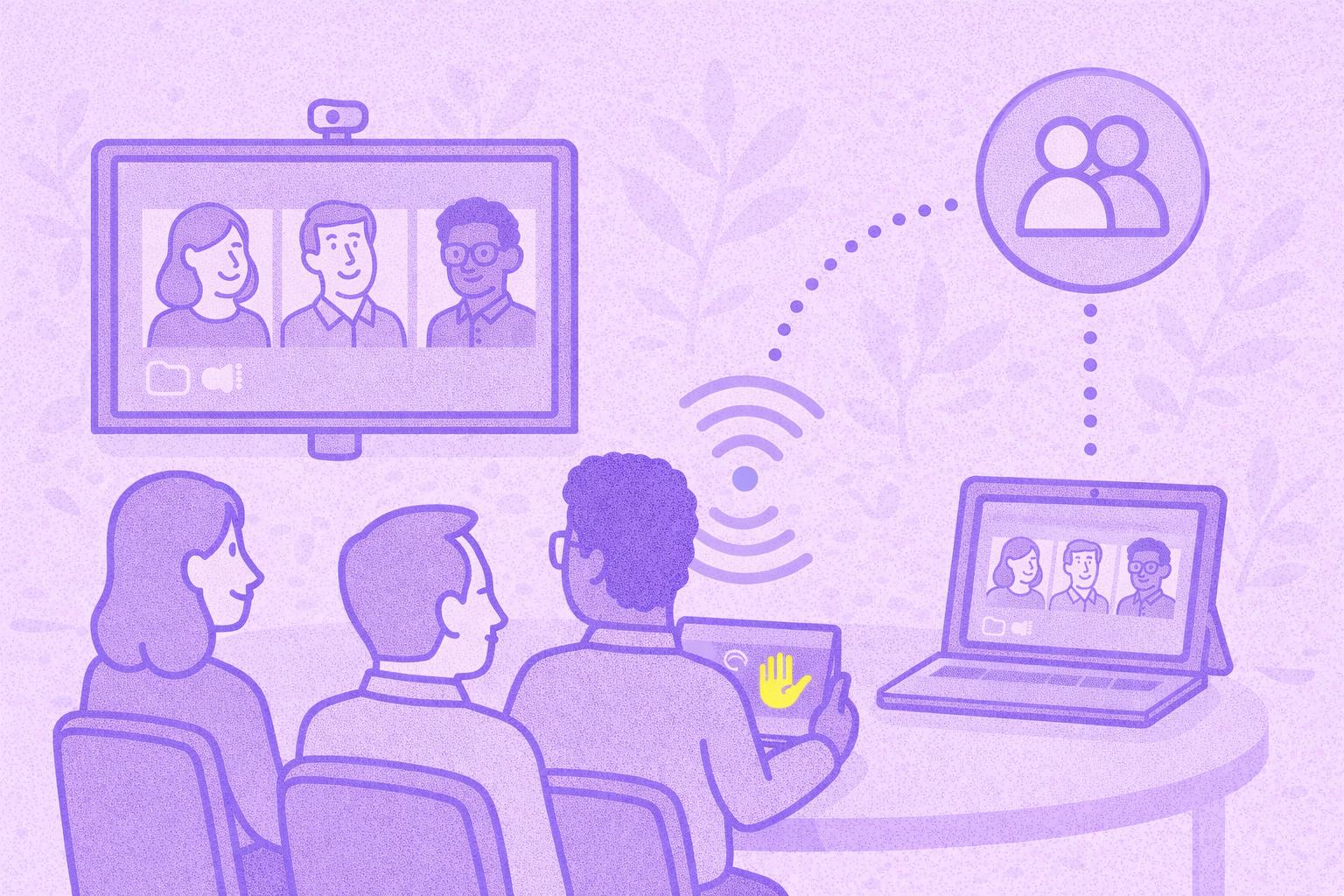

As reuniões híbridas devem parecer justas. Na realidade, muitas vezes não o fazem.
As pessoas em uma sala de reunião acabam compartilhando uma câmera, um microfone e um conjunto de controles, enquanto os participantes remotos recebem suas próprias telas, bate-papo, legendas e todos os botões. O modo complementar é a maneira do Google de corrigir esse desequilíbrio.
Neste artigo, você aprenderá o que é o modo complementar no Google Meet, como o modo complementar do Google Meet funciona na vida real, como ativar o modo complementar em diferentes dispositivos, o que ele pode (e não pode) fazer e as melhores maneiras de usá-lo em reuniões híbridas sem criar eco, confusão ou blocos duplicados.
Ao longo do caminho, abordaremos detalhes práticos, como check-in no quarto, limite de participantes e como o Modo Companion se comporta em vários dispositivos. Também mostraremos como isso se encaixa em um fluxo de trabalho de reunião moderno, no qual as anotações e os acompanhamentos realmente são feitos.
O que é o Modo Companion no Google Meet?
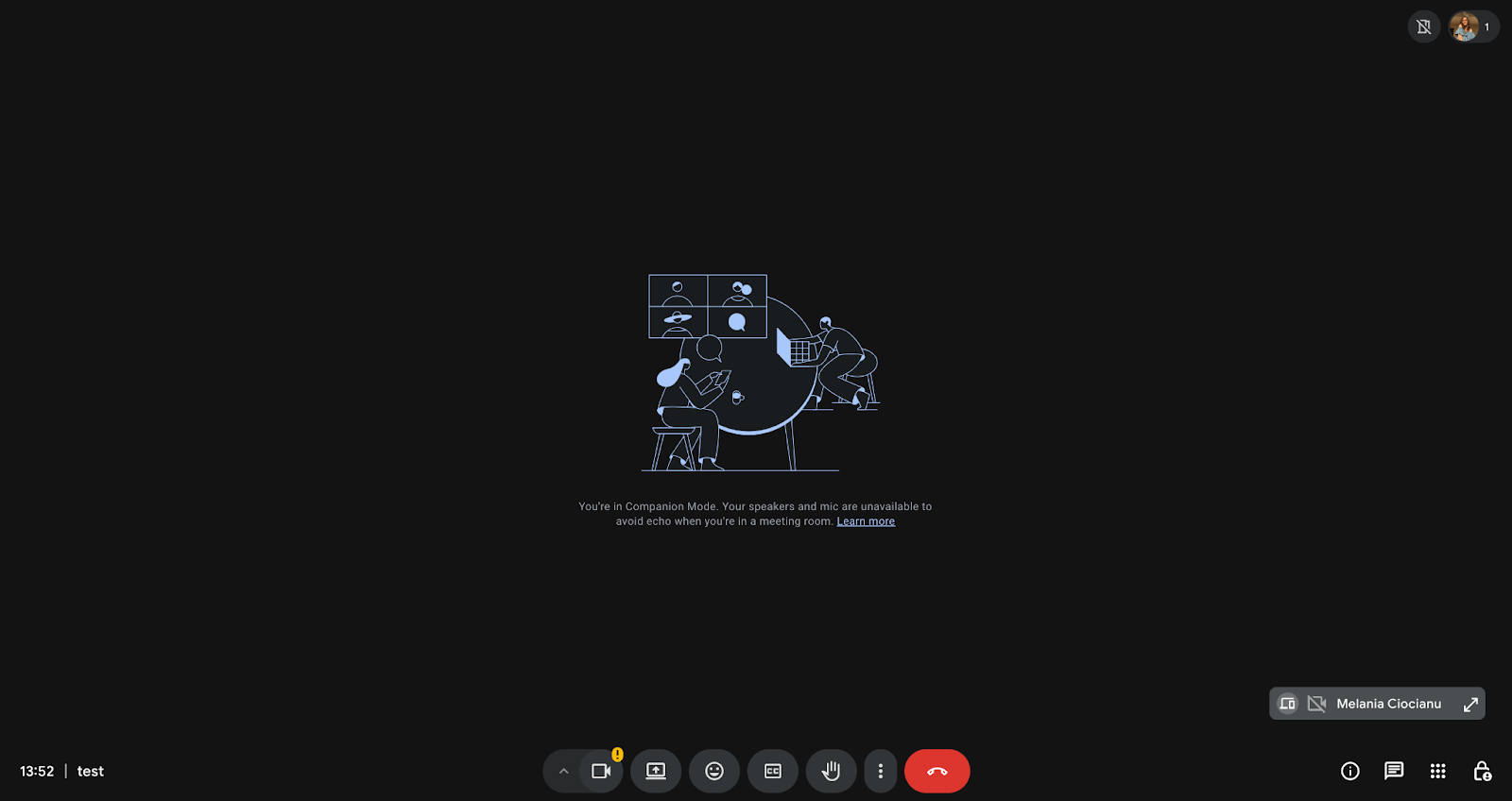
O Companion Mode do Google Meet é uma forma de participar de uma chamada do Google Meet a partir de um dispositivo pessoal (como um laptop, tablet ou telefone), mantendo o áudio e o vídeo do seu dispositivo silenciados por padrão para evitar feedback de áudio.
Ele foi criado para situações em que:
- Você está no mesmo quarto como outras pessoas (a sala de conferências ou sala de aula)
- A sala já está conectada usando hardware de sala de reunião
- Você ainda deseja acessar ferramentas de reunião, como chat de reunião, reações, perguntas e respostas, ou compartilhamento de tela
É por isso que você costuma ouvir isso ser descrito como ingressar em um segunda tela. O sistema da sala lida com a "grande" experiência de áudio/vídeo, enquanto cada participante ainda pode interagir individualmente.
O Google também considera isso uma melhoria equidade de colaboração, garantindo que os participantes presenciais e remotos tenham acesso comparável às ferramentas de reunião.
Quando você deve usar o Modo Companion
O Companion Mode é mais útil quando essas três coisas são verdadeiras:
1. Você está em uma sala com áudio/vídeo compartilhado
Se sua reunião já estiver sendo executada por meio do hardware da sala de reunião (por exemplo, Google Meet hardware em um kit de sala), conectar-se normalmente a partir do seu laptop pode criar eco e confusão.
O Google usa explicitamente a detecção de proximidade e sinais de ultrassom em algumas configurações para guiar os usuários até o Companion Mode em uma sala, para que eles não entrem acidentalmente com o áudio completo.
2. Você ainda quer acessar recursos interativos
Os participantes da sala geralmente precisam dos mesmos controles que as pessoas remotas têm, como:
- Troque mensagens de bate-papo no bate-papo da reunião
- Levante a mão para reagir
- Enquetes abertas/Perguntas e Respostas
- Ativar legendas para acessibilidade
O Companion Mode foi projetado para manter essas ferramentas disponíveis para os participantes da sala de reunião e outros participantes presenciais.
3. Você quer que seu nome seja conectado ao bloco da sala
Com o check-in no quarto, seu nome pode aparecer no quadro da sala de conferências (o quadro da sala) na chamada, para que outras pessoas possam saber quem está participando de dentro da sala.
Onde o MeetGeek se encaixa no Modo Companion
O Companion Mode torna a participação mais justa, mas também distribui a experiência da reunião em vários dispositivos:
- O hardware da sala de reuniões manipula a câmera principal e o microfone
- Os participantes da sala usam laptops, tablets ou um telefone celular para enviar mensagens de bate-papo e reações
- Alguém apresenta a partir de uma segunda tela usando o compartilhamento de tela
- Perguntas, links e esclarecimentos aparecem no chat
- As decisões acontecem verbalmente, muitas vezes sem um registro escrito claro
Essa configuração funciona bem durante a reunião, mas também é onde a clareza geralmente falha depois.
O contexto importante é dividido entre conversas faladas, mensagens de bate-papo e telas compartilhadas. Quando a ligação termina, as pessoas se lembram de coisas diferentes, os itens de ação nem sempre são claros e os acompanhamentos dependem de quem fez anotações, se é que alguém fez.
Aqui é onde MeetGeek se encaixa naturalmente no Google Meet Companion Mode.
O MeetGeek se junta à reunião do Google Meet como participante da IA e captura a reunião como um todo, não apenas um dispositivo ou uma perspectiva.
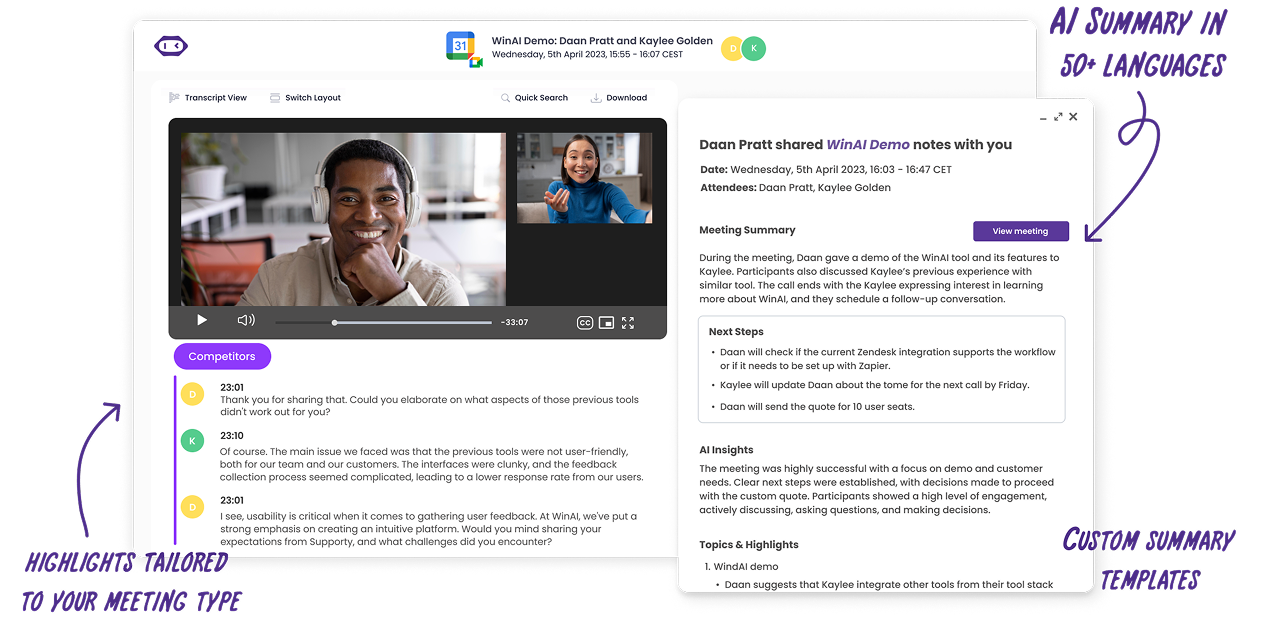
Especificamente, o MeetGeek ajuda a:
- Transcrevendo automaticamente a conversa completa, incluindo discussões que acontecem pelo microfone da sala, para que as decisões faladas não sejam perdidas só porque não foram digitadas no bate-papo
- Identificação de momentos-chave, como decisões, perguntas e itens de ação, mesmo quando esses momentos acontecem durante o compartilhamento de tela ou quando várias pessoas estão interagindo por meio do Companion Mode
- Estruturação de resumos de reuniões, então os resultados são claros para ambos participantes remotos e participantes da sala de reunião, independentemente de como eles aderiram
- Mantendo o contexto do bate-papo conectado para a conversa, portanto, links, esclarecimentos e perguntas paralelas não coexistem separadamente da discussão principal
- Criando um base de conhecimento pesquisável que todos possam consultar, o que é especialmente útil em reuniões com muitos participantes do Companion Mode, como prefeituras, standups, sessões de treinamento ou workshops
Resumindo, o Modo Companion garante que todos possam participar durante a chamada. O MeetGeek garante que a reunião ainda faça sentido após a ligação.
Em vez de confiar na memória, nas capturas de tela ou nas notas espalhadas pelos dispositivos, as equipes saem com um resumo claro e pesquisável do que foi dito, do que foi decidido e do que precisa acontecer a seguir, mesmo quando a reunião em si está espalhada por um sistema de sala, laptops, tablets e telefones.
Como o Modo Companion funciona sob o capô
Ao entrar em um Google Meet no Modo Companion, você ainda está participando da mesma videoconferência, só que de uma forma "leve":
- Seu dispositivo do Companion Mode se conecta como uma conexão de participante
- Seu microfone e câmera são silenciados por padrão para evitar eco
- Você ainda pode usar recursos de acesso como bate-papo, reações, legendas e apresentações
- Seu comportamento de ladrilho é diferente de uma união completa: a câmera da sala continua sendo a visão principal da presença na sala
O Google observa que as conexões do Modo Companion contam para os limites de participantes, e as notificações de entrada/saída ainda se aplicam.
Em outras palavras: não é "somente para visualização". É uma participação ativa sem duplicar o áudio da sala.
Principais recursos que você obtém no Modo Companion
Aqui estão os principais recursos que a maioria das equipes realmente usa no dia a dia:
1. Mensagens de bate-papo e interação ao vivo
Você pode enviar e ler mensagens de bate-papo, responder perguntas e compartilhar links sem interromper o alto-falante da sala.
Isso é especialmente útil em grandes reuniões em que uma pessoa é o orador ativo, mas muitas pessoas ainda querem contribuir discretamente.
2. Compartilhamento de tela e apresentação a partir do seu dispositivo
O Modo Companion é uma maneira limpa de apresentar a partir do seu próprio laptop sem alterar a configuração da sala.
Isso é importante em salas híbridas porque passar cabos ou trocar apresentadores no sistema da sala pode ser complicado. Com o Companion Mode, uma pessoa pode manter o áudio da sala estável enquanto outra pessoa usa o compartilhamento de tela de seu dispositivo pessoal.
3. Legendas e recursos de acessibilidade
O Companion Mode suporta legendas pessoais, o que é excelente para acessibilidade e compreensão. A orientação do Google para o Companion Mode destaca que você pode usá-lo para participar do aprendizado e colaboração híbridos e acessar recursos como legendas em seu próprio dispositivo.
4. Check-in e identidade do quarto no ladrilho do quarto
Quando o check-in no quarto está disponível, seu nome aparece no quadro do quarto e na lista de participantes, ajudando outros participantes a identificar quem está no quarto.
5. Funciona em mais tipos de dispositivos agora
O Companion Mode está disponível em telefones, tablets e dispositivos dobráveis nas configurações suportadas. O Google Workspace Updates anunciou a expansão do suporte ao Modo Companion para iPads Apple, tablets Android e dispositivos dobráveis.
Como ativar o Modo Companion no Google Meet
Existem várias maneiras de acesse o modo complementar, dependendo do seu dispositivo e de como você se inscreve.
Opção 1: usar um convite para reunião (e-mail ou Google Agenda)
Esse é o caminho mais comum para um reunião agendada.
- Abra o convite para reunião no Gmail ou no seu Calendário do Google
- Clique no link da reunião
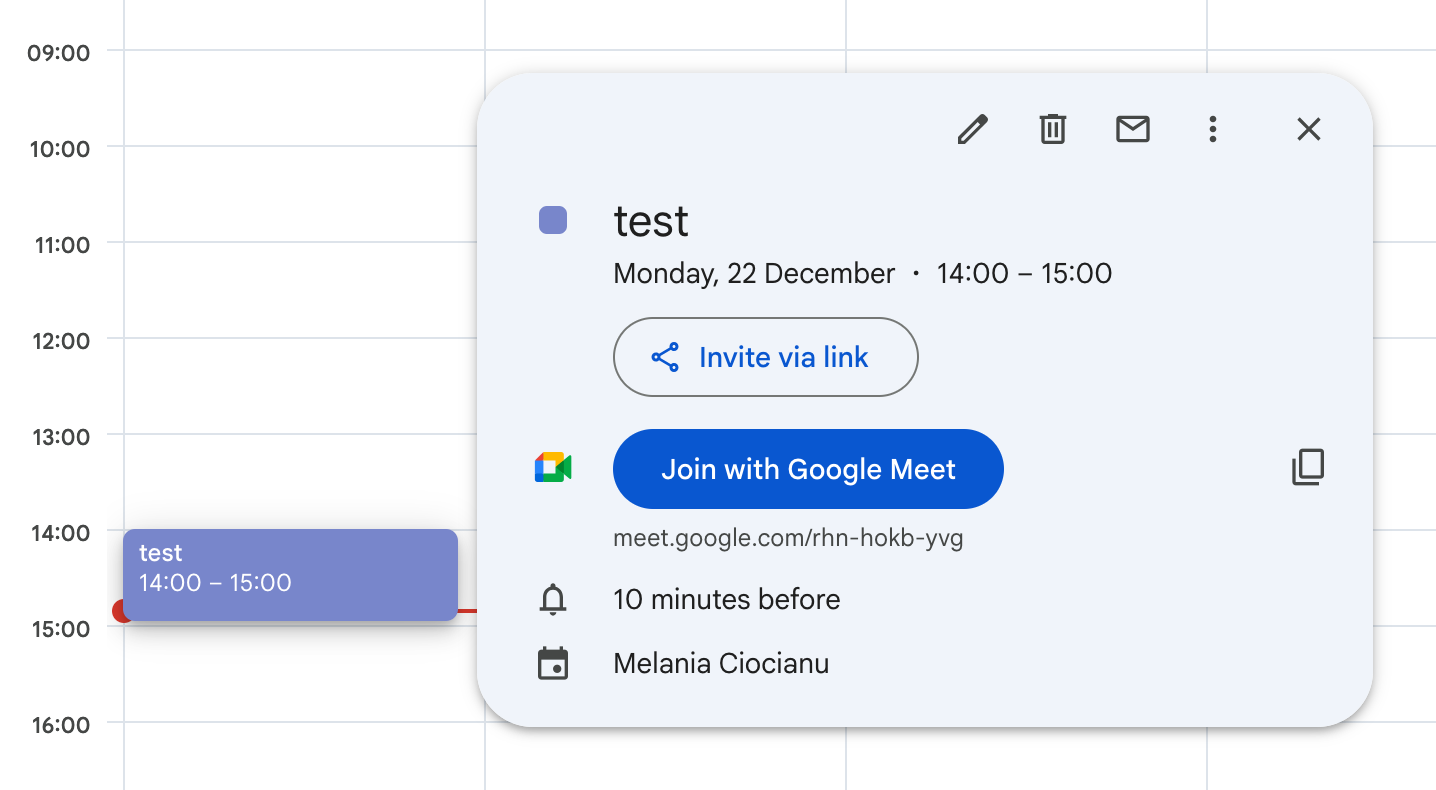
- Na tela de pré-adesão (a "sala verde"), escolha use o modo complementar
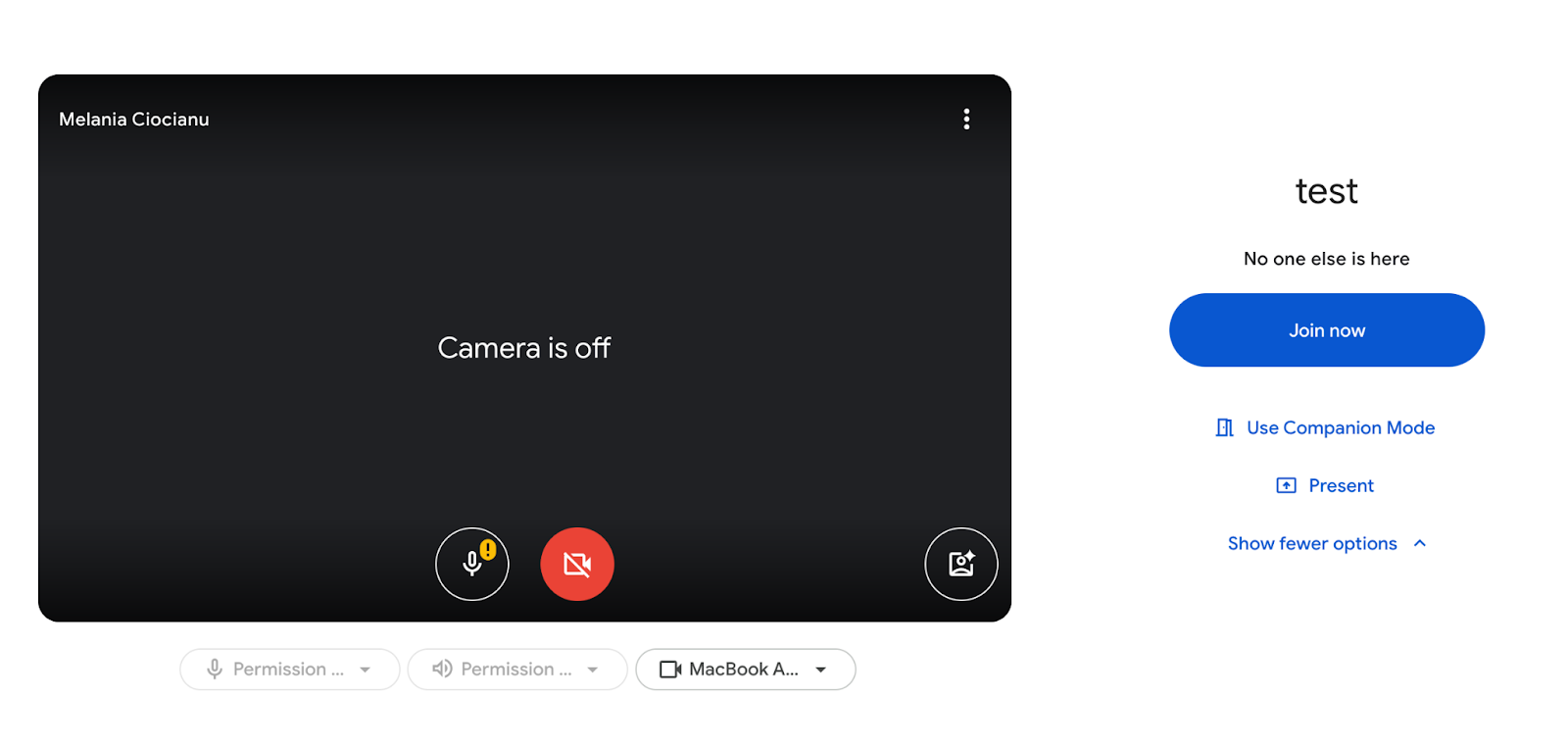
- Participe da reunião
A Central de Ajuda do Google percorre o Companion Mode ingressando a partir de reuniões futuras e de convites, inclusive onde o botão "Usar o Companion Mode" aparece abaixo de sua visualização pessoal no celular.
Opção 2: entrar com um código de reunião
Se você não tiver o link em mãos:
- Abra o Google Meet
- Insira o código da reunião
- Selecione o Companion Mode (ou "Usar o Companion Mode") antes de entrar
Opção 3: usar g.co/companion (caminho rápido)
Muitas equipes usam g.co/companheiro como um ponto de entrada rápido para o Modo Companion (especialmente em laptops em salas de conferência). O Google fez referência ao ingresso no modo complementar via meet.google.com e g.co/companion em Atualizações do espaço de trabalho.
Opção 4: entrar pelo aplicativo Google Meet (móvel)
Na Aplicativo Google Meet:
- Abra o aplicativo Meet
- Escolha entre próximas reuniões (ou insira um código)
- Sob o seu autovia, toque Use o modo Companion
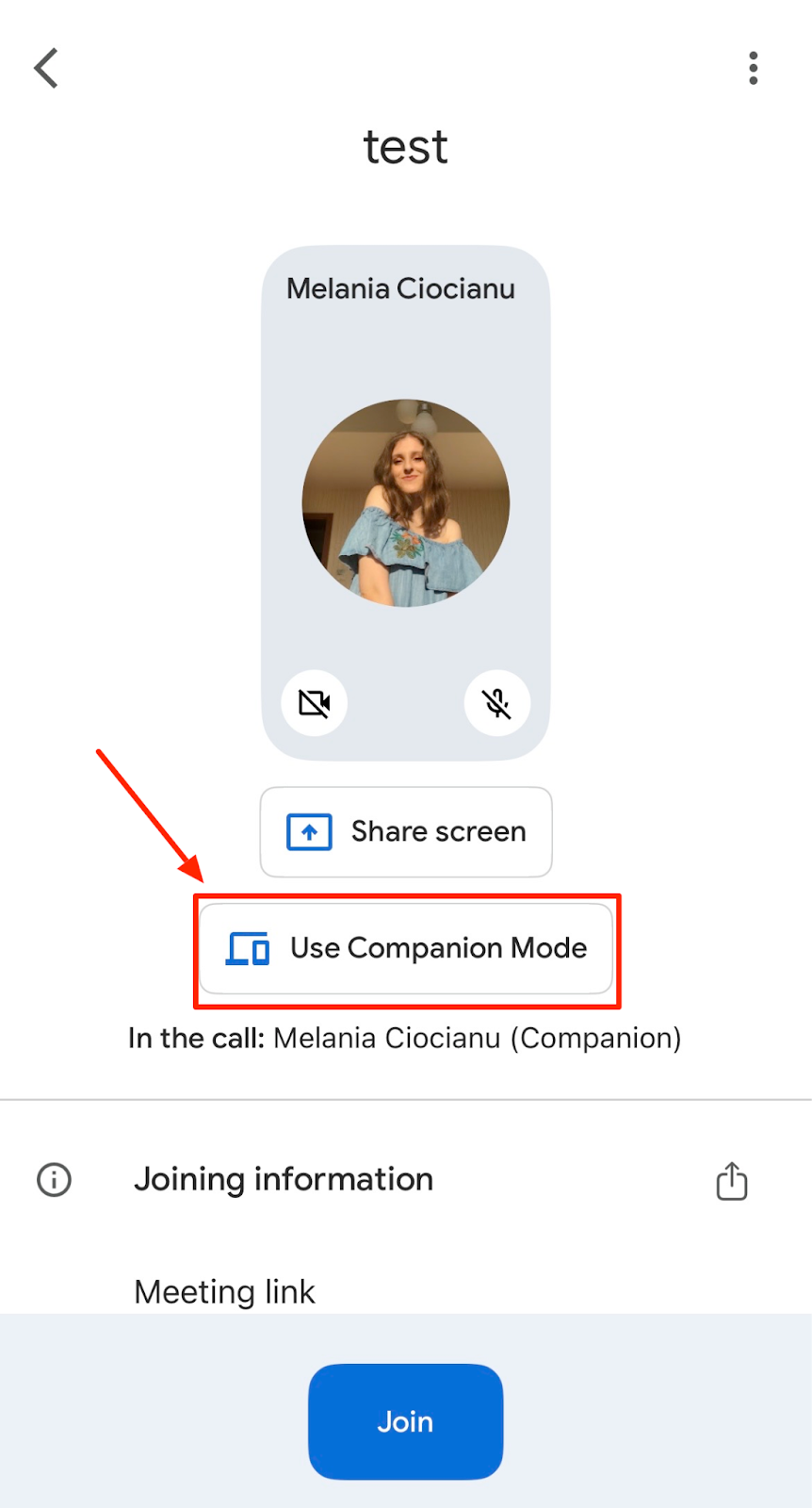
- Unir
O Google indica explicitamente a disponibilidade do Companion Mode em dispositivos Android, como telefones, tablets e dispositivos dobráveis, do aplicativo Meet. E ele se expandiu para iPads e tablets/dobráveis Android nos anúncios do Google Workspace.
Detecção de proximidade e check-in automático do quarto
Se você já notou o Google Meet "empurrando" você para o Companion Mode em uma sala de conferência, isso não é aleatório. O Google Meet pode detectar que você está em uma sala usando um sinal ultrassônico do hardware da sala e, em seguida, mostra a opção "Usar modo complementar" para ajudar a evitar eco.
O Google também anunciou o check-in automático no quarto por meio de detecção de proximidade por ultrassom, o que reduz as etapas de check-in quando você entra em uma sala com hardware certificado. É por isso que o Companion Mode geralmente parece "incorporado à experiência da sala", não apenas uma opção de ingresso separada.
Modo Companion na prática: o que fazer na sala
Aqui está a configuração mais limpa para salas híbridas:
Se você estiver usando hardware de sala de reunião (recomendado)
- O sistema da sala se junta à chamada e processa áudio completo e vídeo
- Cada pessoa na sala entra no Companion Mode em seu próprio dispositivo
- As pessoas usam o Companion Mode para:
- enviar chat
- levantar a mão
- reagir
- ativar legendas
- presente de seu laptop quando necessário
Isso mantém a reunião estável para participantes remotos, ao mesmo tempo em que dá controle total às pessoas na sala.
Se você não tiver hardware de sala
Você ainda pode usar o Companion Mode em uma sala, mas precisa de um dispositivo "primário" que manipule o áudio. Por exemplo:
- Um laptop se conecta normalmente para o áudio da sala
- Todos os outros entram no Companion Mode para evitar o eco
Limitações que você deve conhecer antes de confiar no Modo Companion
O Companion Mode é poderoso, mas não é idêntico a uma junção normal.
Limite de participantes e contagem do modo acompanhante
As conexões do Companion Mode contam para a sua reunião limite de participantes. O Google afirma explicitamente que as conexões e apresentações do modo Companion contam para os limites de participantes. Então, sim, contagem de modos complementares é importante, especialmente para grandes prefeituras, onde muitas pessoas em uma sala também podem se juntar usando seus próprios dispositivos.
As notificações de entrada/saída ainda acontecem
As pessoas podem ver quando os usuários do Companion Mode entram e saem.
Os controles do host nem sempre são os mesmos
Um organizador de reuniões ainda pode usar o Companion Mode, mas para alguns fluxos de trabalho (como gerenciar grandes salas de descanso ou gerenciamento avançado de participantes), talvez seja mais fácil mudar para uma associação completa em um laptop.
O comportamento do bloco pode ser diferente
O Companion Mode foi projetado para evitar confusão visual e evitar a duplicação de áudio/vídeo na sala. A câmera da sala permanece dominante. Seu comportamento pessoal em mosaico de vídeo pode ser diferente de uma entrada padrão, e você normalmente não se tornará a principal câmera visível da reunião da mesma forma que um dispositivo de participação completa.
Dicas para aproveitar ao máximo o Modo Companion
- Use a mesma conta em todos os dispositivos: Se você estiver entrando usando um laptop, tablet ou celular, verifique se está conectado com a mesma conta. Isso mantém sua presença, permissões e recursos de reunião consistentes em todos os dispositivos.
- Escolha um único dispositivo para apresentar: Ao apresentar a partir do Companion Mode, mantenha o sistema da sala de reunião estável para áudio e vídeo e use um dispositivo de apresentação transparente para compartilhamento de tela. Isso evita confusões e interrupções acidentais.
- Use o chat intencionalmente: O Companion Mode facilita a troca de mensagens de bate-papo durante a reunião. Em reuniões maiores, é útil concordar com algumas normas simples:
- Use o chat para obter links, referências e esclarecer dúvidas
- Resuma as decisões verbalmente para que elas sejam claras para os participantes remotos e capturadas na conversa principal
- Ative as legendas quando necessário: As legendas são um dos recursos de acessibilidade mais úteis no Companion Mode. Você pode ativar as legendas em seu dispositivo pessoal sem alterar o que é exibido na tela da sala, facilitando o acompanhamento sem atrapalhar outras pessoas.
Solução de problemas do Modo Companion
"Não consigo ver a opção Usar o modo Companion."
Experimente estes:
- Verifique se você está atualizado Aplicativo Google Meet (móvel)
- Experimente o Chrome no desktop
- Se você estiver se inscrevendo a partir de um convite, abra o link da reunião novamente e verifique a tela de pré-adesão
"De qualquer forma, estamos recebendo um eco."
O Echo quase sempre significa que mais de um dispositivo está manipulando o áudio.
Correção:
- Certifique-se de que somente o sistema da sala (ou um dispositivo principal) esteja usando o microfone/alto-falantes
- Todos os outros participantes do Companion Mode deve ficar mudo
"O check-in no quarto não está aparecendo."
O check-in na sala só aparece quando a sala está realmente conectada à reunião, e a disponibilidade pode depender da configuração do administrador e do dispositivo. O check-in na sala do Google Notes aparece quando uma sala de conferência está conectada à sua reunião.
Como sair do Modo Companion
Para sair do modo complementar, clique ou toque em Sair desse dispositivo e entre normalmente se precisar de áudio completo.
Lembrar: sair do Modo Companion pode remover sua associação de check-in no quarto; portanto, se você voltar, talvez precise fazer o check-in novamente.
Considerações finais
O Modo Companion é um daqueles recursos que parecem pequenos até que você o use em um ambiente movimentado sala de conferênciase, de repente, as reuniões híbridas parecem menos complicadas.
Ele dá aos participantes da sala de reunião a capacidade de interagir como participantes remotos, sem transformar a sala em uma câmara de eco. Ele apoia a igualdade de colaboração, reduz o atrito no bate-papo e na apresentação e facilita que todos usem as mesmas ferramentas de reunião na mesma chamada.
Se suas reuniões ainda parecerem confusas após o término da chamada, essa é a próxima camada a ser corrigida: capturar decisões, itens de ação e contexto de acompanhamento. O Companion Mode facilita a participação. Experimente o MeetGeek gratuitamente e garanta que os resultados da reunião não desapareçam quando todos clicarem em Sair.
Perguntas frequentes
O Companion Mode conta para o limite de participantes?
Sim No Google Meet, cada conexão do Modo Companion conta para o limite total de participantes, assim como um participante regular. Isso se aplica mesmo que o áudio e o vídeo estejam silenciados por padrão para evitar eco. As participações no Companion Mode aparecem como uma entrada de participante separada, ajudando o Google a gerenciar a capacidade de maneira justa em reuniões híbridas.
Posso usar o Companion Mode em dispositivos móveis?
Sim O Modo Companion está disponível em dispositivos móveis, incluindo smartphones, e é compatível com tablets Android e iOS, bem como em dispositivos dobráveis para contas elegíveis do Google Workspace. Isso permite que os participantes da sala participem de um dispositivo pessoal e acessem os recursos interativos da reunião sem usar áudio ou vídeo completos.
Os outros participantes saberão que estou usando o Companion Mode?
Sim Outros participantes podem ver os usuários do Companion Mode na lista de participantes da reunião, e as notificações padrão de entrada e saída ainda se aplicam. As conexões do Companion Mode aparecem como entradas separadas, deixando claro quem está participando de um dispositivo secundário durante a reunião.








.avif)