

La plupart des outils de prise de notes IA envoient un bot dans vos réunions Microsoft Teams, mais Teams ne le laisse pas toujours entrer. Par défaut, Teams place les bots qu’il détecte dans la salle d’attente. Les administrateurs peuvent aussi les bloquer. Quant aux appels lancés depuis le Chat, ils n’ont aucun lien de réunion qui permettrait à un bot de les rejoindre.
Le meilleur outil de prise de notes IA pour Microsoft Teams dépend donc de vos réunions et de l’endroit où doivent aller vos notes. Si toutes vos réunions sont internes, que votre entreprise paie déjà Copilot et que les notes puissent rester dans Teams, l’Animateur, l’outil de prise de notes de Copilot, peut suffire. Si vous participez à des réunions avec des clients ou à des appels lancés depuis le Chat, envisagez un outil qui sait aussi enregistrer sans bot. Si vous avez besoin d’un suivi automatisé dans votre CRM ou dans Slack, vérifiez les intégrations et les workflows de l’outil.
MeetGeek est l’un de ces outils : il enregistre vos réunions Microsoft Teams avec ou sans bot. Ci-dessous, nous le comparons à Copilot et à six autres outils selon leur façon d’enregistrer, leur prix et les langues qu’ils couvrent.
Comparatif des Outils de Prise de Notes IA pour Microsoft Teams
Nous nous sommes appuyés sur la documentation et les centres d’aide des éditeurs pour comparer la façon dont chaque outil enregistre les réunions Teams, ce qui se passe quand son bot reste en salle d’attente, les langues qu’il transcrit, l’endroit où il envoie les notes et son prix.
| Outil | Idéal pour | Sans bot sur Teams | Langues | Limite de l’offre gratuite | Payant dès |
|---|---|---|---|---|---|
| Copilot (intégré) | Des notes qui restent dans Teams | Pas besoin de bot (intégré) | Voir la documentation Microsoft | Pas d’offre gratuite | 18 $ (module complémentaire Copilot Business) |
| MeetGeek | Le suivi automatisé dans votre CRM et Slack | Application de bureau + extension Chrome | Plus de 100, détection automatique | 180 minutes/mois | 9,99 $ |
| Fathom | L’enregistrement gratuit et illimité | Application de bureau, Mac uniquement | 38 | Enregistrements illimités | 15 $ (Team, 2 utilisateurs minimum) |
| Fellow | Les ordres du jour et les réunions récurrentes | Application de bureau, Mac et Windows | 100 | 5 notes IA par utilisateur au total | 7 $ |
| Fireflies | Un gros volume d’appels | Application de bureau ; sans fichier audio ni noms des intervenants | Plus de 100 | 400 minutes de stockage par équipe | 10 $ |
| Krisp | Des notes sans jamais ajouter de bot | Toujours (application de bureau) | 17 | Pas d’offre gratuite (essai de 7 jours) | 8 $ |
| Otter | Lire la transcription en direct | Application de bureau, Mac et Windows | 6 | 300 minutes/mois, 30 par appel | 8,33 $ |
| Read AI | Rechercher à la fois dans les réunions, les e-mails et le chat | Application de bureau | 16+ | 5 transcriptions/mois | 15 $ |
Copilot apparaît en premier parce qu’il est intégré à Teams. Vient ensuite MeetGeek, notre propre outil, puis les autres par ordre alphabétique. Prix par utilisateur et par mois, avec facturation annuelle. Tableau mis à jour le 10 novembre 2026.
L’offre gratuite de MeetGeek inclut le bot, l’application de bureau et l’extension Chrome : vous pouvez donc essayer MeetGeek dès votre prochain appel Teams.
Microsoft Teams A-t-il un Outil de Prise de Notes IA Intégré ?
Oui. L’outil de prise de notes IA intégré à Microsoft Teams s’appelle Animateur (Facilitator) et fait partie de Microsoft 365 Copilot. Il prend des notes pendant la réunion et consigne les décisions et les questions en suspens.
Les notes sont consignées dans une page Microsoft Loop, un document partagé de Microsoft 365 que les participants peuvent modifier avant, pendant et après l’appel. Commencez par regarder du côté de l’Animateur, car votre entreprise le paie peut-être déjà. Notre guide sur Copilot dans les réunions Teams explique comment activer l’Animateur et où retrouver les notes ensuite.
Quatre limites sont à prendre en compte si vous comparez l’Animateur aux outils présentés plus bas :
- Licence. La page d’aide de Microsoft sur l’Animateur indique qu’une licence Copilot est nécessaire pour ajouter l’Animateur à une réunion ou pour l’activer. En novembre 2026, le prix affiché par Microsoft pour le module complémentaire Copilot Business est de 18 $ par utilisateur et par mois avec facturation annuelle, contre 21 $ auparavant.
- Type de réunion. L’Animateur ne fonctionne que dans les réunions planifiées. Microsoft précise qu’il ne peut pas être ajouté aux réunions de canal, aux réunions instantanées ni aux appels Teams.
- Invités externes. Les participants extérieurs à votre organisation ne voient pas les mises à jour en temps réel de l’Animateur dans le Chat et les Notes. Microsoft indique aussi que Copilot ne fonctionne pas dans les réunions hébergées hors de votre organisation, comme un appel organisé par votre client.
- Résumés après l’appel. L’Animateur prend des notes pendant l’appel. Le Résumé intelligent (Intelligent recap) est une fonctionnalité distincte qui résume la réunion une fois celle-ci terminée. Cette fonctionnalité, le Résumé intelligent, avec ses notes IA et ses tâches suggérées, est incluse dans Teams Premium (10 $ par utilisateur et par mois avec facturation annuelle) ou dans une licence Copilot. Le résumé IA exige que la réunion soit transcrite et dure au moins 5 minutes. Les marqueurs d’intervenant et de sujet nécessitent en plus un enregistrement.
- Choisissez-le si : votre entreprise organise les réunions, tous les participants y travaillent, vous avez déjà des licences Copilot et les notes peuvent rester dans Teams et Loop.
- Écartez-le si : vous rencontrez des clients, participez à des réunions organisées par d’autres entreprises ou avez besoin des notes dans un CRM ou dans Slack.
Vous hésitez entre Copilot et un outil tiers ? Notre comparatif entre MeetGeek et l’IA de Teams passe en revue Teams Premium, Copilot et MeetGeek point par point.
Pourquoi les Outils de Prise de Notes IA Restent-ils Bloqués en Salle d’Attente sur Teams ?
Microsoft Teams détecte désormais les bots de réunion tiers lorsqu’ils tentent de rejoindre une réunion. Le bot d’un outil de prise de notes en fait partie : c’est un participant distinct, qui rejoint la réunion par le lien de celle-ci.
Par défaut, un bot détecté reste en salle d’attente jusqu’à ce qu’un organisateur l’admette, quels que soient les paramètres de salle d’attente de la réunion. Selon les options de la réunion, les présentateurs peuvent aussi être autorisés à l’admettre.
Les administrateurs gèrent ce comportement avec une stratégie de réunion appelée « Manage external bots and their access to meetings » (« Gérer les bots externes et leur accès aux réunions » dans l’interface en français). La documentation de Microsoft pour les administrateurs et la référence PowerShell de cette stratégie décrivent trois paramètres :
- Do not detect bots (Ne pas détecter les bots). Les bots apparaissent comme n’importe quel autre participant et les règles habituelles de la salle d’attente s’appliquent.
- Require approval when detected (Lorsqu’il est détecté, exiger l’approbation avant de rejoindre). C’est le paramètre par défaut. Le bot est signalé et reste dans la salle d’attente jusqu’à ce que quelqu’un l’admette.
- Block detected bots. Les bots tiers détectés ne peuvent pas du tout rejoindre les réunions organisées au sein de votre organisation.
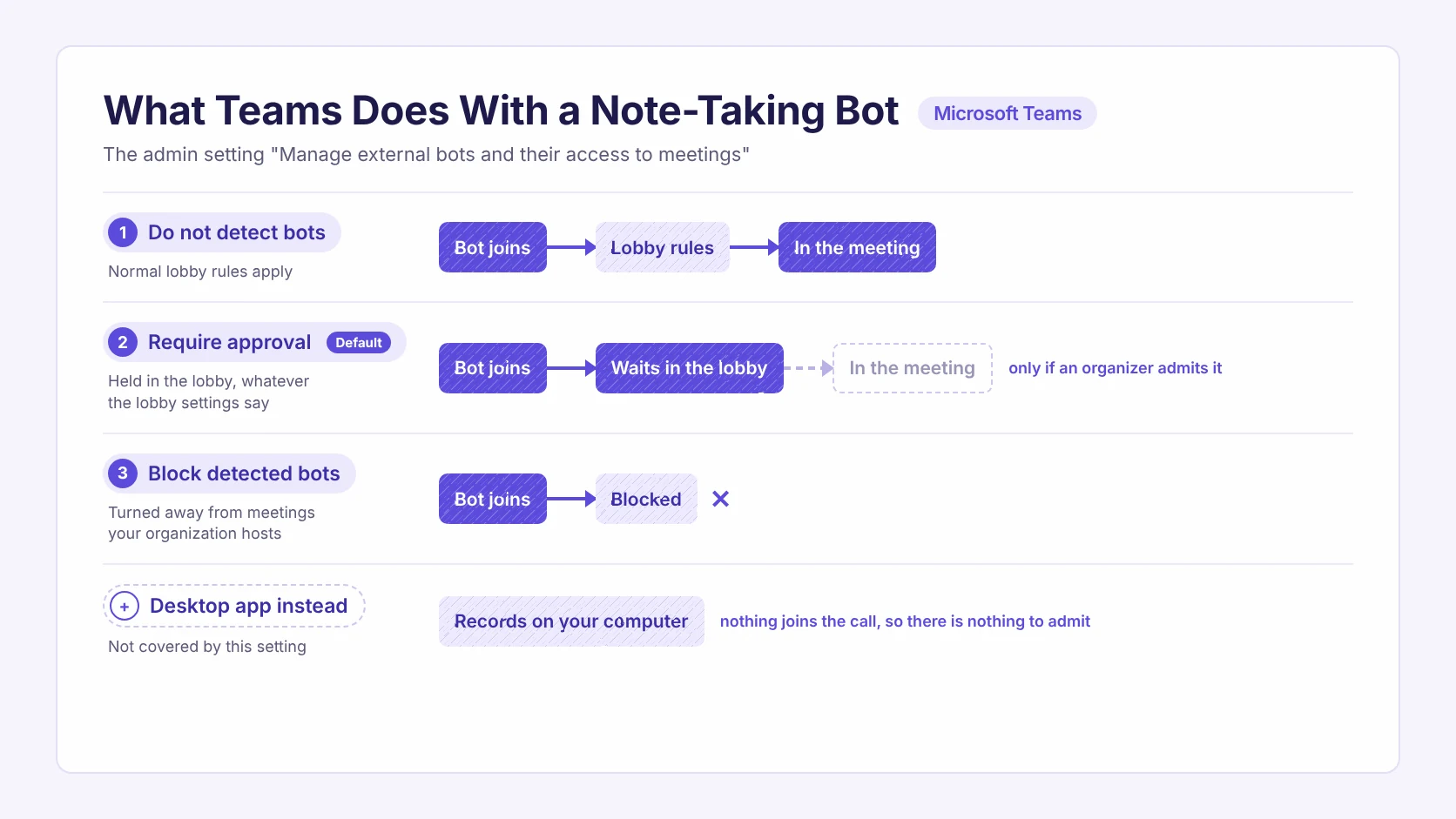
Cette stratégie s’applique à tous les outils de prise de notes de ce comparatif qui utilisent un bot, y compris MeetGeek.
Bot ou Application de Bureau : Ce Qui Fonctionne dans Chaque Réunion Teams
La méthode d’enregistrement qui fonctionne dépend de qui contrôle la réunion :
- Vous organisez la réunion : un bot relié à votre calendrier fonctionne. Admettez-le depuis la salle d’attente quand il arrive.
- Quelqu’un d’autre l’organise ou l’appel a été lancé depuis le Chat : utilisez une application de bureau. Elle enregistre sur votre propre ordinateur, donc aucun participant supplémentaire ne rejoint l’appel et il n’y a personne à admettre.
- Votre administrateur bloque les bots détectés : utilisez Copilot, ou une application de bureau si votre entreprise l’autorise.
La plupart des outils de ce comparatif proposent désormais une application de bureau, mais à des conditions différentes. Consultez donc la colonne « Sans bot sur Teams » du tableau ci-dessus. MeetGeek inclut le bot et l’application de bureau dans toutes ses offres, y compris l’offre gratuite.
MeetGeek : Idéal pour le Suivi Automatisé
MeetGeek enregistre vos réunions Teams et peut automatiser le suivi dans les outils que votre équipe utilise déjà, par exemple en mettant à jour votre CRM ou en partageant des résumés dans Slack.
Par exemple, après un appel commercial sur Teams, MeetGeek peut ajouter les notes à la transaction HubSpot, créer la tâche suivante dans Jira et publier un court résumé dans le canal Slack de votre équipe. Vous configurez cela une seule fois avec une Meeting Skill, une instruction rédigée en langage courant qui s’exécute après chaque appel. Elle n’agit que dans les outils que vous approuvez et consigne chaque action.
Si le bot reste en salle d’attente ou si votre administrateur bloque les bots, vous pouvez enregistrer depuis votre ordinateur avec l’application de bureau MeetGeek pour Mac et Windows, si votre entreprise en autorise l’utilisation. L’application est incluse dans toutes les offres.
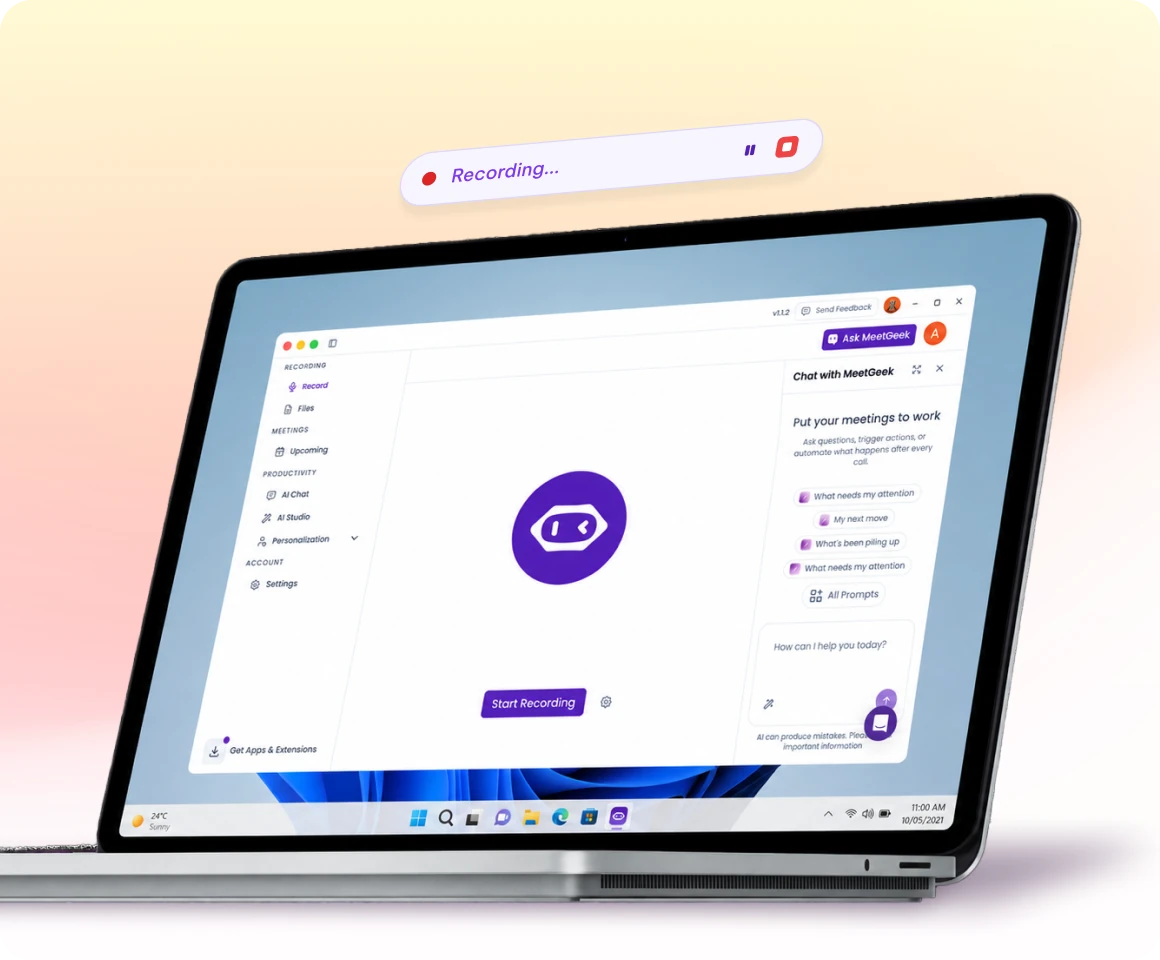
L’offre gratuite comprend 3 heures par mois avec des résumés IA et vous permet d’interroger ChatGPT, Claude ou un autre assistant IA sur vos réunions. Les intégrations et les Meeting Skills sont disponibles à partir de l’offre Pro, à 9,99 $ par utilisateur et par mois avec facturation annuelle. L’offre Business coûte 17 $. MeetGeek est conforme à SOC 2 Type II, au RGPD, à la loi HIPAA et au CCPA. Les données sont hébergées dans l’UE ou aux États-Unis.
- Choisissez-le si : vous voulez que le suivi de vos appels Teams se fasse automatiquement dans un CRM, un outil de gestion de tâches ou Slack.
- Écartez-le si : toutes vos réunions sont internes, vous payez déjà Copilot et personne n’a besoin des notes en dehors de Teams.
Commencez par l’offre gratuite de MeetGeek pour voir ce que l’outil rédige à partir de l’un de vos propres appels Teams.
Fathom : Idéal pour l’Enregistrement Gratuit et Illimité
Le bot de Fathom rejoint les réunions Teams et enregistre la vidéo et l’audio complets. Il produit aussi une transcription dans laquelle vous pouvez faire des recherches. L’offre gratuite permet des enregistrements illimités. Fathom s’adresse aux équipes qui veulent une archive complète et gratuite de leurs appels.
Sur Teams, trois points tirés du centre d’aide de Fathom déterminent son fonctionnement :
- Le bot n’enregistre une réunion Teams que si vous y participez aussi.
- Les réunions instantanées lancées depuis une conversation de groupe Teams ne sont pas prises en charge.
- L’enregistrement sans bot ne fonctionne que sur Mac. La prise en charge de Windows est annoncée mais pas encore disponible. Sur la plupart des configurations Teams sous Windows, le bot reste donc la seule option.
Fathom prend en charge 38 langues. L’offre Team coûte 15 $ par utilisateur et par mois avec facturation annuelle et un minimum de 2 utilisateurs. L’offre Business coûte 25 $.
- Choisissez-le si : vous voulez des enregistrements gratuits et illimités des réunions Teams planifiées auxquelles vous assistez.
- Écartez-le si : votre équipe travaille sous Windows et doit enregistrer sans bot.
Notre comparatif entre MeetGeek et Fathom passe les deux outils en revue point par point.
Fellow : Idéal pour les Ordres du Jour et les Réunions Récurrentes
Fellow associe des ordres du jour partagés à des notes de réunion IA, ce qui convient bien aux réunions Teams récurrentes et aux points individuels où vous revenez chaque semaine sur les mêmes sujets.
Il enregistre les réunions Teams avec un bot ou, sans bot, depuis son application de bureau pour Mac et Windows. Cette application capte l’audio du système et votre micro, puis sauvegarde un enregistrement audio avec la transcription et les notes. Le centre d’aide de Fellow indique 100 langues de transcription avec détection automatique.
Vérifiez combien de notes IA votre offre inclut. L’offre gratuite comprend 5 notes IA et 5 enregistrements IA par utilisateur au total, et non par mois.
L’offre Team coûte 7 $ par utilisateur et par mois avec facturation annuelle et comprend 10 notes IA par mois. L’offre Business coûte 15 $ avec des notes illimitées.
- Choisissez-le si : vous animez des réunions Teams récurrentes à partir d’un ordre du jour écrit.
- Écartez-le si : vous avez besoin de plus de 5 notes IA par utilisateur sans payer.
Pour une vue d’ensemble, consultez notre comparatif entre MeetGeek et Fellow.
Fireflies : Idéal pour un Gros Volume d’Appels
Fireflies prend en charge plus de 100 langues et propose la recherche dans les réunions dès l’offre gratuite, ce qui convient à une grande équipe qui enregistre de nombreux appels Teams et doit les retrouver ensuite.
Son application de bureau pour Mac et Windows enregistre les appels Teams à partir de l’audio du système, sans le bot. Le guide de Fireflies en précise les limites : ce mode ne sauvegarde ni fichier audio ni fichier vidéo et affiche les intervenants sous la forme « Speaker 1 » et « Speaker 2 » au lieu de leurs noms.
Sur les comptes Teams Business, Fireflies peut aussi publier automatiquement un message de consentement au démarrage d’un enregistrement sans bot.
L’offre Pro coûte 10 $ par utilisateur et par mois avec facturation annuelle. L’offre gratuite limite le stockage à 400 minutes par équipe.
- Choisissez-le si : votre équipe se réunit dans de nombreuses langues et doit faire des recherches dans ses réunions Teams enregistrées.
- Écartez-le si : vous avez besoin des noms des intervenants ou d’un fichier audio pour les enregistrements sans bot.
Notre comparatif entre MeetGeek et Fireflies détaille le reste.
Krisp : Idéal pour Prendre des Notes sans Jamais Ajouter de Bot
À l’origine outil de suppression du bruit, Krisp rédige désormais aussi des notes de réunion. Sur Teams, il fonctionne différemment de tous les autres outils présentés ici : vous sélectionnez Krisp comme micro et haut-parleur dans Teams, vous activez sa prise de notes et Krisp transcrit l’appel depuis votre appareil, si bien qu’aucun bot ne rejoint la réunion.
Ce fonctionnement convient aux personnes qui passent leurs appels Teams depuis des endroits bruyants. Il évite aussi complètement la question de la salle d’attente. La page Teams de Krisp indique 17 langues de transcription : vérifiez donc que Krisp prend en charge les langues de votre équipe.
Krisp n’a pas d’offre gratuite, seulement un essai de 7 jours. L’offre Core coûte 8 $ par utilisateur et par mois avec facturation annuelle. L’offre Advanced coûte 15 $.
- Choisissez-le si : vous passez vos appels Teams depuis des endroits bruyants et ne voulez jamais de bot dans la réunion.
- Écartez-le si : vous avez besoin d’une offre gratuite ou d’une transcription dans une langue que Krisp ne prend pas en charge.
Pour aller plus loin, consultez notre comparatif entre MeetGeek et Krisp.
Otter : Idéal pour Lire la Transcription en Direct
Le point fort d’Otter sur Teams, c’est la transcription en direct, que les participants peuvent lire et surligner pendant l’appel. Son application de bureau pour Mac et Windows enregistre aussi les réunions Teams sans le bot, peut publier un message dans le chat Teams au début de l’enregistrement et sauvegarde des captures d’écran du contenu partagé pendant la réunion.
Vérifiez qu’Otter prend en charge les langues de votre équipe. Sa page de tarifs cite six langues de transcription (anglais, espagnol, français, allemand, japonais et chinois). Une équipe qui se réunit en portugais, en italien ou en néerlandais a donc besoin d’un autre outil.
L’offre gratuite comprend 300 minutes par mois, avec une limite de 30 minutes par appel. L’offre Pro coûte 8,33 $ par utilisateur et par mois avec facturation annuelle.
- Choisissez-le si : votre équipe se réunit en anglais ou en français et aime lire et annoter la transcription en direct.
- Écartez-le si : votre équipe se réunit dans une langue qu’Otter ne prend pas en charge.
Notre comparatif entre MeetGeek et Otter présente plus en détail les offres et les fonctionnalités.
Read AI : Idéal pour Rechercher à la Fois dans les Réunions, les E-mails et le Chat
Le bot de Read AI rejoint les réunions Teams depuis votre calendrier. Sa recherche va au-delà des réunions et s’étend aux e-mails et au chat, y compris aux résumés des messages Microsoft Teams et Slack.
Sur Teams, son centre d’aide signale clairement une limite : le bot ne peut pas rejoindre un appel Teams lancé depuis le Chat. Ces appels passent donc par l’application de bureau pour Mac et Windows. Les rapports créés depuis l’application de bureau n’incluent ni la vidéo ni le coaching et il leur manque certaines métriques de réunion.
L’offre gratuite comprend 5 transcriptions de réunion par mois. L’offre Pro coûte 15 $ par utilisateur et par mois avec facturation annuelle. La grille tarifaire de Read AI annonce 16 langues ou plus.
- Choisissez-le si : vous voulez une seule recherche pour les réunions Teams, les e-mails et les messages.
- Écartez-le si : vous avez besoin de la vidéo ou de toutes les métriques de réunion pour les appels enregistrés avec l’application de bureau.
Comment Configurer un Outil de Prise de Notes IA dans Microsoft Teams
Sur Teams, la plupart des outils qui utilisent un bot se configurent en quatre étapes :
- Connectez votre calendrier Outlook ou Google, pour que l’outil de prise de notes sache quelles réunions Teams rejoindre.
- Choisissez les réunions qu’il rejoint automatiquement, par exemple toutes celles que vous organisez ou seulement celles qui comptent des invités externes.
- Décidez qui admet le bot. Avec la stratégie par défaut, un bot détecté reste en salle d’attente. Prévenez l’organisateur de l’arrivée du bot ; selon les paramètres de la réunion, les présentateurs peuvent aussi être autorisés à l’admettre.
- Connectez une destination, comme Slack, Notion ou votre CRM. Une seule suffit pour commencer.
Conseil d’expert de MeetGeek
« Avant de déployer un outil de prise de notes, demandez à votre administrateur Teams quel paramètre de bots votre entreprise utilise. Vous saurez ainsi si vous avez aussi besoin d’une application de bureau. »
Une application de bureau s’installe une seule fois ; il suffit ensuite de lancer l’enregistrement au début de l’appel Teams. Quelle que soit la méthode choisie, prévenez les participants que la réunion est enregistrée. Les règles sur l’enregistrement varient selon les pays et les États américains. Votre organisation peut aussi avoir sa propre politique.
Si vous voulez aussi l’enregistrement natif de Teams, notre guide pour enregistrer une réunion Teams présente la méthode native. Lorsqu’un enregistrement a disparu, notre guide sur l’emplacement des enregistrements Teams passe en revue tous les endroits où le chercher. Si votre équipe se réunit aussi sur Google Meet, notre comparatif des outils de prise de notes IA pour Google Meet couvre Gemini et les mêmes outils tiers sur cette plateforme.
Pour essayer les résumés IA de vos réunions Teams, avec ou sans bot, commencez par l’offre gratuite de MeetGeek et connectez votre calendrier via l’intégration Microsoft Teams. L’envoi des notes vers votre CRM ou Slack est inclus à partir de l’offre Pro.
Points Clés à Retenir
- Choisissez Copilot si toutes vos réunions sont internes, que vous ayez déjà les licences et que les notes puissent rester dans Teams. Choisissez un outil doté d’une application de bureau si vous participez à des appels avec des clients ou à des appels lancés depuis le Chat, puis affinez selon la langue et l’endroit où doivent aller vos notes.
- La plupart des outils présentés ici savent désormais enregistrer sans bot. Comparez donc ce qui se passe après l’appel : où vont les notes et quelles tâches sont automatisées.
- L’Animateur nécessite une licence Copilot et ne fonctionne que dans les réunions planifiées. Les participants externes ne voient pas les notes en direct de l’Animateur. Copilot ne fonctionne pas dans les réunions organisées par une autre organisation.
- Le Résumé intelligent est inclus dans Teams Premium ou Copilot. Son résumé IA ne couvre que les réunions transcrites d’au moins 5 minutes.
- Par défaut, Teams place un bot tiers détecté dans la salle d’attente jusqu’à ce qu’un organisateur l’admette. Les administrateurs peuvent aussi bloquer complètement les bots détectés. Vérifiez donc si un outil sait aussi enregistrer depuis une application de bureau.
- La couverture linguistique réduit vite la liste : MeetGeek, Fireflies et Fellow couvrent 100 langues ou plus, Fathom 38, Krisp 17, Read AI 16+ et Otter 6.
Questions Fréquentes
Copilot Est-il Gratuit dans Microsoft Teams ?
Non. L’Animateur, l’outil de prise de notes de Copilot, nécessite une licence Microsoft 365 Copilot. Le prix affiché par Microsoft pour le module complémentaire Copilot Business est de 18 $ par utilisateur et par mois avec facturation annuelle. Le Résumé intelligent est inclus dans cette licence ou dans Teams Premium, à 10 $ par utilisateur et par mois avec facturation annuelle.
Existe-t-il un Outil de Prise de Notes IA Gratuit pour Microsoft Teams ?
Oui. MeetGeek, Fathom, Fellow, Fireflies, Otter et Read AI proposent tous une offre gratuite compatible avec Teams. Avec l’offre gratuite de MeetGeek, vous disposez de 3 heures par mois, de plus de 100 langues et d’un résumé de chaque réunion enregistrée. Copilot n’a pas d’offre gratuite. Krisp ne propose qu’un essai de 7 jours. Notre guide des outils gratuits de prise de notes de réunion compare les offres gratuites plus en détail.
Un Outil de Prise de Notes IA Peut-il Enregistrer une Réunion Teams sans Bot ?
Oui. Une application de bureau enregistre la réunion depuis votre propre ordinateur, donc aucun participant ne s’ajoute à la réunion. MeetGeek, Fellow, Fireflies, Otter et Read AI proposent des applications de bureau pour Mac et Windows. Krisp fonctionne uniquement de cette façon. L’enregistrement sans bot de Fathom n’est disponible que sur Mac.
Mon Administrateur Peut-il Bloquer les Outils de Prise de Notes IA dans Microsoft Teams ?
Oui. La stratégie « Manage external bots and their access to meetings » (« Gérer les bots externes et leur accès aux réunions ») place par défaut les bots tiers détectés dans la salle d’attente et peut les bloquer complètement. Elle s’applique aux bots qui rejoignent la réunion, pas à une application de bureau qui enregistre sur votre propre ordinateur. Les administrateurs trouvent ce paramètre dans le centre d’administration Teams, sous Stratégies de réunion, dans la section Participation à la réunion et salle d’attente (Meeting join and lobby). Votre entreprise peut tout de même contrôler les applications que les employés installent et l’autorisation d’enregistrer. Vérifiez donc quelle méthode votre organisation approuve.
Un Outil de Prise de Notes IA Peut-il Enregistrer un Appel Teams Lancé Depuis le Chat ?
Pas avec un bot. Les appels lancés depuis le Chat n’ont aucun lien de réunion permettant à un bot de les rejoindre, ce que le centre d’aide de Read AI confirme pour son propre bot. Une application de bureau les enregistre depuis votre ordinateur. L’Animateur de Copilot ne peut pas non plus être ajouté aux appels Teams.
Les Participants Doivent-ils Consentir à Être Enregistrés dans Teams ?
Souvent, oui. Les lois sur le consentement varient d’un pays à l’autre et d’un État américain à l’autre. Teams signale le début de son propre enregistrement. Plusieurs outils de prise de notes publient aussi un message dans le chat de la réunion ou diffusent un avertissement. L’offre Business de MeetGeek ajoute des notifications pour recueillir le consentement à l’enregistrement. Vérifiez les règles locales avant d’enregistrer des appels avec des clients.