

A maioria das ferramentas de IA para reuniões manda um bot para as suas reuniões do Microsoft Teams e o Teams nem sempre deixa esse bot entrar. Por padrão, o Teams segura na sala de espera os bots que detecta. Os administradores também podem bloqueá-los. Além disso, as chamadas iniciadas pelo Chat não têm um link de reunião para o bot entrar.
Por isso, a melhor IA para reuniões no Teams depende das suas reuniões e de onde as anotações precisam chegar. Se todas as suas reuniões forem internas, se a sua empresa já pagar pelo Copilot e se as anotações puderem ficar no Teams, o anotador nativo do Copilot pode bastar. Se você participa de reuniões com clientes ou de chamadas iniciadas pelo Chat, considere uma ferramenta que também grave sem bot. Se você precisa de follow-up automatizado no CRM ou no Slack, confira também as integrações e os fluxos de trabalho de cada ferramenta.
O MeetGeek é uma dessas ferramentas: grava as suas reuniões do Microsoft Teams com ou sem bot. A seguir, comparamos o MeetGeek com o Copilot e outras seis ferramentas: como gravam, quanto custam e quais idiomas cobrem.
Comparativo de IA para Reuniões no Microsoft Teams
Usamos a documentação e as centrais de ajuda de cada fornecedor para comparar como cada ferramenta grava as reuniões do Teams, o que acontece quando o bot fica na sala de espera, quais idiomas ela transcreve, para onde envia as anotações e quanto custa.
| Ferramenta | Ideal para | Sem bot no Teams | Idiomas | Limite do plano gratuito | Preço a partir de |
|---|---|---|---|---|---|
| Copilot (nativo) | Anotações que ficam no Teams | Não precisa de bot (nativo) | Consulte a documentação da Microsoft | Sem plano gratuito | US$ 18 (complemento Copilot Business) |
| MeetGeek | Follow-up automatizado no CRM e no Slack | App para desktop + extensão do Chrome | Mais de 100, com detecção automática | 180 minutos/mês | US$ 9,99 |
| Fathom | Gravação gratuita ilimitada | App novo, só para Mac | 38 | Gravações ilimitadas | US$ 15 (Team, mínimo de 2 usuários) |
| Fellow | Pautas e reuniões recorrentes | App para desktop, Mac e Windows | 100 | 5 notas de IA por usuário, no total | US$ 7 |
| Fireflies | Grande volume de chamadas | App para desktop; sem arquivo de áudio nem nomes dos falantes | Mais de 100 | 400 minutos de armazenamento por equipe | US$ 10 |
| Krisp | Anotações sem nenhum bot | Sempre (app para desktop) | 17 | Sem plano gratuito (teste de 7 dias) | US$ 8 |
| Otter | Ler a transcrição ao vivo | App para desktop, Mac e Windows | 6 | 300 minutos/mês, 30 por chamada | US$ 8,33 |
| Read AI | Buscar em reuniões, e-mail e chat ao mesmo tempo | App para desktop | 16+ | 5 transcrições/mês | US$ 15 |
O Copilot aparece primeiro porque já vem integrado ao Teams. Depois vem o MeetGeek, a nossa própria ferramenta, e as demais seguem em ordem alfabética. Preços por usuário por mês, com cobrança anual. Última atualização da tabela: 10 de novembro de 2026.
O plano gratuito do MeetGeek inclui o bot, o app para desktop e a extensão do Chrome, então você pode testar o MeetGeek na sua próxima chamada do Teams.
O Microsoft Teams Tem um Anotador Nativo com IA?
Sim. O anotador nativo com IA do Microsoft Teams é o Facilitador (Facilitator), que faz parte do Microsoft 365 Copilot. Ele faz anotações durante a reunião e registra as decisões e as perguntas em aberto.
Tudo fica salvo em uma página do Microsoft Loop, um documento compartilhado do Microsoft 365 que os participantes podem editar antes, durante e depois da reunião. Vale olhar o Facilitador primeiro, porque talvez a sua empresa já pague por ele. Nosso guia sobre o Copilot nas reuniões do Teams mostra como ativar o Facilitador e onde encontrar as anotações depois.
Quatro limites pesam quando você compara o Facilitador com as ferramentas abaixo:
- Licença. A página de ajuda da Microsoft sobre o Facilitador diz que é preciso ter uma licença do Copilot para adicionar o Facilitador a uma reunião ou ativá-lo. Em novembro de 2026, o preço de tabela da Microsoft para o complemento Copilot Business é de US$ 18 por usuário por mês, com cobrança anual. Antes, eram US$ 21.
- Tipo de reunião. O Facilitador só funciona em reuniões agendadas. A Microsoft diz que não é possível adicioná-lo a reuniões de canal, reuniões instantâneas nem chamadas do Teams.
- Convidados externos. Participantes de fora da sua organização não veem as atualizações em tempo real do Facilitador no chat e nas Anotações. A Microsoft também diz que o Copilot não funciona em reuniões organizadas fora da sua organização, como uma chamada organizada pelo seu cliente.
- Resumos depois da chamada. O Facilitador faz anotações durante a reunião. A recapitulação inteligente (Intelligent recap) é um recurso separado, que resume a reunião depois que ela termina. Com notas de IA e tarefas sugeridas, a recapitulação inteligente vem com o Teams Premium (US$ 10 por usuário por mês, com cobrança anual) ou com uma licença do Copilot. O resumo de IA exige que a reunião seja transcrita e dure 5 minutos ou mais. Os marcadores de falantes e de tópicos também exigem uma gravação.
- Escolha se: a sua empresa organiza as reuniões, todos os participantes trabalham nela, você já tem licenças do Copilot e as anotações só precisam ficar no Teams e no Loop.
- Descarte se: você se reúne com clientes, participa de reuniões organizadas por outras empresas ou precisa das anotações em um CRM ou no Slack.
Está comparando o Copilot com uma ferramenta de terceiros? Nosso comparativo entre o MeetGeek e a IA do Teams analisa o Teams Premium, o Copilot e o MeetGeek ponto a ponto.
Por Que os Anotadores com IA Ficam Presos na Sala de Espera do Teams?
O Microsoft Teams agora detecta bots de reunião de terceiros quando tentam entrar em uma reunião. O bot de um anotador é um desses bots: um participante a mais, que entra pelo link da reunião.
Por padrão, um bot detectado fica na sala de espera até que um organizador o admita, independentemente das configurações de sala de espera da reunião. Dependendo das opções da reunião, os apresentadores talvez também possam admiti-lo.
Os administradores controlam isso com uma política de reunião chamada "Manage external bots and their access to meetings" (gerenciar bots externos e o acesso deles às reuniões). A documentação para administradores da Microsoft e a referência de PowerShell da política descrevem três configurações:
- Do not detect bots (não detectar bots). Os bots aparecem como qualquer outro participante e seguem as regras normais da sala de espera.
- Require approval when detected (exigir aprovação quando detectado). É a opção padrão. O bot fica marcado e permanece na sala de espera até alguém admiti-lo.
- Block detected bots (bloquear bots detectados). Bots de terceiros detectados não conseguem entrar em nenhuma reunião organizada pela sua organização.
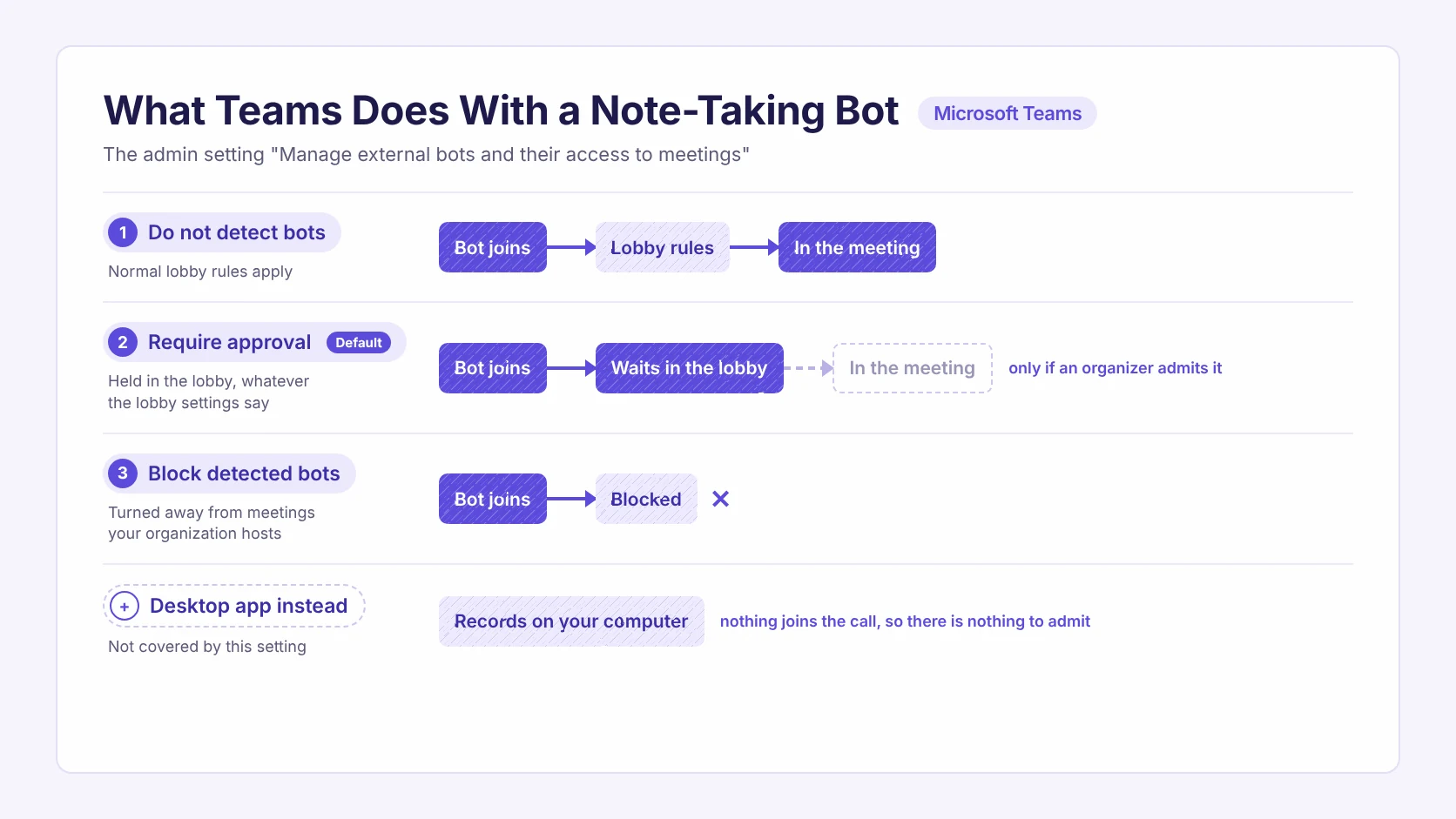
A política vale para todos os anotadores com bot deste comparativo, inclusive o do MeetGeek.
Bot ou App para Desktop: O Que Funciona em Cada Reunião do Teams
A forma de gravar que funciona depende de quem controla a reunião:
- Você organiza a reunião: um bot conectado à sua agenda funciona. Quando ele aparecer na sala de espera, admita-o na reunião.
- Outra pessoa organiza a reunião ou a chamada começou pelo Chat: use um app para desktop. Ele grava no seu próprio computador, então nenhum participante extra entra na chamada e ninguém precisa admitir nada.
- O seu administrador bloqueia bots detectados: use o Copilot ou, se a sua empresa permitir, um app para desktop.
A maioria das ferramentas deste comparativo já oferece app para desktop, mas em condições diferentes, então confira a coluna "Sem bot no Teams" na tabela acima. O MeetGeek inclui o bot e o app para desktop em todos os planos, inclusive no gratuito.
MeetGeek: Ideal para Follow-Up Automatizado
O MeetGeek grava as suas reuniões do Teams e pode automatizar tarefas de follow-up nas ferramentas que a sua equipe já usa, como atualizar o CRM ou compartilhar resumos no Slack.
Por exemplo, depois de uma chamada de vendas no Teams, o MeetGeek pode adicionar as anotações ao negócio no HubSpot, criar a próxima tarefa no Jira e publicar um resumo curto no canal da equipe no Slack. Você configura isso uma única vez com uma Meeting Skill, uma instrução escrita em linguagem simples que roda depois de cada chamada. Ela só age nas ferramentas que você aprova e registra cada ação.
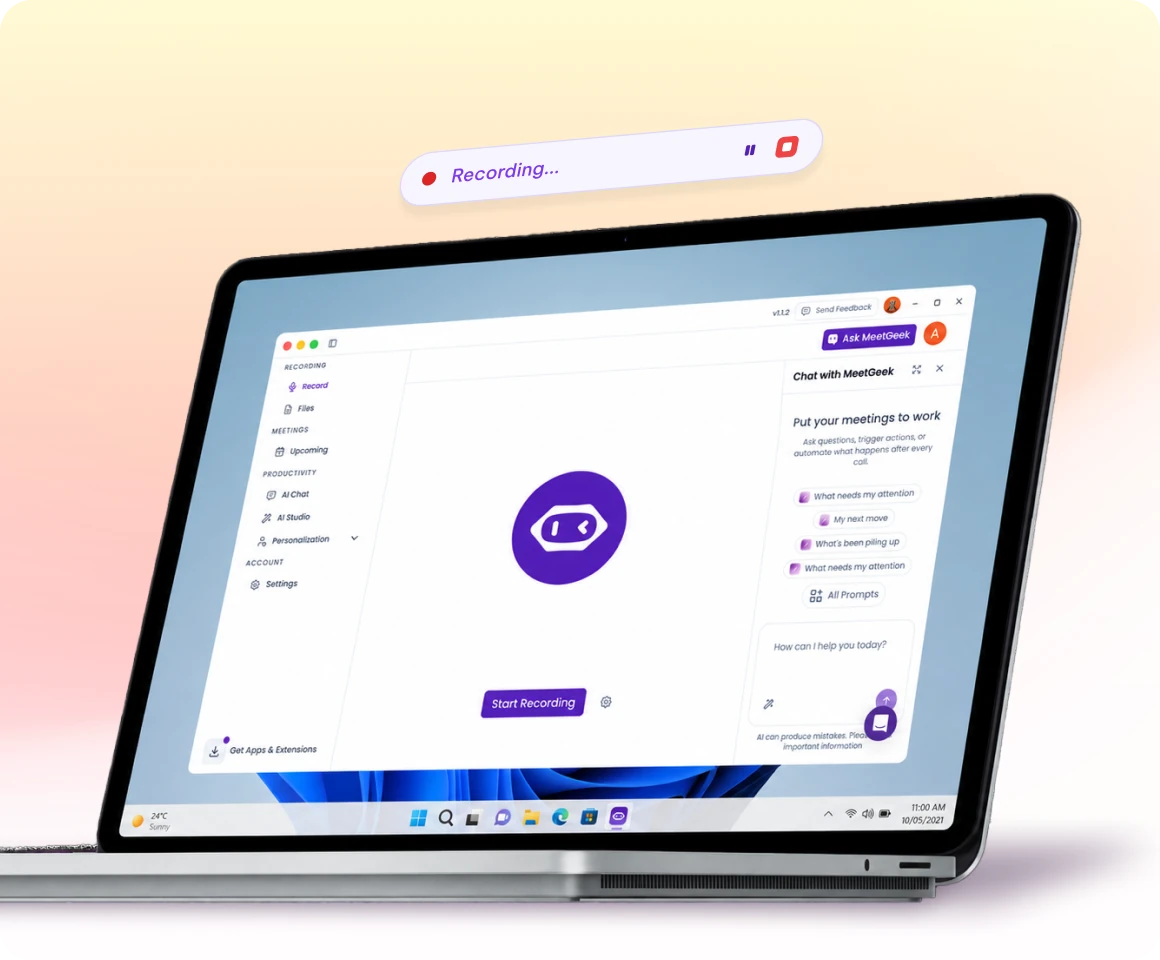
Se o bot ficar preso na sala de espera ou for bloqueado pelo administrador, o app para desktop do MeetGeek para Mac e Windows grava pelo seu computador, em todos os planos, desde que a sua empresa permita instalá-lo.
O plano gratuito inclui 3 horas por mês com resumos de IA e permite perguntar ao ChatGPT, ao Claude ou a outro assistente de IA sobre as suas reuniões. As integrações e as Meeting Skills estão disponíveis a partir do plano Pro, que custa US$ 9,99 por usuário por mês, com cobrança anual. O plano Business custa US$ 17. O MeetGeek está em conformidade com SOC 2 Type II, HIPAA, GDPR e CCPA, com dados armazenados na UE ou nos EUA.
- Escolha se: você quer que o follow-up das chamadas do Teams aconteça automaticamente em um CRM, em um gerenciador de tarefas ou no Slack.
- Descarte se: todas as reuniões são internas, você já paga pelo Copilot e ninguém precisa das anotações fora do Teams.
Comece pelo plano gratuito do MeetGeek para ver as anotações que o MeetGeek gera a partir de uma das suas próprias chamadas do Teams.
Fathom: Ideal para Gravação Gratuita Ilimitada
O bot do Fathom entra nas reuniões do Teams, grava o vídeo e o áudio completos e gera uma transcrição pesquisável. O plano gratuito inclui gravações ilimitadas. O Fathom foi feito para equipes que querem um acervo completo e gratuito das suas chamadas.
No Teams, três detalhes da central de ajuda do Fathom definem como ele funciona:
- O bot só grava uma reunião do Teams da qual você também participa.
- O Fathom não é compatível com as reuniões instantâneas de chats em grupo do Teams.
- A gravação sem bot só funciona no Mac. O suporte ao Windows foi anunciado, mas ainda não está disponível, então na maioria dos ambientes do Teams baseados em Windows o bot é a única opção.
O Fathom transcreve em 38 idiomas. O plano Team custa US$ 15 por usuário por mês, com cobrança anual e mínimo de 2 usuários. O plano Business custa US$ 25.
- Escolha se: você quer gravações gratuitas ilimitadas das reuniões agendadas do Teams de que participa.
- Descarte se: a sua equipe usa Windows e precisa gravar sem bot.
Nosso comparativo entre o MeetGeek e o Fathom analisa as duas ferramentas ponto a ponto.
Fellow: Ideal para Pautas e Reuniões Recorrentes
O Fellow combina pautas compartilhadas com anotações de reunião feitas por IA, o que funciona bem para reuniões recorrentes do Teams e reuniões 1:1 em que você retoma os mesmos assuntos toda semana.
Ele grava as reuniões do Teams com bot ou sem bot; sem bot, a gravação é feita pelo app para desktop (Mac e Windows). Esse app capta o áudio do sistema e o do seu microfone e salva uma gravação de áudio com a transcrição e as anotações. A central de ajuda do Fellow lista 100 idiomas de transcrição, com detecção automática.
Confira quantas notas de IA o seu plano inclui. O plano gratuito oferece 5 notas de IA e 5 gravações de IA por usuário no total, não por mês.
O plano Team custa US$ 7 por usuário por mês, com cobrança anual, e inclui 10 notas de IA por mês. O plano Business custa US$ 15, com notas de IA ilimitadas.
- Escolha se: você conduz reuniões recorrentes do Teams a partir de uma pauta escrita.
- Descarte se: você precisa de mais de 5 notas de IA por usuário sem pagar.
Para ver o quadro completo, confira nosso comparativo entre o MeetGeek e o Fellow.
Fireflies: Ideal para Grande Volume de Chamadas
O Fireflies transcreve em mais de 100 idiomas e inclui a busca de reuniões já no plano gratuito, então funciona bem para uma equipe grande que grava muitas chamadas do Teams e precisa encontrá-las depois.
O app para desktop do Fireflies para Mac e Windows grava as chamadas do Teams pelo áudio do sistema, sem o bot. O guia do Fireflies mostra o que se perde: nesse modo, nenhum arquivo de áudio ou vídeo fica salvo e os falantes aparecem como Speaker 1 e Speaker 2, em vez dos nomes.
Nas contas Business do Teams, o Fireflies também pode publicar automaticamente uma mensagem de consentimento quando começa uma gravação sem bot.
O plano Pro custa US$ 10 por usuário por mês, com cobrança anual. O plano gratuito limita o armazenamento a 400 minutos por equipe.
- Escolha se: a sua equipe se reúne em vários idiomas e precisa buscar nas reuniões do Teams gravadas.
- Descarte se: você precisa dos nomes dos falantes ou de um arquivo de áudio nas gravações sem bot.
Nosso comparativo entre o MeetGeek e o Fireflies cobre o restante.
Krisp: Ideal para Anotações sem Nenhum Bot
O Krisp começou como ferramenta de cancelamento de ruído e agora também faz anotações de reuniões. No Teams, ele funciona de um jeito diferente de todas as outras ferramentas deste comparativo: você seleciona o Krisp como microfone e alto-falante no Teams, ativa o anotador dele e o Krisp transcreve a chamada pelo seu dispositivo, então nenhum bot entra na reunião.
Esse formato atende quem faz chamadas do Teams em lugares barulhentos. Ele também elimina de vez a questão da sala de espera. A página do Krisp sobre o Teams lista 17 idiomas de transcrição, então confira se o Krisp oferece suporte aos idiomas que a sua equipe usa.
Não há plano gratuito, só um teste de 7 dias. O plano Core custa US$ 8 por usuário por mês, com cobrança anual. O plano Advanced custa US$ 15.
- Escolha se: você faz chamadas do Teams em lugares barulhentos e nunca quer um bot na reunião.
- Descarte se: você precisa de um plano gratuito ou de transcrição em um idioma que o Krisp não suporta.
Para ver mais de perto, confira nosso comparativo entre o MeetGeek e o Krisp.
Otter: Ideal para Ler a Transcrição ao Vivo
O ponto forte do Otter no Teams é a transcrição ao vivo, que os participantes podem ler e destacar durante a chamada. O app para desktop do Otter para Mac e Windows também grava reuniões do Teams sem o bot, pode publicar uma mensagem no chat do Teams quando a gravação começa e salva capturas de tela do conteúdo compartilhado na reunião.
Confira se o Otter suporta os idiomas que a sua equipe usa. A página de preços do Otter cita seis idiomas de transcrição (inglês, espanhol, francês, alemão, japonês e chinês), então uma equipe que se reúne em português, italiano ou holandês precisa de outra ferramenta.
O plano gratuito inclui 300 minutos por mês, com limite de 30 minutos por chamada. O plano Pro custa US$ 8,33 por usuário por mês, com cobrança anual.
- Escolha se: a sua equipe se reúne em inglês e gosta de ler e marcar a transcrição ao vivo.
- Descarte se: a sua equipe se reúne em um idioma que o Otter não suporta.
Nosso comparativo entre o MeetGeek e o Otter detalha os planos e os recursos.
Read AI: Ideal para Buscar em Reuniões, E-mail e Chat ao Mesmo Tempo
O bot do Read AI entra nas reuniões do Teams pela sua agenda. A busca do Read AI vai além das reuniões e chega ao e-mail e ao chat, incluindo resumos de mensagens do Microsoft Teams e do Slack.
No Teams, a central de ajuda do Read AI deixa clara uma limitação: o bot não consegue entrar em uma chamada do Teams iniciada pelo Chat, então essas chamadas são gravadas pelo app para desktop (Mac e Windows). Os relatórios feitos pelo app para desktop não trazem vídeo nem coaching e deixam de fora algumas métricas da reunião.
O plano gratuito inclui 5 transcrições de reuniões por mês. O plano Pro custa US$ 15 por usuário por mês, com cobrança anual. A tabela de preços do Read AI indica suporte a 16 idiomas ou mais.
- Escolha se: você quer uma única busca para reuniões do Teams, e-mail e mensagens.
- Descarte se: você precisa de vídeo ou de todas as métricas da reunião nas chamadas gravadas pelo app para desktop.
Como Configurar um Anotador com IA no Microsoft Teams
Na maioria das ferramentas com bot, a configuração no Teams leva quatro passos:
- Conecte o Outlook ou o Google Agenda para que o anotador saiba em quais reuniões do Teams entrar.
- Defina em quais reuniões o anotador entra automaticamente, por exemplo, todas as reuniões que você organiza ou só as que têm convidados externos.
- Combine quem vai admitir o bot. Com a política padrão, um bot detectado fica na sala de espera. Avise o organizador para que ele saiba que o bot vai chegar; dependendo das configurações da reunião, os apresentadores talvez também possam admiti-lo.
- Conecte um destino, como Slack, Notion ou o seu CRM. Um destino basta para começar.
Dica de especialista da MeetGeek
"Antes de implantar um anotador, pergunte ao administrador do Teams qual configuração de bots a sua empresa usa. A resposta mostra se você também vai precisar de um app para desktop."
Com um app para desktop, você o instala uma vez e clica em gravar quando a chamada do Teams começa. Seja qual for o caminho, avise as pessoas de que a reunião está sendo gravada. As regras de gravação variam de país para país e entre os estados dos EUA. A sua organização também pode ter uma política própria.
Se você também quiser a gravação do próprio Teams, nosso guia sobre como gravar uma reunião no Teams mostra o caminho nativo. Quando uma gravação some, o guia sobre onde ficam as gravações do Teams lista todos os locais. Se a sua equipe também se reúne no Google Meet, o comparativo de anotadores com IA para Google Meet cobre o Gemini e as mesmas ferramentas de terceiros nessa plataforma.
Para testar os resumos de IA das suas reuniões do Teams, com ou sem bot, comece pelo plano gratuito do MeetGeek, ative a integração com o Microsoft Teams e conecte a sua agenda. O envio de anotações para o CRM ou para o Slack vem com o plano Pro.
Principais Conclusões
- Escolha o Copilot se todas as reuniões são internas, você já tem as licenças e as anotações podem ficar no Teams. Escolha uma ferramenta com app para desktop se você participa de chamadas com clientes ou de chamadas pelo Chat. Depois, filtre pelo idioma e pelo destino das anotações.
- A maioria das ferramentas deste comparativo já consegue gravar sem bot, então compare o que acontece depois da chamada: para onde vão as anotações e quais tarefas ficam automatizadas.
- O Facilitador exige uma licença do Copilot e só funciona em reuniões agendadas. Participantes externos não veem as anotações em tempo real do Facilitador. O Copilot não funciona em reuniões organizadas por outra organização.
- A recapitulação inteligente vem com o Teams Premium ou com o Copilot. O resumo de IA da recapitulação só cobre reuniões transcritas de 5 minutos ou mais.
- Por padrão, o Teams segura na sala de espera um bot de terceiros detectado até que um organizador o admita. Os administradores também podem bloquear totalmente os bots detectados, então confira se a ferramenta também grava por um app para desktop.
- A cobertura de idiomas reduz a lista rapidamente: MeetGeek, Fireflies e Fellow cobrem 100 ou mais, Fathom 38, Krisp 17, Read AI 16 ou mais e Otter 6.
Perguntas Frequentes
O Copilot É Gratuito no Microsoft Teams?
Não. O Facilitador, o anotador do Copilot, exige uma licença do Microsoft 365 Copilot. O preço de tabela da Microsoft para o complemento Copilot Business é de US$ 18 por usuário por mês, com cobrança anual. A recapitulação inteligente vem com essa licença ou com o Teams Premium, que custa US$ 10 por usuário por mês, com cobrança anual.
Existe uma IA Gratuita para Anotar Reuniões no Teams?
Sim. MeetGeek, Fathom, Fellow, Fireflies, Otter e Read AI têm plano gratuito compatível com o Teams. No plano gratuito do MeetGeek, você tem 3 horas por mês, mais de 100 idiomas e um resumo de cada reunião gravada. O Copilot não tem versão gratuita. O Krisp oferece um teste de 7 dias. Nosso guia de anotadores de reunião gratuitos compara os planos gratuitos com mais detalhes.
Um Anotador com IA Consegue Gravar uma Reunião do Teams sem Bot?
Sim. Um app para desktop grava a reunião pelo seu próprio computador, então nenhum participante extra entra na reunião. MeetGeek, Fellow, Fireflies, Otter e Read AI têm apps para desktop (Mac e Windows). O Krisp só funciona assim. A gravação sem bot do Fathom só funciona no Mac.
O Administrador Pode Bloquear Anotadores com IA no Microsoft Teams?
Sim. A política "Manage external bots and their access to meetings" (gerenciar bots externos e o acesso deles às reuniões) segura por padrão na sala de espera os bots de terceiros detectados e pode bloqueá-los totalmente. A política vale para bots que entram na reunião, não para um app para desktop que grava no seu próprio computador. Os administradores encontram a configuração no Centro de administração do Teams, em Políticas de reunião, na seção "Meeting join and lobby" (entrada na reunião e sala de espera). Mesmo assim, a sua empresa pode controlar quais apps as pessoas instalam e se a gravação é permitida, então confira qual caminho a sua organização aprova.
Um Anotador com IA Consegue Gravar uma Chamada do Teams Iniciada pelo Chat?
Com bot, não. As chamadas iniciadas pelo Chat não têm um link de reunião para o bot entrar, algo que a central de ajuda do Read AI confirma para o bot dele. Um app para desktop grava essas chamadas pelo seu computador. Também não é possível adicionar o Facilitador do Copilot a chamadas do Teams.
Os Participantes Precisam Consentir com a Gravação no Teams?
Muitas vezes, sim. As leis de consentimento variam entre países e entre estados dos EUA. O Teams mostra um aviso quando a gravação nativa começa. Vários anotadores também publicam uma mensagem no chat da reunião ou reproduzem um aviso. O plano Business do MeetGeek adiciona notificações de consentimento de gravação. Confira as regras locais antes de gravar chamadas com clientes.