

A melhor IA para Google Meet depende de duas coisas: se o seu plano do Google Workspace inclui o recurso "Anota pra Mim" do Gemini e se as suas anotações precisam sair do Google quando a chamada termina. Se o seu plano inclui o Gemini e um documento do Google Docs basta, você já tem uma boa ferramenta de anotações. Se não, escolha de acordo com o que você precisa:
- Fathom: rever chamadas e compartilhar trechos curtos.
- Fireflies: muitas chamadas em uma equipe que fala vários idiomas.
- MeetGeek: anotações que vão direto para o CRM, o Slack ou o gerenciador de projetos, em mais de 100 idiomas, com ou sem bot.
- Otter: ler e destacar a transcrição ao vivo durante a chamada.
- Tactiq: uma extensão do Chrome que nunca coloca um bot na chamada.
- tl;dv: coaching de vendas e análise de negociações.
Todas as seis têm plano gratuito, então o teste mais rápido é usar duas delas na mesma chamada do Meet nesta semana e comparar os resumos.
As Melhores IAs para Anotações no Google Meet em 2026
O MeetGeek publica esta comparação e é uma das ferramentas comparadas. Cada preço, número de idiomas e forma de captura da tabela abaixo foi conferido na página de preços ou na central de ajuda de cada fornecedor em novembro de 2026.
| Ferramenta | Melhor para | Opção sem bot no Meet | Idiomas | Plano gratuito | Pago a partir de (por usuário/mês, cobrança anual) |
|---|---|---|---|---|---|
| Gemini (integrado) | Anotações no Google Docs | Integrado | 8, um por vez | Não | Incluído no Business Standard e superiores |
| Fathom | Rever e recortar chamadas | Beta, só para Mac | 38 nas transcrições | Sim | US$ 15 (Team, mínimo de 2 usuários) |
| Fireflies | Alto volume de chamadas | Extensão para o Meet; só áudio | Mais de 100 | Sim | US$ 10 |
| MeetGeek | Atualizar CRM e tarefas | Extensão + aplicativo para computador | Mais de 100, com detecção automática | Sim | US$ 9,99 |
| Otter | Ler a transcrição ao vivo | Aplicativo para Mac e Windows | 6 | Sim | US$ 8,33 |
| Tactiq | Nunca colocar um bot na chamada | Captura das legendas | Os mesmos das legendas do Meet | Sim | US$ 8 |
| tl;dv | Coaching de vendas | Aplicativo para Mac e Windows | Mais de 30 | Sim | US$ 18 |
Última atualização da tabela: 4 de novembro de 2026.
Como Comparamos
Comparamos cada ferramenta em quatro pontos que decidem a escolha no Google Meet: como ela entra na chamada, se consegue gravar sem bot, quais idiomas transcreve e para onde vão as anotações depois da chamada. Preços, limites dos planos e número de idiomas suportados vêm da página de preços ou da central de ajuda de cada fornecedor, conferidos em novembro de 2026.
Não fizemos testes práticos para esta comparação.
O que cada plano gratuito realmente limita muda bastante de uma ferramenta para outra e comparamos esses limites no nosso guia das melhores IAs gratuitas para anotações de reuniões. Para ferramentas que vão além do Google Meet, veja o nosso ranking de IAs de anotações para todas as plataformas.
O Gemini Já Atende Você?
O recurso "Anota pra Mim" do Gemini registra a ata da reunião em um documento do Google Docs e a compartilha depois da chamada. É a única opção desta lista pela qual você talvez já esteja pagando, então comece por ela.
O acesso depende do plano de quem organiza a reunião. O Google lista os planos compatíveis: Business Standard, Business Plus, Enterprise Standard, Enterprise Plus e Frontline Plus, além do Google AI Pro e do Ultra em contas pessoais. O Business Starter e as contas gratuitas do Gmail não têm o recurso. O administrador também pode desativá-lo ou exigir que todos os participantes deem consentimento antes de as anotações começarem.
Três limites pesam na comparação com as ferramentas abaixo:
- Idiomas: 8 (inglês, francês, alemão, italiano, japonês, coreano, português e espanhol), um por vez.
- Duração da reunião: o Google recomenda o recurso para reuniões de 15 minutos a 8 horas. Chamadas curtas são comuns: segundo dados do MeetGeek do primeiro semestre de 2026, 22,3% das reuniões terminaram em até 15 minutos.
- Para onde vão as anotações: um documento do Google Docs. O Gemini não atualiza uma negociação no CRM, não abre um ticket no Jira e não publica no Slack.
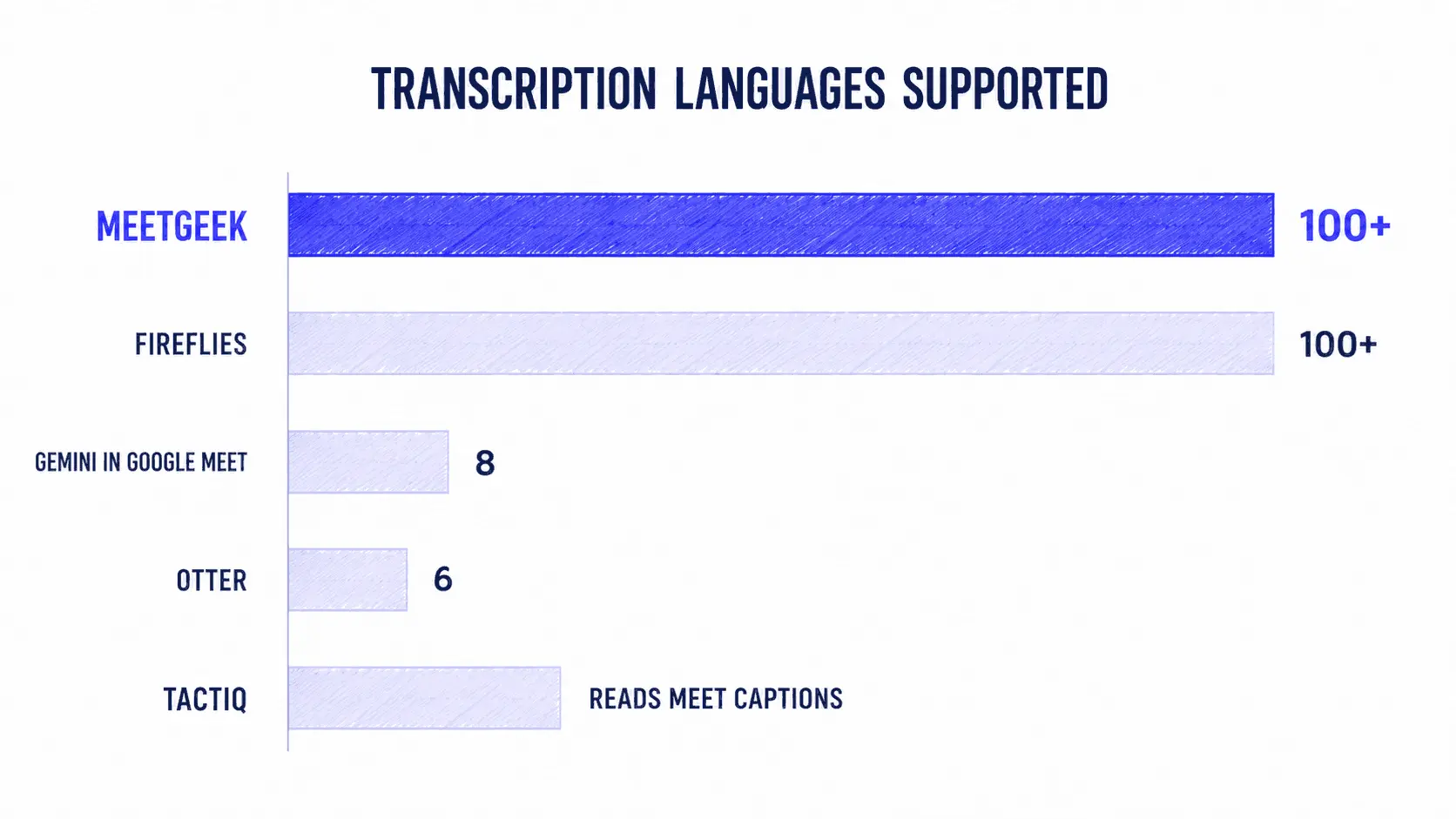
Se você está em um plano compatível, se as suas chamadas acontecem em um desses 8 idiomas e se as anotações só precisam ser lidas no Docs, o Gemini é suficiente.
O nosso guia sobre como usar a IA de anotações integrada do Google Meet explica como ativar o recurso e onde encontrar as anotações. Se alguma dessas condições não se aplica a você, a tabela abaixo mostra o que funciona no lugar do Gemini.
Qual Opção Funciona na Sua Configuração do Google Meet
No Google Meet, o seu plano e as configurações do administrador muitas vezes decidem a resposta antes mesmo de você comparar os recursos.
| Sua situação | O que funciona | O que saber |
|---|---|---|
| Conta gratuita do Gmail | Planos gratuitos de terceiros | Sem anotações do Gemini e sem gravação nativa |
| Workspace Business Starter | Só ferramentas de terceiros | Anotações do Gemini indisponíveis |
| Business Standard ou superior, com as anotações no Docs | Gemini | Confira se o administrador não desativou o recurso |
| Convidados externos bloqueados | Extensão do Chrome, aplicativo para computador ou leitor de legendas | Bots convidados não conseguem entrar |
| Bot na fila de revisão extra | Admissão manual ou captura sem bot | Nessa fila, o pedido é recusado por padrão e os administradores não podem mudar isso |
| Entrada pelo celular | Um bot de agenda ou o Gemini | A captura local exige um computador |
| Chamada em mais de um idioma | Teste a detecção automática de idioma | O Gemini trabalha com um idioma por vez |
| Atualizações no CRM, no gerenciador de tarefas ou no Slack | Uma ferramenta de terceiros com essa integração | O Gemini só chega até o documento do Google Docs |
Última atualização da tabela: 4 de novembro de 2026.
A fila de revisão extra é recente. Desde março de 2026, o Google Meet divide os pedidos de entrada em duas listas. As conexões que o Google decide verificar uma segunda vez vão para a segunda lista, em que os pedidos são recusados por padrão.
Fornecedores de ferramentas de anotações como MiiTel e Avoma publicaram avisos nas suas centrais de ajuda dizendo que os seus bots podem cair nessa fila. O organizador ainda pode admitir o bot, mas nenhum outro participante pode, então um bot pode ficar de fora de uma chamada cujo organizador não está de olho na fila.
Fathom: Melhor para Rever e Recortar Chamadas
O Fathom gira em torno da gravação: gravações e armazenamento ilimitados, trechos, playlists e busca entre chamadas. Se a sua equipe revê uma chamada do Meet e manda um trecho de 2 minutos para um colega, é aí que ele se sai melhor.
O Premium custa US$ 16 por mês na cobrança anual (US$ 20 na mensal). O Team custa US$ 15 por usuário na cobrança anual, com mínimo de 2 usuários. O Business custa US$ 25. A nossa análise dos preços do Fathom AI detalha cada plano.
O Fathom transcreve em 38 idiomas e traduz o resumo para 6 deles: espanhol, português, alemão, francês, italiano e holandês. Se a sua equipe precisa de anotações em outro idioma, confira o suporte tanto para a transcrição quanto para a tradução do resumo.
Há dois pontos a conferir antes de comprar. A página de preços indica a sincronização com o CRM como "Max 3 users/domain" (no máximo 3 usuários por domínio) em três dos seus cinco planos, o que pesa para uma equipe de vendas. E a gravação sem bot ainda está em beta e só funciona no Mac.
Melhor para: equipes que reveem chamadas e compartilham trechos mais do que automatizam o acompanhamento.
Fireflies: Melhor para Alto Volume de Chamadas
O Fireflies cobre mais de 100 idiomas e tem um catálogo grande de integrações, o que faz dele um candidato natural para uma equipe grande que fala vários idiomas.
O Pro custa US$ 10 por usuário por mês, o Business US$ 19 e o Enterprise US$ 39, todos na cobrança anual. A conformidade com a HIPAA, incluindo a assinatura de um BAA, só está disponível no Enterprise.
A extensão do Fireflies para o Chrome grava chamadas do Google Meet sem bot. Ela não funciona com Zoom nem Teams e grava só o áudio, então as telas compartilhadas não entram na gravação.
O outro ponto a planejar são os créditos de IA. O Fireflies os concede uma única vez, no cadastro (20 no Free e no Pro, 30 no Business, 50 no Enterprise) e eles não são renovados todo mês. A transcrição é ilimitada; os recursos de IA, por outro lado, param de funcionar quando os créditos acabam, a menos que você compre um complemento.
Melhor para: equipes grandes que gravam muitas chamadas em muitos idiomas, desde que créditos de IA concedidos uma única vez combinem com a sua forma de trabalhar.
MeetGeek: Melhor para Enviar as Anotações a Outras Ferramentas
O MeetGeek entra nas suas chamadas do Meet pelo Google Agenda, ou as grava sem nenhum bot pela extensão do Chrome e pelo aplicativo para computador. Ele transcreve, resume e depois envia o resumo, as tarefas e as atualizações de CRM para as ferramentas que a sua equipe já usa.
No Google Meet, essas duas formas de gravar fazem mais diferença do que em qualquer outra plataforma. Se o administrador bloqueia convidados externos, ou se o bot fica esperando na fila do organizador sem ninguém perceber, você passa para a extensão ou para o aplicativo para computador em vez de trocar de ferramenta. A central de ajuda do MeetGeek informa que ele funciona com qualquer conta do Google Meet, gratuita ou paga, então uma equipe no Business Starter sem o Gemini também pode usá-lo.
As duas formas de gravar sem bot funcionam em todos os planos, inclusive no gratuito. Elas também funcionam no Zoom e no Teams, não só no Meet. Para comparar, a extensão do Fireflies só cobre o Meet e grava só o áudio, enquanto a opção sem bot do Fathom é um beta para Mac.
Em relação ao Gemini, as diferenças são os idiomas (mais de 100, com detecção automática, contra 8) e o destino: integrações nativas com HubSpot, Salesforce, Pipedrive, Slack e Notion em vez de um documento do Google Docs. O MeetGeek também registra as suas chamadas do Zoom e as suas reuniões do Microsoft Teams, então o histórico fica em um só lugar quando o Meet não é a sua única plataforma.
Preços: o plano gratuito inclui 3 horas de transcrição por mês e um resumo com IA de cada reunião gravada, então o limite está nas horas e não em um estoque de créditos de IA. O Pro custa US$ 9,99 por usuário por mês, na cobrança anual, com 20 horas por mês. O Business custa US$ 17 por usuário por mês, na cobrança anual, com transcrição ilimitada e espaços para equipes.
O que conferir: as integrações só estão disponíveis a partir do Pro, então o plano gratuito grava e resume, mas não envia as anotações para o CRM ou para o Slack. O Free e o Pro limitam cada gravação a 2 horas (3 no Business), o que não basta para workshops longos. O vídeo só fica armazenado a partir do Business; o Free e o Pro guardam o áudio, a transcrição e o resumo.
Segurança: SOC 2 Type II, HIPAA, GDPR e CCPA, com armazenamento de dados na UE ou nos EUA. A página de planos e preços do MeetGeek traz a comparação completa.
Quando não vale a pena: se a sua empresa trabalha inteiramente no Workspace, já tem o Gemini e nunca precisa que uma anotação saia do Docs, o Gemini atende melhor e a maior parte do que você pagaria aqui ficaria sem uso.
Melhor para: equipes que usam muito o Meet e trabalham com um CRM, um gerenciador de tarefas ou o Slack. Também serve para equipes que fazem chamadas em idiomas que o Gemini não cobre.
Teste o plano gratuito na sua próxima chamada do Google Meet para ver se as anotações e os resumos se encaixam no seu fluxo de trabalho.
Otter: Melhor para Ler a Transcrição ao Vivo
O ponto forte do Otter no Meet é a transcrição ao vivo. Ela aparece em um painel durante a chamada e as pessoas destacam e comentam o texto na hora em vez de depois. O aplicativo para computador, para Mac e Windows, também grava sem bot.
O Pro custa US$ 8,33 por usuário por mês na cobrança anual (US$ 16,99 na mensal), com 1.200 minutos e limite de 90 minutos por conversa, o que não basta para workshops longos. O Business custa US$ 19,99 na cobrança anual (US$ 30 na mensal), com reuniões de até 4 horas.
O primeiro limite a conferir é o idioma. A página de preços do Otter lista 6: inglês, espanhol, francês, alemão, japonês e chinês. Se as suas chamadas do Meet são em português, italiano, holandês ou polonês, o Otter não serve em nenhum plano.
Melhor para: equipes que trabalham principalmente em inglês e querem acompanhar e anotar a transcrição durante a chamada.
Tactiq: Melhor Extensão do Chrome sem Bot
Pelo Chrome, o Tactiq lê as legendas ao vivo que o Google Meet já gera, então nada entra na chamada. Assim você evita um participante a mais, o que pode ajudar quando as configurações da reunião bloqueiam convidados externos ou bots.
A contrapartida vem desse mesmo funcionamento. O Tactiq só registra o que as legendas do Meet captam, então o suporte a idiomas e a precisão são os do Meet. E, como funciona no navegador, ele não captura uma chamada do Meet em que você entrou pelo celular.
O Pro custa US$ 8 por mês na cobrança anual, com transcrições ilimitadas, mas apenas 10 créditos de IA por mês (um crédito é uma ação de IA, como um resumo). Os créditos ilimitados começam no Team, por US$ 16,67. O Business custa US$ 29,17. A nossa análise dos planos de preços do Tactiq mostra em que ponto esses créditos acabam. O Tactiq informa ter SOC 2 Type II, GDPR, ISO 27001 e HIPAA.
Melhor para: quem quer anotações do Meet sem bot e sem dar acesso à agenda. A nossa seleção das melhores extensões para Google Meet mostra o que mais vale a pena instalar.
tl;dv: Melhor para Coaching de Vendas
O tl;dv grava as chamadas do Meet em uma biblioteca feita para coaching e análise de negociações: destaques com marcação de tempo, compilações de trechos e, no Business, acompanhamento de playbooks e tratamento de objeções com IA.
O aplicativo para computador grava sem bot tanto no Mac quanto no Windows. Ele transcreve em mais de 30 idiomas, em todos os planos.
O Pro custa US$ 18 por usuário por mês e o Business US$ 29, ambos na cobrança anual. Os limites a conferir: o plano gratuito gera anotações com IA de apenas 10 reuniões, todos os planos encerram a gravação em 3 horas e um vocabulário personalizado com os termos da empresa exige o Business.
Melhor para: gerentes de vendas que analisam as chamadas da semana de um vendedor.
Como as IAs de Anotações Entram em uma Chamada do Google Meet
Existem três formas de entrar. Conhecê-las explica a maior parte da tabela acima.
- Um bot que entra pela sua agenda. A ferramenta lê o seu Google Agenda, entra na chamada como participante e grava áudio e vídeo. Ela registra o compartilhamento de tela e funciona mesmo quando você entra pelo celular. O problema: o bot aparece na lista de participantes e depende de o organizador deixá-lo entrar.
- Um gravador local. Uma extensão do Chrome ou um aplicativo para computador grava a chamada no seu próprio computador. Nenhum participante a mais aparece na reunião. Ele só grava as chamadas feitas nesse computador.
- As legendas do próprio Meet. Uma ferramenta como o Tactiq salva as legendas que o Meet gera. Não precisa de acesso à agenda nem de bot, mas herda tudo o que as legendas acertam ou erram.
O Gemini fica fora dessas três formas, porque faz parte do Meet. Se você também quer o vídeo, o nosso guia sobre como gravar uma reunião do Google Meet mostra as opções nativas e as de outras ferramentas e o guia sobre onde ficam as gravações do Google Meet ajuda quando uma gravação some.
Como Configurar uma IA de Anotações no Google Meet
Configurar uma ferramenta com bot leva poucos minutos e segue os mesmos quatro passos, seja qual for o fornecedor:
- Conecte o Google Agenda. É assim que a ferramenta sabe em quais chamadas do Meet entrar. O administrador talvez precise aprovar a conexão, então confira isso antes de levar a ferramenta para a equipe toda.
- Defina quando o bot entra sozinho. Escolha em quais chamadas ele deve entrar automaticamente, como reuniões externas ou reuniões que você organiza.
- Escolha um modelo de resumo. Uma reunião de descoberta com um cliente, uma entrevista e uma reunião diária precisam de estruturas diferentes.
- Conecte um destino. Slack, Notion, o seu CRM ou o seu gerenciador de tarefas. Um só já basta para começar.
Para capturar sem bot, instale a extensão ou o aplicativo para computador e comece a gravar quando já estiver na chamada. Nos dois casos, avise os participantes. O Meet mostra um ícone para todos quando o Gemini está fazendo anotações, o administrador pode exigir consentimento antes de qualquer captura e as regras de gravação variam de país para país e entre os estados dos EUA.
Principais Conclusões
- O "Anota pra Mim" do Gemini exige que o organizador esteja no Business Standard ou superior, ou em um plano pessoal Google AI Pro ou Ultra. O Business Starter e o Gmail gratuito não têm o recurso.
- O Gemini é suficiente quando as suas chamadas acontecem em um dos seus 8 idiomas e as anotações só precisam ficar em um documento do Google Docs.
- No Meet, as configurações de entrada do administrador e a fila do organizador podem barrar qualquer bot, então confira se a ferramenta também permite capturar sem bot.
- A cobertura de idiomas é o que mais elimina ferramentas: MeetGeek e Fireflies cobrem mais de 100, Fathom 38, tl;dv mais de 30, Gemini 8 e Otter 6.
- Escolha pelo lugar onde as anotações precisam chegar e depois teste a qualidade da transcrição e do resumo em uma chamada típica.
Perguntas Frequentes
O Google Meet Tem uma IA para Fazer Anotações?
Sim. O "Anota pra Mim", com tecnologia do Gemini, registra as anotações em um documento do Google Docs e as compartilha depois da chamada. O recurso exige que o organizador esteja no Business Standard ou superior, ou em um plano Google AI Pro ou Ultra com conta pessoal. As contas gratuitas do Gmail não têm o recurso.
Existe uma IA Gratuita para Anotações no Google Meet?
Sim. As seis ferramentas de terceiros desta comparação têm plano gratuito. O do MeetGeek inclui 3 horas de transcrição por mês em mais de 100 idiomas e resumos com IA de todas as reuniões gravadas. O Gemini não tem versão gratuita.
Uma IA de Anotações Consegue Gravar o Google Meet sem Bot?
Sim. Uma extensão do Chrome, um gravador para computador ou um leitor de legendas captura a chamada sem adicionar um participante. A extensão e o aplicativo para computador do MeetGeek funcionam em todos os planos. O Otter e o tl;dv usam aplicativos para Mac e Windows. A extensão do Fireflies cobre só o Google Meet e grava só o áudio. A opção do Fathom é um beta para Mac. O Tactiq nunca usa bot.
O Administrador do Workspace Pode Bloquear IAs de Anotações no Google Meet?
Em parte. Os administradores podem desativar as anotações do Gemini, exigir o consentimento prévio dos participantes e limitar quem pode entrar nas reuniões, o que barra os bots que entram como convidados externos. Um gravador local ou um leitor de legendas continua funcionando nesse caso, porque nada entra na chamada.
A Versão Gratuita do Google Meet Tem Anotações com IA?
Não. Uma conta gratuita do Google, sem plano pago, não tem anotações do Gemini nem gravação nativa e as chamadas em grupo têm limite de tempo, como explica o nosso guia sobre o limite de tempo do Google Meet. Uma ferramenta de anotações de terceiros com plano gratuito é o caminho para ter um resumo automático.
Os Participantes Precisam Consentir com a Gravação?
Em muitos lugares, sim. As regras variam de país para país e entre os estados dos EUA. O Meet avisa todos os participantes quando o Gemini está fazendo anotações e o administrador pode exigir consentimento antes de as anotações ou a gravação começarem. O plano Business do MeetGeek adiciona notificações de consentimento de gravação e um aviso de gravação personalizado. Confira as regras locais antes de gravar chamadas com clientes.
Onde Ficam as Anotações do Google Meet Depois da Chamada?
As anotações do Gemini ficam salvas como documento do Google Docs no Drive do organizador e seguem as regras de retenção da sua organização. As ferramentas de terceiros guardam gravações e transcrições por um prazo que depende do plano, de alguns meses nos planos gratuitos a tempo ilimitado nos planos mais altos.
Confira isso antes de se comprometer com uma ferramenta, porque o prazo de retenção costuma virar problema só quando alguém procura uma chamada do trimestre passado.
Se você quer que a sua próxima chamada do Meet atualize as ferramentas da sua equipe sem ninguém copiar anotações, conecte o MeetGeek às chamadas que já estão na sua agenda.