


La prise de notes IA de Google Meet s'appelle Take Notes for Me, une fonctionnalité Gemini intégrée à Google Workspace qui rédige un résumé avec les décisions et les prochaines étapes dans un document Google Docs, puis le range dans le Drive de l'organisateur de la réunion. Vous l'activez depuis l'appel, dans le contrôle Prendre des notes avec Gemini en haut à droite, et rien ne rejoint la réunion en tant que participant.
L'accès dépend de votre édition Workspace, avant même que vous ouvriez Meet. Business Starter et Enterprise Starter ne l'incluent pas, et c'est la raison la plus fréquente pour laquelle le contrôle n'apparaît tout simplement pas.
Ce guide couvre les 6 éditions concernées, les 8 langues que gère Gemini, les étapes exactes pour l'activer, où atterrit le document après le changement Drive de juillet 2026, ce qui change le 21 septembre 2026 et quoi vérifier quand aucune note n'apparaît. Si vous préférez comparer des outils plutôt qu'activer celui-ci, notre classement des meilleurs outils de prise de notes IA pour Google Meet fait ce travail.
Quelles Éditions Google Workspace Incluent Take Notes for Me ?
Take Notes for Me est inclus dans 5 éditions Google Workspace et 1 module complémentaire éducation. Tout le reste est exclu, y compris les deux niveaux Starter.
| Formule | Take Notes for Me |
|---|---|
| Business Standard | Inclus |
| Business Plus | Inclus |
| Enterprise Standard | Inclus |
| Enterprise Plus | Inclus |
| Frontline Plus | Inclus |
| Module Google AI Pro for Education | Inclus |
| Business Starter | Non inclus |
| Enterprise Starter | Non inclus |
| Compte Google personnel | Uniquement avec une formule Google AI éligible |
Tableau mis à jour le : 31 juillet 2026.
Une édition éligible est nécessaire mais pas suffisante. Les administrateurs disposent du même interrupteur dans la console d'administration et peuvent le désactiver pour tout un domaine ou pour une seule unité organisationnelle, ce qui explique que deux collègues sur la même formule ne voient pas la même chose.
C'est l'édition de l'organisateur qui compte, pas la vôtre. Google indique que l'organisateur de la réunion doit disposer de l'édition Workspace qui inclut Take Notes for Me, donc rejoindre l'appel d'un collègue éligible vous donne des notes même si votre propre compte ne le permettrait pas.
Un point à recouper avec nos propres chiffres. Notre analyse des tarifs de Google Meet par formule indique que Gemini est inclus dans toutes les formules Workspace sans surcoût, et c'est exact pour Gemini en tant qu'assistant. Take Notes for Me est une capacité Meet distincte posée par-dessus, et elle porte le seuil d'édition du tableau ci-dessus.
Quelles Langues Gemini Prend-il en Charge dans Google Meet ?
Les notes Gemini dans Google Meet prennent en charge 8 langues : anglais, français, allemand, italien, japonais, coréen, portugais et espagnol. La page d'aide Google sur Take Notes for Me est l'endroit où cette liste est tenue à jour.
Le réglage est par réunion, pas par intervenant. Gemini traite tout l'appel dans une seule langue, donc celle que vous choisissez est le prisme par lequel tout est entendu.
Google indique clairement que plusieurs langues dans la même réunion ne sont pas prises en charge. Cela pèse justement sur les appels qui mériteraient le plus d'être résumés : un appel client qui commence en français et se termine en anglais, ou une revue de design où deux personnes basculent en espagnol pendant une minute.
Il existe une solution de repli documentée, et elle est manuelle. Si une autre langue est parlée pendant au moins 30 secondes, Google affiche une notification proposant de changer la langue des notes, et vous choisissez Changer de langue ou Ignorer. Tout ce qui a été dit avant que vous acceptiez a quand même été entendu dans la langue d'origine.
Accepter a 2 effets de bord à connaître. Le changement s'applique aussi à Ask Gemini et à tous les enregistrements de réunion actifs, et il ne se reporte pas sur les réunions récurrentes ou futures, donc un point hebdomadaire bilingue exige la même décision chaque semaine.
À titre de comparaison, l'intégration MeetGeek pour Google Meet transcrit dans plus de 100 langues et choisit elle aussi la langue par réunion, donc le plafond monte mais la contrainte d'une seule langue par appel est commune aux deux.
Comment Activer la Prise de Notes IA dans Google Meet
Il y a 3 endroits pour l'activer : l'événement Calendar, le sas Meet juste avant de rejoindre, et l'appel lui-même. Rien à installer dans aucun des trois.
La voie Calendar est celle à privilégier pour une réunion que vous organisez, parce que vous réglez une fois et personne n'a à y penser le jour J.
- Ouvrez l'événement dans Google Calendar et cliquez sur Modifier l'événement, avec la visioconférence Google Meet déjà ajoutée.
- Sélectionnez Options de visioconférence, puis Enregistrements de la réunion dans la colonne de gauche.
- Cochez la case Prendre des notes avec Gemini.
Dans l'appel, la manipulation est plus rapide, et c'est la voie pour les réunions que vous n'organisez pas.
- Rejoignez l'appel sur meet.google.com, connecté à un compte disposant d'une édition éligible.
- Cliquez sur Prendre des notes avec Gemini en haut à droite de l'écran.
- Ajustez les paramètres avant de lancer si vous le souhaitez. Vous pouvez définir qui reçoit les notes, la langue des notes et les sections que contient le document.
- Cliquez sur Commencer à prendre des notes et validez l'invite de consentement si votre administrateur l'exige.
- Cliquez sur Arrêter quand vous en avez besoin, par exemple avant un passage confidentiel.
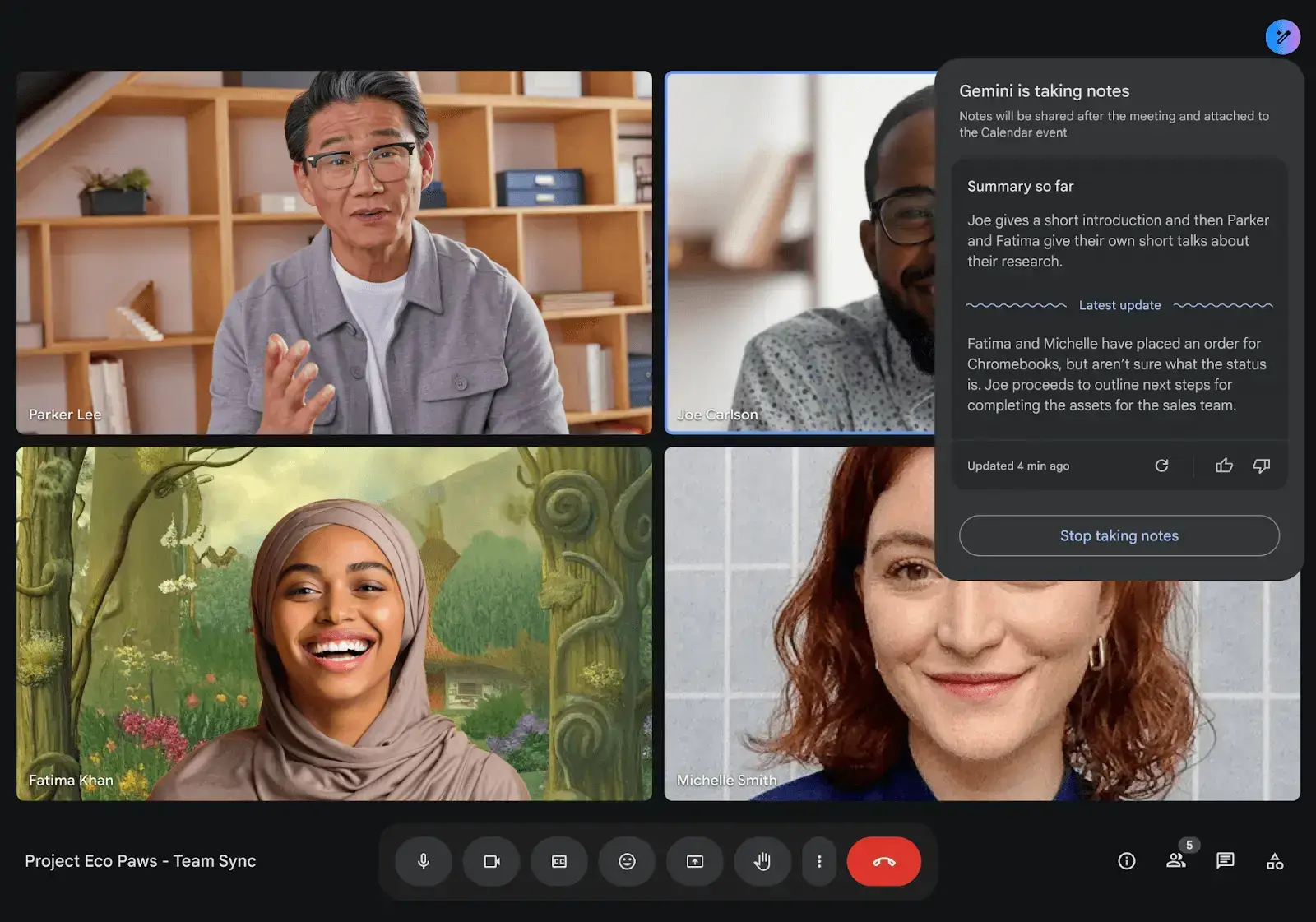
Une icône de crayon apparaît pour tous les participants pendant que les notes tournent. Cette icône est la seule confirmation fiable, donc si elle n'est pas là, rien n'est capturé.
Arrêter les notes fige le résumé au lieu de le supprimer. Le texte déjà généré reste à l'écran et cesse de se mettre à jour jusqu'à ce que quelqu'un relance, ce qui ressemble exactement à une fonctionnalité toujours active.
La gestion de l'organisateur décide qui tient l'interrupteur. Activée, seuls l'organisateur et les co-organisateurs peuvent lancer ou arrêter les notes. Désactivée, n'importe quel participant interne à l'organisation de l'hôte le peut. Il existe aussi un réglage d'arrêt rapide que votre administrateur peut activer et qui permet à tout utilisateur interne de couper la capture pour tout le monde d'un coup.
Prendre des Notes sur Android, iPhone et iPad
Sur mobile, ouvrez l'application Meet, appuyez sur une réunion, appuyez sur l'écran, puis Menu, puis Prendre des notes avec Gemini, puis Démarrer. Le seul prérequis que Google mentionne est d'avoir l'application à jour.
Le résumé en direct est réservé à l'ordinateur. Les pages d'aide de Google indiquent qu'il n'est pris en charge ni sur Android ni sur iOS, donc un retardataire sur téléphone n'a aucun moyen de se remettre à niveau pendant l'appel.
L'application mobile est aussi la voie que Google indique pour les réunions en présentiel et la capture en déplacement, puisque la fonctionnalité ne dépend pas d'une visioconférence. Si c'est votre usage principal, notre classement des outils de prise de notes IA pour réunions en présentiel couvre ce qui gère aussi ce cas.
Où Sont Enregistrées les Notes IA de Google Meet
Le document est enregistré dans le Drive de l'organisateur de la réunion, pas dans le vôtre. Le courriel envoyé contient un lien vers le document, un résumé de la réunion et les prochaines étapes suggérées, et le document est joint à l'événement Calendar.
Le partage est plus étroit que ce que l'invitation laisse croire. Les notes ne parviennent qu'aux personnes ajoutées individuellement à l'invitation, et une adresse de groupe n'hérite pas de l'accès, donc chaque membre d'une liste de diffusion doit recevoir le document séparément. Ce seul détail explique la plupart des cas où la moitié d'une équipe a le compte rendu et l'autre non.
Le classement a changé en juillet 2026. Les notes atterrissent désormais dans un dossier Google Meet du Mon Drive de l'hôte, avec un sous-dossier par réunion, et Google a renommé l'ancien dossier Meet Recordings en Legacy Meet Recordings. Les participants ayant accès voient maintenant des raccourcis vers ces fichiers dans leur propre dossier Google Meet, ce qui n'était pas le cas avant.
Cela vaut la peine de le savoir avant de partir à la recherche. Un document qui semble introuvable se trouve souvent dans la nouvelle structure pendant que vous cherchez dans l'ancienne, et notre guide sur où sont enregistrés les enregistrements Google Meet est le bon point de départ quand un fichier s'égare. Si vous cherchez plutôt à retrouver à quel appel les notes se rattachent, comment consulter l'historique Google Meet couvre ce côté.
La conservation relève de votre organisation, pas d'un réglage par défaut de Google. Le document suit la règle de conservation Meet définie par vos administrateurs dans Google Vault, il peut donc expirer selon un calendrier que personne dans la réunion n'a choisi.
Les administrateurs décident aussi avec qui le document est partagé et peuvent exiger le consentement des participants avant toute capture. Si vous voulez l'audio et la vidéo en plus des notes, comment enregistrer une réunion Google Meet détaille la voie native.
Ce qui Change le 21 Septembre 2026
À partir du 21 septembre 2026, la prise de notes automatique est activée par défaut sur Business Standard et Business Plus. Enterprise Standard, Enterprise Plus, Frontline Plus et le module Google AI Pro for Education restent désactivés par défaut et se comportent comme aujourd'hui.
Le déclencheur est la taille de la réunion. Google applique les notes automatiques aux réunions de 3 personnes ou plus.
Personne n'a à attendre cette date. Le réglage est déjà en cours de déploiement dans la console d'administration, avec une fin prévue au 3 août 2026, donc les administrateurs Business Standard et Business Plus peuvent trancher avant que leurs utilisateurs soient basculés. Chaque utilisateur disposera en plus de son propre réglage dans Meet à partir du 21 septembre.
Combien de Temps Doit Durer une Réunion pour Obtenir des Notes ?
La formule de Google est que Take Notes for Me est recommandé pour des réunions de 15 minutes à 8 heures maximum.
Lisez cela comme 2 faits distincts, pas comme une fourchette. Une plage qui va d'un quart d'heure à une journée de travail entière couvre pratiquement toutes les réunions que l'on programme, donc en tant que recommandation elle n'exclut presque rien.
Le plancher est la moitié qui mérite l'attention. Google le répète dans sa liste de dépannage, où une réunion de moins de 15 minutes est 1 des 3 seules raisons documentées pour qu'un résumé revienne incomplet, inexact ou absent. Un point quotidien de 10 minutes 4 fois par semaine rend très peu, et aucun réglage n'y change quoi que ce soit.
Le plafond de 8 heures vaut moins qu'il n'y paraît. Il n'apparaît que dans l'onglet ordinateur de la page d'aide de Google, les onglets Android et iPhone ne portent aucune limite haute, et un appel qui atteint 8 heures a des problèmes plus graves que ses notes.
Les limites de l'appel lui-même sont une autre question, fixée par votre formule et non par Gemini. La limite de durée de Google Meet par formule indique où chaque niveau coupe l'appel.
Quelles Réunions Dépassent le Seuil de 15 Minutes ?
La plupart, et c'est le résultat utile. MeetGeek a analysé des données de réunions anonymisées et agrégées provenant des équipes qui utilisent MeetGeek pour enregistrer et transcrire leurs appels, mesurées au 2 avril 2025 sur 8 départements. La réunion moyenne dure 28 à 42 minutes selon la fonction, donc l'appel type de n'importe quelle équipe se situe au-dessus du seuil de Google.
Deux remarques pour lire le tableau. Les réunions par semaine et les heures par semaine sont mesurées directement dans ce jeu de données. La durée moyenne en est déduite, heures hebdomadaires divisées par réunions hebdomadaires, et c'est la colonne qui décide si une réunion dépasse le seuil.
| Département | Réunions par Semaine | Heures par Semaine | Durée Moyenne |
|---|---|---|---|
| Direction | 16,1 | 11,3 | 42 min |
| Ventes | 14,6 | 8,4 | 35 min |
| Customer Success | 12,5 | 5,8 | 28 min |
| RH | 8,3 | 4,7 | 34 min |
| Marketing | 6,2 | 3,8 | 37 min |
| Produit | 6,0 | 4,2 | 42 min |
| Finance | 5,9 | 3,9 | 40 min |
| Ingénierie | 5,6 | 3,4 | 36 min |
Tableau mis à jour le : 2 avril 2025.
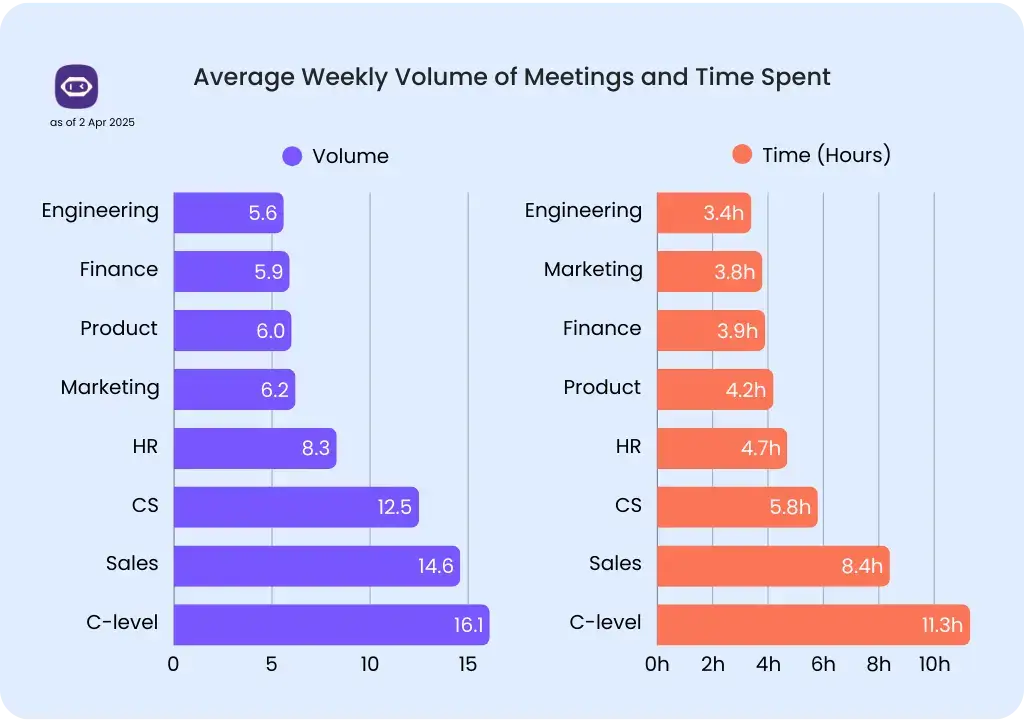
La moyenne est ce qui masque le problème. Customer Success a les appels les plus courts, 28 minutes, et le deuxième volume le plus élevé, 12,5 par semaine, ce qui signifie beaucoup de points rapides agglutinés près du seuil même si la moyenne le dépasse. Cela vaut pour toute équipe qui tient un point quotidien.
La règle des 15 minutes n'est donc pas un verdict par département. C'est un verdict par type de réunion, et celles qu'elle écarte sont précisément les courtes et récurrentes, celles qui reviennent le plus dans une semaine.
Pourquoi Google Meet ne Prend-il pas de Notes ?
Presque tous les cas de notes Gemini manquantes se ramènent à 1 de 3 choses. La fonctionnalité n'a jamais été disponible sur votre compte, elle n'a pas tourné pendant l'appel, ou le document existe quelque part où vous n'avez pas regardé.
Avant la Réunion
Google documente exactement 3 raisons pour lesquelles le contrôle ne peut pas être sélectionné, et la troisième est celle que personne ne regarde.
- Édition non éligible. Les comptes Business Starter et Enterprise Starter ne voient jamais l'option, quel que soit le reste de la configuration. Google formule cela comme l'édition de l'organisateur, pas la vôtre.
- Désactivé par un administrateur. Le contrôle se trouve dans la console d'administration et peut être coupé pour une seule unité organisationnelle plutôt que pour tout le domaine.
- Contrôle des fonctionnalités intelligentes désactivé. C'est la troisième raison de la propre liste de Google et elle passe facilement inaperçue, parce qu'elle vit dans les paramètres de fonctionnalités intelligentes de votre compte Google et nulle part dans Meet.
Trois autres le bloquent en pratique.
- Compte personnel. Hors Workspace, la fonctionnalité exige une formule Google AI éligible.
- Gestion de l'organisateur activée. Seuls l'organisateur et les co-organisateurs peuvent lancer les notes, donc un invité qui clique n'y changera rien.
- Consentement non donné. Quand un administrateur exige un consentement explicite, la capture ne démarre pas tant que les participants n'ont pas validé l'invite.
Pendant la Réunion
- Pas d'icône de crayon. Personne n'a lancé les notes. L'icône s'affiche pour tous les participants dès que la fonctionnalité tourne.
- Langue hors des 8 prises en charge. Si l'appel a changé de langue en cours de route et que personne n'a accepté l'invite des 30 secondes, ce passage a été entendu dans la mauvaise langue.
- Arrêtées et jamais relancées. Le résumé continue d'afficher son dernier texte, ce qui ressemble exactement à une fonctionnalité encore active.
- Téléphone ou tablette. Le résumé en direct n'est pris en charge ni sur iOS ni sur Android, son absence n'est donc pas un défaut.
- Connexion coupée. Les trous dans l'audio de l'appel deviennent des trous dans les notes.
Après la Réunion
- Moins de 15 minutes. Un résumé très court, ou aucun, est le résultat attendu et non un bug à signaler.
- Mauvais dossier. Depuis juillet 2026 le document atterrit dans le dossier Google Meet, pas dans celui qui s'appelle désormais Legacy Meet Recordings.
- Conservation Vault. La règle a peut-être déjà supprimé le document, adressez-vous donc à qui gère la conservation plutôt qu'à l'organisateur.
- Jamais partagé avec vous. Le partage suit l'invitation de calendrier, et une adresse de groupe ne transmet pas l'accès à ses membres.
- Contenu signalé. Google ne produit pas de résumé pour un appel qui enfreint son Règlement sur l'utilisation acceptable.
Où s'Arrêtent les Notes de Gemini
Le document est le terminus. Gemini le rédige, le range, l'envoie par courriel, et la séquence s'arrête là.
Cela suffit quand le suivi consiste à ce qu'une personne lise un compte rendu. C'est une lacune quand la réunion devait faire avancer quelque chose : une date de renouvellement vers la fiche client, une évaluation de candidat vers votre ATS, une check-list d'intégration ouverte pour un nouvel arrivant.
La couverture est la deuxième limite. Les notes de Gemini n'existent qu'à l'intérieur de Google Meet, donc un appel Zoom ou Microsoft Teams la même semaine ne laisse rien dans la même archive.
MeetGeek comble les deux lacunes pour les équipes qui en ont besoin, et il fonctionne avec n'importe quel compte Google Meet, gratuit ou payant, donc la barrière d'édition du début de ce guide ne s'y applique pas. Un domaine Business Starter obtient la même capture qu'un Enterprise Plus.
Il y a 2 façons d'entrer. Le Notetaker rejoint depuis votre agenda en tant que participant, y compris pour des réunions que vous n'organisez pas, où l'hôte l'admet comme n'importe quel invité. Le Chrome Recorder capture directement depuis l'onglet du navigateur, sans rejoindre, pour les appels où vous préférez que rien n'apparaisse dans la liste des participants.
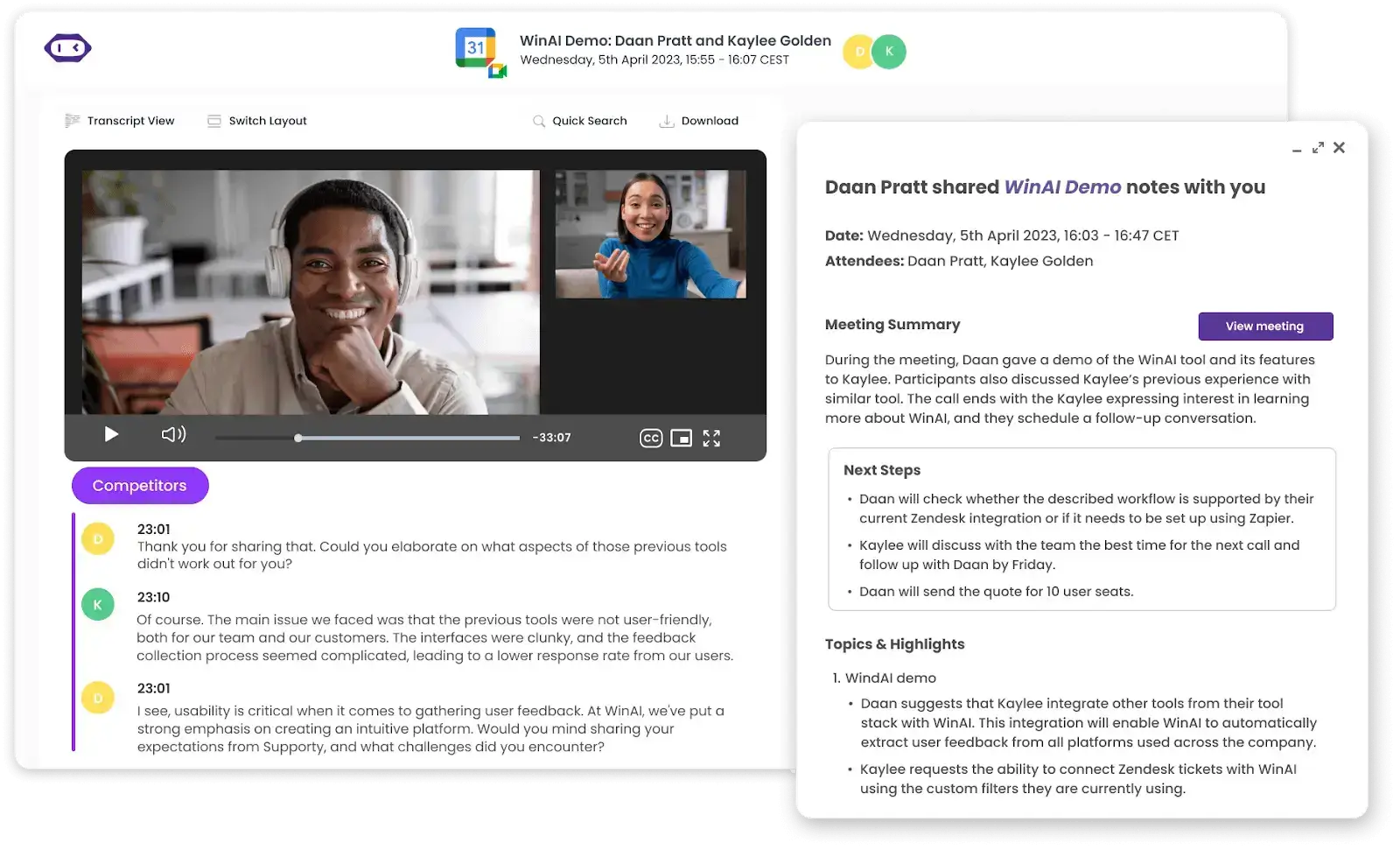
Les comptes rendus de réunion par IA structurés s'acheminent ensuite d'eux-mêmes vers votre CRM, votre outil de suivi ou le bon canal Slack, et les appels sur d'autres plateformes atterrissent au même endroit consultable. C'est la différence pratique entre une prise de notes qui range un document et une qui boucle la boucle.
Si votre édition vous exclut, ou si les notes doivent finir ailleurs que dans Docs, vous pouvez essayer MeetGeek gratuitement lors de votre prochaine réunion Google Meet.
Points Clés
- Take Notes for Me est inclus dans Business Standard, Business Plus, Enterprise Standard, Enterprise Plus, Frontline Plus et le module Google AI Pro for Education. Business Starter et Enterprise Starter sont exclus, et un compte personnel exige une formule Google AI éligible.
- C'est l'édition de l'organisateur qui décide, pas celle de la personne qui clique.
- Il couvre 8 langues, 1 par réunion. Google indique que plusieurs langues dans la même réunion ne sont pas prises en charge, et ne propose un changement manuel qu'après 30 secondes de seconde langue.
- Il y a 3 façons de l'activer : depuis l'événement Calendar, depuis le sas Meet ou dans l'appel.
- La prise de notes fonctionne sur ordinateur, Android, iPhone et iPad. Le résumé en direct est réservé à l'ordinateur, sur iOS comme sur Android.
- Google recommande des réunions de 15 minutes à 8 heures, une plage assez large pour n'exclure presque rien. Le seuil de 15 minutes est la moitié qui compte, et le plafond de 8 heures n'apparaît que dans l'onglet ordinateur. Les données propres de MeetGeek, issues des équipes qui l'utilisent pour enregistrer leurs appels au 2 avril 2025, situent la durée moyenne entre 28 et 42 minutes sur 8 départements, donc ce que ce seuil écarte, ce sont les réunions courtes et récurrentes, pas une fonction entière.
- À partir du 21 septembre 2026, la prise de notes automatique est activée par défaut sur Business Standard et Business Plus, pour les réunions de 3 personnes ou plus. Enterprise Standard, Enterprise Plus et Frontline Plus restent désactivés par défaut.
- Les notes sont enregistrées dans le Drive de l'organisateur, dans le dossier Google Meet introduit en juillet 2026, parviennent par courriel à qui a activé la fonctionnalité, sont jointes à l'événement Calendar et suivent votre règle de conservation Vault.
- Le document est l'endroit où Gemini s'arrête. Rien n'est créé dans un CRM, un ATS ou un outil de suivi, et rien hors de Google Meet n'est capturé.
Questions Fréquentes
Google Meet Dispose-t-il d'une Prise de Notes IA ?
Oui. Google Meet intègre une prise de notes IA appelée Take Notes for Me, propulsée par Gemini, qui rédige un résumé avec décisions et prochaines étapes dans un document Google Docs et l'enregistre dans le Drive de l'organisateur. Elle est incluse dans 5 éditions Workspace et 1 module éducation, et rien ne rejoint l'appel en tant que participant pour l'assurer.
Google Meet Propose-t-il un Résumé IA ?
Oui. Le document produit par Take Notes for Me est un résumé de l'appel, avec décisions et prochaines étapes suggérées plutôt qu'une transcription complète. Pendant la réunion, le résumé en direct en donne une version provisoire aux retardataires, sur ordinateur uniquement.
Take Notes for Me Est-il Inclus dans Google Workspace Business Starter ?
Non. Business Starter et Enterprise Starter sont tous deux exclus. La fonctionnalité est incluse dans Business Standard, Business Plus, Enterprise Standard, Enterprise Plus, Frontline Plus et le module Google AI Pro for Education, et sur un compte Google personnel elle exige une formule Google AI éligible.
Take Notes for Me Coûte-t-il un Supplément ?
Non, pas en tant que ligne distincte. Il est inclus dans les éditions listées plus haut au lieu d'être vendu en module, donc le coût est dans le prix de la formule. Notre analyse des tarifs de Google Meet par formule montre ce que coûte chaque niveau et ce qui bouge avec.
Existe-t-il un Moyen Gratuit d'Avoir des Notes IA dans Google Meet ?
Oui, via un outil tiers doté d'une offre gratuite, puisque la fonctionnalité propre à Google n'a pas de version gratuite en dehors des éditions payantes. Plusieurs outils couvrent Google Meet sans frais avec des limites mensuelles d'heures de transcription, et notre classement des meilleurs outils de prise de notes IA pour Google Meet compare ce que chaque offre gratuite permet réellement.
Comment Activer les Notes Gemini dans Google Meet ?
Il y a 3 voies. Dans l'appel, cliquez sur Prendre des notes avec Gemini en haut à droite et sélectionnez Commencer à prendre des notes. Avant la réunion, cochez Prendre des notes avec Gemini dans Options de visioconférence, puis Enregistrements de la réunion, dans l'événement Calendar. Vous pouvez aussi le lancer depuis le sas Meet. Une icône de crayon apparaît ensuite pour tous les participants.
Pourquoi Take Notes for Me Est-il Grisé ou Absent ?
Google donne 3 raisons : l'organisateur de la réunion est sur une édition Workspace qui ne l'inclut pas, votre administrateur l'a désactivé, ou le contrôle des fonctionnalités intelligentes est désactivé dans les paramètres de votre compte Google. La gestion de l'organisateur en ajoute une quatrième en pratique, puisqu'elle limite le lancement des notes à l'organisateur et aux co-organisateurs.
Quelles Langues les Notes IA de Google Meet Prennent-elles en Charge ?
8 : anglais, français, allemand, italien, japonais, coréen, portugais et espagnol. Gemini utilise 1 langue par réunion, et Google indique que plusieurs langues dans la même réunion ne sont pas prises en charge. Si une seconde langue dure au moins 30 secondes, une invite propose de changer, et le changement est manuel.
Take Notes for Me Fonctionne-t-il sur Mobile ?
La prise de notes fonctionne sur ordinateur, Android, iPhone et iPad. Le résumé en direct non, car les pages d'aide de Google indiquent qu'il n'est pris en charge ni sur iOS ni sur Android, donc se remettre à niveau pendant l'appel reste réservé à l'ordinateur.
Où Sont Enregistrées les Notes Gemini de Google Meet ?
Dans le Drive de l'organisateur de la réunion, dans un dossier Google Meet avec un sous-dossier par réunion. Le document est joint à l'événement Calendar et conservé selon la règle Meet de votre organisation dans Google Vault. L'accès suit l'invitation de calendrier, et une adresse de groupe ne transmet pas l'accès à ses membres, qui doivent chacun recevoir le document individuellement.
Que se Passe-t-il pour les Notes Google Meet le 21 Septembre 2026 ?
La prise de notes automatique s'active par défaut sur Business Standard et Business Plus, pour les réunions de 3 personnes ou plus. Enterprise Standard, Enterprise Plus et Frontline Plus restent désactivés par défaut. Les administrateurs peuvent changer le réglage dans la console d'administration avant cette date, et les utilisateurs peuvent le remplacer dans leurs propres paramètres Meet à partir de ce jour.
Quelle Durée Minimale pour qu'une Réunion Produise des Notes ?
Google place le seuil bas à 15 minutes. Les appels plus courts peuvent donner un résumé incomplet ou aucun, donc un point quotidien de 10 minutes n'est pas un candidat fiable pour la fonctionnalité.
Take Notes for Me est un choix par défaut solide pour les équipes Workspace qu'il couvre. Dès que votre édition, vos langues ou vos outils en aval sortent de ce périmètre, la frontière est celle que ce guide a cartographiée.








.avif)