


Die Google Meet Transkription wandelt ein Meeting in Text um und macht daraus eine schriftliche Zusammenfassung mit Entscheidungen und Aufgaben. Dafür gibt es drei Wege: Ein Bot tritt dem Call als Teilnehmer bei, ein Recorder nimmt lokal auf, ohne in der Teilnehmerliste zu erscheinen, oder ein Tool liest die Live-Untertitel mit, die Meet ohnehin erzeugt. Google liefert über Gemini eine eigene Variante, und Drittanbieter erledigen dieselbe Aufgabe von außen.
Die eigentliche Frage ist also nicht, welcher KI Meeting Assistent im Abstrakten der beste ist. Sie lautet: Reicht Ihnen Googles eigenes Gemini bereits, und falls nicht, welches Tool passt zu der Art, wie Meet wirklich funktioniert? Vier Punkte entscheiden das, und alle vier sind spezifisch für diese Plattform:
- Ihr Workspace Tarif. Gemini Notizen brauchen mindestens Business Standard. Business Starter hat sie nicht.
- Ihr Admin. Workspace Admins können Bots von Drittanbietern komplett aus Meet aussperren.
- Ihre Sprachen. Gemini beherrscht 8, eine pro Meeting.
- Wohin die Notizen gehen. Gemini schreibt ein Google Doc und hört dort auf.
Eines vorweg, bevor die Tabelle kommt: Jedes Drittanbieter-Tool unten hat einen kostenlosen Tarif. Sie können diese Woche also zwei davon im selben Meet Call mitlaufen lassen und die Zusammenfassungen selbst vergleichen. Das ist mehr wert als jede Vergleichstabelle, diese eingeschlossen. Nehmen Sie zwei, nicht fünf.
Transparenzhinweis vor der Tabelle: MeetGeek ist unser eigenes Produkt und steht unten auf Platz eins. Prüfen Sie unsere Spalten also gegen die anderen, statt der Reihenfolge blind zu vertrauen. Unser Notiz-Tool für Google Meet tritt über Google Kalender bei oder nimmt ganz ohne Bot auf und macht aus Gesprächen Meeting Protokolle mit KI, die außerhalb des Google Stacks landen.
Dieser Guide behandelt 7 Optionen: Googles eigenes Gemini, das einen eigenen Abschnitt bekommt, weil es mit Ihrem Workspace Tarif kommt statt pro Platz gekauft zu werden, und die 6 Drittanbieter-Tools in der Tabelle unten. Für den breiteren Markt jenseits von Meet finden Sie unser Ranking der besten KI Notiz-Tools über alle Plattformen hinweg.
Die Besten KI-Tools für die Google Meet Transkription 2026
| Tool | Bot tritt dem Meet Call bei | Ohne Bot in Meet | Sprachen | Notizen landen in | Preis, pro Nutzer/Monat bei Jahresabrechnung |
|---|---|---|---|---|---|
| MeetGeek | Ja, tritt automatisch über Google Kalender bei | Ja, Erweiterung + Desktop, in jedem Tarif | 100+, automatisch erkannt | CRM, Slack, Jira, Notion, Drive, 10.000+ Apps | Kostenlos, dann $9.99 |
| Otter | Ja, plus Live-Untertitel direkt in Meet | Ja, Desktop-App + Chrome | 6 | Salesforce, HubSpot (Platzlimit), Zapier | Kostenlos, dann $8.33 |
| Fireflies | Ja | Ja, Erweiterung, nur Meet und nur Audio | 100+ | Großer Integrationskatalog, CRM, Zapier | Kostenlos, dann $10 |
| Fathom | Ja | Beta, nur Mac | 38 für Transkripte, 6 für übersetzte Zusammenfassungen | CRM-Sync, max. 3 Nutzer/Domain unter Enterprise | Kostenlos, dann $15 |
| tl;dv | Ja, oder komplett ohne | Ja, Desktop-App, Mac + Windows | 30+ für die Übersetzung des Transkripts | HubSpot, Salesforce, Notion, Slack, Zapier | Kostenlos, dann $18 |
| Tactiq | Nie. Liest die Untertitel von Meet | Ja, immer | Was die Untertitel von Meet abdecken | Linear, HubSpot, Slack | Kostenlos, dann $8 |
Tabelle zuletzt aktualisiert am: 15. Juli 2026.
Gemini fehlt in dieser Tabelle bewusst. Es ist kein Tool, das Sie auswählen und pro Platz bezahlen: Entweder kommt es mit Ihrem Workspace Tarif oder eben nicht. Es in eine Preisspalte zu setzen würde zwei verschiedene Dinge vergleichen. Gemini bekommt direkt darunter einen eigenen Abschnitt, und es ist das Erste, was Sie prüfen sollten. Alles in der Tabelle ist ein Drittanbieter-Tool, das mit jedem Google Meet Konto funktioniert, egal welcher Tarif und egal, was Ihr Admin mit Gemini gemacht hat.
Jedes Tool hier hat einen kostenlosen Tarif, den Sie heute in einem echten Meet Call testen können. Was die Gratis-Tarife jeweils begrenzen, unterscheidet sich enorm, und die Schlagzeile nennt selten das echte Limit. Deshalb bewerten wir die besten kostenlosen KI Meeting Tools in einem eigenen Guide nach ihren tatsächlichen Grenzen.
Zuerst Prüfen: Deckt Gemini Sie Bereits Ab?
Googles „Notizen für mich“ ist Gemini, das Notizen direkt in ein Google Doc schreibt. Nichts tritt dem Call bei, weil es der Call ist. Es ist die einzige Option hier, für die Sie womöglich schon bezahlen, klären Sie das also, bevor Sie irgendetwas aus der Tabelle bewerten.
Fangen Sie mit Ihrem Tarif an. „Notizen für mich“ setzt ein passendes Google Workspace Abo voraus: Business Standard, Business Plus, Enterprise Standard, Enterprise Plus oder Frontline Plus. Business Starter hat es nicht. Auf einem privaten Konto ist es nur in Google AI Ultra enthalten. „Wir nutzen Google Meet“ und „wir können Gemini Notizen nutzen“ sind also nicht derselbe Satz, und viele Teams suchen genau deshalb nach Alternativen.
Dann Ihre Sprachen. 8: Englisch, Französisch, Deutsch, Italienisch, Japanisch, Koreanisch, Portugiesisch, Spanisch. Eine pro Meeting. Google sagt ausdrücklich, dass gemischtsprachige Meetings nicht unterstützt werden. Wechseln Sie mitten im Call, erscheint eine Abfrage, welche Sprache gelten soll, und kein zweisprachiges Transkript.
Drei praktische Grenzen. Empfohlen ist die Funktion für Meetings von 15 Minuten bis 8 Stunden, ein kurzes Standup liefert also womöglich gar nichts. Ihr Admin kann sie organisationsweit abschalten und die Zustimmung der Teilnehmer verlangen. Und das Notizen-Dokument folgt Ihrer Vault Aufbewahrungsrichtlinie, was entweder genau das ist, was Compliance wollte, oder eine Überraschung.
Die Decke ist der Punkt, an dem es aufhört. Gemini beantwortet „was wurde gesagt“ und schreibt es gut auf. Es legt kein Jira Ticket an, aktualisiert keinen HubSpot Deal und postet nichts in Slack. Wenn Sie Notizen in Docs lesen und manuell handeln, ist das in Ordnung. Soll aus der Notiz Arbeit an anderer Stelle werden, bleibt sie im Doc stecken.
Gemini reicht, wenn Sie mindestens Business Standard haben, eine der 8 Sprachen sprechen und jedes nachgelagerte Tool ebenfalls von Google kommt. Trifft das zu, erklärt unsere Anleitung zum eingebauten KI Notiz-Tool von Google Meet, wie Sie es aktivieren. Ist einer der drei Punkte ein Nein, lesen Sie weiter.
1. MeetGeek: Starke Allround-Wahl für Google Meet
MeetGeek tritt Ihren Meet Calls über Google Kalender bei oder nimmt sie auf, ohne überhaupt in der Teilnehmerliste zu erscheinen. Das Tool transkribiert, fasst zusammen und nutzt das Meeting dann als Auslöser für Arbeit in anderen Systemen.
Beide Wege in Meet, in jedem Tarif. Das zählt hier mehr als auf jeder anderen Plattform, weil Workspace Admins Bots von Drittanbietern einschränken können. Der Bot tritt automatisch aus Ihrem Kalender bei. Die MeetGeek Chrome Erweiterung und die Desktop-App nehmen den Call ohne Bot in der Teilnehmerliste auf, auch im kostenlosen Tarif. Wenn Ihr Admin Bots blockiert oder Sie ein Bewerbungsgespräch führen, in dem ein sichtbarer „Notetaker“ unangenehm wäre, müssen Sie das Tool nicht wechseln.
Gegen Gemini, und das ist hier der entscheidende Vergleich. 100+ Sprachen mit automatischer Erkennung gegen 8, eine pro Meeting. Notizen, die HubSpot, Salesforce, Jira, Slack oder 10.000+ Apps über Zapier, Make und n8n erreichen, gegen ein Google Doc. Und keine Anforderung an den Workspace Tarif, eine Business Starter Organisation ohne Gemini kann es also trotzdem nutzen.
Wenn Meet nicht Ihre einzige Plattform ist. Zoom Calls, Microsoft Teams Meetings und Gespräche vor Ort aus der Mobile-App landen alle im selben Format, das Archiv bleibt also eine durchsuchbare Sache statt vier.
Preise: $9.99 Pro (20 Stunden), $17 Business (unbegrenzt, Team Spaces, Team Analytics). Kostenlose und bezahlte Plätze lassen sich in einem Workspace mischen. SOC 2 Type II, HIPAA BAA, DSGVO, CCPA, mit Datenhaltung in der EU oder den USA. Schauen Sie sich die MeetGeek Preispläne an, bevor Sie sich festlegen.
Schwächen: Wenn Ihr Unternehmen vollständig in Workspace lebt, bereits einen Tarif mit Gemini bezahlt und eine Notiz nie Docs verlassen muss, bleibt vieles ungenutzt, wofür Sie zahlen würden. Es gibt außerdem mehr einzurichten als bei einem Tool, das nur eine Zusammenfassung per Mail schickt.
Am besten für: Meet-lastige Teams, deren Arbeit in einem CRM, einem Tracker oder in Slack passiert statt in Docs, und Teams, die außerhalb von Geminis 8 Sprachen arbeiten.
Wenn Ihre Meet Calls sich selbst in die Tools schreiben sollen, die Ihr Team ohnehin nutzt, deckt der kostenlose Tarif das ab, ohne Anforderung an den Workspace Tarif und ganz ohne Admin-Freigabe, wenn Sie über die Erweiterung statt über den Kalender-Bot aufnehmen.
2. Otter: Beste Wahl für das Live-Transkript
Otter hat eine eigene Integration für Live-Notizen und Untertitel in Google Meet, und das Leseerlebnis während des Calls ist seine stärkste Karte. Das Transkript läuft in einem Seitenpanel mit, während der Call stattfindet, und Leute kommentieren es live statt hinterher. Wenn Ihr Team so arbeitet, ist genau dafür Otter gemacht.
Pro kostet $16.99 monatlich oder $8.33 im Jahresabo, mit 1.200 Aufnahmeminuten und einer Grenze von 90 Minuten pro Gespräch, die lange Workshops abschneidet. Business kostet $30 monatlich oder $19.99 im Jahresabo für unbegrenzte Aufnahme in der App, 4-Stunden-Meetings und 3 parallele Bots.
Die Einschränkung, die die meisten Reviews übersehen, steht in Otters eigenem Hilfecenter und ist ungewöhnlich direkt: Otter unterstützt derzeit nur Englisch, Spanisch, Französisch, Deutsch, Japanisch und Chinesisch (vereinfacht). Sechs Sprachen. Die FAQ beantwortet die Frage nach weiteren Sprachen wie Portugiesisch mit einem schlichten Nein. Laufen Ihre Meet Calls auf Portugiesisch, Niederländisch, Italienisch oder Polnisch, ist Otter zu keinem Preis ein Kandidat.
Otter hat außerdem eine Desktop-App für Mac und Windows, die ohne Bot im Meeting aufnimmt, sowie eine Aufnahme ohne Bot aus Chrome heraus. Der Bot ist also der Standardweg, nicht der einzige.
Stärken: Bedienung des Live-Transkripts, schnelle Stichwortsuche, native Untertitel in Meet, Aufnahme ohne Bot über Desktop und Chrome. Schwächen: 6 Sprachen sind der niedrigste veröffentlichte Wert hier, die CRM-Synchronisation ist unterhalb von Enterprise auf wenige Plätze begrenzt, und die 90-Minuten-Grenze pro Gespräch bleibt in Pro bestehen.
3. Fireflies: Beste Wahl für Hohes Anrufvolumen
Fireflies kommt MeetGeek bei der reinen Abdeckung am nächsten: 100+ Sprachen, unbegrenzte Transkription in jedem Tarif und ein tiefer Integrationskatalog. Wenn Ihr Engpass das Volumen über ein großes mehrsprachiges Team ist, gehört es auf die engere Liste.
Pro kostet $10 pro Platz im Jahresabo ($18 monatlich) mit 8.000 Minuten Speicher pro Platz. Business kostet $19 und ergänzt Conversation Intelligence und Team Analytics. Enterprise kostet $39, und dort sitzen HIPAA, SSO und SCIM.
Hier ist die Umkehrung, die auf dieser Plattform zählt. Die Chrome Erweiterung von Fireflies, die ohne Bot arbeitet, ist für Google Meet gebaut und für nichts sonst. Die FAQ sagt das unmissverständlich: Auf Zoom oder Teams funktioniert sie nicht. Anderswo liest sich das wie eine Einschränkung. Auf Meet ist es eine Spezialisierung, und sie bringt Fireflies unter die wirklich Bot-freien Optionen hier. Der Preis dafür ist das Video: Die Erweiterung nimmt nur Audio auf, ein geteilter Bildschirm hinterlässt also keine Spur.
Das Zweite, worauf Sie achten sollten, sind KI-Credits, die nicht das sind, was die meisten annehmen. Sie sind einmalig bei der Anmeldung, kein monatliches Kontingent: 20 in Free und Pro, 30 in Business, 50 in Enterprise. Sie werden im Team geteilt, wachsen nicht mit den Plätzen und stapeln sich beim Upgrade nicht. Die Transkription ist unbegrenzt, die Intelligenz darüber geht aus und füllt sich nicht wieder auf.
Stärken: 100+ Sprachen, unbegrenzte Transkription, tiefe Integrationen, AskFred, Aufnahme ohne Bot in Meet. Schwächen: Einmalige KI-Credits machen die echten Kosten schwer planbar, die Erweiterung läuft nur auf Meet und nur mit Audio, und HIPAA verlangt den $39 Tarif.
4. Fathom: Beste Wahl für das Ansehen und Clippen Eigener Meetings
Fathom ist um die Aufzeichnung herum gebaut statt um die Automatisierung: unbegrenzte Aufnahmen, unbegrenzter Speicher, Clips, Playlists und Suche über Calls hinweg, in einer Oberfläche, die Leute wirklich weiter nutzen. Wenn Ihr Team einen Meet Call noch einmal ansieht und einen Zwei-Minuten-Clip an eine Kollegin schickt, ist genau das Fathoms Stärke.
Premium kostet $16 im Jahresabo ($20 monatlich) für die 15+ Vorlagen für Zusammenfassungen (BANT, Sandler), KI-Aufgaben und den Assistenten. Team kostet $15 bei mindestens 2 Plätzen. Business kostet $25, dort erscheinen die CRM-Feld-Synchronisation und Coaching-Scorecards. Details Tarif für Tarif in unserem Review zu Fathom AI Preisen.
Bei den Sprachen ist Fathom transparenter als die meisten. Veröffentlicht werden 38 Transkriptsprachen, und separat markiert sind die 6, in die auch die Zusammenfassung übersetzt wird: Spanisch, Portugiesisch, Deutsch, Französisch, Italienisch und Niederländisch. Diese Trennung lohnt sich als Frage an jeden Anbieter: Ein Tool, das Ihre Sprache transkribiert, ist nicht dasselbe wie ein Tool, das Ihrem Team eine lesbare Zusammenfassung liefert.
Was Sie vor dem Kauf prüfen sollten, ist die CRM-Synchronisation, unterhalb von Enterprise auf 3 Nutzer pro Domain begrenzt, was den Hauptgrund, aus dem ein Sales Team es kaufen würde, leise aushebelt.
Stärken: ein Workflow aus Clip und Review, der fürs Nochmal-Ansehen gebaut ist, unbegrenzter Speicher, 38 offen veröffentlichte Transkriptsprachen, 90 Tage Garantie. Schwächen: CRM-Synchronisation mit Platzlimit, die Aufnahme ohne Bot ist weiterhin eine Mac-Beta, während Otter und tl;dv sie auf beiden Plattformen ausliefern, und die Automatisierung liegt deutlich hinter MeetGeek oder Fireflies.
5. tl;dv: Beste Wahl für die Sales-Call-Analyse
tl;dv nimmt Meet Calls in eine Bibliothek auf, die für Sales Coaching und Deal Review gebaut ist: Highlights mit Zeitstempel, Clip-Reels und eine Coaching-Ebene, die weiter entwickelt ist als bei den meisten Tools in dieser Preisklasse.
Die Desktop-App ist nach MeetGeek der stärkste Weg ohne Bot in diesem Vergleich. Sie nimmt Systemaudio direkt auf, ohne Bot im Call, und anders als bei Fathom ist sie allgemein verfügbar auf Mac und Windows statt eine Mac-Beta. Transkripte werden in 30+ Sprachen übersetzt, wobei das eine Übersetzung des Transkripts ist und keine native Transkription in 30+ Sprachen, was eine andere Aussage wäre.
Pro startet bei $18 im Jahresabo, hebt die KI-Grenzen auf und schaltet HubSpot, Salesforce, Notion, Slack und Zapier frei. Business ergänzt Playbooks, KI-Coaching, Einblicke über mehrere Meetings hinweg und die Zuordnung von CRM-Feldern, und das ist der Tarif, den eine Sales-Organisation tatsächlich kauft.
Stärken: Die Playbook- und Coaching-Ebene ist für eine Führungskraft, die die Woche eines Reps durchgeht, wirklich nützlich, und die Aufnahme ohne Bot funktioniert auf beiden Desktop-Plattformen. Schwächen: tl;dv veröffentlicht keine Zahl zu nativen Transkriptionssprachen, nur die Übersetzungsliste, und die Preise ändern sich oft genug, dass Sie vor der Budgetplanung die Live-Seite prüfen sollten statt irgendeiner Übersicht zu vertrauen, dieser eingeschlossen.
6. Tactiq: Beste Chrome-Erweiterung ohne Bot
Tactiq ist das Tool, das am engsten daran hängt, wie Google Meet tatsächlich funktioniert: Es liest aus Chrome heraus die Live-Untertitel mit, die Meet ohnehin erzeugt, sodass nie etwas dem Call beitritt. Das Transkript sehen nur Sie, solange Sie den Raum nicht informieren, und der Companion-Modus von Meet wird unterstützt. Das macht es zur sichersten Wahl für Bewerbungsgespräche und Vorstandssitzungen und zur Antwort, wenn Ihr Admin Bots von Drittanbietern komplett gesperrt hat.
Der Nachteil ist geerbt: Tactiq weiß nur, was die Untertitel von Meet wissen, und hängt damit an Meets eigener Sprachunterstützung und Genauigkeit, statt ein eigenes Sprachmodell zu betreiben.
Pro kostet $8 im Jahresabo mit unbegrenzten Transkripten, begrenzt die KI-Credits aber weiterhin auf 10 pro Monat. Ein Credit ist eine KI-Aktion: eine Zusammenfassung, eine Aufgabenliste oder eine Frage. Unbegrenzte Credits beginnen bei Team, $16.67, Business kostet $29.17. Diese Decke in Pro ist das, was Sie einplanen sollten, und wir behandeln sie in unserer Analyse der Tactiq Preisstufen.
Tactiq bringt außerdem SOC 2 Type II, DSGVO, ISO 27001 und HIPAA mit. Für eine Browser-Erweiterung, die auf sensible Calls zielt, ist diese Liste das eigentliche Produkt, und ISO 27001 ist in dieser Preisklasse ungewöhnlich.
Stärken: unsichtbar für Teilnehmer, sofort eingerichtet, keine Kalenderberechtigungen, starke Compliance. Schwächen: nur im Browser, ein Meet Call, dem Sie vom Handy beigetreten sind, fehlt also, und unbegrenzte KI verlangt den $16.67 Tarif. Wenn Sie Browser-Tools stapeln, zeigt unsere Übersicht der besten Google Meet Erweiterungen, was sonst noch installiert gehört.
Wie Funktioniert ein KI Meeting Assistent in Google Meet?
Ein KI Meeting Assistent funktioniert in Google Meet, indem er das Audio des Calls erfasst, es mit einem Spracherkennungsmodell in Text umwandelt und dieses Transkript an ein Sprachmodell übergibt, das daraus eine Zusammenfassung, Entscheidungen und Aufgaben zieht. Google Meet lässt drei verschiedene Wege hinein zu, und welche davon Ihnen offenstehen, entscheidet oft Ihr Workspace Admin statt Ihnen.
Aufnahme mit Bot
Ein Bot tritt dem Meet Call als Teilnehmer bei und weiß über den Zugriff auf Google Kalender, wann er erscheinen soll. Er nimmt Audio- und Videostream direkt auf, was das sauberste Signal liefert und geteilte Bildschirme sowie das Sprechervideo erfasst. Jedes Tool hier außer Tactiq macht das standardmäßig. Zwei Kompromisse: Der Bot ist in der Teilnehmerliste sichtbar, und ein Workspace Admin kann Bots von Drittanbietern einschränken, was für jedes Tool ohne zweiten Weg das Gespräch beendet.
Aufnahme ohne Bot
Eine Chrome Erweiterung oder ein Desktop-Recorder erfasst das Audio lokal, ohne einen Teilnehmer hinzuzufügen. In der Teilnehmerliste erscheint nichts, und genau deshalb greifen Recruiter, Berater und regulierte Teams zuerst zu diesem Weg.
Jedes Tool in diesem Vergleich bietet das inzwischen an, aber nicht gleich gut. MeetGeek macht es über Erweiterung und Desktop-App in jedem Tarif, auch im kostenlosen. Otter und tl;dv liefern beide Desktop-Apps für Mac und Windows. Die Erweiterung von Fireflies läuft nur auf Google Meet und nur mit Audio, mit einer Desktop-App als Ausweichlösung anderswo, die Sprecherlabels verliert. Fathoms Variante ist Beta und nur für Mac, die unreifste hier. Tactiq nutzt überhaupt nie einen Bot. Die Frage ist nicht mehr, ob ein Tool den Bot weglassen kann, sondern auf welchen Plattformen, in welchem Tarif und was Sie dabei verlieren.
Die Eigenen Untertitel von Google Meet Auslesen
Google Meet erzeugt Live-Untertitel nativ, und ein Tool kann sie einfach mitlesen. Tactiq arbeitet so. Das ist die Variante mit der geringsten Eingriffstiefe, sie braucht keine Kalenderberechtigungen und übersteht eine Bot-Sperre durch den Admin, erbt aber alles, was Meets Untertitel richtig oder falsch machen, statt ein eigenes Sprachmodell zu betreiben.
Geminis „Notizen für mich“ steht außerhalb aller drei Wege, weil es Meet nicht von außen erfasst. Es ist Meet. Wenn Ihr Team auch auf Zoom oder Microsoft Teams Meetings aufnehmen und transkribieren muss, prüfen Sie, ob der gewählte Weg mitreist, denn gerade das Mitlesen von Untertiteln tut das nicht.
Integrierte Google Meet Notizen vs. ein Spezialisiertes KI-Tool
Bevor Sie ein Tool ergänzen, lohnt es sich zu wissen, welche Teile davon Google schon gelöst hat. Meet erzeugt Live-Untertitel nativ. In berechtigten Workspace Tarifen macht Gemini Notizen und schickt eine Zusammenfassung per Mail. Aufzeichnungen landen, wo Ihr Tarif sie enthält, im Drive der organisierenden Person, und unser Guide dazu, wo Google Meet Aufzeichnungen gespeichert werden, hilft beim Wiederfinden.
Die nativen Bausteine beantworten also was gesagt wurde. Ein spezialisiertes Tool beantwortet was jetzt passiert. Drei praktische Unterschiede entscheiden, was Sie brauchen:
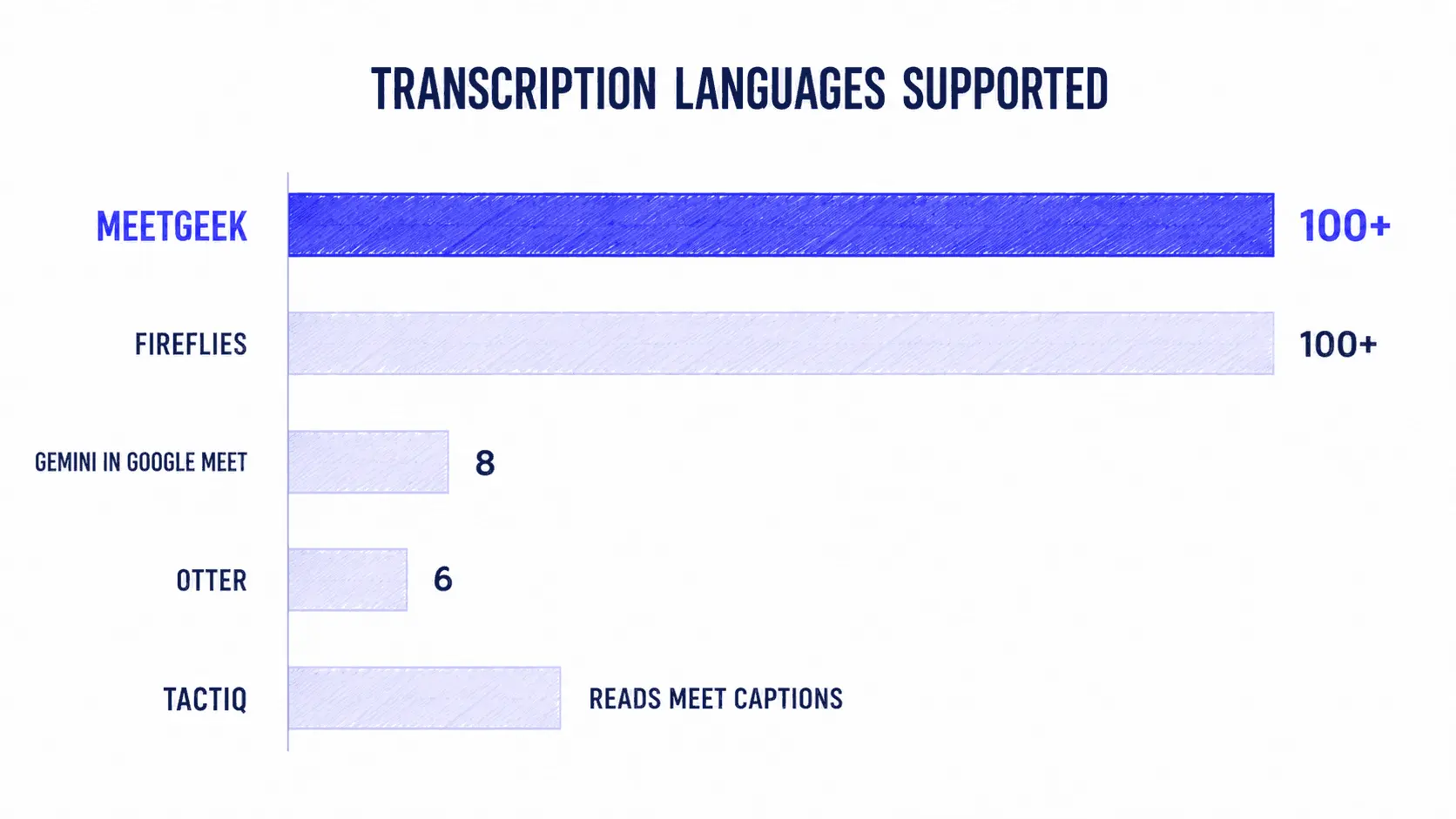
- Sprachabdeckung. Das ist der am meisten unterschätzte Filter in dieser Kategorie, und fast keine Vergleichsseite zeigt ihn nebeneinander. MeetGeek und Fireflies decken beide 100+ mit automatischer Erkennung ab. Fathom veröffentlicht 38. Geminis Notizfunktion unterstützt 8, eine pro Meeting. Otters Hilfecenter nennt 6 und beantwortet die Frage nach Portugiesisch mit einem klaren Nein. Für ein Team, das Calls auf Portugiesisch, Niederländisch oder Rumänisch führt, ist das keine Vorliebe, sondern ein harter Filter, der zwei der bekanntesten Tools aussortiert, bevor der Preis überhaupt ins Spiel kommt.
- Wohin das Ergebnis geht. Gemini schreibt ein Google Doc. Ein spezialisiertes Tool kann das Jira Ticket anlegen, den HubSpot Deal aktualisieren und die Meeting Zusammenfassung der KI in den richtigen Slack Kanal posten, ohne einen Menschen dazwischen.
- Abdeckung über Plattformen hinweg. Gemini funktioniert nur innerhalb von Google Meet. Wenn die Hälfte Ihrer Kundengespräche auf Zoom läuft und Ihre Lieferantentermine auf Microsoft Teams, erzeugen Notizen, die in einer Plattform feststecken, genau die Zersplitterung, die Sie beheben wollten. Unser Vergleich von Google Meet und Zoom zeigt, wo die Bordmittel beider Plattformen aufhören.
Die ehrliche Einschätzung: Wenn Ihr gesamtes Unternehmen in Workspace lebt, bereits einen Tarif mit Gemini bezahlt und nur eine lesbare Zusammenfassung braucht, reicht die native Funktion. Sind Meetings der Input für Arbeit, die in anderen Systemen passiert, reicht sie nicht.
Wie Sie das Richtige Tool für die Google Meet Transkription Auswählen
Beantworten Sie diese fünf Fragen, bevor Sie Funktionslisten vergleichen. Sie sortieren den Großteil des Markts in etwa zehn Minuten aus.
Geht es Ihnen dagegen nicht um Notizen, sondern nur um die Datei selbst, zeigt unsere Anleitung Schritt für Schritt, wie Sie ein Google Meet aufzeichnen.
- Welchen Workspace Tarif haben Sie? Ist es Business Standard oder höher und sind Gemini Notizen aktiviert, besitzen Sie bereits ein Notiz-Tool. Klären Sie das, bevor Sie irgendetwas anderes bewerten. In Business Starter oder auf einem privaten Konto ohne AI Ultra fällt Gemini weg, und der Rest dieser Liste ist Ihre Liste.
- In welchen Sprachen führen Sie Meet Calls wirklich? Alles außerhalb von Geminis 8 oder Otters 6 streicht diese beiden sofort, egal was sie sonst gut können. Diese eine Frage sortiert mehr Markt aus als der Preis, und fast niemand stellt sie zuerst. Stellen Sie sie in zwei Hälften, so wie Fathoms eigene Doku es tut: Welche Sprachen werden transkribiert, und für welche bekommen Sie eine Zusammenfassung, die Sie auch lesen können?
- Erlaubt Ihr Admin Bots in Meet? Admins können Bots von Drittanbietern einschränken und die Zustimmung der Teilnehmer verlangen. Jedes Tool hier hat inzwischen einen Weg ohne Bot, das streicht also niemanden mehr komplett, sondern sortiert neu. Prüfen Sie drei Dinge: Deckt es Ihre Plattformen ab (Fireflies arbeitet ohne Bot nur auf Meet), ist es fertig (Fathoms Variante ist eine Mac-Beta), und gilt es in Ihrem Tarif (MeetGeek und Tactiq funktionieren beide im kostenlosen Tarif)? Sind Bots in Ihrer Organisation gesperrt und Sie wollen den Weg testen, der das übersteht, nimmt die MeetGeek Chrome Erweiterung einen Meet Call ohne Bot und ohne Kalenderberechtigung auf, im kostenlosen Tarif.
- Müssen die Notizen Google verlassen? Genau hier hört Gemini auf und alles andere fängt an. Wenn Ihr Team Zusammenfassungen in Docs liest und manuell handelt, reicht die native Funktion. Muss ein Meet Call ohne Menschen das CRM aktualisieren oder ein Ticket öffnen, brauchen Sie echte Workflow-Automatisierung, und das engt das Feld auf MeetGeek, Fireflies und tl;dv in Business ein.
- Ist Google Meet Ihre einzige Plattform? Findet ein Teil Ihrer Calls auf Zoom oder Teams statt, zersplittert eine reine Meet-Antwort Ihr Archiv. Gerade Tools, die Untertitel mitlesen, reisen nicht mit, und die Reihenfolge verschiebt sich, sobald Zoom dazukommt, was wir in unserem Test der besten KI-Tools für die Zoom Transkription behandeln.
Wenn Sie noch zwischen Kategorien statt zwischen Anbietern wählen, führt unser Guide zur Auswahl einer App für Meeting Notizen durch dieselbe Entscheidung für Termine vor Ort und hybride Meetings.
So Richten Sie die Google Meet Transkription Ein
Die Einrichtung eines Bot-basierten Tools dauert etwa zwei Minuten und folgt bei jedem Anbieter denselben vier Schritten.
- Google Kalender verbinden. Das sagt dem Tool, welchen Meet Calls es wann beitreten soll. Es ist auch der Schritt, den Ihr Admin womöglich freigeben muss, prüfen Sie das also, bevor Sie es im Team ausrollen.
- Regeln für den automatischen Beitritt setzen. Jeder Meet Call, nur externe oder nur Meetings, die Sie selbst organisieren. Ausnahmeregeln zählen mehr, als die meisten erwarten, niemand will einen Bot im 1:1 mit der Führungskraft.
- Eine Vorlage für die Zusammenfassung wählen. Sales Discovery, Bewerbungsgespräch, Standup und Customer Success brauchen unterschiedliche Strukturen. Generische Zusammenfassungen sind der Hauptgrund, warum Leute solche Tools in Woche drei wieder aufgeben.
- Ein Ziel verbinden. Slack, Notion, HubSpot oder Ihren Task-Tracker. Eines reicht für den Anfang. Der Punkt ist, dass die Ergebnisse aus Meet dort ankommen, wo Sie ohnehin hinschauen.
Für die Aufnahme ohne Bot installieren Sie stattdessen die Chrome Erweiterung und drücken im Meet Call auf Aufnehmen. So oder so: Sagen Sie es dem Raum. Google Meet zeigt allen ein Stift-Symbol, wenn Gemini Notizen laufen, seriöse Drittanbieter kündigen sich ebenfalls an, und Ihr Admin verlangt womöglich eine ausdrückliche Zustimmung, bevor die Erfassung startet. Wenn Sie zusätzlich die Aufzeichnung selbst wollen, deckt unser Guide zum Aufzeichnen eines Google Meet den nativen und den unterstützten Weg ab.
Warum Meeting Notizen Heute Wichtiger Sind
Führungskräfte verbringen fast 23 Stunden pro Woche in Meetings, gegenüber unter 10 Stunden in den 1960er Jahren. Verändert hat sich seither die Form dieser Zeit, nicht nur die Menge. Microsofts Work Trend Index verortet 57 % der Meetings komplett außerhalb des Kalenders, in einem Tag, der ohnehin von einer Unterbrechung alle 2 Minuten in den Kernstunden zerteilt wird.
Spontane Calls sind die, für die niemand vorher Notizen einrichtet. Auf Google Meet ist das der Call, bei dem jemand jetzt sofort auf den Link klickt und für den es nie einen Kalendereintrag gab, für den also nie ein Bot eingeplant war. Welches Tool Sie auch wählen, es sollte den ungeplanten Meet Call genauso abdecken wie den wiederkehrenden, und das ist ein echtes Argument dafür, eine Erweiterung ohne Bot bereitzuhalten, selbst wenn der Kalender-Bot Ihr Standard ist.
Die Wichtigsten Erkenntnisse
- Prüfen Sie zuerst Ihren Workspace Tarif. Geminis „Notizen für mich“ braucht mindestens Business Standard oder Google AI Ultra auf einem privaten Konto. Business Starter hat es nicht, und genau deshalb suchen viele Meet Teams überhaupt nach etwas anderem.
- Unsere Wahl für 2026 ist MeetGeek, und MeetGeek ist unser Produkt, gewichten Sie es also nach den Spalten, die für Sie zählen, statt nach unserem Wort. Es bietet sowohl einen kalendergesteuerten Bot als auch die Aufnahme ohne Bot, transkribiert in 100+ Sprachen gegen Geminis 8 und schickt Notizen in Systeme außerhalb von Google.
- Die Sprachabdeckung ist der schnellste Ausschlussgrund, und fast niemand prüft sie. MeetGeek und Fireflies schaffen 100+. Fathom veröffentlicht 38. Gemini beherrscht 8, eine pro Meeting. Otters eigenes Hilfecenter nennt 6 und beantwortet die Frage nach Portugiesisch mit einem klaren Nein.
- Google Meet hat drei Wege hinein: ein Bot aus Ihrem Kalender, eine lokale Aufnahme über Erweiterung oder Desktop, oder das Mitlesen der Live-Untertitel von Meet. Welche verfügbar sind, entscheidet womöglich Ihr Admin und nicht Sie.
- Die Aufnahme ohne Bot ist inzwischen Standard, kein Alleinstellungsmerkmal. Jedes Tool hier bietet sie. Unterschiede gibt es bei der Abdeckung (Fireflies nur auf Meet), der Reife (Fathom als Mac-Beta) und beim Tarif (MeetGeek und Tactiq decken sie im kostenlosen Tarif ab).
- Gemini ist die richtige Antwort für Workspace-native Organisationen, die eine der 8 Sprachen sprechen und deren Zusammenfassung nie ein Doc verlassen muss.
- Fireflies zieht bei den Sprachen mit MeetGeek gleich, dosiert seine KI aber über Credits und behält HIPAA in Enterprise. Fathom gehört das Clippen und Nachschauen, tl;dv das Sales Coaching, Otter das Live-Transkript im Call.
- Entscheiden Sie danach, wo die Notizen landen, nicht nach der Transkriptionsgenauigkeit. Jedes Tool hier transkribiert Meet gut genug.
Häufig Gestellte Fragen
Bietet Google Meet eine Eigene KI Transkription?
Ja. Google Meet enthält die native Funktion „Notizen für mich“, die von Gemini betrieben wird, Meeting Notizen in ein Google Doc schreibt und sie nach dem Call teilt. Sie setzt Google Workspace Business Standard oder höher voraus oder ein Google AI Ultra Abo auf einem privaten Konto. Auf einem kostenlosen Gmail Konto ist sie nicht verfügbar.
Welche Kostenlosen Tools für die Google Meet Transkription Gibt Es?
Jedes Tool in diesem Vergleich außer Gemini hat einen kostenlosen Tarif, und der von MeetGeek enthält 3 Stunden Transkription pro Monat in 100+ Sprachen mit unbegrenzten KI-Zusammenfassungen. Was jedes einzelne begrenzt, unterscheidet sich stark, und die Schlagzeile nennt selten das echte Limit. Deshalb bewerten wir sie in unserem Guide zu den besten kostenlosen KI Meeting Tools nach ihren tatsächlichen Grenzen.
Funktioniert die Google Meet Transkription ohne Bot?
Ja. Jedes Tool in diesem Vergleich bietet inzwischen eine Aufnahme ohne Bot, über eine Chrome Erweiterung, einen Desktop-Recorder oder das Mitlesen der Live-Untertitel von Google Meet. In der Teilnehmerliste erscheint nichts Zusätzliches. Unterschiede stecken im Detail: MeetGeek funktioniert in jedem Tarif inklusive Free, Otter und tl;dv liefern Desktop-Apps für Mac und Windows, die Erweiterung von Fireflies deckt nur Google Meet ab, Fathoms Variante ist eine Beta nur für Mac, und Tactiq nutzt von vornherein nie einen Bot.
Welches Tool für die Google Meet Transkription Unterstützt die Meisten Sprachen?
MeetGeek und Fireflies transkribieren beide in 100+ Sprachen mit automatischer Erkennung. Fathom veröffentlicht 38. Die Gemini Notizen von Google unterstützen 8 und schaffen nur eine pro Meeting. Otter deckt 6 ab: Englisch, Spanisch, Französisch, Deutsch, Japanisch und Chinesisch (vereinfacht), und das Hilfecenter beantwortet die Frage nach Portugiesisch mit einem klaren Nein. Stellen Sie die Frage in zwei Hälften: Welche Sprachen werden transkribiert, und für welche bekommt Ihr Team eine lesbare Zusammenfassung? Fathom etwa transkribiert 38, übersetzt Zusammenfassungen aber nur in 6.
Warum Fehlt Notizen für Mich in Meinem Google Meet?
Der übliche Grund ist Ihre Workspace Edition. Google begrenzt „Notizen für mich“ auf Business Standard, Business Plus, Enterprise Standard, Enterprise Plus und Frontline Plus, Business Starter Konten sehen die Funktion also nicht. Andere Ursachen: Ihr Admin hat sie deaktiviert, die intelligenten Funktionen sind in Ihren Einstellungen ausgeschaltet, oder Sie nutzen ein privates Google Konto ohne Google AI Ultra.
Kann Mein Workspace Admin KI-Tools in Google Meet Blockieren?
Ja, und das prägt die Entscheidung stärker, als die meisten erwarten. Admins können Googles eigene KI am Notieren hindern, Bots von Drittanbietern einschränken und von jedem Teilnehmer eine ausdrückliche Zustimmung verlangen, bevor Aufnahme oder Transkription starten. Sind Bots in Ihrer Organisation gesperrt, ist eine Chrome Erweiterung, die den Tab lokal aufnimmt oder die Untertitel von Meet mitliest, der Weg, der weiterhin funktioniert.
Bietet die Kostenlose Version von Google Meet KI Notizen?
Nein. Kostenlose Google Meet Konten bekommen weder Gemini Notizen noch die native Aufzeichnung, und die Calls sind zeitlich begrenzt, was unser Guide zum Zeitlimit von Google Meet im Detail behandelt. Ein Drittanbieter-Tool mit kostenlosem Tarif ist der einzige Weg zu einer automatischen Zusammenfassung auf einem kostenlosen Meet Konto.
Wie Genau Ist die Google Meet Transkription?
Moderne Spracherkennungsmodelle transkribieren klares englisches Audio unter guten Bedingungen mit rund 95 % Genauigkeit oder besser. Die Genauigkeit sinkt bei starken Akzenten, Durcheinanderreden, schlechten Mikrofonen und Fachjargon. Tools, mit denen Sie ein eigenes Wörterbuch für Firmenbegriffe und Abkürzungen anlegen können, wie MeetGeek es in höheren Tarifen tut, holen den größten Teil dieser Lücke zurück.
Müssen Teilnehmer der Aufzeichnung Zustimmen?
In vielen Rechtsräumen ja. In Deutschland und Österreich gilt eine Aufzeichnung ohne Einwilligung aller Beteiligten schnell als unzulässig, und die DSGVO verlangt zusätzlich eine saubere Rechtsgrundlage für die Verarbeitung. Google Meet informiert alle Teilnehmer, wenn „Notizen für mich“ aktiv ist, und seriöse Drittanbieter tun dasselbe. MeetGeek bietet Hinweise zur Aufnahmeeinwilligung und anpassbare Disclaimer in den Business Tarifen. Prüfen Sie Ihre lokalen Regeln, bevor Sie Kundengespräche aufzeichnen.
Was Passiert mit Meiner Google Meet Aufzeichnung nach dem Call?
Das hängt vom Tool und Ihrem Tarif ab. Native Google Meet Aufzeichnungen landen im Drive der organisierenden Person, und das Notizen-Dokument von Gemini folgt der Vault Aufbewahrungsrichtlinie, die Ihre Organisation konfiguriert hat. Drittanbieter bewahren Aufnahmen einen festgelegten Zeitraum auf, von wenigen Monaten in Einstiegstarifen bis unbegrenzt weiter oben. Prüfen Sie das, bevor Sie sich festlegen, denn die Aufbewahrung ist die Einstellung, die Leute erst entdecken, wenn sie nach einem Call aus dem letzten Quartal suchen.
Bereit, in Ihren eigenen Meetings keine Notizen mehr zu tippen? Verbinden Sie MeetGeek mit den Google Meet Calls, die ohnehin in Ihrem Kalender stehen, und sehen Sie nach dem nächsten Call, was in Ihren Tools landet.




.avif)