


La transcripción en Google Meet con IA es un software que capta una llamada de Meet y la convierte en un resumen escrito con decisiones y tareas pendientes, ya sea entrando en la llamada como un participante más, grabándola en local sin aparecer en la lista de participantes o leyendo los subtítulos en directo que Meet ya genera. Google incluye una opción nativa a través de Gemini, y las herramientas de terceros hacen el mismo trabajo desde fuera de la llamada.
Así que la pregunta real no es qué herramienta es mejor en abstracto. Es si el propio Gemini de Google ya te cubre y, si no, cuál encaja con la forma en que funciona Meet de verdad. Cuatro cosas lo deciden, y las cuatro son específicas de esta plataforma:
- Tu plan de Workspace. Las notas de Gemini necesitan Business Standard o superior. Business Starter no las tiene.
- Tu administrador. Los administradores de Workspace pueden bloquear por completo los bots de terceros en Meet.
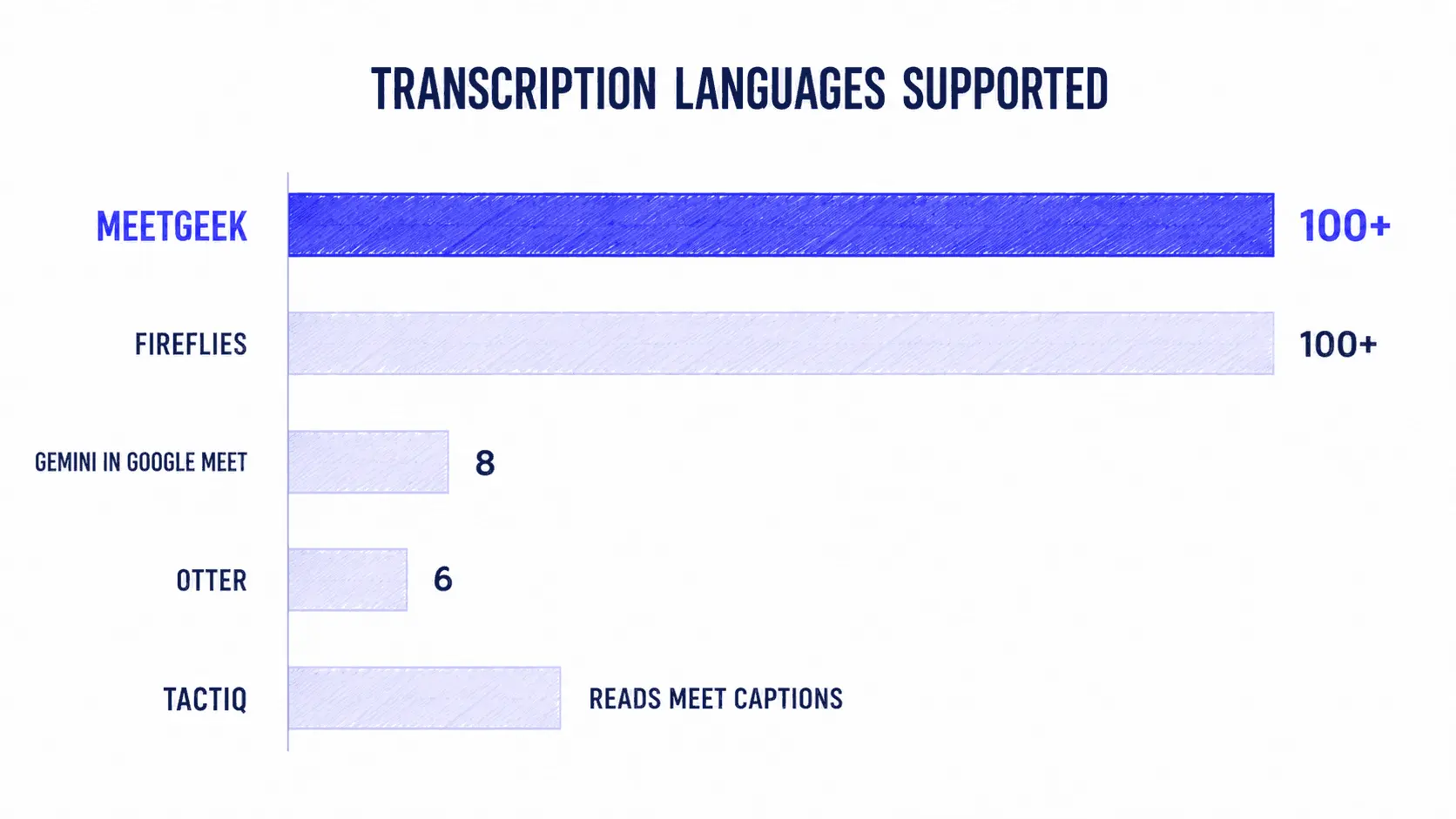
- Tus idiomas. Gemini maneja 8, uno por reunión.
- Adónde van las notas. Gemini escribe un documento de Google y ahí se queda.
Algo que conviene decir antes de la tabla: todas las herramientas de terceros de abajo tienen plan gratuito, así que esta misma semana puedes poner dos a funcionar en la misma llamada de Meet y comparar los resúmenes tú mismo. Eso vale más que cualquier tabla comparativa, incluida esta. Elige dos, no cinco.
Aviso antes de la tabla: MeetGeek es nuestro producto y aparece en primer lugar, así que revisa nuestras columnas frente a las demás en lugar de fiarte del ranking. Su IA para reuniones en Google Meet entra desde Google Calendar o graba sin ningún bot, y convierte las llamadas en actas de reunión con IA que aterrizan fuera del ecosistema de Google.
Esta guía cubre 7 opciones: el propio Gemini de Google, que tiene sección aparte porque llega con tu plan de Workspace en vez de comprarse por usuario, y las 6 herramientas de terceros de la tabla. Para el mercado más amplio, más allá de Meet, consulta nuestro ranking de IAs para tomar notas en cualquier plataforma.
Las Mejores Herramientas de Transcripción en Google Meet en 2026
| Herramienta | El bot entra en la llamada de Meet | Sin bot en Meet | Idiomas | Las notas llegan a | Precio, por usuario/mes con facturación anual |
|---|---|---|---|---|---|
| MeetGeek | Sí, entra solo desde Google Calendar | Sí, extensión + escritorio, en cualquier plan | 100+, detección automática | CRM, Slack, Jira, Notion, Drive, 10.000+ apps | Gratis, luego $9.99 |
| Otter | Sí, además de subtítulos en directo dentro de Meet | Sí, app de escritorio + Chrome | 6 | Salesforce, HubSpot (con límite de plazas), Zapier | Gratis, luego $8.33 |
| Fireflies | Sí | Sí, extensión, solo Meet y solo audio | 100+ | Catálogo amplio de integraciones, CRM, Zapier | Gratis, luego $10 |
| Fathom | Sí | Beta, solo Mac | 38 para transcripciones, 6 para resúmenes traducidos | Sincronización con CRM, máximo 3 usuarios por dominio por debajo de Enterprise | Gratis, luego $15 |
| tl;dv | Sí, o puedes prescindir de él | Sí, app de escritorio, Mac + Windows | 30+ para traducción de la transcripción | HubSpot, Salesforce, Notion, Slack, Zapier | Gratis, luego $18 |
| Tactiq | Nunca. Lee los subtítulos del propio Meet | Sí, siempre | Los que cubran los subtítulos de Meet | Linear, HubSpot, Slack | Gratis, luego $8 |
Tabla actualizada por última vez el: 15 de julio de 2026.
Gemini queda fuera de esta tabla a propósito. No es una herramienta que elijas y pagues por usuario: o viene con tu plan de Workspace o no viene, así que meterlo en una columna de precio sería comparar dos cosas distintas. Tiene su propia sección justo debajo y es lo primero que hay que mirar. Todo lo que hay en la tabla es una herramienta de terceros que funciona en cualquier cuenta de Google Meet, sea cual sea tu plan y haga lo que haga tu administrador con Gemini.
Todas las herramientas de aquí tienen un plan gratuito que puedes probar hoy mismo en una llamada real de Meet. Lo que limita cada plan gratuito varía muchísimo, y el titular rara vez es el límite real, por eso clasificamos las mejores IAs gratuitas para reuniones según sus límites reales en una guía aparte.
Primero, Comprueba Si Gemini Ya Es Suficiente
La función “tomar notas por mí” de Google es Gemini escribiendo notas directamente en un documento de Google. Nada entra en la llamada, porque es la llamada. Es la única opción de esta lista que quizá ya estés pagando, así que descártala o confírmala antes de evaluar nada de la tabla.
Empieza por tu plan. La función “tomar notas por mí” requiere una suscripción compatible a Google Workspace: Business Standard, Business Plus, Enterprise Standard, Enterprise Plus o Frontline Plus. Business Starter no la tiene. En una cuenta personal, solo Google AI Ultra la incluye. Así que “usamos Google Meet” y “podemos usar las notas de Gemini” no son la misma frase, y muchos equipos están buscando alternativa precisamente porque su plan no lo cubre.
Después, tus idiomas. Son 8: inglés, francés, alemán, italiano, japonés, coreano, portugués y español. Uno por reunión. Google dice de forma explícita que no admite reuniones con varios idiomas; si cambias a mitad de la llamada, te pregunta qué idioma usar en lugar de darte una transcripción bilingüe.
Tres límites prácticos. Está recomendada para reuniones de 15 minutos a 8 horas, así que una daily corta puede no generar nada. Tu administrador puede desactivarla en toda la organización y exigir el consentimiento de los participantes. Y el documento de notas sigue tu política de retención de Vault, que es justo lo que quería cumplimiento normativo o una sorpresa desagradable.
El techo está en dónde se detiene. Gemini responde a “qué se dijo” y lo escribe bien. No crea el ticket de Jira, ni actualiza la oportunidad en HubSpot, ni publica en Slack. Si lees las notas en Docs y actúas a mano, va perfecto. Si necesitas que la nota se convierta en trabajo en otro sitio, el documento es donde se atasca.
Gemini te basta si estás en Business Standard o superior, hablas uno de los 8 idiomas y todas las herramientas que vienen después también son de Google. Si es tu caso, nuestro tutorial sobre cómo usar la IA de notas integrada en Google Meet explica cómo activarla. Si alguna de las tres es un no, sigue leyendo.
1. MeetGeek: Opción Más Completa para Google Meet
MeetGeek entra en tus llamadas de Meet desde Google Calendar, o las graba sin que aparezca nada en la lista de participantes. Transcribe, resume y después usa la reunión como disparador de trabajo en otros sistemas.
Las dos vías de entrada a Meet, en cualquier plan. Aquí esto importa más que en ninguna otra plataforma, porque los administradores de Workspace pueden bloquear los bots de terceros. El bot entra desde tu calendario de forma automática. La extensión de Chrome de MeetGeek y la app de escritorio graban la llamada sin ningún bot en la lista de participantes, incluso en el plan gratuito. Si tu administrador bloquea los bots, o estás entrevistando a un candidato y un “Notetaker” visible resultaría incómodo, no tienes que cambiar de herramienta.
Frente a Gemini, que es la comparación que importa aquí. Más de 100 idiomas con detección automática frente a 8, uno por reunión. Notas que llegan a HubSpot, Salesforce, Jira, Slack o más de 10.000 apps vía Zapier, Make y n8n, frente a un documento de Google. Y ningún requisito de plan de Workspace, así que una organización con Business Starter y sin acceso a Gemini puede usarlo igual.
Cuando Meet no es tu única plataforma. Las llamadas de Zoom, las reuniones de Microsoft Teams y las conversaciones presenciales desde la app móvil llegan en el mismo formato, así que el archivo es una sola cosa con búsqueda y no cuatro.
Precios: $9.99 Pro (20 horas), $17 Business (ilimitado, espacios de equipo, analíticas de equipo). Las plazas gratuitas y de pago conviven en un mismo espacio de trabajo. SOC 2 Type II, BAA de HIPAA, RGPD, CCPA, con residencia de datos en la UE o en Estados Unidos. Revisa los planes de precios de MeetGeek antes de decidirte.
Puntos débiles: si tu empresa vive entera dentro de Workspace, ya paga un plan con Gemini y nunca necesita que una nota salga de Docs, buena parte de lo que pagarías se queda sin usar. También hay más que configurar que en una herramienta que se limita a enviarte un resumen por correo.
Ideal para: equipos que viven en Meet y cuyo trabajo ocurre en un CRM, un gestor de tareas o Slack en lugar de en Docs, y equipos que hablan cualquier idioma fuera de los 8 de Gemini.
Si quieres que tus llamadas de Meet se escriban solas dentro de las herramientas que tu equipo ya usa, el plan gratuito lo cubre, sin requisito de plan de Workspace y sin ninguna aprobación del administrador cuando grabas desde la extensión en lugar del bot del calendario.
2. Otter: Mejor para Leer la Transcripción en Directo
Otter tiene una integración específica de notas y subtítulos en directo para Google Meet, y la experiencia de lectura durante la llamada es su mejor carta. La transcripción aparece en un panel lateral mientras avanza la llamada y la gente la anota en vivo, no después. Si así es como trabaja tu equipo, para eso está Otter.
Pro cuesta $16.99 al mes o $8.33 con pago anual, con 1.200 minutos de grabación y un límite de 90 minutos por conversación que deja cortos los talleres largos. Business cuesta $30 al mes o $19.99 con pago anual por grabación ilimitada en la app, reuniones de 4 horas y 3 bots simultáneos.
La limitación que la mayoría de las reseñas pasa por alto está en el propio centro de ayuda de Otter, y es inusualmente directa: “Otter solo admite actualmente inglés, español, francés, alemán, japonés y chino (simplificado)”. Seis idiomas. Su FAQ responde a “¿Otter admite otros idiomas, como el portugués?” con un rotundo “No”. Si tus llamadas de Meet son en portugués, neerlandés, italiano o polaco, Otter no es candidata a ningún precio.
Otter también tiene una app de escritorio para Mac y Windows que graba sin bot en la reunión, además de captura sin bot desde Chrome. Así que el bot es la opción por defecto, no la única.
Puntos fuertes: la experiencia de transcripción en directo, la búsqueda rápida por palabra clave, los subtítulos nativos en Meet y la captura sin bot desde escritorio y Chrome. Puntos débiles: 6 idiomas es la cifra publicada más baja de esta lista, la sincronización con el CRM tiene límite de plazas por debajo de Enterprise y el tope de 90 minutos por conversación sigue vigente en Pro.
3. Fireflies: Mejor para Alto Volumen de Llamadas
Fireflies es la competidora más cercana a MeetGeek en cobertura pura: más de 100 idiomas, transcripción ilimitada en todos los planes y un catálogo de integraciones muy amplio. Si tu limitación es el volumen en un equipo grande y multilingüe, merece estar en la lista corta.
Pro cuesta $10 por plaza con pago anual ($18 al mes) y 8.000 minutos de almacenamiento por plaza. Business cuesta $19 y añade inteligencia conversacional y analíticas de equipo. Enterprise cuesta $39, que es donde viven HIPAA, el SSO y SCIM.
Aquí está la inversión que importa en esta plataforma. La extensión de Chrome sin bot de Fireflies está hecha para Google Meet y para nada más, y su FAQ lo dice sin rodeos: “¿Puedo usar la extensión de Chrome en Zoom o Teams? No”. En cualquier otro contexto eso se lee como una carencia. En Meet es una especialización, y coloca a Fireflies entre las opciones realmente sin bot de esta lista. Lo que te cuesta es el vídeo: la extensión captura solo audio, así que una pantalla compartida no deja rastro.
Lo otro que hay que vigilar son los créditos de IA, que no son lo que la mayoría supone. Son únicos al registrarte, no una asignación mensual: 20 en Free y Pro, 30 en Business, 50 en Enterprise. Se comparten por equipo, no crecen con las plazas y no se acumulan al mejorar de plan. La transcripción es ilimitada; la inteligencia que va encima se agota y no se repone.
Puntos fuertes: más de 100 idiomas, transcripción ilimitada, integraciones profundas, AskFred y captura sin bot en Meet. Puntos débiles: los créditos de IA de una sola vez hacen difícil prever el coste real, la extensión es solo para Meet y solo de audio, y HIPAA exige el plan de $39.
4. Fathom: Mejor para Revisar y Recortar Tus Propias Llamadas
Fathom está construida alrededor de la grabación y no de la automatización: grabaciones ilimitadas, almacenamiento ilimitado, clips, listas de reproducción y búsqueda entre llamadas, en una interfaz que la gente sigue usando. Si tu equipo vuelve a ver una llamada de Meet y le manda un clip de dos minutos a un compañero, ese flujo es donde Fathom brilla.
Premium cuesta $16 con pago anual ($20 al mes) por las más de 15 plantillas de resumen (BANT, Sandler), las tareas pendientes con IA y el asistente. Team cuesta $15 con un mínimo de 2 plazas. Business cuesta $25, donde aparecen la sincronización de campos del CRM y las evaluaciones de coaching. El detalle plan a plan está en nuestro análisis de los precios de Fathom AI.
En idiomas, Fathom es más transparente que la mayoría. Publica 38 idiomas de transcripción y señala aparte los 6 en los que además traduce el resumen: español, portugués, alemán, francés, italiano y neerlandés. Esa separación merece copiarse como pregunta para cualquier proveedor: una herramienta que transcribe tu idioma no es lo mismo que una que le entrega a tu equipo un resumen que pueda leer.
Lo que conviene comprobar antes de comprar es la sincronización con el CRM, limitada a 3 usuarios por dominio por debajo de Enterprise, algo que rompe sin hacer ruido la razón principal por la que un equipo de ventas la compraría.
Puntos fuertes: un flujo de recortar y revisar pensado para volver a ver la llamada, almacenamiento ilimitado, 38 idiomas de transcripción publicados abiertamente y una garantía de 90 días. Puntos débiles: la sincronización con el CRM tiene límite de plazas, la captura sin bot sigue siendo una beta solo para Mac mientras Otter y tl;dv la ofrecen en las dos plataformas, y la automatización queda muy por detrás de MeetGeek o Fireflies.
5. tl;dv: Mejor para Revisión de Llamadas de Ventas
tl;dv graba las llamadas de Meet en una biblioteca pensada para el coaching comercial y la revisión de oportunidades: momentos destacados con marca de tiempo, montajes de clips y una capa de coaching más desarrollada que la de la mayoría de herramientas a este precio.
Su app de escritorio es la mejor propuesta sin bot de esta lista después de MeetGeek. Graba el audio del sistema directamente, sin bot en la llamada, y a diferencia de la de Fathom está disponible de forma general en Mac y en Windows en lugar de ser una beta de Mac. Las transcripciones se traducen a más de 30 idiomas, aunque conviene notar que eso es traducción de la transcripción, no transcripción nativa en más de 30 idiomas, que es una afirmación distinta.
Pro arranca en $18 con pago anual, quita los límites de IA y desbloquea HubSpot, Salesforce, Notion, Slack y Zapier. Business añade playbooks, coaching con IA, insights entre reuniones y mapeo de campos del CRM, que es el plan que compra de verdad un equipo comercial.
Puntos fuertes: la capa de playbooks y coaching resulta realmente útil para un responsable que revisa la semana de un comercial, y la grabación sin bot funciona en las dos plataformas de escritorio. Puntos débiles: tl;dv no publica ninguna cifra de transcripción nativa, solo su lista de traducción, y los precios cambian lo bastante a menudo como para que revises la página oficial antes de presupuestar en vez de fiarte de cualquier comparativa, incluida esta.
6. Tactiq: Mejor Extensión de Chrome sin Bot
Tactiq es la herramienta más pegada a cómo funciona realmente Google Meet: lee los subtítulos en directo que Meet ya genera, desde Chrome, así que nunca entra nada en la llamada. La transcripción solo la ves tú salvo que avises a la sala, y admite el modo acompañante de Meet. Eso la convierte en la opción más segura para entrevistas y consejos de administración, y en la respuesta cuando tu administrador ha bloqueado del todo los bots de terceros.
La contrapartida es heredada: Tactiq solo sabe lo que saben los subtítulos de Meet, así que queda atada a la cobertura de idiomas y a la precisión de Meet en lugar de ejecutar su propio modelo de voz.
Pro cuesta $8 con pago anual y transcripciones ilimitadas, pero sigue limitando los créditos de IA a 10 al mes. Un crédito es una acción de IA: un resumen, un conjunto de tareas pendientes o una pregunta. Los créditos ilimitados empiezan en Team, $16.67; Business cuesta $29.17. Ese techo de Pro es lo que hay que planificar, y lo tratamos en nuestro análisis de los planes de precios de Tactiq.
Tactiq también cuenta con SOC 2 Type II, RGPD, ISO 27001 y HIPAA. Para una extensión de navegador orientada a llamadas sensibles, esa lista es el producto en sí, e ISO 27001 es poco habitual a este precio.
Puntos fuertes: invisible para los participantes, configuración instantánea, sin permisos de calendario y buen cumplimiento normativo. Puntos débiles: solo navegador, así que se pierde una llamada de Meet a la que entraste desde el móvil, y la IA ilimitada exige el plan de $16.67. Si acumulas herramientas de navegador, nuestro repaso de las mejores extensiones para Google Meet cubre qué más merece la pena instalar.
¿Cómo Funciona una IA para Reuniones en Google Meet?
Una IA para reuniones funciona en Google Meet captando el audio de la llamada, convirtiéndolo en texto con un modelo de reconocimiento de voz y pasando esa transcripción a un modelo de lenguaje que extrae un resumen, las decisiones y las tareas pendientes. Google Meet admite tres vías de entrada distintas, y cuáles tienes disponibles suele decidirlo tu administrador de Workspace y no tú.
Captura con Bot
Un bot entra en la llamada de Meet como un participante más y usa el acceso a Google Calendar para saber cuándo aparecer. Graba el flujo de audio y vídeo directamente, lo que da la señal más limpia y capta las pantallas compartidas y el vídeo de quien habla. Todas las herramientas de aquí menos Tactiq lo hacen así por defecto. Dos contrapartidas: el bot es visible en la lista de participantes y un administrador de Workspace puede bloquear los bots de terceros, lo que termina la conversación para cualquier herramienta sin otra vía de entrada.
Captura sin Bot
Una extensión de Chrome o un grabador de escritorio captan el audio en local, sin añadir un participante. No aparece nada en la lista de participantes, y por eso reclutadores, consultores y equipos regulados eligen esta vía primero.
Todas las herramientas de esta comparativa ya la ofrecen, pero no por igual. MeetGeek lo hace con extensión y app de escritorio en cualquier plan, incluido el gratuito. Otter y tl;dv publican apps de escritorio para Mac y Windows. La extensión de Fireflies es solo para Google Meet y solo de audio, con la app de escritorio como alternativa en el resto de plataformas, que pierde la identificación de interlocutores. La de Fathom está en beta y solo en Mac, la menos madura de la lista. Tactiq nunca usa un bot. La pregunta ya no es si una herramienta puede prescindir del bot, sino en qué plataformas, en qué plan y qué pierdes al hacerlo.
Lectura de los Subtítulos de Google Meet
Google Meet genera subtítulos en directo de forma nativa, y una herramienta puede sencillamente leerlos. Tactiq trabaja así. Es la opción menos invasiva, no necesita permisos de calendario y sobrevive a un bloqueo de bots del administrador, pero hereda todo lo que los subtítulos de Meet aciertan o fallan en lugar de ejecutar su propio modelo de voz.
La función “tomar notas por mí” de Gemini queda fuera de las tres, porque no capta Meet desde fuera. Es Meet. Si tu equipo también necesita grabar y transcribir reuniones en Zoom o Microsoft Teams, comprueba que la vía elegida viaje, porque la lectura de subtítulos en concreto no lo hace.
Notas Nativas de Google Meet Frente a una IA Dedicada
Antes de añadir una herramienta, conviene saber qué partes de esto ya resolvió Google. Meet genera subtítulos en directo de forma nativa. En los planes de Workspace compatibles, Gemini toma notas y envía un resumen por correo. Las grabaciones, si tu plan las incluye, van al Drive de quien organiza, y nuestra guía sobre dónde se guardan las grabaciones de Google Meet explica cómo encontrar una que se ha perdido.
Así que las piezas nativas responden a “qué se dijo”. Una herramienta dedicada responde a “qué pasa ahora”. Tres diferencias prácticas deciden cuál necesitas:
- Cobertura de idiomas. Es el filtro más infravalorado de la categoría, y casi ninguna comparativa lo muestra en paralelo. MeetGeek y Fireflies cubren más de 100 con detección automática. Fathom publica 38. Las notas de Gemini admiten 8, uno por reunión. El centro de ayuda de Otter dice 6, y responde a “¿admite portugués?” con un no rotundo. Para un equipo que hace llamadas en portugués, neerlandés o rumano, eso no es una preferencia, es un filtro duro que elimina dos de las herramientas más conocidas antes de que el precio entre siquiera en la conversación.
- Adónde va el resultado. Gemini escribe un documento de Google. Una herramienta dedicada puede crear el ticket de Jira, actualizar la oportunidad en HubSpot y publicar el resumen en el canal de Slack correcto sin una persona por medio.
- Cobertura entre plataformas. Gemini solo funciona dentro de Google Meet. Si la mitad de tus llamadas con clientes son en Zoom y las de proveedores en Microsoft Teams, unas notas atrapadas en una sola plataforma recrean la fragmentación que querías arreglar. Nuestra comparativa entre Google Meet y Zoom explica dónde se detienen las funciones propias de cada plataforma.
La lectura honesta: si toda tu empresa vive en Workspace, ya paga un plan con Gemini y solo necesita un resumen legible, la función nativa es suficiente. Si las reuniones son la materia prima de un trabajo que ocurre en otros sistemas, no lo es.
Cómo Elegir una IA para Reuniones en Google Meet
Responde a estas cinco preguntas antes de comparar listas de funciones. Eliminan casi todo el mercado en unos diez minutos.
- ¿En qué plan de Workspace estás? Si es Business Standard o superior y las notas de Gemini están activadas, ya tienes una IA de notas. Descártala o confírmala antes de evaluar nada más. En Business Starter, o en una cuenta personal sin AI Ultra, Gemini no es una opción y el resto de esta lista es tu lista.
- ¿En qué idiomas haces realmente tus llamadas de Meet? Cualquier cosa fuera de los 8 de Gemini o los 6 de Otter elimina a esas dos de inmediato, hagan lo que hagan bien en lo demás. Esta sola pregunta descarta más mercado que el precio, y casi nadie la hace primero. Hazla en dos mitades, como hace la propia documentación de Fathom: qué idiomas se transcriben y cuáles reciben un resumen que se pueda leer.
- ¿Tu administrador permite bots en Meet? Los administradores pueden bloquear los bots de terceros y exigir el consentimiento de los participantes. Todas las herramientas de aquí tienen ya una vía sin bot, así que esto ya no elimina a nadie del todo, las reordena. Comprueba tres cosas: si cubre tus plataformas (la vía sin bot de Fireflies es solo para Meet), si está terminada (la de Fathom es una beta de Mac) y si está en tu plan (las de MeetGeek y Tactiq funcionan en sus planes gratuitos). Si los bots están bloqueados en tu organización y quieres probar la vía que sobrevive a eso, la extensión de Chrome de MeetGeek graba una llamada de Meet sin bot y sin permisos de calendario, en el plan gratuito.
- ¿Las notas tienen que salir de Google? Aquí es donde Gemini se detiene y empieza todo lo demás. Si tu equipo lee los resúmenes en Docs y actúa a mano, la función nativa basta. Si una llamada de Meet tiene que actualizar el CRM o abrir un ticket sin intervención humana, necesitas automatización real, lo que reduce el campo a MeetGeek, Fireflies y tl;dv en su plan Business.
- ¿Google Meet es tu única plataforma? Si una parte de tus llamadas ocurre en Zoom o Teams, una respuesta solo para Meet fragmenta tu archivo. Las herramientas que leen subtítulos, en particular, no viajan fuera de Meet, y el ranking cambia en cuanto Zoom entra en escena, algo que cubrimos en nuestra prueba de las mejores IAs para reuniones en Zoom.
Si todavía estás eligiendo entre categorías y no entre proveedores, nuestra guía para elegir una app de notas de reuniones recorre la misma decisión para reuniones presenciales e híbridas.
Cómo Configurar una IA para Reuniones en Google Meet
Configurar una herramienta basada en bot lleva unos dos minutos y sigue los mismos cuatro pasos con cualquier proveedor.
- Conecta Google Calendar. Es lo que le dice a la herramienta a qué llamadas de Meet entrar y cuándo. También es el paso que puede tener que aprobar tu administrador, así que compruébalo antes de desplegarlo en un equipo.
- Define tus reglas de entrada automática. Todas las llamadas de Meet, solo las externas o solo las reuniones que organizas tú. Las reglas de exclusión importan más de lo que la gente espera; nadie quiere un bot en su 1:1 con su responsable.
- Elige una plantilla de resumen. Una llamada de descubrimiento comercial, una entrevista, una daily y una de éxito de cliente necesitan estructuras distintas. Los resúmenes genéricos son la razón principal por la que la gente abandona estas herramientas en la tercera semana.
- Conecta un destino. Slack, Notion, HubSpot o tu gestor de tareas. Con uno basta para empezar. La idea es ver que lo que sale de Meet aterriza en un sitio que ya miras.
Para la captura sin bot, instala la extensión de Chrome y dale a grabar cuando ya estés dentro de la llamada de Meet. En cualquier caso, avisa a la sala. Google Meet muestra un icono de lápiz a todo el mundo cuando las notas de Gemini están activas, las herramientas de terceros serias también se anuncian, y tu administrador puede exigir consentimiento explícito antes de empezar a capturar. Si además quieres la grabación en sí, nuestra guía sobre cómo grabar una reunión de Google Meet cubre la vía nativa y la asistida.
Las Notas de Meet Importan Más que Antes
Los directivos pasan cerca de 23 horas a la semana en reuniones, frente a menos de 10 horas en los años sesenta. Lo que ha cambiado desde entonces es la forma de ese tiempo, no solo el volumen. El Work Trend Index de Microsoft sitúa el 57% de las reuniones completamente fuera del calendario, dentro de una jornada ya rota por una interrupción cada 2 minutos en las horas centrales.
Las llamadas improvisadas son justo aquellas para las que nadie prepara notas por adelantado. En Google Meet eso es la llamada de “entra ahora en este enlace” que nunca tuvo un evento en Calendar, lo que significa que nunca se programó ningún bot para entrar. La herramienta que elijas debería cubrir tanto la llamada de Meet no planificada como la recurrente, y ese es un buen argumento para tener disponible una extensión sin bot aunque el bot del calendario sea tu opción por defecto.
Conclusiones Clave
- Comprueba primero tu plan de Workspace. La función “tomar notas por mí” de Gemini necesita Business Standard o superior, o Google AI Ultra en una cuenta personal. Business Starter no la tiene, y por eso muchos equipos que usan Meet están buscando alternativa.
- Nuestra elección para 2026 es MeetGeek, y MeetGeek es nuestro producto, así que valóralo por las columnas que te importan y no por lo que digamos nosotros. Ofrece bot desde el calendario y captura sin bot, transcribe en más de 100 idiomas frente a los 8 de Gemini y envía las notas a sistemas fuera de Google.
- La cobertura de idiomas es el descarte más rápido y casi nadie la comprueba. MeetGeek y Fireflies llegan a más de 100. Fathom publica 38. Gemini maneja 8, uno por reunión. El propio centro de ayuda de Otter dice 6, y responde a “¿admite portugués?” con un no rotundo.
- Google Meet tiene tres vías de entrada: un bot desde tu calendario, una grabación local vía extensión o escritorio, o la lectura de los subtítulos en directo de Meet. Tu administrador puede decidir cuáles están disponibles, no tú.
- La captura sin bot ya es lo mínimo, no un diferenciador. Todas las herramientas de aquí la ofrecen. Lo que las separa es la cobertura (la de Fireflies es solo para Meet), la madurez (la de Fathom es una beta de Mac) y el plan (MeetGeek y Tactiq la cubren en sus planes gratuitos).
- Gemini es la respuesta correcta para organizaciones nativas de Workspace que hablan uno de los 8 idiomas y cuyo resumen nunca necesita salir de un documento.
- Fireflies iguala a MeetGeek en idiomas pero mide su IA por créditos y deja HIPAA en Enterprise. Fathom domina el recortar y revisar, tl;dv el coaching comercial y Otter la transcripción en directo durante la llamada.
- Elige por dónde aterrizan las notas, no por la precisión de la transcripción. Todas las herramientas de aquí transcriben Meet lo bastante bien.
Preguntas Frecuentes
¿Google Meet Tiene Transcripción Automática con IA?
Sí. Google Meet incluye una función nativa llamada “tomar notas por mí”, impulsada por Gemini, que escribe las notas de la reunión en un documento de Google y las comparte después de la llamada. Requiere Google Workspace Business Standard o superior, o una suscripción a Google AI Ultra en una cuenta personal. No está disponible en una cuenta gratuita de Gmail.
¿Hay Alguna IA Gratis para Transcribir Google Meet?
Sí. Todas las herramientas de esta comparativa salvo Gemini tienen plan gratuito, y el de MeetGeek incluye 3 horas de transcripción al mes en más de 100 idiomas con resúmenes de IA ilimitados. Lo que limita cada una varía mucho, y el titular rara vez es el límite real, así que las clasificamos por sus límites reales en nuestra guía sobre las mejores IAs gratuitas para reuniones.
¿Puede una IA Entrar en Google Meet sin Bot?
Sí. Todas las herramientas de esta comparativa ofrecen ya captura sin bot, mediante una extensión de Chrome, un grabador de escritorio o la lectura de los subtítulos en directo de Google Meet. No aparece nada más en la lista de participantes. Lo que cambia es el detalle: la de MeetGeek funciona en cualquier plan, incluido el gratuito; las de Otter y tl;dv son apps de escritorio para Mac y Windows; la extensión de Fireflies solo cubre Google Meet; la de Fathom es una beta solo para Mac; y Tactiq no usa un bot en ningún caso.
¿Qué IA para Reuniones Admite Más Idiomas?
MeetGeek y Fireflies transcriben en más de 100 idiomas con detección automática. Fathom publica 38. Las notas de Gemini admiten 8 y solo uno por reunión. Otter cubre 6: inglés, español, francés, alemán, japonés y chino (simplificado), y su centro de ayuda responde a “¿admite portugués?” con un no rotundo. Haz la pregunta en dos mitades: qué idiomas se transcriben y cuáles reciben un resumen que tu equipo pueda leer. Fathom, por ejemplo, transcribe 38 pero traduce resúmenes solo a 6.
¿No Puedes Activar Tomar Notas por Mí en Google Meet?
La razón habitual es tu edición de Workspace. Google limita la función “tomar notas por mí” a Business Standard, Business Plus, Enterprise Standard, Enterprise Plus y Frontline Plus, así que las cuentas de Business Starter no la ven. Otras causas: tu administrador ha desactivado la función, las funciones inteligentes están desactivadas en tus ajustes o estás en una cuenta personal de Google sin Google AI Ultra.
¿Puede Mi Administrador de Workspace Bloquear las IAs de Reuniones?
Sí, y esto condiciona la decisión más de lo que la gente espera. Los administradores pueden impedir que la propia IA de Google tome notas, bloquear los bots de terceros y exigir que cada participante dé su consentimiento explícito antes de que empiece la grabación o la transcripción. Si los bots están bloqueados en tu organización, una extensión de Chrome que grabe la pestaña en local o lea los subtítulos de Meet es la vía que sigue funcionando.
¿La Versión Gratuita de Google Meet Tiene Notas con IA?
No. Las cuentas gratuitas de Google Meet no tienen ni notas de Gemini ni grabación nativa, y las llamadas tienen tiempo limitado, algo que nuestra guía sobre el límite de tiempo de Google Meet explica en detalle. Una herramienta de terceros con plan gratuito es la única forma de conseguir un resumen automático en una cuenta gratuita de Meet.
¿Es Precisa la Transcripción de Google Meet con IA?
Los modelos actuales de reconocimiento de voz transcriben audio claro con una precisión de alrededor del 95% o superior en buenas condiciones. La precisión baja con acentos marcados, conversaciones solapadas, micrófonos malos y jerga del sector. Las herramientas que permiten añadir un diccionario personalizado con términos y siglas de la empresa, como hace MeetGeek en los planes superiores, recuperan casi toda esa diferencia.
¿Los Participantes Deben Dar Su Consentimiento para Ser Grabados?
En muchas jurisdicciones, sí. Los requisitos de consentimiento varían según el país y, en Estados Unidos, según el estado. Google Meet avisa a todos los participantes cuando la función “tomar notas por mí” está activa, y las herramientas de terceros serias hacen lo mismo. MeetGeek ofrece avisos de consentimiento de grabación y descargos de responsabilidad personalizables en los planes Business. Consulta las normas locales antes de grabar llamadas con clientes.
¿Qué Pasa con la Grabación de Google Meet Después de la Llamada?
Depende de la herramienta y de tu plan. Las grabaciones nativas de Google Meet se guardan en el Drive de quien organiza, y el documento de notas de Gemini sigue la política de retención de Vault que haya configurado tu organización. Las herramientas de terceros conservan las grabaciones durante un periodo determinado, desde unos meses en los planes de entrada hasta sin límite en los superiores. Compruébalo antes de decidirte, porque la retención es el ajuste que la gente descubre solo cuando va a buscar una llamada del trimestre pasado.
¿Listo para dejar de tomar notas en tus propias reuniones? Conecta MeetGeek a las llamadas de Google Meet que ya tienes en el calendario y mira qué aterriza en tus herramientas después de la próxima.




.avif)