


UN Reunión de prueba de Zoom es la forma más rápida de comprobar el audio, el vídeo y la conexión a Internet antes de unirse a una llamada en directo. Te permite verificar la configuración del micrófono, los altavoces, la cámara y los ajustes de Internet y del dispositivo para tu próxima Reunión de Zoom funciona sin problemas.
Reunión de prueba de Zoom: TL; DR
- UN Reunión de prueba de Zoom comprueba el audio, el vídeo y la conexión a Internet antes de una reunión real
- Puedes unirse a una reunión de prueba a https://zoom.us/test sin una cuenta de Zoom
- Te permite pruebe el altavoz, pruebe el micrófono y obtenga una vista previa de la cámara
- También puedes probar manualmente la configuración del dispositivo dentro de la aplicación Zoom
- Organizar una reunión de prueba ayuda a evitar problemas técnicos y mejora la profesionalidad
¿Por qué es esencial una reunión de prueba de Zoom?
Una reunión de prueba de Zoom es esencial porque garantiza que la configuración funcione antes de unirse a una reunión real. Elimina las incógnitas técnicas para que puedas centrarte en la conversación en lugar de en la solución de problemas.
Probar la configuración antes de una reunión le ayuda a:
- Evite problemas con su micrófono, altavoz o cámara web
- Confirma tu la conexión a internet es estable
- Reduce el ruido de fondo y mejora la calidad del sonido
- Familiarízate con Funciones de zoom antes de su próxima reunión de Zoom
- Mantenga una presencia profesional con una iluminación y un encuadre de cámara adecuados
En el caso de las llamadas de alto riesgo, como entrevistas, demostraciones de ventas o presentaciones, una reunión de prueba rápida puede marcar la diferencia entre una experiencia fluida y una experiencia interrumpida.
Existen funciones de prueba similares en Google Meet y Microsoft Teams, donde puedes obtener una vista previa de la cámara y el audio antes de unirte, pero están integradas en la pantalla previa a la unión en lugar de en una reunión de prueba guiada dedicada, como Zoom.
¿Cómo puede unirse a una reunión de prueba de Zoom?
Puedes unirse a una reunión de prueba de Zoom utilizando la página oficial de reuniones de prueba de Zoom. Esta es la forma más fiable de probar la configuración y familiarizarse con las funciones de videoconferencia de Zoom.
Guía paso a paso para unirse a una reunión de prueba
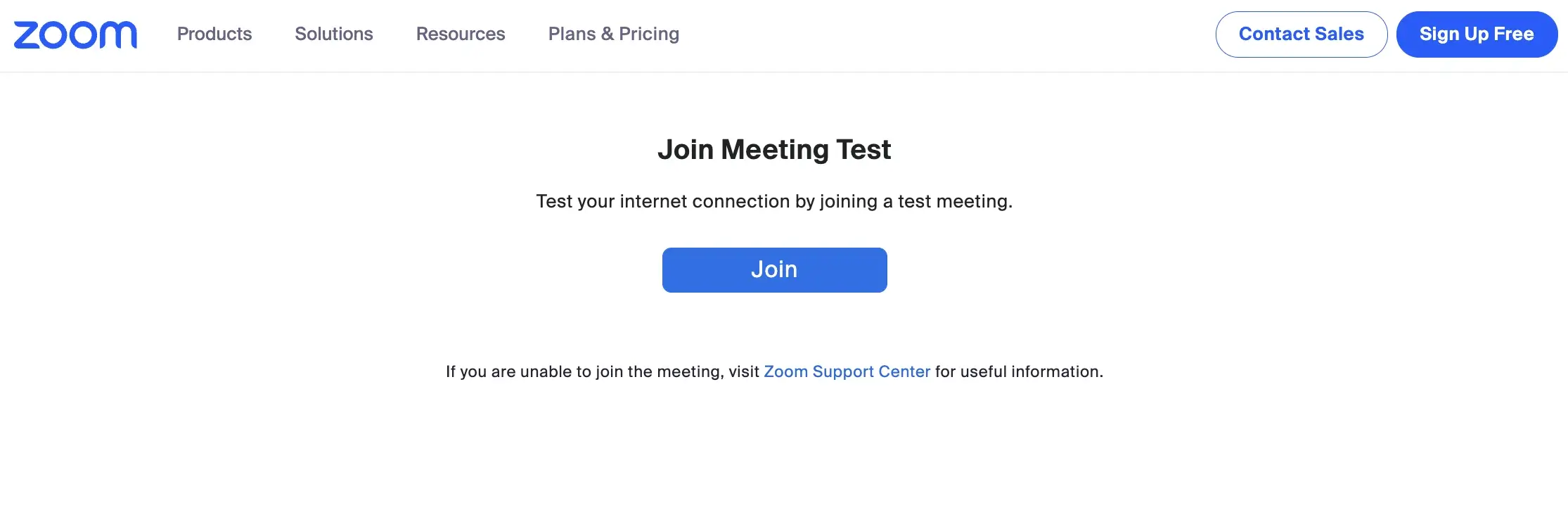
- Visite la página de la reunión de prueba de Zoom. Ir a https://zoom.us/test en tu navegador.
- Haz clic en el botón «Unirse». Esto inicia la llamada de prueba de Zoom.
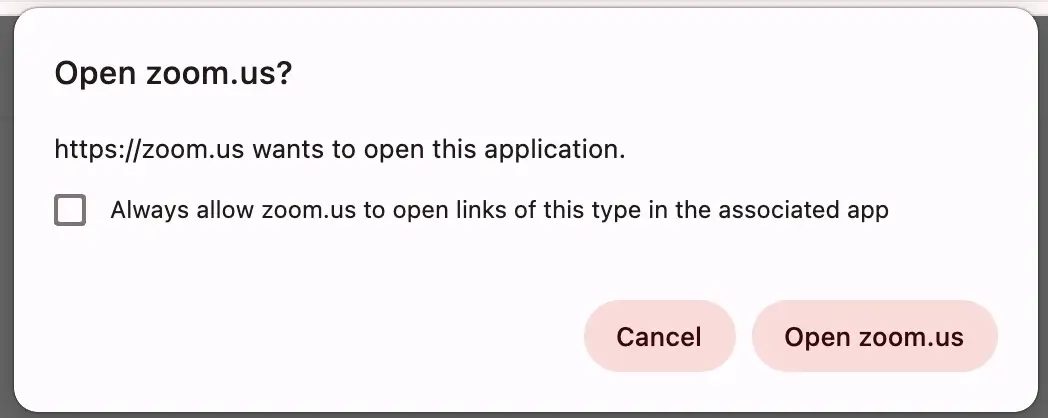
- Inicie Zoom. Aparecerá una ventana emergente que le pedirá que abra Zoom. Haga clic en «Abrir Zoom» para iniciar la aplicación Zoom si tiene instalada la aplicación de escritorio de Zoom o si decide unirse desde su navegador.
- Únase a la prueba de la reunión. Ingresa tu nombre y haz clic Unirse.
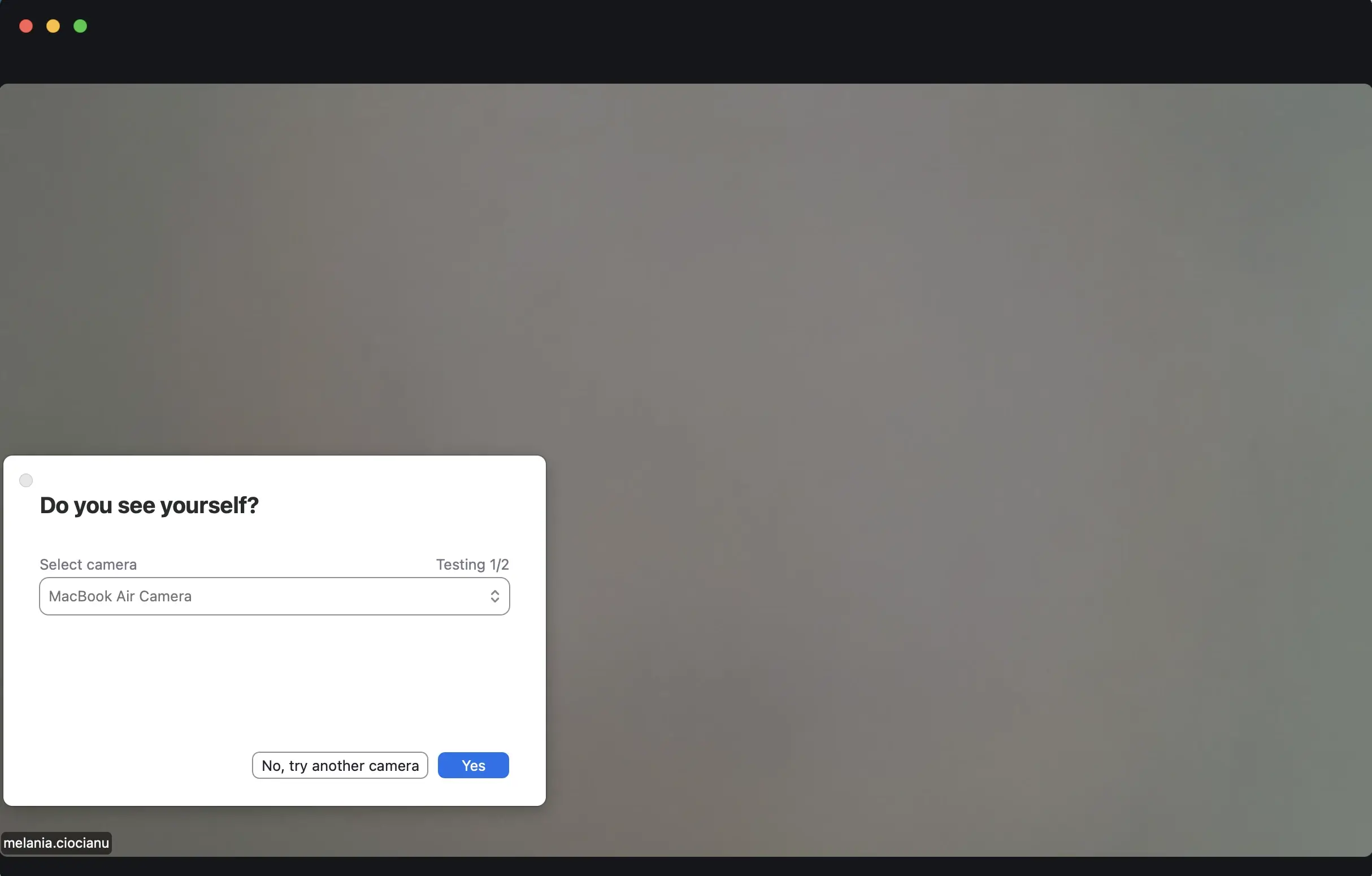
- Permitir el acceso a los dispositivos. Otorgue a Zoom acceso a su cámara, micrófono y audio.
- Sigue las instrucciones. Zoom lo guiará para:
- Probar el vídeo (vista previa de la cámara)
- Pruebe el altavoz (escuche un tono de llamada)
- Prueba el micrófono (graba y reproduce tu voz)
Después de probar todo, si todo ha ido bien o si has solucionado todos los problemas, podrás finalizar la llamada de prueba.
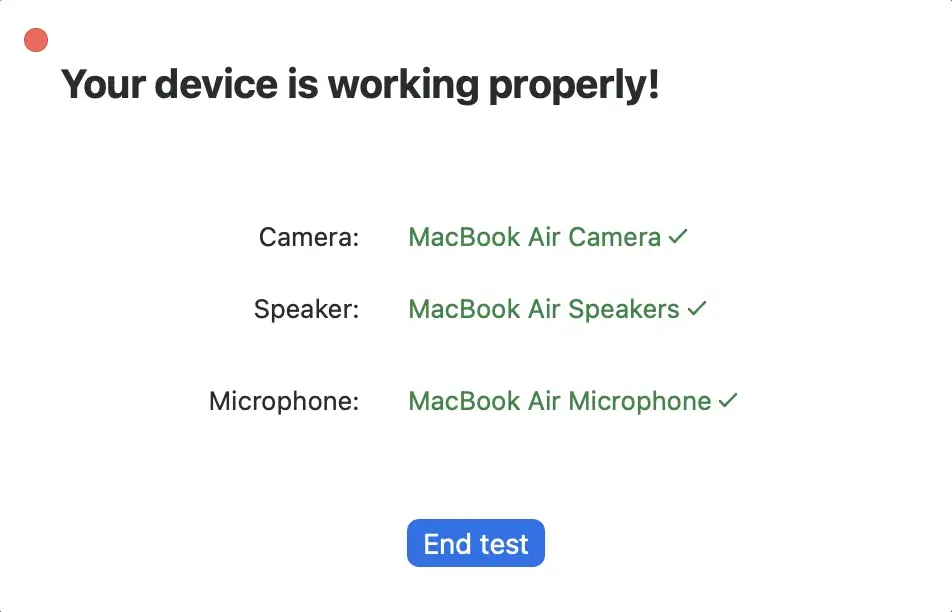
Este proceso funciona en el escritorio, en un navegador o en la aplicación móvil de Zoom, siempre que el dispositivo tenga acceso a Internet.
¿Qué ocurre durante una prueba de reunión de Zoom?
Una reunión de prueba de Zoom le guía paso a paso por la configuración básica para que pueda confirmar que todo funciona correctamente antes de cualquier próxima reunión de Zoom.
Durante la videollamada de prueba, podrás:
- Obtenga una vista previa de la cámara para comprobar el encuadre, la iluminación y la visibilidad de la cara
- Probar la salida del altavoz escuchando un sonido o un tono de llamada
- Entrada de micrófono de prueba hablando y escuchando la reproducción
- Ajusta tu volumen de salida y niveles de entrada
- Seleccione los dispositivos de un menú desplegable si es necesario
Si algo no funciona, Zoom le pedirá que lo arregle antes de continuar.
¿Cómo se prueba Zoom manualmente sin unirse a una reunión?
También puedes probar manualmente la configuración directamente dentro de la aplicación Zoom sin unirse a una reunión de prueba.
Cómo probar tu vídeo (cámara)
- Reuniones abiertas de Zoom
- Haga clic en su foto de perfil en la esquina superior
- Ir a Ajustes → Vídeo
- Compruebe la ventana de vista previa
Aquí puede:
- Selecciona una cámara web diferente
- Ajustar la iluminación y el ángulo de la cámara
- Asegúrese de que el vídeo funciona correctamente
Cómo probar el altavoz y el micrófono
- Abrir Zoom
- Ir a Ajustes → Audio
- Haga clic Altavoz de prueba
- Haga clic Micrófono de prueba y habla
Usted debe:
- Escuche un sonido al probar el altavoz
- Escucha la reproducción de tu voz cuando pruebes el micrófono
De lo contrario, utilice el menú desplegable para seleccionar el dispositivo de entrada/salida correcto.
¿Qué debe comprobar antes de su próxima reunión de Zoom?
Antes de organizar una reunión de prueba de Zoom, es importante revisar rápidamente la conexión a Internet, el audio y el vídeo para asegurarse de que todo funciona correctamente y evitar problemas técnicos una vez que comience la reunión.
Lista de verificación esencial para la reunión de examen
- Conexión a Internet: Utilice una red estable (cableada si es posible) y probar la conexión antes de la reunión
- Ajustes de audio: Pruebe el micrófono, el altavoz y los auriculares
- Configuración de cámara: Compruebe el encuadre, la iluminación y el fondo
- Ajustes del dispositivo: Seleccione los dispositivos de entrada/salida correctos
- Actualizaciones de la aplicación Zoom: Instala la versión más reciente
- Ruido de fondo: Minimiza las distracciones
- Rendimiento de la computadora: Cierre las aplicaciones innecesarias
Cómo hacer que sus reuniones de Zoom sean más productivas con MeetGeek
Una reunión de prueba de Zoom garantiza que la configuración funcione, pero no le ayuda a retener o reutilizar lo que se discute una vez que finaliza la reunión.
Por lo que he visto en flujos de trabajo reales, el problema aparece después. Las notas están incompletas, las acciones no se rastrean con claridad y la información valiosa queda oculta en grabaciones que nadie vuelve a visitar.
MeetGeek resuelve este problema al convertir cada reunión de Zoom en conocimiento estructurado y con capacidad de búsqueda.
Graba automáticamente sus reuniones y genera transcripciones precisas, y luego las organiza en notas claras con los puntos clave y los elementos de acción ya identificados.
.webp)
En lugar de buscar en los archivos, obtienes un biblioteca con capacidad de búsqueda de todas las reuniones anteriores, para que puedas encontrar al instante decisiones, debates o momentos específicos de todo tu historial.
.webp)
El chat de IA lleva esto un paso más allá. Puede hacer preguntas sobre cualquier reunión y obtener respuestas directas extraídas de la transcripción, sin necesidad de escanear manualmente las notas o reproducirlas.
.webp)
MeetGeek también se conecta con Más de 10 000 integraciones, lo que significa que los datos de sus reuniones no permanecen en silos. Las notas, las grabaciones y los elementos de acción pueden transferirse directamente a tus herramientas actuales, manteniendo todo alineado con la forma en que tu equipo ya trabaja.
.webp)
En la práctica, esto convierte a Zoom de un lugar en el que se producen conversaciones a un sistema en el que la información se captura, organiza y, de hecho, se utiliza posteriormente.
Cómo solucionar problemas comunes en las reuniones de prueba de Zoom
Incluso después de una prueba, pueden surgir problemas. A continuación, te explicamos cómo solucionar los problemas más comunes.
El micrófono no funciona
Si el micrófono no funciona durante una reunión de prueba de Zoom, comience por comprobar si está silenciado, ya sea en Zoom o en su dispositivo físico. A continuación, abre la configuración de audio y selecciona el micrófono correcto en el menú desplegable.
Si la voz suena demasiado baja o no se detecta, ajusta el volumen de entrada. También es importante confirmar que Zoom tiene permiso para acceder al micrófono en la configuración del sistema. Si utilizas un micrófono externo, prueba a volver a conectarlo o cambiar de puerto.
Problemas con los altavoces (no se escucha el sonido)
Si no puedes oír el sonido, primero aumenta el volumen de salida tanto en Zoom como en tu ordenador. A continuación, asegúrate de seleccionar el altavoz o los auriculares correctos en la configuración de audio.
Si el problema persiste, comprueba la configuración de sonido a nivel del sistema en Windows o Mac para asegurarte de que el dispositivo de salida correcto esté activo. Reiniciar la aplicación Zoom también puede resolver problemas temporales.
La cámara no funciona
Cuando la cámara no funcione, vaya a la configuración de zoom y asegúrese de que esté seleccionada la cámara web correcta. Si tienes varias cámaras conectadas, cambia de una a otra usando el menú desplegable. También debes comprobar que tu sistema operativo permite que Zoom acceda a tu cámara. Si acabas de conectar una cámara web, reiniciar Zoom suele ayudar a que reconozca el dispositivo correctamente.
Problemas de conexión a Internet
Si tienes problemas de conexión durante una prueba de reunión de Zoom, prueba a cambiar a una red más sólida y estable. Una conexión Ethernet por cable suele ser más fiable que una conexión Wi-Fi. También ayuda a cerrar las aplicaciones o pestañas del navegador que consumen mucho ancho de banda, ya que pueden interferir con el rendimiento de Zoom.
Consejos profesionales para una reunión de prueba de Zoom exitosa
Más allá de lo básico, hay algunos trucos sencillos que pueden mejorar tu experiencia:
- Realice la prueba entre 10 y 15 minutos antes de la reunión
- Utilice iluminación frontal para mostrar claramente tu rostro
- Mantén tu fondo limpio o usa un fondo virtual
- Utilice auriculares para reducir el eco y mejorar el sonido
- Familiarízate con las funciones de silenciar, chatear y compartir pantalla
- Corre rápido unirse a la prueba si has recibido un enlace a la reunión
Estos pequeños ajustes pueden marcar una gran diferencia en la forma en que suenas y te ves.
Organice una reunión de prueba de Zoom antes de cada llamada importante
Una reunión de prueba de Zoom dura solo unos minutos, pero puede evitarle problemas técnicos que interrumpan la reunión.
Al probar tu conexión de audio, vídeo e Internet con antelación, garantizas una experiencia más fluida y profesional para todos los participantes.
Y una vez que su configuración sea sólida, herramientas como MeetGeek lo ayudan a convertir cada reunión exitosa en notas claras, información estructurada y resultados procesables.
Prueba MeetGeek gratis y haga que cada reunión de Zoom sea más productiva.
Preguntas frecuentes
¿Puede unirse a una reunión de prueba de Zoom sin una cuenta?
Sí, puede unirse a una reunión de prueba de Zoom sin crear una cuenta ni iniciar sesión en ella. Simplemente vaya a la página de la reunión de prueba de Zoom en https://zoom.us/test, haz clic en «Unirse» y sigue las instrucciones que aparecen en pantalla para comprobar la configuración de audio y vídeo.
¿Cómo pruebo mi reunión de Zoom antes de unirme?
Para probar su reunión de Zoom antes de unirse a una llamada real, utilice la misma página. Haga clic en «Unirse» y, a continuación, siga los pasos que se indican a continuación para comprobar que la cámara, el micrófono y los altavoces funcionan correctamente. También puedes probar manualmente la configuración del dispositivo en la aplicación Zoom.
¿Qué comprueba una reunión de prueba de Zoom?
Una reunión de prueba de Zoom comprueba la cámara, el micrófono, los altavoces y la conexión a Internet. También le permite ajustar la configuración de audio y vídeo y confirmar que todo funciona correctamente antes de una reunión en directo.
¿Puedo probar Zoom sin unirme a una reunión?
Sí, puede probar Zoom manualmente sin unirse a una reunión. Para ello, abra la aplicación Zoom, vaya a Configuración y compruebe el vídeo y el audio en las pestañas correspondientes.
¿Por qué mi micrófono o altavoz no funcionan en Zoom?
Si el micrófono o el altavoz no funcionan, normalmente se debe a una selección incorrecta del dispositivo, a la configuración de silencio o a la falta de permisos. Usa el menú desplegable de la configuración de Zoom para seleccionar el dispositivo correcto y volver a realizar la prueba.







.avif)