


UNE Réunion de test Zoom est le moyen le plus rapide de vérifier votre connexion audio, vidéo et Internet avant de participer à un appel en direct. Il vous permet de vérifier votre microphone, vos haut-parleurs, votre appareil photo et les paramètres Internet et de votre appareil pour votre prochaine Réunion Zoom fonctionne bien.
Réunion de test Zoom : TL ; DR
- UNE Réunion de test Zoom vérifie votre connexion audio, vidéo et Internet avant une réunion
- Tu peux participer à une réunion de test à https://zoom.us/test sans compte Zoom
- Il vous permet testez le haut-parleur, testez le micro et prévisualisez votre caméra
- Vous pouvez également tester manuellement les paramètres de l'appareil dans l'application Zoom
- L'organisation d'une réunion de test permet d'éviter les problèmes techniques et d'améliorer le professionnalisme
Pourquoi une réunion de test Zoom est-elle essentielle ?
Une réunion de test Zoom est essentielle car elle garantit le bon fonctionnement de votre configuration avant de rejoindre une véritable réunion. Il supprime les inconnues techniques afin que vous puissiez vous concentrer sur la conversation plutôt que sur la résolution des problèmes.
Tester votre configuration avant une réunion vous permet de :
- Évitez les problèmes avec votre microphone, haut-parleur ou webcam
- Confirmez votre la connexion Internet est stable
- Réduisez le bruit de fond et améliorez la qualité sonore
- Familiarisez-vous avec Fonctionnalités de zoom avant votre prochaine réunion Zoom
- Maintenez une présence professionnelle grâce à un éclairage et à un cadrage de caméra appropriés
Pour les appels à enjeux élevés, tels que les entretiens, les démonstrations commerciales ou les présentations, une réunion de test rapide peut faire la différence entre une expérience fluide et une expérience perturbée.
Des fonctionnalités de test similaires existent dans Google Meet et Microsoft Teams, où vous pouvez prévisualiser votre caméra et le son avant de participer, mais elles sont intégrées à l'écran de pré-participation plutôt qu'à une réunion de test guidée dédiée comme Zoom.
Comment participer à une réunion de test Zoom ?
Tu peux participer à une réunion de test Zoom en utilisant la page officielle de réunion de test de Zoom. Il s'agit de la méthode la plus fiable pour tester votre configuration et vous familiariser avec les fonctionnalités de visioconférence de Zoom.
Guide étape par étape pour participer à une réunion de test
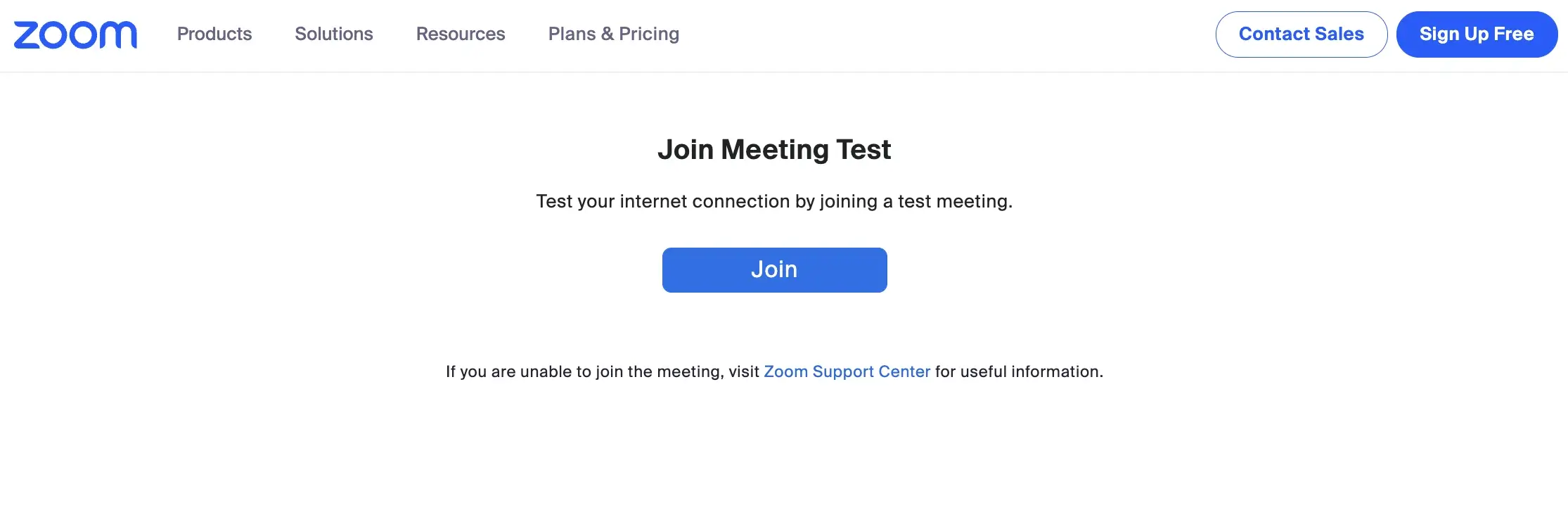
- Visitez la page de la réunion de test Zoom. Accédez à https://zoom.us/test dans votre navigateur.
- Cliquez sur le bouton « Rejoindre ». Cela lance l'appel de test Zoom.
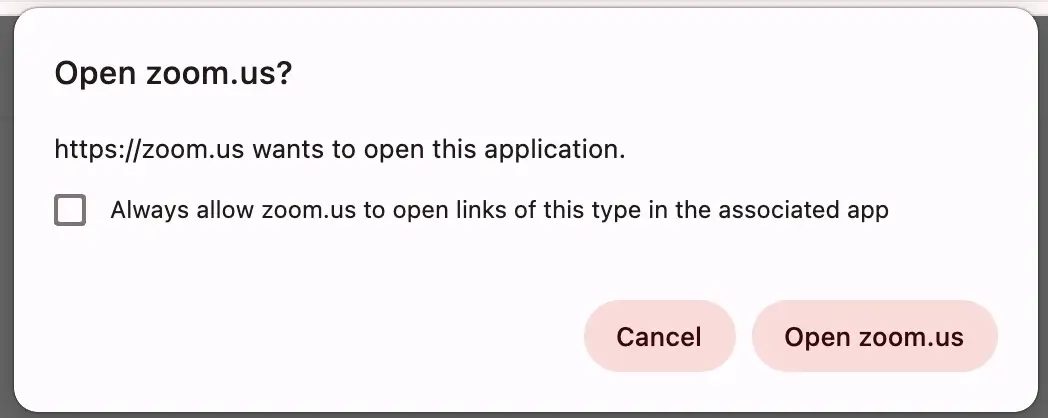
- Lancez Zoom. Une fenêtre contextuelle vous invite à ouvrir Zoom. Cliquez sur « Ouvrir Zoom » pour lancer l'application Zoom si l'application de bureau Zoom est installée ou si vous choisissez de vous inscrire depuis votre navigateur.
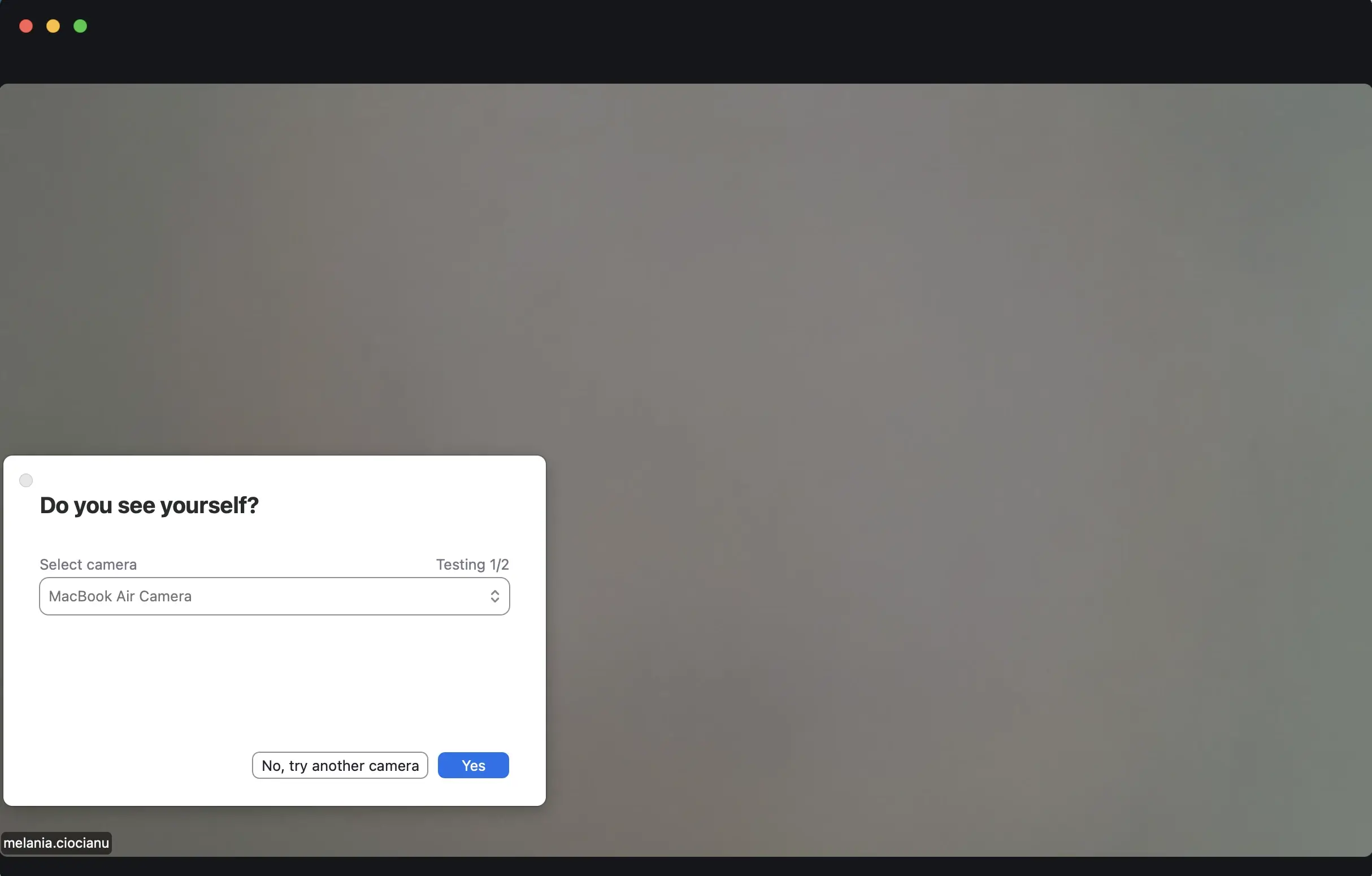
- Participez au test de la réunion. Entrez votre nom et cliquez Adhérez.
- Autorisez l'accès aux appareils. Donnez à Zoom l'accès à votre caméra, microphone et audio.
- Suivez les instructions. Zoom vous guidera pour :
- Testez votre vidéo (aperçu de la caméra)
- Testez le haut-parleur (écoutez une sonnerie)
- Testez le micro (enregistrez et écoutez votre voix)
Après avoir tout testé, si tout s'est bien passé ou si vous avez résolu tous les problèmes, vous pourrez mettre fin à l'appel de test.
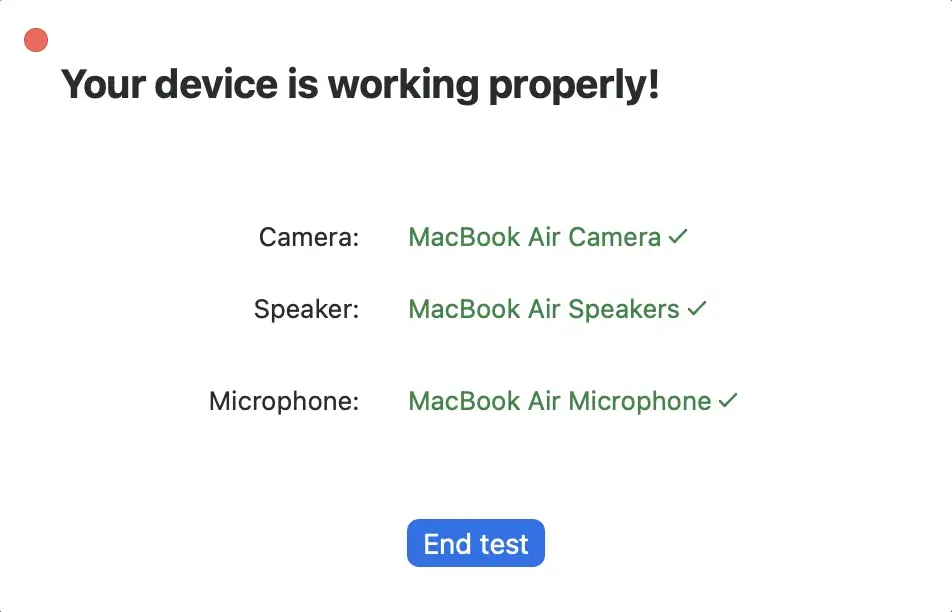
Ce processus fonctionne sur ordinateur, dans un navigateur ou sur l'application mobile Zoom, tant que votre appareil dispose d'un accès à Internet.
Que se passe-t-il lors d'un test de réunion Zoom ?
Une réunion Zoom de test vous explique étape par étape votre configuration de base afin que vous puissiez vous assurer que tout fonctionne correctement avant les prochaines réunions Zoom.
Au cours de l'appel vidéo de test, vous pourrez :
- Prévisualisez votre appareil photo pour vérifier le cadrage, l'éclairage et la visibilité du visage
- Tester la sortie du haut-parleur en écoutant un son ou une sonnerie
- Entrée micro de test en parlant et en écoutant la lecture
- Ajustez votre volume de sortie et niveaux d'entrée
- Sélectionnez des appareils à partir d'un menu déroulant si nécessaire
Si quelque chose ne fonctionne pas, Zoom vous demandera de le corriger avant de continuer.
Comment tester Zoom manuellement sans participer à une réunion ?
Vous pouvez également testez manuellement votre configuration directement dans l'application Zoom sans participer à une réunion de test.
Comment tester votre vidéo (caméra)
- Réunions Open Zoom
- Cliquez sur votre photo de profil dans le coin supérieur
- Accédez à Réglages → Vidéo
- Vérifiez la fenêtre d'aperçu
Ici, vous pouvez :
- Sélectionnez une autre webcam
- Réglez l'éclairage et l'angle de la caméra
- Assurez-vous que votre vidéo fonctionne correctement
Comment tester votre haut-parleur et votre microphone
- Ouvrez Zoom
- Accédez à Réglages → Audio
- Cliquez Haut-parleur de test
- Cliquez Micro de test et parle
Vous devez :
- Entendez un son lors du test de l'enceinte
- Écoutez le son de votre voix lorsque vous testez le micro
Sinon, utilisez le menu déroulant pour sélectionner le périphérique d'entrée/sortie approprié.
Que devez-vous vérifier avant votre prochaine réunion Zoom ?
Avant d'organiser une réunion de test Zoom, il est important de passer rapidement en revue votre connexion Internet, votre audio et votre vidéo pour vous assurer que tout fonctionne correctement et pour éviter les problèmes techniques une fois la réunion commencée.
Liste de contrôle des réunions de test essentielles
- connexion Internet: utilisez un réseau stable (câblé si possible) et testez la connexion avant la réunion
- Réglages audio: testez le micro, le haut-parleur et les écouteurs
- Configuration de la caméra: Vérifiez le cadrage, l'éclairage et l'arrière-plan
- Paramètres de l'appareil: Sélectionnez les périphériques d'entrée/sortie appropriés
- Mises à jour des applications Zoom: installez la dernière version
- Bruit de fond: Minimisez les distractions
- Performances informatiques: Fermez les applications inutiles
Comment rendre vos réunions Zoom plus productives avec MeetGeek
Une réunion de test Zoom permet de s'assurer que votre configuration fonctionne, mais elle ne vous aide pas à conserver ou à réutiliser ce qui a été discuté une fois la réunion terminée.
D'après ce que j'ai vu dans les flux de travail réels, le problème apparaît par la suite. Les notes sont incomplètes, les mesures à prendre ne sont pas clairement suivies et des informations précieuses sont enfouies dans des enregistrements que personne ne revisite.
MeetGeek résout ce problème en transformant chaque réunion Zoom en connaissances structurées et consultables.
Il enregistre automatiquement vos réunions et génère des transcriptions précises, puis les organise en notes claires avec les points clés et les actions déjà identifiés.
.webp)
Au lieu de fouiller dans les fichiers, vous obtenez un bibliothèque consultable de toutes les réunions passées, afin que vous puissiez retrouver instantanément les décisions, les discussions ou les moments spécifiques de votre histoire.
.webp)
Le chat IA va encore plus loin. Vous pouvez poser des questions sur n'importe quelle réunion et obtenir des réponses directes extraites de la transcription, sans avoir à scanner manuellement les notes ou à les lire.
.webp)
MeetGeek se connecte également à Plus de 10 000 intégrations, ce qui signifie que les données de vos réunions ne restent pas cloisonnées. Les notes, les enregistrements et les actions peuvent être intégrés directement à vos outils existants, ce qui permet de tout aligner sur la façon dont votre équipe travaille déjà.
.webp)
Dans la pratique, Zoom passe d'un lieu où les conversations ont lieu à un système où les informations sont capturées, organisées et utilisées par la suite.
Comment résoudre les problèmes courants liés aux réunions de test Zoom
Même après un test, des problèmes peuvent survenir. Voici comment résoudre les problèmes les plus courants.
Le microphone ne fonctionne pas
Si votre microphone ne fonctionne pas pendant une réunion de test Zoom, commencez par vérifier s'il est désactivé, que ce soit dans Zoom ou sur votre appareil physique. Ouvrez ensuite vos paramètres audio et sélectionnez le microphone approprié dans le menu déroulant.
Si votre voix est trop faible ou n'est pas détectée, réglez le volume d'entrée. Il est également important de vérifier que Zoom est autorisé à accéder à votre microphone dans les paramètres de votre système. Si vous utilisez un micro externe, essayez de le reconnecter ou de changer de port.
Problèmes liés aux haut-parleurs (impossible d'entendre le son)
Si vous n'entendez pas le son, augmentez d'abord le volume de sortie dans Zoom et sur votre ordinateur. Assurez-vous ensuite que le haut-parleur ou le casque appropriés sont sélectionnés dans les paramètres audio.
Si le problème persiste, vérifiez les paramètres audio de votre système sur Windows ou Mac pour vous assurer que le périphérique de sortie approprié est actif. Le redémarrage de l'application Zoom peut également résoudre des problèmes temporaires.
La caméra ne fonctionne pas
Lorsque votre appareil photo ne fonctionne pas, accédez aux paramètres de zoom et assurez-vous que la bonne webcam est sélectionnée. Si plusieurs caméras sont connectées, passez de l'une à l'autre à l'aide du menu déroulant. Vous devez également vérifier que votre système d'exploitation autorise Zoom à accéder à votre caméra. Si vous venez de connecter une webcam, le redémarrage de Zoom l'aide souvent à reconnaître correctement l'appareil.
Problèmes de connexion Internet
Si vous rencontrez des problèmes de connexion lors d'un test de réunion Zoom, essayez de passer à un réseau plus puissant et plus stable. Une connexion Ethernet filaire est généralement plus fiable que le Wi-Fi. Cela permet également de fermer les applications ou les onglets de navigateur qui consomment beaucoup de bande passante, car ils peuvent interférer avec les performances de Zoom.
Conseils de pro pour une réunion test Zoom réussie
Au-delà des notions de base, quelques astuces simples peuvent améliorer votre expérience :
- Testez 10 à 15 minutes avant votre réunion
- Utiliser éclairage orienté vers l'avant pour montrer clairement votre visage
- Gardez votre arrière-plan propre ou utilisez un arrière-plan virtuel
- Utiliser écouteurs pour réduire l'écho et améliorer le son
- Familiarisez-vous avec les fonctionnalités de sourdine, de chat et de partage d'écran
- Courez vite participer au test de réunion si vous avez reçu un lien de réunion
Ces petits ajustements peuvent faire une grande différence dans la façon dont vous sonnez et apparaissez.
Organisez une réunion de test Zoom avant chaque appel important
Une réunion de test Zoom ne prend que quelques minutes, mais elle peut vous éviter des problèmes techniques susceptibles de perturber votre réunion.
En testant à l'avance votre connexion audio, vidéo et Internet, vous garantissez une expérience plus fluide et plus professionnelle à chaque participant.
Et une fois que votre configuration est solide, des outils tels que MeetGeek vous aident à transformer chaque réunion réussie en notes claires, en informations structurées et en résultats exploitables.
Essayez MeetGeek gratuitement et augmentez la productivité de chaque réunion Zoom.
Questions fréquemment posées
Pouvez-vous participer à une réunion de test Zoom sans compte ?
Oui, vous pouvez participer à une réunion de test Zoom sans créer de compte ni vous connecter à un compte. Accédez simplement à la page de la réunion de test Zoom à l'adresse https://zoom.us/test, cliquez sur « Rejoindre » et suivez les instructions à l'écran pour vérifier votre configuration audio et vidéo.
Comment tester ma réunion Zoom avant de participer ?
Pour tester votre réunion Zoom avant de participer à un appel, utilisez la même page. Cliquez sur « Rejoindre », puis suivez les étapes guidées pour vérifier que votre caméra, votre microphone et vos haut-parleurs fonctionnent correctement. Vous pouvez également tester manuellement les paramètres de votre appareil dans l'application Zoom.
Que vérifie une réunion de test Zoom ?
Une réunion de test Zoom vérifie votre caméra, votre microphone, vos haut-parleurs et votre connexion Internet. Il vous permet également de régler vos paramètres audio et vidéo et de vérifier que tout fonctionne correctement avant une réunion en direct.
Puis-je tester Zoom sans participer à une réunion ?
Oui, vous pouvez tester Zoom manuellement sans participer à une réunion en ouvrant l'application Zoom, en accédant aux paramètres et en vérifiant votre vidéo et votre audio dans les onglets correspondants.
Pourquoi mon micro ou mon haut-parleur ne fonctionnent-ils pas sur Zoom ?
Si votre micro ou votre haut-parleur ne fonctionne pas, cela est généralement dû à une sélection incorrecte de l'appareil, à des paramètres désactivés ou à des autorisations manquantes. Utilisez le menu déroulant des paramètres de zoom pour sélectionner le bon appareil et tester à nouveau.







.avif)