



Réponse rapide : Vous pouvez vous enregistrer sur Zoom sans démarrer la moindre réunion en enregistrant un Zoom Clip, ou en démarrant une réunion seul et en cliquant sur Record, ce qui enregistre la vidéo sur votre ordinateur. Les deux fonctionnent sur l’offre gratuite.
Zoom fait alors office d’outil d’enregistrement : un cours, la répétition d’un argumentaire commercial, un point d’avancement asynchrone ou une vidéo à partager plus tard.
Enregistrer les réunions elles-mêmes est un autre usage. L’intégration Zoom de MeetGeek peut se connecter automatiquement aux réunions programmées de votre agenda et les transformer en transcriptions, notes, actions à mener et statistiques de réunion.
Peut-on S’enregistrer sur Zoom ?
Oui. Vous pouvez démarrer une réunion où vous êtes seul et tout enregistrer, la vidéo et l’audio, et l’enregistrement sur votre propre ordinateur est gratuit sur tous les comptes Zoom.
Seul l’enregistrement dans le cloud exige une offre Zoom payante. Enregistrer sur votre ordinateur reste gratuit sur tous les comptes.
Trois méthodes permettent d’y arriver, et celle qui vous convient dépend de la durée de l’enregistrement et du fait que vous ayez besoin, ou non, d’un lien à la fin.
| Méthode | Ce qu’il vous faut | Limite de durée | Emplacement du fichier |
|---|---|---|---|
| Zoom Clip | Clips activé par l’administrateur de votre compte | 2 minutes par clip, 5 clips par utilisateur sur Clips Basic | Votre bibliothèque Clips, avec un lien partageable |
| Réunion en solo, enregistrée sur votre ordinateur | Application de bureau Zoom, n’importe quel compte | Pas de limite de 40 minutes tant que vous restez le seul participant | MP4 dans Documents > Zoom, sur votre propre disque |
| Message vidéo Team Chat | Application de bureau Zoom, sur Windows ou macOS | 3 minutes par message | Publié directement dans une conversation Team Chat |
Tableau mis à jour le 14 septembre 2026.
Le Clip est la méthode la plus rapide des trois, et la plus limitée. Une réunion en solo n’est pas soumise à la limite de 40 minutes tant que vous restez le seul participant, ce qui en fait la solution à retenir au-delà de deux ou trois minutes.
Comment Enregistrer les Appels Zoom Automatiquement
Pour un enregistrement où il n’y a que vous, le lancer à la main suffit généralement. Dans les réunions à plusieurs, on oublie plus facilement de lancer l’enregistrement, et une réunion que personne n’a enregistrée est définitivement perdue.
MeetGeek peut envoyer son Notetaker aux réunions Zoom programmées dans votre agenda, pour que l’enregistrement ne repose plus sur votre seule mémoire. Le Notetaker se connecte à la réunion comme un participant. Si vous préférez enregistrer sans qu’un bot rejoigne la réunion, MeetGeek enregistre aussi vos réunions Zoom depuis son application de bureau ou son enregistreur dans le navigateur.
Les deux méthodes vous donnent les mêmes notes, et chaque réunion que vous enregistrez reste consultable ensuite.
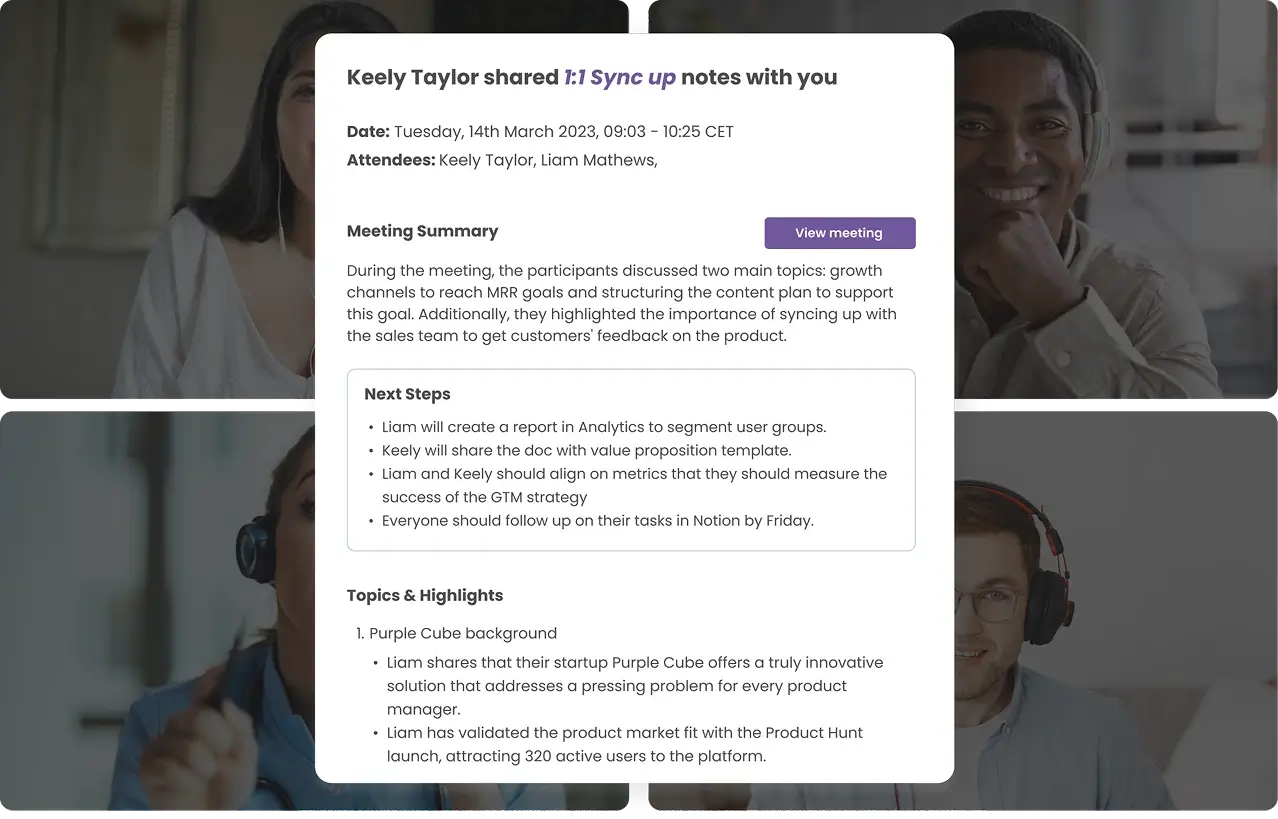
MeetGeek propose une offre gratuite : vous pouvez l’essayer sur votre prochain appel Zoom et voir le résultat.
Comment S’enregistrer sur Zoom sans Réunion ?
Zoom Clips vous permet de vous enregistrer sans démarrer de réunion. L’outil capture votre caméra, votre écran ou les deux, et il fonctionne sur l’offre Basic gratuite, à condition que l’administrateur de votre compte ait activé Clips.
Dans l’application de bureau Zoom, procédez ainsi pour enregistrer un Clip :
- Connectez-vous à l’application de bureau Zoom.
- Cliquez sur l’onglet Clips.
- Cliquez sur Record clip.
- Choisissez ce que vous voulez capturer : Screenshare and video, Screenshare only ou Video only.
- Cliquez sur Start recording, puis pilotez l’enregistrement depuis la barre d’outils flottante.
- Cliquez sur Stop pour terminer.
Le clip est enregistré dans votre bibliothèque Clips, où vous pouvez le rogner avec les curseurs, changer la miniature, copier un lien partageable ou télécharger le MP4.
L’offre gratuite limite à la fois le nombre de clips et leur durée : Clips Basic autorise 5 clips par utilisateur de 2 minutes chacun, et Clips Plus lève ces deux limites. Un Clip convient donc à une démonstration rapide ou à tout ce pour quoi vous voulez un lien partageable, et une réunion en solo convient à un cours complet.
Le message vidéo Team Chat est plus limité : il est publié directement dans une conversation au lieu de vous donner un lien autonome. Il n’a donc d’intérêt que si votre destinataire est déjà dans votre Zoom Team Chat. Il enregistre jusqu’à 3 minutes depuis votre caméra et votre microphone par défaut, et Zoom ne le documente que pour Windows et macOS.
Comment S’enregistrer sur Zoom sur un Ordinateur ?
Dans l’application de bureau Zoom pour Windows ou Mac :
- Ouvrez Zoom et connectez-vous, puis cliquez sur New Meeting.
- Activez votre caméra et vérifiez votre microphone.
- Cliquez sur Record dans la barre d’outils de la réunion.
- Si un menu apparaît, choisissez Record on this Computer.
- Un indicateur d’enregistrement apparaît dans le coin supérieur gauche. Vous pouvez ensuite présenter ou parler normalement.
- Cliquez sur Stop Recording quand vous avez terminé, ou mettez fin à la réunion. Zoom convertit le fichier et l’enregistre.
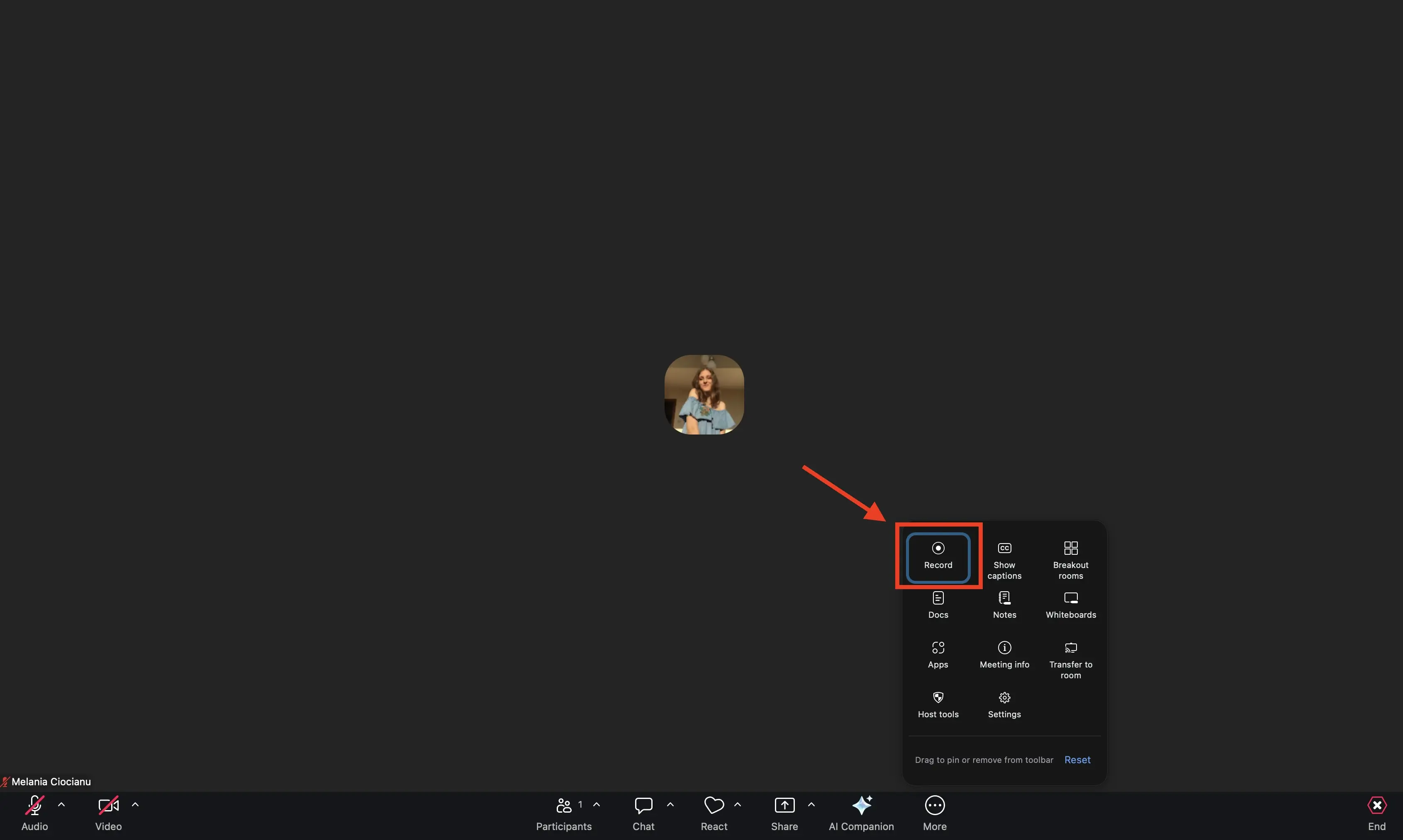
Les raccourcis clavier sont plus rapides que la barre d’outils. Sur Windows, Alt + R démarre et arrête un enregistrement sur l’ordinateur, Alt + P le met en pause et le reprend, et Alt + C démarre un enregistrement dans le cloud. Sur Mac, ce sont respectivement Cmd + Maj + R, Cmd + Maj + P et Cmd + Maj + C.
Mettre l’enregistrement en pause conserve tout dans un seul fichier. L’arrêter puis le relancer en crée un second.
Comment Enregistrer une Présentation sur Zoom Tout Seul ?
L’enregistrement sur ordinateur décrit plus haut demande une étape de plus : partagez vos diapositives avant de cliquer sur Record.
- Ouvrez vos diapositives ou le fichier que vous voulez présenter.
- Démarrez une New Meeting, puis cliquez sur Share Screen et choisissez la fenêtre, l’application ou l’onglet contenant vos diapositives.
- Cliquez sur Record, puis sur Record on this Computer, et commentez vos diapositives. Zoom capture l’écran partagé, votre voix et votre caméra si elle est activée.
À utiliser pour un cours, une présentation commentée d’un PowerPoint ou une démonstration produit que vous enregistrez une fois et réutilisez. Un Zoom Clip en mode Screenshare and video couvre le même besoin sans réunion, et c’est la meilleure option quand la présentation est courte.
Peut-on S’enregistrer sur Zoom Depuis un Téléphone ?
Oui, mais pas sur le téléphone lui-même. Zoom indique qu’il n’est pas possible d’enregistrer en local depuis un appareil iOS ou Android. Il ne reste donc que l’enregistrement dans le cloud ou le Clip.
L’enregistrement dans le cloud depuis l’application mobile exige un compte Pro, Business, Education ou Enterprise et un utilisateur sous licence disposant des droits d’hôte ou de co-hôte. Si c’est votre cas, touchez l’icône Record dans la barre d’outils de la réunion, puis Start Recording. L’enregistrement est traité après la fin de la réunion, et vous y accédez en vous connectant à votre compte Zoom dans un navigateur.
Sur un compte gratuit, il vous reste deux possibilités. Enregistrez un Clip depuis l’application mobile, en passant par More, puis Clips, puis New clip. Ou passez à l’application de bureau Zoom et enregistrez sur votre ordinateur.
Où Zoom Enregistre les Fichiers et dans Quel Format ?
Les enregistrements sur ordinateur sont sauvegardés par défaut dans un dossier Zoom à l’intérieur de votre dossier Documents, sur Windows comme sur Mac, et vous pouvez changer ce chemin d’accès dans les paramètres Zoom, sous Recording. Zoom répertorie cinq formats de fichier, et un même enregistrement n’en produit qu’une partie, selon vos réglages :
- video[number].mp4, le fichier audio et vidéo complet ;
- audio[number].m4a, une version audio uniquement, celle à utiliser quand vous n’avez besoin que de la piste vocale pour un podcast ou une voix off ;
- playback[number].m3u, un fichier de liste de lecture qui enchaîne la lecture des différents MP4, sur Windows uniquement ;
- chat.txt, le chat de la réunion, quand celui-ci a été sauvegardé ;
- audio[Name][number].m4a, une piste par participant, quand l’enregistrement audio séparé est activé.
Les enregistrements dans le cloud sont hébergés sur les serveurs de Zoom, et vous les gérez depuis le portail web : consultation, téléchargement, partage. Notre guide consacré à l’emplacement des enregistrements Zoom détaille les deux cas.
Faut-il Enregistrer sur Ordinateur ou dans le Cloud ?
Enregistrez sur votre ordinateur pour une solution gratuite, avec le fichier sur votre propre disque, si le déplacer vous-même ne vous dérange pas. Enregistrez dans le cloud si vous avez besoin d’un lien à envoyer tout de suite, si vous enregistrez depuis un téléphone ou si vous ne voulez pas que le fichier reste sur votre appareil. Cette méthode exige une offre Zoom payante.
En pratique, la différence se joue sur le stockage. Un enregistrement sur ordinateur n’occupe que votre propre disque, alors que le stockage dans le cloud sur les offres Pro, Pro Plus et Business est de 10 Go par utilisateur sous licence.
Ce volume est mutualisé au niveau du compte, et non réservé à chacun : une seule personne qui enregistre beaucoup peut donc consommer la capacité dont le reste de l’équipe disposerait autrement.
L’enregistrement dans le cloud permet aussi de rogner un enregistrement dans le portail web sans le télécharger d’abord, et vous pouvez tout de même restaurer l’original ensuite, jusqu’à 5 fois par enregistrement toutes les 12 heures.
Le rognage ne fonctionne pas dans un navigateur mobile, et Zoom ne permet de rogner ni l’audio par participant ni le chat de la réunion. Pour la plupart des enregistrements en solo, sauvegarder sur votre ordinateur reste la plus simple des deux solutions.
Points Clés
- Une réunion en solo sur un compte gratuit n’est pas soumise à la limite habituelle de 40 minutes tant que vous restez le seul participant ;
- Zoom Clips enregistre sans aucune réunion sur l’offre Basic gratuite, jusqu’à 5 clips de 2 minutes chacun ;
- L’enregistrement sur ordinateur est gratuit sur tous les comptes Zoom, l’enregistrement dans le cloud exige une offre payante, et les Clips gratuits donnent un lien partageable pour les enregistrements courts ;
- Les fichiers sont enregistrés dans Documents > Zoom, sous la forme d’un MP4 et d’une piste audio M4A distincte ;
- Vous ne pouvez pas enregistrer en local depuis un téléphone, utilisez donc un Clip ou passez à l’application de bureau Zoom.
Questions Fréquentes
Pourquoi le Bouton Record N’apparaît-il pas dans Zoom ?
Deux causes reviennent le plus souvent : les autorisations et votre offre. Dans une réunion organisée par quelqu’un d’autre, le bouton Record n’apparaît que si l’hôte vous a donné l’autorisation d’enregistrer ou vous a nommé co-hôte.
L’enregistrement dans le cloud suppose en outre une offre payante sur laquelle cette fonction est activée : sur un compte gratuit, le seul enregistrement possible en réunion est Record on this Computer. Si le bouton n’apparaît pas dans votre propre réunion en solo, c’est l’enregistrement sur ordinateur qui a très probablement été désactivé pour le compte dans le portail web.
Comment Enregistrer une Réunion Zoom Personnelle ?
Démarrez une réunion sur votre ID de réunion personnel, puis enregistrez-la comme n’importe quelle autre : cliquez sur Record, puis sur Record on this Computer.
Combien de Temps Peut Durer un Enregistrement Zoom Gratuit ?
Une réunion en solo sur un compte Zoom gratuit n’est pas soumise à la limite habituelle de 40 minutes tant que vous restez le seul participant. La condition posée par Zoom est que la réunion doit rester active. Dès que quelqu’un d’autre la rejoint, la limite de 40 minutes s’applique à la réunion, et donc à l’enregistrement. Un Clip s’arrête à 2 minutes sur Clips Basic et un message Team Chat à 3.
Peut-on S’enregistrer sur Zoom sans Montrer Son Visage ?
Oui. Désactivez votre caméra avant d’enregistrer. Votre voix est tout de même enregistrée, et si vous présentez, Zoom peut aussi capturer votre écran partagé. C’est la méthode à retenir pour un diaporama en voix off, et le fichier M4A distinct vous donne la piste vocale seule. Un Zoom Clip en mode Screenshare only fait la même chose.
Peut-on Rogner ou Monter un Enregistrement Zoom ?
Les outils de rognage de Zoom couvrent les enregistrements dans le cloud et les Clips, et vous pouvez restaurer ensuite un enregistrement cloud rogné. Pour un enregistrement sauvegardé sur votre ordinateur, ouvrez le MP4 dans l’éditeur vidéo que vous utilisez déjà.
Zoom Prévient-il les Participants au Début de l’Enregistrement ?
Oui. Zoom affiche un indicateur d’enregistrement aux participants pendant qu’un enregistrement est en cours, et les participants connectés par téléphone entendent une annonce vocale. Selon les paramètres du compte, les participants peuvent aussi voir une demande de consentement qui leur permet de rester dans la réunion ou de la quitter. Si vous êtes seul dans la réunion, personne d’autre ne voit l’indicateur.







.avif)