


Source de l'image : rawpixel.com sur Freepik
Vous vous êtes déjà trouvé dans une réunion virtuelle, impatient de présenter votre dernier projet ou de guider votre équipe à travers une tâche complexe, mais vous ne saviez pas comment partager votre écran sur Zoom ?
Avec le travail à distance et la collaboration virtuelle qui sont devenues la nouvelle norme, maîtriser cette fonctionnalité est devenue primordial. Dans ce guide complet, nous vous guiderons à travers le processus étape par étape du partage d'écran sur Zoom, que vous utilisiez un PC ou un appareil mobile.
De plus, nous découvrirons certaines fonctionnalités avancées et astuces pour améliorer votre expérience de partage d'écran et rendre vos présentations vraiment impactantes. Commençons!
Que pouvez-vous partager sur Zoom ?
En ce qui concerne le partage de votre écran lors de réunions Zoom, les possibilités sont vastes. En fait, vous pouvez combiner différents types de contenu pour adapter vos objectifs de réunion et garder tout le monde intéressé.
Voici ce que vous pouvez partager lors de réunions Zoom :
- Présentations et documents : Présentez vos diapositives PowerPoint, documents Word, feuilles Excel ou autres documents depuis votre écran d'ordinateur.
- Pages Web et onglets de navigateur : Partagez n'importe quoi que vous consultez en ligne — des démonstrations, webinaires ou ressources en ligne précieuses.
- Applications : Showcasez n'importe quelle application, outil de conception, environnement de codage ou espace de travail partagé pour donner à tous un aperçu de première main.
- Tableau blanc : Soyez créatif avec la fonctionnalité de tableau blanc de Zoom. Dessinez, réfléchissez, ou expliquez des idées visuellement en temps réel pour rendre la collaboration facile.
- Contenu multimédia : Partagez des vidéos, de la musique ou des présentations interactives pour intégrer le multimédia à vos réunions.
- Annotations d'écran : Mettez en évidence les points clés, dessinez des diagrammes ou ajoutez du texte à votre écran partagé pour améliorer la clarté.
- Arrière-plans virtuels : Rehaussez vos présentations avec des arrière-plans virtuels pour ajouter une touche personnelle à vos réunions.
Comment partager votre écran sur Zoom [PC/Mobile]
Partager votre écran sur Zoom ouvre un monde de possibilités pour une collaboration fluide et des présentations engageantes, que ce soit depuis un PC ou un appareil mobile. Dans cette section d'article, nous vous guiderons à travers l'ensemble du processus.
A. Comment partager votre écran sur Zoom pour PC
Voici comment partager votre écran dans les réunions Zoom pour PC :
- Ouvrez l'application Zoom Desktop Client sur votre PC. Si vous ne l'avez pas installée, téléchargez-la depuis le site officiel de Zoom.
- Une fois Zoom en cours d'exécution, choisissez si vous souhaitez démarrer une nouvelle réunion ou rejoindre une réunion existante. Si vous rejoignez, saisissez l'ID de réunion fourni par l'hôte dans l'e-mail d'invitation à la réunion.

- Sélectionnez le bouton « Partager l'écran » dans la barre d'outils en bas de votre fenêtre Zoom. Recherchez un carré vert avec une flèche pointant vers le haut.

- Dans la fenêtre contextuelle, l'application affichera quelques options de partage d'écran. Vous pouvez partager votre bureau entier, une fenêtre d'application spécifique, ou même un tableau blanc virtuel. Choisissez l'option qui convient le mieux à vos besoins.

- Une fois que vous avez décidé ce que vous voulez partager, appuyez sur le bouton « Partager » pour confirmer votre sélection et activer le partage d'écran.
- Maintenant que votre écran est partagé, vous pouvez démarrer votre présentation. Parcourez vos diapositives, démontrez des logiciels ou montrez des sites Web. Tous les participants à la réunion verront ce que vous partagez en temps réel.
- Lorsque vous avez terminé le partage de votre écran, cliquez sur le bouton « Arrêter le partage » dans la barre d'outils Zoom. La session de partage d'écran se terminera et l'application vous ramènera à l'interface de réunion régulière.

C'est tout ! Vous avez maintenant partagé avec succès votre écran sur Zoom pour PC. Vous pouvez maintenant présenter votre contenu en toute confiance et interagir avec votre audience lors de réunions virtuelles.
B. Comment partager votre écran sur Zoom pour Mobile
Voici comment partager votre écran sur Zoom sur votre appareil mobile :
- Ouvrez l'application Zoom mobile sur votre appareil. Si vous ne l'avez pas encore, téléchargez-la facilement depuis le Play Store de Google (pour les systèmes Android) ou l'App Store (pour iOS).
- Une fois dans l'application, vous pouvez rejoindre ou démarrer une réunion. Si vous rejoignez, tapez l'ID de réunion partagé par l'hôte.

- Dans la salle de réunion, regardez le bas de votre écran pour les contrôles. Appuyez sur « Partager l'écran » pour continuer.

- Lorsque vous appuyez sur l'icône « Partager l'écran », vous devrez peut-être autoriser Zoom à enregistrer votre écran. Suivez simplement les invites pour accorder les autorisations requises.

- Maintenant, vous verrez une liste d'options pour partager votre écran, y compris le partage de tout votre écran, une application spécifique, ou même dessiner sur un tableau blanc virtuel. Choisissez celui qui correspond à vos besoins pour commencer à partager votre écran Android ou iPhone.

- Une fois votre écran partagé, vous pouvez commencer à présenter votre contenu. Parcourez des présentations, mettez en avant des applications, ou consultez des sites Web directement depuis votre téléphone. De plus, vous pouvez partager l'écran de l'iPhone à la TV pour livrer des présentations sur un écran plus grand, améliorant la visibilité et l'engagement lors de votre réunion.
- Lorsque vous avez terminé votre présentation, appuyez sur « Arrêter le partage ». Cela vous ramènera à la vue de réunion.

C'est aussi simple que ça ! Maintenant, vous pouvez partager sans effort votre écran sur Zoom, même lorsque vous êtes en déplacement.
Paramètres de partage d'écran Zoom + Conseils Pro
Pour tirer le meilleur parti de votre expérience de partage d'écran, il est essentiel de comprendre les différents paramètres et contrôles disponibles.
Dans cette section, nous explorerons les options de partage avancées de Zoom et les paramètres, et nous fournirons des conseils d'experts pour améliorer vos présentations.
1. Contrôles Zoom pour le partage d'écran
Lors de la participation à une réunion Zoom où quelqu'un d'autre partage son écran, vous aurez accès à plusieurs contrôles de réunion pour interagir avec le contenu partagé.
Voici les principaux contrôles Zoom pour le partage d'écran :
- Options d'affichage : Vous pouvez basculer entre différentes options d'affichage, comme « Ajuster à la fenêtre » ou « Taille réelle », pour ajuster l'affichage de l'écran partagé.
- Demander un contrôle à distance : Vous pouvez demander le contrôle à distance de l'écran partagé, ce qui vous permet de naviguer ou d'interagir avec le contenu. Cependant, seul l'hôte peut vous accorder l'autorisation de le faire.
- Chat : Communiquez avec d'autres participants à la réunion Zoom en temps réel sans interrompre le présentateur en utilisant la fonction de chat.
- Lever la main : Si vous avez une question ou si vous voulez intervenir, utilisez le bouton « Lever la main » pour signaler l'hôte.
2. Onglet Couper/Activer le son
Lors du partage d'écran, il est crucial de contrôler l'audio pour minimiser les distractions et maintenir l'attention.
Zoom vous permet de couper ou d'activer le son à partir d'onglets spécifiques :
- Couper le son de l'onglet : Si vous partagez un onglet de navigateur avec du son, vous pouvez le couper pour empêcher tout bruit indésirable d'interrompre votre présentation. Cliquez simplement sur l'icône audio dans l'onglet partagé pour le couper.
- Activer le son de l'onglet : Si vous devez activer le son à partir d'un onglet rendu muet, cliquez de nouveau sur l'icône audio pour l'activer. Cela permet aux participants d'entendre tout audio associé au contenu partagé.
3. Arrêter le partage d'écran
Savoir comment arrêter le partage d'écran rapidement est essentiel pour permettre aux autres participants d'être en vedette lorsqu'ils partagent leurs écrans ou lorsque le partage n'est plus nécessaire.
Pour arrêter le partage d'écran, localisez le bouton « Arrêter le partage » dans la barre d'outils Zoom et cliquez ou appuyez dessus. Cette action arrêtera le partage d'écran et vous ramènera à l'interface de réunion.
4. Démarrer un nouveau partage d'écran
Si vous devez basculer entre différents écrans ou applications lors de votre présentation, vous pouvez démarrer un nouveau partage d'écran sans effort.
Cliquez ou appuyez simplement sur le bouton « Nouveau partage » à nouveau pour initier un nouveau partage d'écran Zoom. Cela vous permet de choisir un écran ou une application différente à partager avec les participants à la réunion.

5. Pause et lecture du partage d'écran
Mettre en pause et reprendre le partage d'écran peut être utile pour contrôler le flux d'informations et faciliter les discussions :
Lors du partage d'écran, cliquez ou appuyez sur le bouton « Pause du partage » pour arrêter ou reprendre temporairement le partage Zoom. Utilisez cette fonction pour répondre aux questions ou prendre une pause rapide de la présentation.

6. Annotation
Améliorez vos présentations et engagez les participants en exploitant les outils d'annotation de Zoom.
Pour annoter sur l'écran partagé, appuyez sur l'option « Annoter » dans la barre d'outils Zoom. Choisissez parmi diverses options d'annotation, comme le dessin, la mise en évidence ou l'ajout de texte, pour souligner les points clés ou fournir un contexte supplémentaire.

7. Informations sur la réunion
L'accès aux informations de réunion peut être utile pour les participants qui rejoignent la réunion ou pour des références lors de discussions. Cliquez ou appuyez sur l'icône « Informations sur la réunion ».
Cela affichera des informations telles que l'ID de réunion, le code d'accès et d'autres détails pertinents. Partagez ces informations avec les participants au besoin ou utilisez-les comme référence lors de la réunion.
Comment enregistrer un partage d'écran Zoom
Vous êtes dans une réunion et vous souhaitez documenter les partages d'écran de vos collègues pour vous assurer que les discussions importantes, les présentations et les décisions sont capturées pour consultation future. Ou peut-être souhaitez-vous partager ces enregistrements avec les membres de l'équipe qui n'ont pas pu assister à la réunion.
De toute façon : comment pouvez-vous y parvenir ? Avec MeetGeek. Cet assistant de notes AI Zoom rejoint automatiquement, enregistre, transcrit et résume tous vos réunions Zoom — même celles auxquelles vous ne pouvez pas assister.
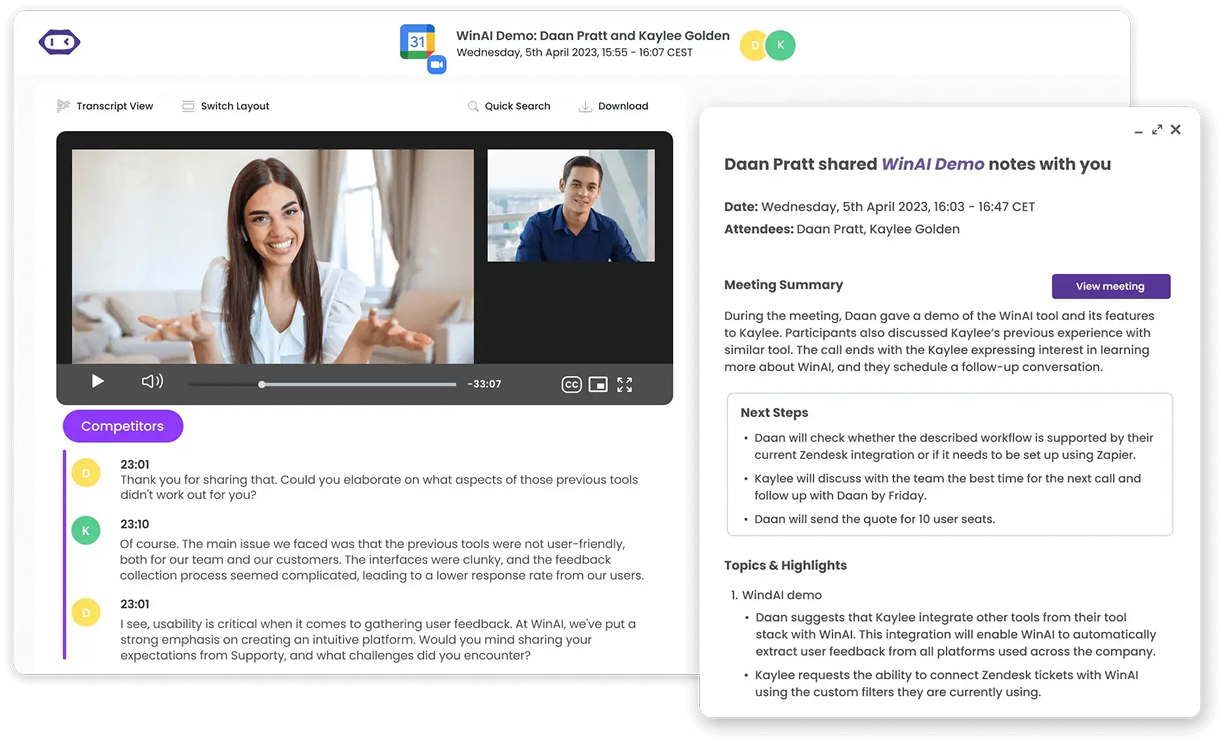
Voici comment MeetGeek rationalise votre réunion Zoom et votre expérience post-réunion :
- Enregistrement et transcription automatisés : MeetGeek rejoint indépendamment vos réunions Zoom pour enregistrer les vidéos et les partages d'écran, ainsi que transcrire votre conversation.
- Résumés IA : Ayez toutes vos réunions condensées en résumés actionnables et concis pour rafraîchir votre mémoire au besoin avant votre prochaine réunion.
- Extraction des éléments d'action : MeetGeek exploite l'IA pour automatiser l'extraction des éléments d'action, en veillant à ce que rien ne vous échappe en termes de productivité.
- E-mails de suivi automatisés : Restez sur la même longueur d'onde avec vos collègues après chaque interaction en recevant des e-mails de suivi contenant des informations cruciales sur la réunion directement dans leurs boîtes de réception.
- Référentiel de réunions : Le référentiel de réunions centralisé de MeetGeek et ses mesures de sécurité robustes rendent l'accès, le partage et la révision des réunions faciles.
- Intelligence conversationnelle : Utilisez l'analyse de MeetGeek pour évaluer l'efficacité des réunions avec des scores de performance basés sur les KPI sélectionnés pour obtenir des informations sur la performance globale de l'équipe.
- Flux de travail automatisés : MeetGeek ne fait pas que identifier et extraire des tâches ; avec plus de 10 000 applications connectées, il garantit que vos espaces de travail numériques sont continuellement mis à jour, aidant les utilisateurs à rester synchronisés avec leurs équipes respectives.
Pourquoi ne puis-je pas partager mon écran sur Zoom ? Conseils de dépannage
Rencontrer des problèmes lors du partage de votre écran sur Zoom peut être panique, mais vous pouvez essayer certaines solutions simples.
Voici ce qu'il faut faire lorsque vous ne pouvez pas partager votre écran sur Zoom :
- Application Zoom obsolète : Si vous avez du mal à partager votre écran, c'est peut-être parce que vous utilisez une ancienne version de l'application Zoom. Zoom publie régulièrement des mises à jour pour corriger les bogues et améliorer les performances.
- Glitch des paramètres internes de Zoom : Vérifiez les paramètres « Partager l'écran » pour vous assurer que tout est configuré correctement. Si nécessaire, redémarrez l'application Zoom et essayez de nouveau de partager votre écran.
- Anomalies avec le partage d'écran : Assurez-vous que votre connexion Internet est stable. De plus, fermez toutes les applications ou onglets de navigateur inutiles qui pourraient causer des conflits. Si nécessaire, essayez de redémarrer votre appareil pour résoudre tout problème temporaire.
- Erreur après mise à jour de l'application Zoom : Si vous rencontrez des problèmes immédiatement après la mise à jour de l'application Zoom, redémarrez l'application Zoom. Si le problème persiste, envisagez de revenir à la version précédente de l'application jusqu'à ce que le problème soit résolu.
FAQ sur le partage d'écran Zoom
1. Plusieurs participants peuvent-ils partager leurs écrans simultanément ?
Zoom est tout au sujet de la collaboration, permettant aux participants de partager leur écran au même moment.
Avant de tenter de le faire, assurez-vous que l'hôte de la réunion a autorisé le partage d'écran pour tous les participants lors de l'étape de configuration de la réunion Zoom. Ensuite, les participants peuvent cliquer sur le bouton « Partager l'écran » pour commencer à partager leurs écrans.
Veuillez noter que Zoom recommande d'utiliser cette fonction uniquement lorsque les participants disposent de deux moniteurs.
2. Puis-je partager une vidéo avec du son sur Zoom ?
Oui, vous pouvez partager des vidéos avec du son sur Zoom. Voici ce que vous devez faire :
- Lorsque vous commencez à partager votre écran, cochez l'option pour partager le son de votre ordinateur.
- Double-vérifiez votre microphone et vos haut-parleurs pour vous assurer que tout est configuré correctement pour une qualité audio optimale.
Maîtrisez vos réunions Zoom avec MeetGeek !
En conclusion, maîtriser l'art du partage d'écran sur Zoom peut grandement améliorer vos réunions virtuelles et vos présentations, que vous rejoigniez depuis un PC ou un appareil mobile.
Maintenant, il est temps de mettre en pratique vos nouvelles connaissances. Et si vous recherchez des fonctionnalités Zoom plus avancées et une intégration transparente, essayez MeetGeek gratuitement. Bon partage d'écran !








.avif)