

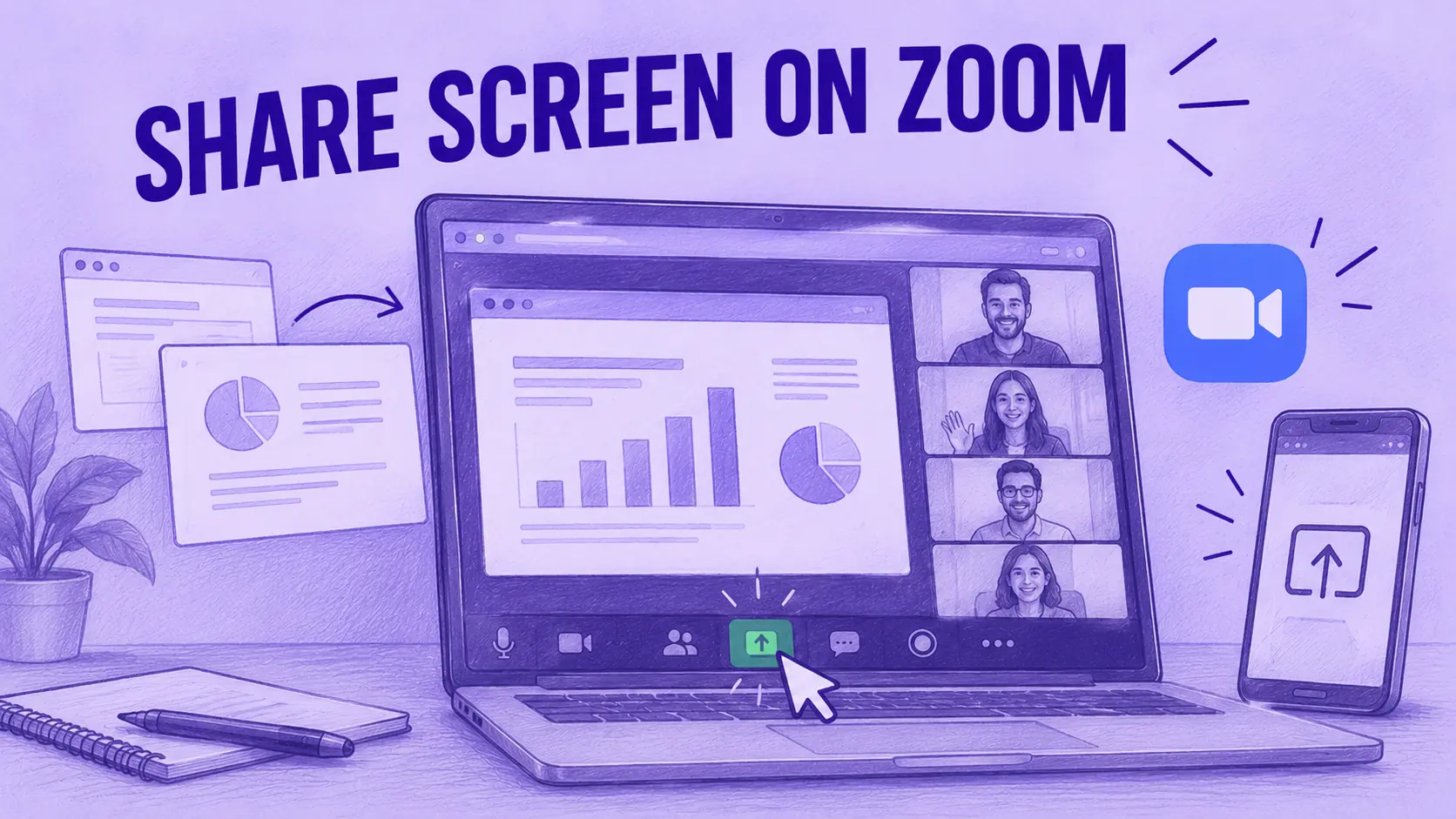

- No computador, clique em Share; no iPhone ou iPad, toque em Share Content; no Android, toque em Share.
- Nas contas gratuitas Zoom Basic, por padrão só o anfitrião pode compartilhar, e o anfitrião pode mudar isso em Host tools for share.
- No Mac, o Zoom precisa da permissão Screen & System Audio Recording; sem ela, os outros participantes podem ver uma tela preta.
- Para compartilhar um vídeo com o som, marque Share sound antes de iniciar o compartilhamento.
- O compartilhamento de tela no Android exige o Android 10 ou posterior.
Para compartilhar tela no Zoom, clique em Share na barra de controles da reunião, escolha a tela ou a janela que quer mostrar e clique em Share de novo. No iPhone ou iPad, o botão se chama Share Content. No Android, é Share. Para encerrar, clique em Stop share.
Se o botão Share estiver cinza ou não aparecer, provavelmente o anfitrião limitou o compartilhamento. Nas contas gratuitas Zoom Basic, o compartilhamento de tela vem configurado só para o anfitrião, então os participantes só podem compartilhar depois que o anfitrião liberar.
Se você ainda não entrou na reunião, veja como entrar em uma reunião do Zoom de qualquer dispositivo. Os botões e menus aparecem aqui em inglês, como nas capturas de tela; se o seu Zoom estiver em português, você verá o equivalente traduzido.
O que você pode compartilhar no Zoom?
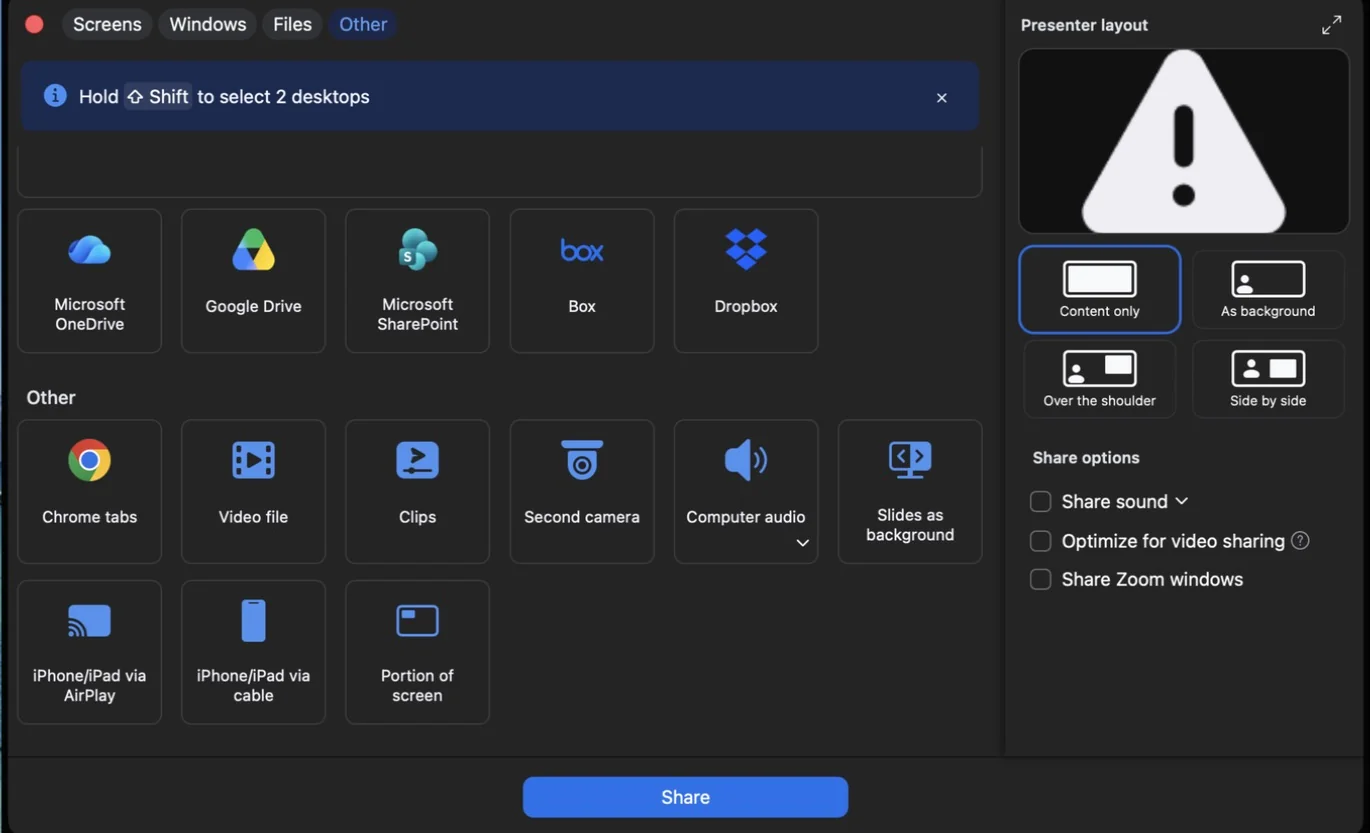
No aplicativo para computador, o Zoom organiza o que você pode compartilhar em quatro abas na janela de compartilhamento:
- Screens: a tela inteira ou uma única janela de aplicativo listada abaixo dela;
- Windows: uma janela de aplicativo por vez;
- Files: um Zoom Whiteboard ou outro arquivo do Zoom, ou um arquivo do OneDrive, Google Drive, SharePoint, Box ou Dropbox;
- Other: abas do Chrome, um arquivo de vídeo, um Zoom Clip, uma segunda câmera, apenas o áudio do computador, slides como plano de fundo virtual, a tela de um iPhone ou iPad ou uma parte da sua tela.
O que você pode compartilhar numa reunião:
- Apresentações e documentos: mostre seus slides do PowerPoint, documentos do Word, planilhas ou PDFs;
- Páginas da web e aplicativos: uma aba do navegador, a demonstração de um produto, uma ferramenta de design ou um editor de código;
- Quadro branco: faça um brainstorming, desenhe ou explique um conceito visualmente enquanto todos acompanham;
- Vídeo e áudio: um clipe com áudio ou uma música, usando a opção Share sound.
Como compartilhar tela no Zoom (PC, Mac e celular)
Os passos abaixo seguem a versão atual do aplicativo Zoom Workplace. Se algum botão estiver diferente no seu dispositivo, atualize o aplicativo primeiro. O Zoom não oferece suporte a versões do aplicativo anteriores à versão mínima exigida.
No Windows e no Mac
Veja como compartilhar a tela em uma reunião do Zoom pelo computador:
- Abra a reunião: inicie ou entre em uma reunião no aplicativo Zoom Workplace para computador. Você pode baixá-lo no site do Zoom;
- Clique em Share: encontre Share na barra de controles da reunião, na parte de baixo da janela;
- Escolha o que mostrar: na janela de compartilhamento, escolha uma tela na aba Screens ou um aplicativo na aba Windows, ou abra Files ou Other para as demais opções;
- Defina as opções: marque Share sound se um vídeo ou áudio precisar ser ouvido, e Optimize for video sharing só se você for reproduzir um vídeo em tela cheia. O painel Presenter layout permite mostrar sua câmera ao lado ou por cima do conteúdo compartilhado;
- Comece a compartilhar: clique em Share. Quando o compartilhamento chega aos dispositivos da maioria dos participantes, o Zoom mostra a mensagem "Participants can now see your shared screen";
- Pare: clique em Stop share na barra de ferramentas flutuante, no alto da tela.

Durante o compartilhamento, os controles da reunião passam para uma barra de ferramentas flutuante. Nela, você pode pausar o compartilhamento, fazer anotações, abrir o chat ou iniciar um novo compartilhamento sem interromper a reunião.
No Mac: libere primeiro a gravação de tela
Na primeira vez que você compartilha a tela em um Mac, o macOS pede permissão. Sem ela, os outros participantes podem ver uma tela preta ou só o papel de parede da sua área de trabalho. Na janela de compartilhamento, cada tela e janela mostra um ícone de alerta no lugar da pré-visualização:
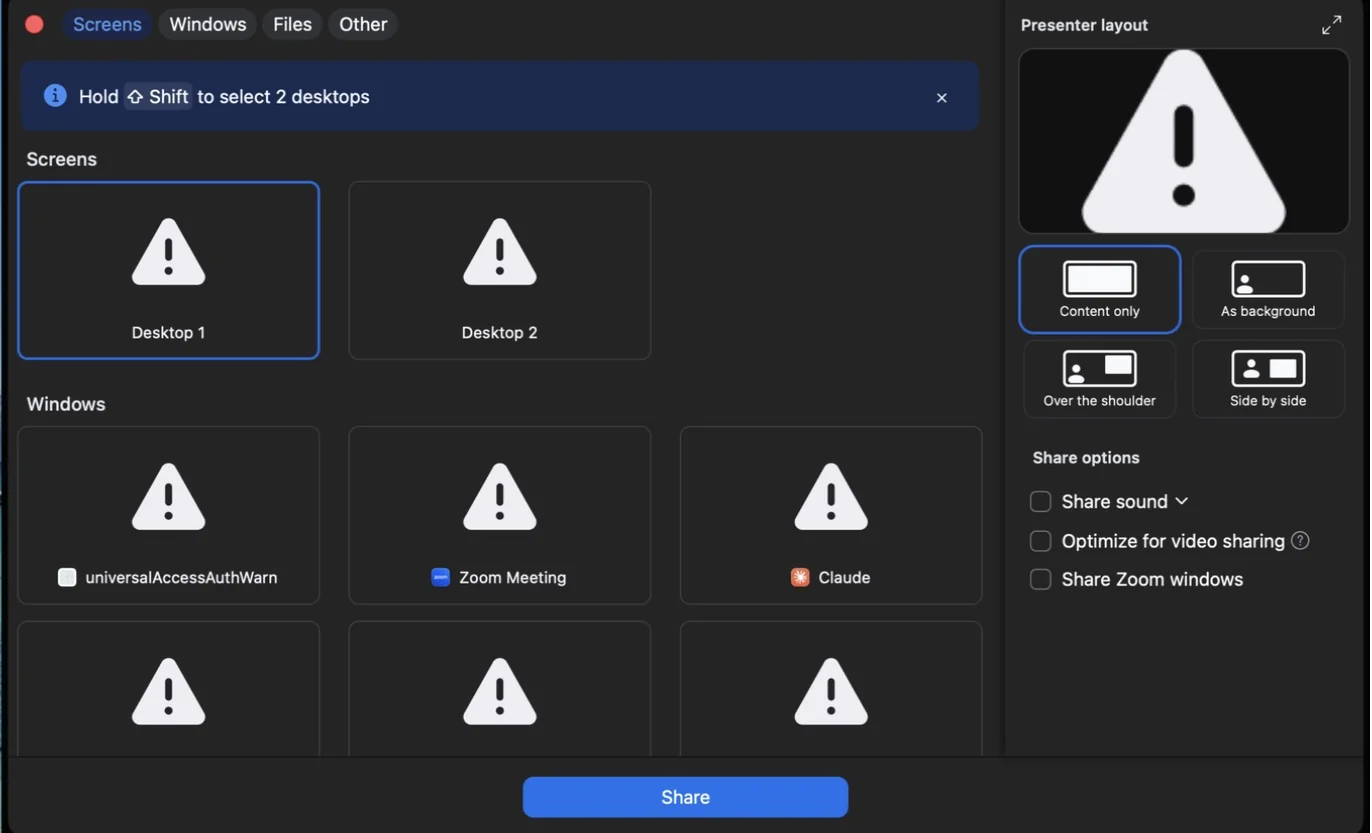
Para dar essa permissão ao Zoom:
- Abra a configuração: vá ao menu Apple > System Settings > Privacy & Security > Screen & System Audio Recording;
- Libere o Zoom: encontre o Zoom na lista e ative o acesso à gravação de tela. Se o Zoom não estiver na lista, volte ao aplicativo e tente compartilhar a tela para que o pedido de permissão apareça;
- Reinicie o Zoom: encerre o Zoom, abra-o de novo e volte à reunião.
O guia da Apple sobre gravação de tela mostra o mesmo caminho. Em versões mais antigas do macOS, a configuração se chama Screen Recording.
No navegador (Zoom Web App)
Se você entrou pelo navegador em vez do aplicativo, clique em Share na barra de ferramentas e escolha uma aba do navegador, uma janela de aplicativo ou a tela inteira. Ative Also share tab audio se a aba tiver som. Essa opção só está disponível no Google Chrome.
No iPhone e no iPad
No iPhone ou iPad, os passos são:
- Silencie as notificações: ative o modo Não Perturbe para que as mensagens não apareçam na tela compartilhada;
- Abra o menu de compartilhamento: na reunião, toque em Share Content na barra de controles da reunião;
- Escolha Screen: toque em Screen. Você também pode compartilhar fotos, arquivos do iCloud Drive ou de um serviço de nuvem, a URL de um site ou, no iPad, um quadro branco;
- Escolha a configuração do microfone: selecione Microphone On ou Microphone Off na tela de transmissão. Depois que o compartilhamento começar, você pode usar Share Device Audio no Zoom para controlar se os participantes ouvem o áudio que toca no seu dispositivo;
- Inicie a transmissão: toque em Start Broadcast. O compartilhamento começa depois de uma contagem regressiva de 3 segundos;
- Vá para o seu conteúdo: deslize para cima ou aperte o botão de início e abra o aplicativo que quer mostrar.
Para parar, abra o aplicativo do Zoom e toque em Stop Share, ou toque no indicador vermelho no alto da tela e toque em Stop. Não é possível fazer anotações enquanto você compartilha a tela inteira do iOS. Se quiser mostrar o iPhone em uma tela maior na sala, você também pode espelhar a tela do iPhone na TV.
No Android
No aplicativo para Android, siga estes passos:
- Abra o menu de compartilhamento: na reunião, toque em Share na barra de controles da reunião;
- Escolha Screen: toque em Screen. O menu também oferece fotos, documentos, a URL de um site, um favorito, sua câmera ou um quadro branco;
- Autorize a captura: confirme o aviso do Android que permite ao Zoom capturar sua tela;
- Compartilhe o áudio, se precisar: toque em Share Audio para compartilhar o som do dispositivo e toque de novo para desativar;
- Pare: toque em Stop Share quando terminar.
O compartilhamento de tela no Android exige o Android 10 ou posterior.
Configurações de compartilhamento de tela no Zoom e dicas
Enquanto compartilha a tela, você pode usar alguns controles para gerenciar o que os participantes veem.
1. Controles para quem assiste ao compartilhamento
Quando outra pessoa está compartilhando, você também pode:
- Mudar a visualização: clique em View no canto superior direito e escolha o layout Side-by-side para ver, ao mesmo tempo, a tela compartilhada e quem está falando. Você pode arrastar a divisória para redimensionar cada lado;
- Pedir o controle: se o controle remoto estiver ativado, você pode pedir o controle da tela compartilhada nas opções de compartilhamento. Quem está compartilhando precisa aprovar o pedido e pode retomar o controle a qualquer momento;
- Usar o chat ou levantar a mão: use o chat para tirar dúvidas, ou levante a mão no Zoom para pedir a palavra sem interromper.
2. Compartilhar o som
Se você reproduzir um vídeo ou um clipe de áudio, os outros só vão ouvir se você compartilhar o som do computador. No Windows e no Mac, marque Share sound na janela de compartilhamento antes de clicar em Share. Se você já estiver compartilhando, abra More na barra de ferramentas flutuante e escolha Share computer sounds.
No navegador, use Also share tab audio (só no Chrome). No iPhone, toque em Share Device Audio e, no Android, em Share Audio. Os outros podem ouvir o som com um pequeno atraso.
3. Parar o compartilhamento de tela
Para parar de compartilhar, clique em Stop share na barra de ferramentas flutuante (Windows e Mac) ou use a opção para parar o compartilhamento no navegador ou no aplicativo do celular. Você volta para a visualização normal da reunião.
4. Iniciar um novo compartilhamento de tela
Para trocar de janela ou de tela, clique em Share na barra de ferramentas flutuante e selecione o conteúdo que quer mostrar em seguida.
5. Pausar e retomar o compartilhamento de tela
Clique em Pause na barra de ferramentas flutuante para congelar o que os outros veem enquanto você procura um arquivo ou responde a uma pergunta. Clique em Resume para continuar. A pausa mantém o compartilhamento aberto, então você não precisa configurá-lo de novo.
6. Anotações
Clique em Annotate na barra de ferramentas flutuante para desenhar, destacar ou adicionar texto na tela compartilhada. Os participantes também podem fazer anotações se o anfitrião permitir. As anotações não estão disponíveis quando você compartilha a tela inteira de um iPhone ou iPad.
7. Permitir que os participantes compartilhem a tela
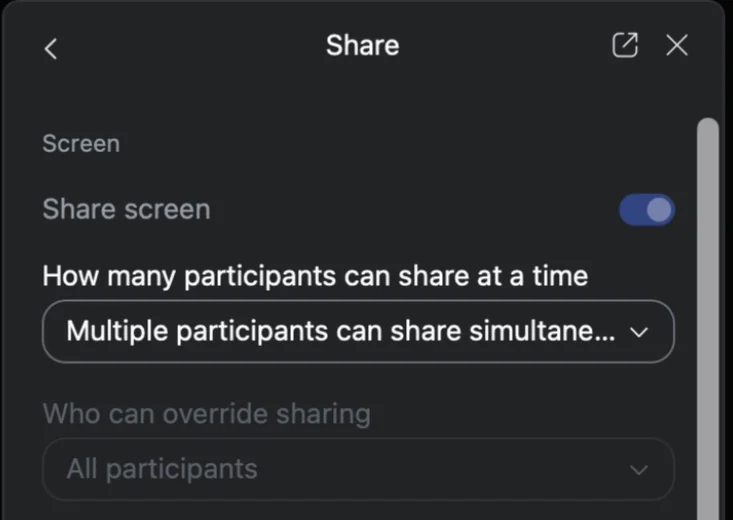
Se você for o anfitrião, pode escolher quem tem permissão para compartilhar a tela. No aplicativo do Zoom para computador, clique na seta ao lado de Share e abra Host tools for share. Ali, você pode:
- Ativar ou desativar o compartilhamento de tela: com a chave Share screen;
- Permitir que várias pessoas compartilhem ao mesmo tempo: em How many participants can share at a time;
- Definir quem pode assumir um compartilhamento: em Who can override sharing.
Para mudar o padrão de todas as suas reuniões, abra a opção de compartilhamento de tela nas configurações do Zoom na web. Lembre-se de que, nas contas Basic, ela vem definida para permitir só o anfitrião. Para coanfitriões e outras funções, veja como mudar o anfitrião no Zoom.
8. Atalhos de teclado
Os atalhos economizam alguns cliques durante uma apresentação. Estes são os atalhos do próprio Zoom para o compartilhamento de tela:
| Ação | Windows | Mac |
|---|---|---|
| Iniciar ou parar o compartilhamento de tela | Alt + S | Command + Shift + S |
| Pausar ou retomar o compartilhamento de tela | Alt + T | Command + Shift + T |
| Iniciar o controle remoto | Alt + Shift + R | Ctrl + Shift + R |
| Ceder ou revogar o controle remoto | Alt + Shift + G | Ctrl + Shift + G |
No Windows, Alt + S e Alt + T só funcionam quando a barra de ferramentas da reunião está em foco. Você pode verificar ou mudar todos os atalhos no aplicativo do Zoom, em Settings > Keyboard Shortcuts.
Como gravar um compartilhamento de tela no Zoom
Depois da chamada, pode ser difícil lembrar o que foi mostrado (uma demonstração, os números de um slide, uma decisão tomada com todos olhando para a tela), a menos que alguém tenha gravado a reunião.
A gravação do próprio Zoom registra a tela compartilhada junto com o áudio. Em uma conta gratuita, você pode gravar no computador, e os planos pagos acrescentam a gravação na nuvem. Nossos guias explicam onde ficam as gravações do Zoom e como gravar a si mesmo no Zoom sem uma reunião.
Uma gravação permite rever a reunião, mas encontrar uma discussão ou uma decisão específica pode levar tempo. O assistente de notas com IA do MeetGeek para Zoom pode entrar nas suas reuniões agendadas, mesmo quando você não é o anfitrião, e gravar o vídeo com uma transcrição, para você rever a chamada depois.
Você sabia? O MeetGeek grava reuniões no Zoom, Google Meet, Microsoft Teams e outras plataformas. Dados oficiais do MeetGeek do primeiro semestre de 2026 mostram que 24,7% das chamadas no Zoom passam de uma hora, contra 23,7% no Microsoft Teams e 19,9% no Google Meet.
Depois que a reunião é processada, o MeetGeek gera um resumo e identifica os itens de ação. Você pode usar o AI Chat para fazer perguntas sobre o que foi discutido, encontrar decisões e rever detalhes importantes. Também pode configurar fluxos de trabalho para enviar as notas da reunião automaticamente para ferramentas como o seu CRM, Notion, Slack ou Google Drive.

Por que não consigo compartilhar minha tela no Zoom? Dicas para resolver
Os problemas de compartilhamento costumam vir de uma configuração. Verifique estes pontos, nesta ordem:
- O botão Share está cinza: provavelmente o anfitrião limitou o compartilhamento só a ele, que é o padrão nas contas Basic. Peça ao anfitrião para ativar Share screen em Host tools for share;
- Outra pessoa está compartilhando: só uma pessoa pode compartilhar por vez, a menos que o anfitrião mude isso. Espere ela parar, ou peça ao anfitrião para liberar o compartilhamento para vários participantes;
- Os outros veem uma tela preta em um Mac: provavelmente o Zoom não tem a permissão Screen & System Audio Recording. Ative-a em System Settings e reinicie o Zoom;
- Ninguém ouve o vídeo: provavelmente a opção Share sound não foi marcada. Ative Share computer sounds em More, na barra de ferramentas flutuante;
- Não aparece a opção Screen no Android: o compartilhamento de tela exige o Android 10 ou posterior;
- No Linux, você só consegue compartilhar a área de trabalho inteira: isso acontece no Wayland. Inicie a sessão com o Xorg para compartilhar um único aplicativo;
- O aplicativo está desatualizado: atualize o Zoom, porque ele não oferece suporte a versões do aplicativo anteriores à versão mínima exigida. Uma conexão estável também ajuda, principalmente quando você compartilha vídeo.
Se nada disso resolver, faça uma reunião de teste no Zoom antes da próxima chamada para testar o compartilhamento sem ninguém assistindo.
Perguntas frequentes
Vários participantes podem compartilhar a tela ao mesmo tempo?
Sim, se o anfitrião permitir. O anfitrião abre Host tools for share pela seta ao lado de Share e ajusta How many participants can share at a time para que vários participantes possam compartilhar ao mesmo tempo. Depois, cada participante clica em Share normalmente.
Dá para compartilhar um vídeo com som no Zoom?
Sim. Marque Share sound na janela de compartilhamento antes de clicar em Share, e marque Optimize for video sharing se o vídeo for reproduzido em tela cheia. Se você já estiver compartilhando, escolha Share computer sounds em More, na barra de ferramentas flutuante.
Como compartilhar minha tela no Zoom se eu não for o anfitrião?
Clique em Share do mesmo jeito que o anfitrião. Se o botão estiver cinza ou o Zoom avisar que o anfitrião desativou o compartilhamento de tela dos participantes, peça ao anfitrião para ativar Share screen em Host tools for share.
Como parar de compartilhar a tela no Zoom?
Clique em Stop share na barra de ferramentas flutuante, no alto da tela, no Windows ou no Mac. No navegador, clique em Stop Share. No iPhone, iPad e Android, toque em Stop Share.
E como compartilhar a tela no Google Meet?
Os passos são parecidos, mas os botões são diferentes. Veja nosso guia sobre como compartilhar tela no Google Meet.








.avif)