Durch Anklicken „Alle Cookies akzeptieren“, stimmen Sie der Speicherung von Cookies auf Ihrem Gerät zu, um die Seitennavigation zu verbessern, die Nutzung der Website zu analysieren und unsere Marketingaktivitäten zu unterstützen. Sehen Sie sich unsere an Datenschutzrichtlinie für weitere Informationen.
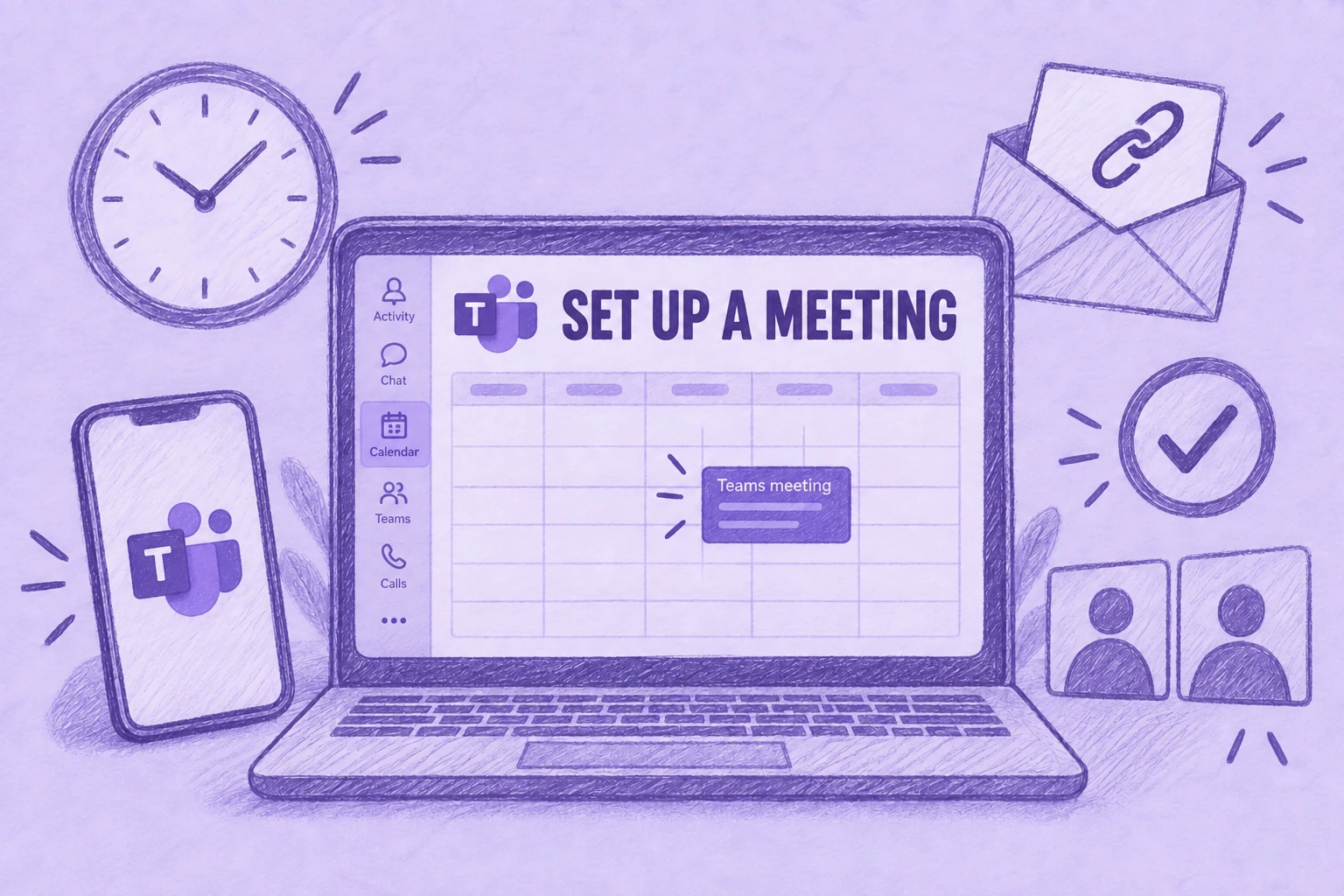
MeetGeekBlogSo richten Sie ein Teams-Meeting ein: Eine schrittweise Anleitung für Anfänger
Back to Blog

So richten Sie ein Teams-Meeting ein: Eine schrittweise Anleitung für Anfänger

Tagungen
Tagungen

Erfahren Sie mit unserem anfängerfreundlichen Leitfaden, wie Sie mühelos ein Team-Meeting einrichten können. Von der Planung bis zur Einladung — wir decken jeden Schritt ab!

Anastasia Muha
February 25, 2024
/
5 min read
Table of content
Get started with MeetGeek AI Meeting Assistant:
📝 AI-powered Meeting Note taker
✅ Free meeting recording & transcription
💬 Automated sharing of insights to other tools.
Sign Up for Free
Share the knowledge with your circle
Copied

In der heutigen Welt ist die Fähigkeit, einfach und effektiv Kontakte zu knüpfen und zusammenzuarbeiten, von entscheidender Bedeutung, insbesondere im Geschäftsbereich. Mit über 300 Millionen Nutzer, Microsoft Teams ist die erste Wahl für Online-Kommunikation und bringt Menschen zusammen, egal wo sie sich befinden.

Machen Sie sich keine Sorgen, wenn Sie Schwierigkeiten haben, ein Teams-Meeting einzurichten, oder wenn Sie die Plattform einfach noch nicht kennen. Unser anfängerfreundlicher Leitfaden hilft Ihnen dabei, Ihre virtuellen Treffen auf dieser Plattform mühelos zu organisieren und durchzuführen.

Wir begleiten Sie durch jeden Schritt, von der Planung bis hin zur Einbindung Ihrer Teilnehmer, um sicherzustellen, dass Ihre virtuellen Besprechungen sowohl produktiv als auch unterhaltsam sind. Sollen wir anfangen?

Die besten Funktionen von Microsoft Teams für Besprechungen

Microsoft Teams kombiniert auf leistungsstarke Weise Kommunikation und Zusammenarbeit und bietet Funktionen, die den Anforderungen der heutigen dynamischen Arbeitsumgebung entsprechen.

Hier sind die besten Funktionen von Microsoft Teams für Besprechungen:

  • Audio- und Videoanrufe: Teams bietet kristallklare Audio- und Videoanrufe, sodass die Kommunikation reibungslos verläuft, egal ob Sie mit Teammitgliedern oder externen Partnern sprechen.
  • Online-Treffen: Sie können Besprechungen direkt in Ihrem Outlook-Kalender planen, Teilnehmer mit einer einfachen E-Mail einladen und sogar spontane Besprechungen mit der Funktion „Jetzt treffen“ starten.
  • Besprechungschat und Instant Messaging: Der Chat und das Instant Messaging in Teams sorgen dafür, dass die Konversation vor, während und nach Ihren Besprechungen am Laufen bleibt. Auf diese Weise können die Teilnehmer Gedanken austauschen, Fragen stellen und Feedback geben, ohne sie zu unterbrechen.
  • Teilen von Dateien: Sie können Dateien direkt in den Chat hochladen oder Ihren Bildschirm teilen, um Dokumente zu präsentieren und Besprechungen ansprechender und fruchtbarer zu gestalten.
  • Kollaborativer Arbeitsbereich: Mit Teams können Sie Dokumente in Echtzeit erstellen, teilen und mit anderen Teammitgliedern bearbeiten. Durch die Integration mit Office-Apps wie Word, Excel und PowerPoint kann Teamarbeit reibungslos ablaufen, ohne die App verlassen zu müssen.
  • Kanäle: Organisieren Sie Konversationen nahtlos nach Themen, Projekten oder Abteilungen über spezielle Kanäle, um das Auffinden relevanter Informationen zu erleichtern.
  • Integration mit anderen Apps: Bringen Sie Ihre bevorzugten Projektmanagement-Tools, CRM-Software oder Design-Apps in Teams ein, um alle wichtigen Tools an einem Ort zu haben.
  • Sicherheit und Einhaltung gesetzlicher Vorschriften: Multifaktor-Authentifizierung und Ende-zu-Ende-Verschlüsselung sorgen zusammen mit der Einhaltung globaler Standards dafür, dass Ihre Meeting-Daten sicher sind.

So richten Sie Ihre ersten Microsoft Teams-Meetings ein

Um sicherzustellen, dass jedes Teamtreffen zu einem erfolgreichen Meeting wird, müssen Sie alle Ihre Grundlagen abdecken. Lesen Sie weiter, um zu erfahren, wie Sie ein Microsoft Teams-Meeting einrichten können!

A. So richten Sie ein Team-Meeting auf dem Desktop ein

So richten Sie ein Teams-Meeting auf einem Desktop ein:

  1. Sie können das ganz einfach herunterladen Microsoft Teams-App von Webseite von Microsoft. Starten Sie es und melden Sie sich mit Ihrem Organisationskonto an. Wenn Sie einen Mac verwenden, gehen Sie wie folgt vor wie installiert man Microsoft Teams Schritt für Schritt.
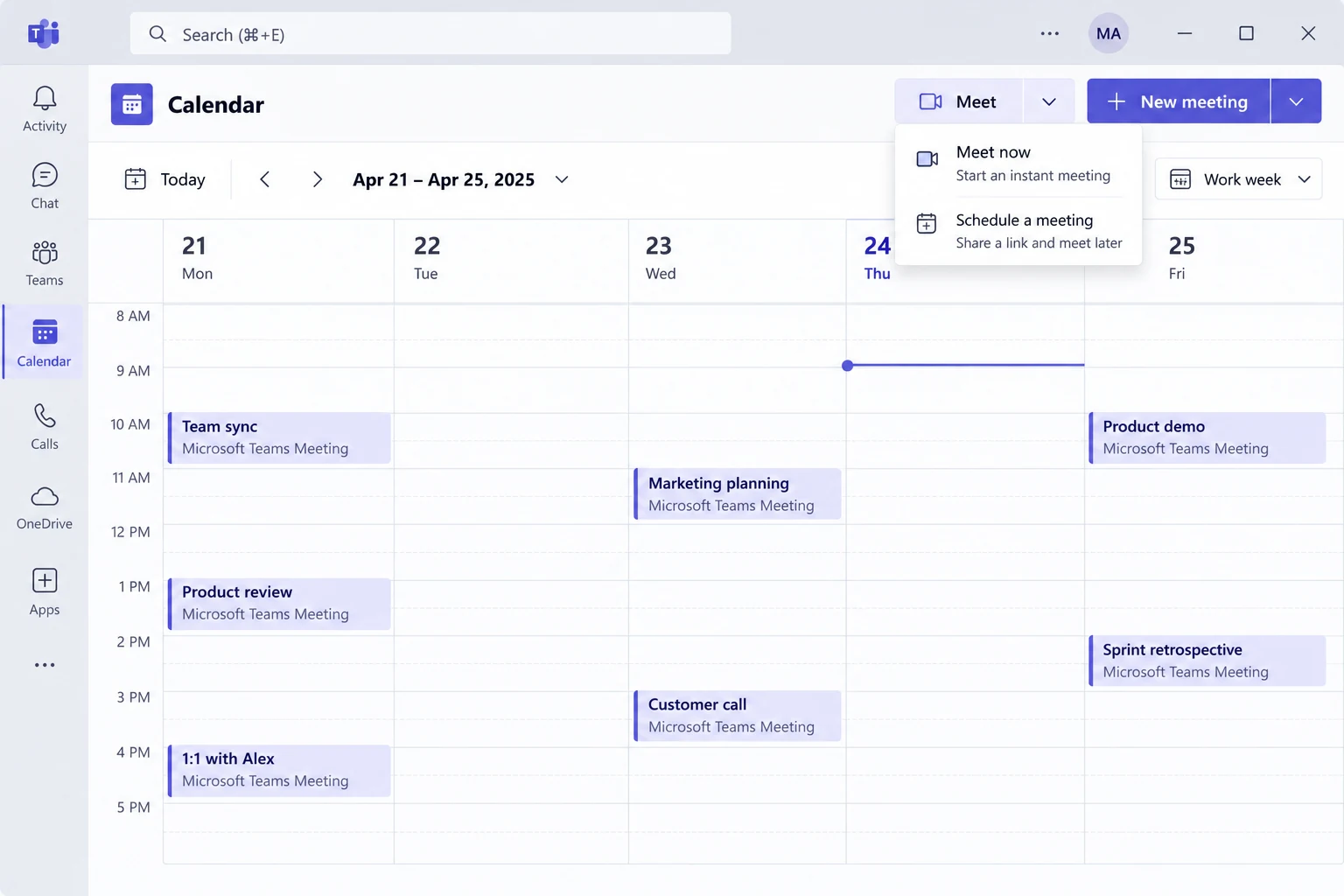
  1. Suchen Sie im Menü auf der linken Seite das 'Kalender' Symbol und wähle es aus. Daraufhin wird Ihr Team-Kalender geöffnet, in dem Ihr Zeitplan und alle Besprechungen angezeigt werden, die Sie bereits eingerichtet haben oder zu denen Sie eingeladen wurden.
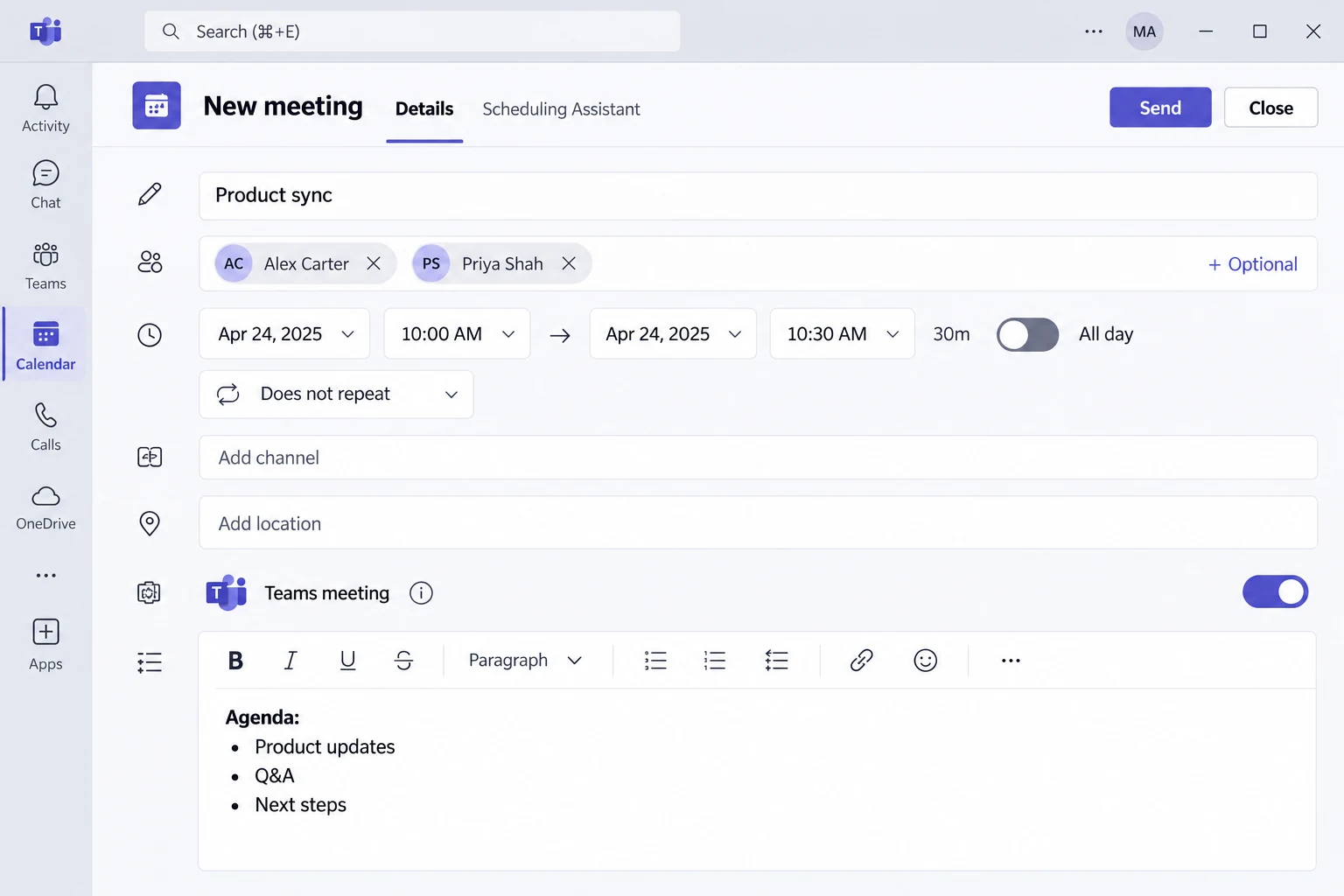
  1. Klicken Sie in der Kalenderansicht auf das '„Neues Treffen“ Schaltfläche, die sich in der oberen rechten Ecke der App befindet. Dadurch wird das Formular zur Planung von Besprechungen geöffnet.
  1. Auf der '„Neues Treffen“ Formular, Sie müssen zusätzliche Informationen zu Ihrem Meeting angeben:
  • Titel: Wählen Sie einen kurzen, aussagekräftigen Titel für Ihr Meeting.
  • Datum und Uhrzeit: Wählen Sie die Start- und Endzeiten für Ihr Meeting aus.
  • Teilnehmer: Laden Sie Personen ein, indem Sie ihre Namen oder E-Mail-Adressen in die 'Erforderliche Teilnehmer hinzufügen' Feld für Pflichtteilnehmer, oder 'Optionale Teilnehmer hinzufügen' für diejenigen, die Sie einladen möchten, aber nicht verpflichtend sind. Während der Eingabe schlägt Teams Kontakte aus Ihrer Organisation vor.
  • Kanal (fakultativ): Wenn du das Meeting mit einem bestimmten Teamkanal verknüpfen möchtest, kannst du einen aus dem 'Wähle einen Kanal für das Treffen aus' Dropdown. Dadurch ist das Meeting für alle Mitglieder dieses Kanals zugänglich.
  1. Wenn es sich um ein wiederkehrendes Meeting handelt, klicken Sie auf 'Wiederholt sich nicht' Option, um Ihr Meeting so einzustellen, dass es wiederholt wird täglich, wöchentlich, monatlich, oder bei einem benutzerdefiniertes Intervall.
  1. Benutze das 'Beschreibung hinzufügen' Feld zur Eingabe der Besprechungsdetails oder spezifischer Anweisungen für das Meeting.
  1. Sobald alle Details korrekt ausgefüllt sind, klicken Sie auf 'Senden' Schaltfläche, die sich oben rechts im Formular befindet. Dadurch wird das Meeting in Ihrem Kalender gespeichert und eine E-Mail gesendet Einladung zur Besprechung für jeden Teilnehmer, den Sie hinzugefügt haben.
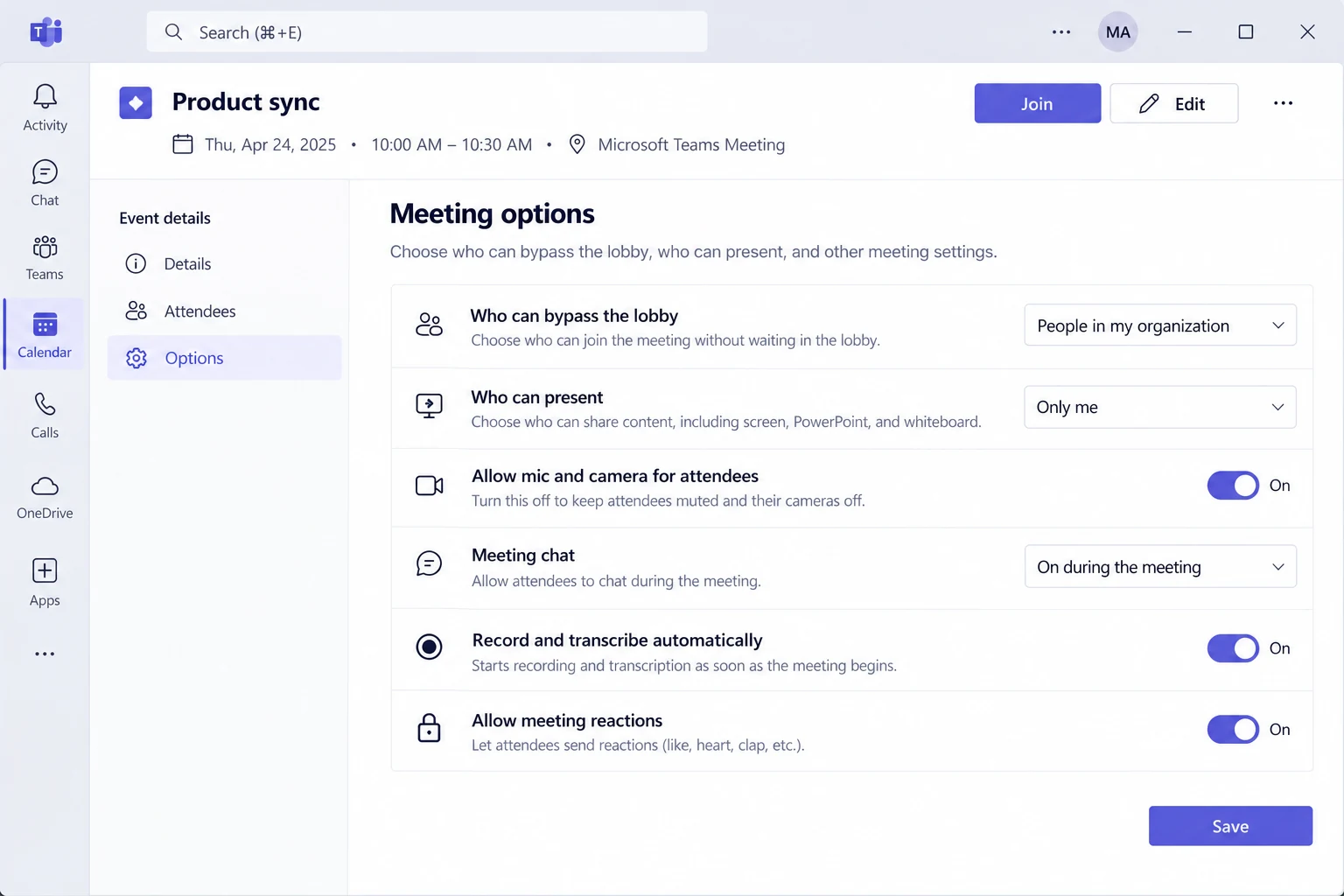
  1. Sobald das Meeting in Ihrem Kalender gespeichert ist, können Sie zu 'Besprechungsoptionen anpassen' für weitere Aktionen, z. B. wer den Wartebereich umgehen kann oder ob die Teilnehmer anwesend sein können.

B. So richten Sie ein Team-Meeting auf dem Handy ein

So richten Sie ein Teams-Meeting auf einem Mobilgerät ein:

  1. Öffne das Microsoft Teams-App auf Ihrem Mobilgerät. Falls Sie es noch nicht getan haben, laden Sie es aus dem Google Play Store (für Android-Geräte) oder App Store (für iOS-Geräte) herunter und melden Sie sich mit Ihren Anmeldeinformationen an.
  2. Sobald Sie in der App sind, tippen Sie auf das 'Kalender' Symbol am unteren Bildschirmrand, um auf Ihren Team-Kalender zuzugreifen.
  1. Suchen und wählen Sie in der oberen rechten Ecke Ihres Bildschirms die Schaltfläche „Neues Meeting“ (+) um mit der Erstellung und Anpassung eines neuen Meetings zu beginnen.
  1. Sie werden aufgefordert, 'Neues Treffen' Bildschirm, auf dem Sie alle notwendigen Details für Ihr Meeting eingeben können:
  • Titel: Geben Sie Ihrem Meeting einen klaren und aussagekräftigen Titel.
  • Start- und Endzeit: Wählen Sie Datum und Uhrzeit für Ihr Meeting aus und passen Sie die Dauer nach Bedarf an.
  • Teilnehmer: Wählen Sie Teilnehmer aus, indem Sie ihre Namen oder E-Mail-Adressen zur 'Teilnehmer' Feld. Die Teams schlagen Ihnen während der Eingabe Kontakte vor. Sie können Personen hinzufügen als erforderlich oder als fakultativ Teilnehmer.
  • Kanal (fakultativ): Wenn das Meeting an ein bestimmtes Team oder Projekt gebunden ist, kannst du auch einen Klassenteam-Kanal auswählen, der dem Meeting zugeordnet werden soll. Dadurch wird das Meeting für alle Kanalmitglieder sichtbar.
  1. Wenn dieses Meeting regelmäßig stattfindet, tippen Sie auf die Wiederholungsoption, um es als täglich, wöchentlich, oder kundenspezifisch wiederkehrendes Treffen.
  2. Benutze das 'Details hinzufügen' einzuschließender Abschnitt die Tagesordnung, Ziele oder alle vorab gelesenen Materialien.
  1. Nachdem Sie alle erforderlichen Informationen eingegeben haben, suchen Sie nach dem 'Erledigt' oder 'Speichern' Schaltfläche in der oberen rechten Ecke des Bildschirms. Tippen Sie darauf, um Ihr Meeting zu speichern. Einladungen werden automatisch an alle Teilnehmer gesendet, die Sie hinzugefügt haben.
  2. Wenn Sie fertig sind, möchten Sie möglicherweise weitere Einstellungen anpassen, z. B. ob das Meeting ein Videoanruf sein soll und ob Sie den Teilnehmern die Teilnahme ermöglichen, bevor der Gastgeber dies tut.

So planen Sie ein Meeting in Microsoft Teams

Wenn Sie nach der schnellsten Möglichkeit suchen, ein Meeting in Microsoft Teams zu planen, sind Sie hier richtig. Lesen Sie weiter, um zu erfahren, wie!

A. So planen Sie ein Team-Meeting auf dem Desktop

So planen Sie ein Teams-Meeting auf dem Desktop:

  1. Starten Sie Microsoft Teams auf Ihrem Desktop.
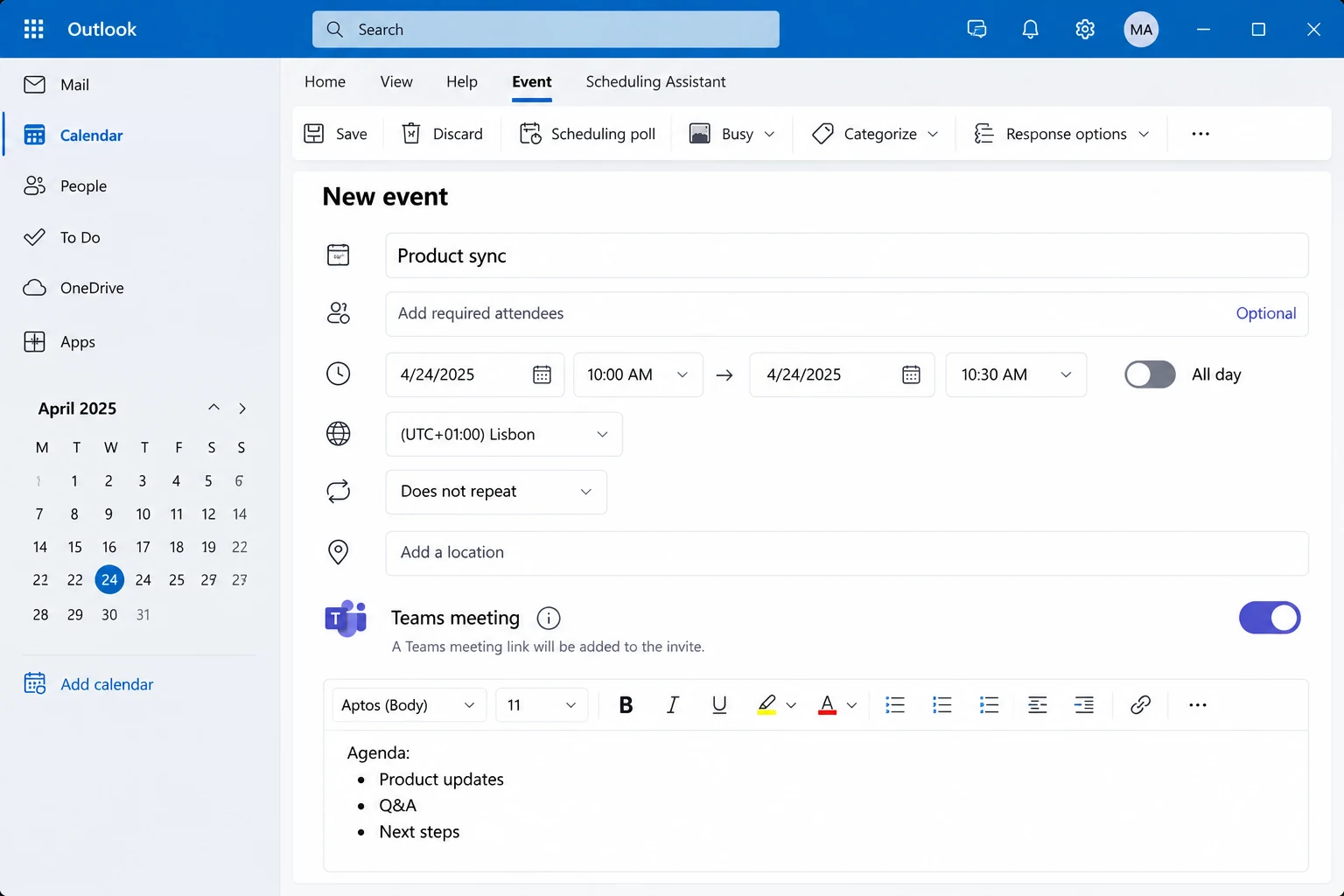
  2. Wählen „Einen Termin vereinbaren“, gefunden unter dem 'Geben Sie eine neue Nachricht ein' Feld. Diese Aktion leitet Sie zur Registerkarte Kalender weiter.
  1. Klicken Sie in der oberen rechten Ecke auf 'Neues Treffen' Option, um das gewünschte Datum und die Uhrzeit für Ihr Meeting auszuwählen.
  1. Geben Sie in das angezeigte Formular den Titel der Besprechung ein, versenden Sie die Einladungen und fügen Sie weitere wichtige Details hinzu.
  1. Um den Vorgang abzuschließen, klicken Sie auf 'Speichern. '

NOTIZ: Lass Teams Planungsassistent hilft Ihnen dabei, eine Besprechungszeit zu finden, die sowohl Ihnen als auch Ihren Teammitgliedern effektiv entgegenkommt.

B. So planen Sie ein Team-Meeting auf dem Handy

Das Planen einer Besprechung in Teams ist nicht auf die Desktop-Nutzung beschränkt. Sie können dies auch mit der mobilen App tun, die sowohl für Android- als auch für Apple-Geräte verfügbar ist.

So planen Sie ein Team-Meeting auf dem Handy:

  1. Tippe auf 'Kalenderbesprechungen' unten in der App.
  2. Klicken Sie auf das 'Ein Meeting planen' Option in der unteren rechten Ecke.
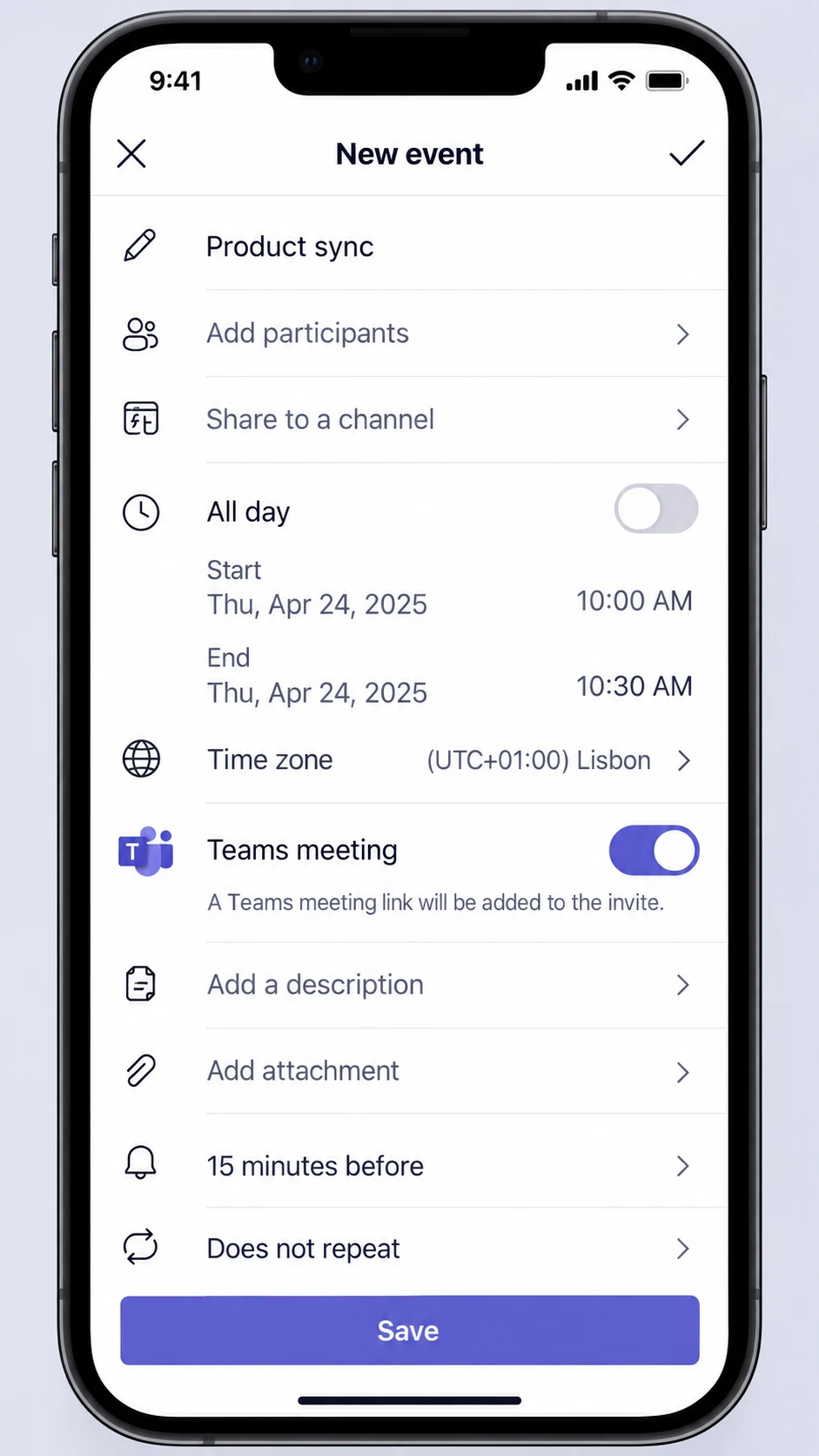
  1. In der 'Neue Veranstaltung' Formular, das sich öffnet, tippen Sie auf 'Teilnehmer hinzufügen' Schaltfläche, um die Teammitglieder auszuwählen, die Sie einladen möchten.
  2. Geben Sie den Titel der Besprechung ein und legen Sie Uhrzeit und Datum fest.
  3. Nachdem Sie alle Details eingegeben haben, tippen Sie auf 'Erledigt' um den Planungsprozess abzuschließen.

HINWEIS: Du kannst das Meeting mit einem ganzen Channel teilen, indem du auswählst 'Auf einem Channel teilen. ' 

So nehmen Sie an einem Microsoft Teams-Meeting teil

Wenn Sie noch nie an einem Team-Meeting teilgenommen haben, haben wir auch das Richtige für Sie!

A. So nehmen Sie an einem Team-Meeting auf dem Desktop teil

So nehmen Sie an einem Teams-Meeting auf dem Desktop teil:

  1. Öffnen Sie Microsoft Teams auf Ihrem Desktop. Melden Sie sich bei Bedarf mit Ihren Kontodaten an.

NOTIZ: Wenn Sie kein Konto haben, machen Sie sich keine Sorgen! Sie müssen kein Konto auf der Plattform erstellen, da Sie mit MS Teams auch mit Ihrem Gmail-Konto beitreten können.

  1. Suchen Sie das Meeting, an dem Sie teilnehmen möchten. Wenn Sie keine E-Mail mit der Einladung zu einer Besprechung erhalten haben, können Sie Ihre Besprechung auf verschiedene Arten finden:
  • Über den Kalender: Klicken Sie auf 'Kalender' Tippen Sie in der Seitenleiste, um Ihre Besprechungen zu sehen. Suchen Sie das, dem Sie beitreten, und klicken Sie darauf.
  • Über einen Chat oder Kanal: Wenn das Meeting mit einem Chat oder Kanal verknüpft ist, findest du dort möglicherweise auch einen Meeting-Link.
  1. Wenn Sie Ihr Meeting gefunden haben, klicken Sie auf 'Beitreten' knopf. Tun Sie dies einige Minuten vor Beginn des Meetings, um zuerst Ihre Einstellungen anzupassen.
  2. Bevor Sie offiziell an der Besprechung teilnehmen, können Sie entscheiden, ob Sie Ihre Kamera und Ihr Mikrofon einschalten möchten.
  3. Nachdem Sie Ihre neuen Einstellungen vorgenommen haben, drücken Sie die 'Jetzt beitreten' Schaltfläche, um auf das aktuelle Meeting zuzugreifen. Sie sind jetzt bereit, teilzunehmen, zu teilen oder einfach zuzuhören.
  4. Während des Meetings können Sie den Chat nutzen, um Nachrichten zu senden, Ihren Bildschirm bei Bedarf zu teilen oder Reaktionen zu verwenden, um mit der Präsentation zu interagieren.
  5. Wenn das Meeting beendet ist oder Sie einfach gehen müssen, klicken Sie einfach auf 'Leg auf' Taste, die wie ein rotes Telefon aussieht, zum Beenden.

B. So nehmen Sie an einer Teambesprechung auf Mobilgeräten teil

So nehmen Sie auf einem Mobilgerät an einem Teams-Meeting teil:

  1. Starten Sie die Microsoft Teams-App auf Ihrem Smartphone. Sie können sie aus dem Google Play Store für Android oder dem App Store für iOS-Geräte herunterladen.
  2. Finden Sie Ihr Meeting. Wenn der Link zur Besprechung nicht in der Besprechungseinladung enthalten ist, können Sie ihn auf verschiedene Arten finden:
  • Durch den Kalender: Tippe auf 'Kalender' Symbol unten, um Ihre geplanten Besprechungen anzuzeigen und das Meeting auszuwählen, an dem Sie teilnehmen möchten.
  • Über Benachrichtigungen: Wenn das Meeting mit einem Team oder Channel verknüpft ist, findest du dort möglicherweise eine Benachrichtigung.
  1. Drücken Sie auf der Besprechungsseite die 'Beitreten' Taste ein paar Minuten vor der Startzeit. Sie gelangen zu einem Bildschirm, auf dem Sie Ihre Einstellungen verwalten können.
  2. Wählen Sie aus, ob Sie Ihre Kamera und Ihr Mikrofon ein- oder ausschalten möchten, und wählen Sie Ihre Audioausgabe, z. B. Kopfhörer oder Lautsprecher.
  3. Tippen Sie nach der Einrichtung auf 'Jetzt beitreten' um an der Sitzung teilzunehmen. Sie befinden sich jetzt in der Teambesprechung und sind bereit, daran teilzunehmen oder zuzuhören.
  4. Sie können den Chat gerne nutzen, um mit anderen zu kommunizieren, Inhalte bei Bedarf zu teilen und Reaktionen zu verwenden, um mit den Inhalten des Meetings zu interagieren.
  5. Wenn Sie bereit sind zu gehen oder die Besprechung beendet ist, tippen Sie auf „Leg auf'-Taste, dargestellt als rotes Telefonsymbol, zum Beenden.

So zeichnen Sie ein Microsoft Teams-Meeting auf einem beliebigen Gerät auf

Aufzeichnen von Microsoft Teams-Besprechungen hat sicherlich unzählige Vorteile. Und mit einer KI-Meeting-Automatisierungsplattform wie MeetGeek wird der gesamte Prozess zu einem nahtlosen Erlebnis, unabhängig von Ihrer Teams-Lizenz.

Neben dem automatischen Aufzeichnen und Transkribieren Ihrer Besprechungen MeetGeek bietet mehrere leistungsstarke Funktionen, die all Ihre automatisieren nach der Sitzung Aufgaben.

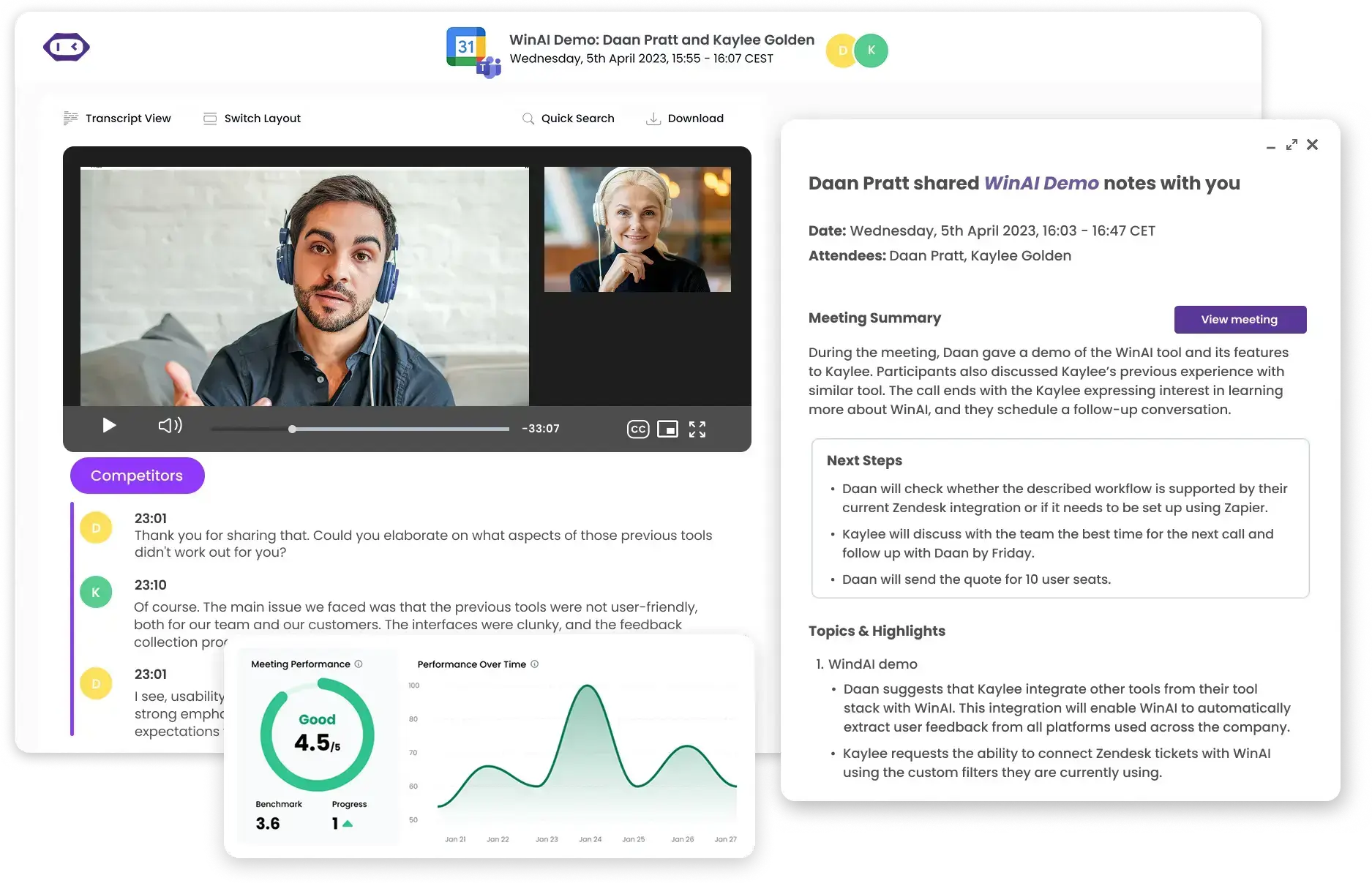
  • Zusammenfassung und Austausch von KI-Meetings: MeetGeek automatisch fasst Ihr Meeting zusammen, um wichtige Diskussionen, Entscheidungen und Aufgaben zu lokalisieren. Sie können diese Zusammenfassung ganz einfach mit Besprechungsteilnehmern oder anderen Personen teilen, die von den während der Besprechung geteilten Informationen profitieren könnten.
Lassen MeetGeek Die fortschrittlichen KI-Algorithmen kümmern sich um Ihre Besprechungszusammenfassungen!
  • Meeting-Repository mit Optionen zum Teilen: MeetGeek speichert alle Ihre Treffen an einem Ort, sodass Sie Ihre Konversationen erneut ansehen, herunterladen oder über einen sicheren Link mit anderen teilen können. Dies macht es Teilnehmern und Interessenvertretern leicht, das Meeting nach Belieben erneut zu besuchen.
Speichern Sie alle Ihre Meeting-Daten an einem Ort mit Lerne Geek kennen
  • Erkennung von Aktionselementen: Mit seiner Aufgabenerkennungsfunktion identifiziert und extrahiert MeetGeek alle Aktionspunkte von der allgemeinen Diskussion, das spart Ihnen Stunden.
  • Reibungslose Arbeitsabläufe: Außerdem können Sie einstellen benutzerdefinierte Workflows Dadurch wird dein geteilter Workspace direkt mit Aktionselementen aktualisiert. Dieser Automatisierungsgrad ermöglicht es Ihnen, den Fortschritt von Projekten auf einfache Weise zu verfolgen, um sicherzustellen, dass die Aufgaben voranschreiten und alle Herausforderungen frühzeitig angegangen werden.
Versuche MeetGeek um es nahtlos zu erleben Integration mit über 2000 Tools und Apps!
  • Optimierte Meeting-Analyse: Bei der Bewertung des Erfolgs verschiedener Arten von Besprechungen ist es wichtig zu berücksichtigen, dass nicht jeder Key Performance Indicator (KPI) für alle gilt. MeetGeek gibt jedem Meeting eine eindeutige Punktzahl, die durch die KPIs bestimmt wird, die Sie für die Vorlage dieses Meetings ausgewählt haben.

HINWEIS: Das Punktesystem erweitert, um eine kollektive Punktzahl auf Monats- und Teambasis bereitzustellen, die einen umfassenden Überblick über die Leistung bietet und sicherstellt, dass Ihre Bewertungen zielgerichtet und auf Ihre Ziele abgestimmt sind.

Wie richte ich ein MeetGeek-Konto ein?

Integration von MeetGeek mit Microsoft Teams vereinfacht den Aufnahmeprozess und bereichert das Erlebnis nach dem Meeting.

So verwenden Sie MeetGeek zum Aufzeichnen Ihrer Teams-Besprechungen auf einem beliebigen Gerät:

Schritt #1: Melde dich an für eine kostenloses MeetGeek-Konto direkt mit Ihrem Microsoft-Konto — keine zusätzlichen Anmeldeinformationen erforderlich!

Schritt #2: Synchronisieren Sie Ihren Microsoft-Kalender mit MeetGeek, damit der virtuelle Assistent automatisch an Ihren Besprechungen teilnehmen kann. Wenn Sie nur über einen Meeting-Link auf das Meeting zugreifen können, fügen Sie ihn in das Live-Ad-hoc-Sitzung' Bar.

Schritt #3: Zu Beginn Ihres Meetings nimmt MeetGeek als eigener Teilnehmer an der Konversation teil und zeichnet Video-, Audio- und Screen-Shares auf, wobei die Datenschutz- und Einwilligungsstandards eingehalten werden.

EXPERTENTIPP: MeetGeek kann sogar an den Meetings teilnehmen, an denen du nicht teilnehmen kannst, sodass du immer auf dem Laufenden bist, egal was passiert.

Das ist so einfach wie es nur geht! Beginne MeetGeek kostenlos zu nutzen um alle zusätzlichen Vorteile einer Meeting-Automatisierungsplattform zur Hand zu haben!

So beheben Sie häufig auftretende Probleme mit Microsoft Teams-Meetings

Bei der Behebung häufiger Microsoft Teams-Meeting-Probleme geht es darum, herauszufinden, was falsch ist, und die richtige Lösung anzuwenden.

Bildquelle: Vektor-Saft auf Freepik

So beheben Sie die häufigsten Probleme in Microsoft Teams:

  • Audio- und Videoprobleme 
  • Vergewissern Sie sich, dass Ihr Mikrofon, Ihre Kopfhörer und Ihre Kamera angeschlossen und eingeschaltet sind. Wenn sie über Bluetooth verfügen, überprüfen Sie, ob sie verbunden sind.
  • Gehen Sie in Teams zu Einstellungen > Geräte, um Ihre bevorzugten Audio- und Videogeräte auszuwählen. Führen Sie einen Schnelltest durch, um sicherzustellen, dass sie funktionieren.
  • Teams benötigen Zugriff auf Ihr Mikrofon und Ihre Kamera. Stellen Sie sicher, dass Sie dies in den Einstellungen Ihres Computers zugelassen haben.

  • Probleme mit der Konnektivität
  • Wenn Sie auf Probleme stoßen, wechseln Sie zwischen WLAN und einer Kabelverbindung oder versuchen Sie erneut, eine Verbindung zu Ihrem Netzwerk herzustellen.
  • Kannst du nicht mitmachen? Ein schnelles Schließen und erneutes Öffnen der Teams-App könnte das Problem beheben.
  • Wenn das Klicken auf den Meeting-Link nicht funktioniert, versuchen Sie, über den Team-Kalender beizutreten oder die Meeting-ID manuell einzugeben.

  • Qualitätsprobleme lösen
  • Apps, die Bandbreite beanspruchen, können die Qualität von Besprechungen beeinträchtigen. Schließen Sie alles, was Sie nicht benötigen.
  • Niedrige Bandbreite? Wenn Sie Ihr Video ausschalten, kann der Ton klarer werden.
  • Wenn Sie auf Störungen stoßen, verwenden Sie das Netzwerktest-Tool in Teams (Einstellungen > Netzwerk), um Probleme zu finden und zu beheben.

  • Echo- und Geräuschunterbrechungen
  • Kopfhörer oder Ohrhörer können verhindern, dass Ihr Mikrofon die Lautsprecherausgabe empfängt, wodurch das Echo verringert wird.
  • Wenn du nicht sprichst, bleib stumm. Dadurch werden Hintergrundgeräusche und Echos für alle reduziert.

  • Probleme beim Teilen und bei Berechtigungen
  • Stellen Sie sicher, dass Sie zum Teilen von Inhalten in der Besprechung berechtigt sind. Der Organisator kann diese Einstellungen anpassen.
  • Veraltete Teams-Apps können zu Problemen führen. Aktualisieren Sie Ihre App über die App oder den Store Ihres Geräts.
  • Wenn das Teilen von Inhalten nicht funktioniert, kann es hilfreich sein, das Meeting zu beenden und erneut daran teilzunehmen.

  • Stabilität des Internets
  • Verwenden Sie für ein zuverlässigeres Internet nach Möglichkeit eine Kabelverbindung.
  • Verbindungsprobleme lösen sich oft mit einem einfachen Neustart Ihrer Internet-Hardware.

Wenn Sie diese Tipps befolgen, sollten Sie in der Lage sein, die meisten Team-Besprechungsprobleme direkt anzugehen und so für einen reibungsloseren und umfassenderen Ablauf zu sorgen produktives Treffen Erfahrung.

Profi-Tipps zur Verbesserung Ihrer Teambesprechungen

Lassen Sie uns nun einige umsetzbare Tipps besprechen, die Ihnen helfen, Ihre Teamsitzungen:

  1. Planen Sie Besprechungen im Voraus
  2. Ermutigen Sie zur Verwendung der
  3. Nutzen Sie die Aufzeichnung von Besprechungen
  4. Interagieren Sie mit Umfragen, Q&As und Whiteboard
  5. Benachrichtigungen optimieren
  6. Organisieren Sie Besprechungsteilnehmer
  7. Folgemaßnahmen nach dem Treffen

1. Planen Sie Besprechungen im Voraus

Beziehen Sie bei der Planung von Besprechungen immer die Tagesordnung der Sitzung in der Besprechungseinladung. Dies informiert die Teilnehmer nicht nur über den Zweck des Treffens, sondern ermöglicht es ihnen auch, sich im Voraus vorzubereiten und so eine zielgerichtete und effiziente Diskussion zu gewährleisten.

2. Fördern Sie die Verwendung der Kamera

Befürworten Sie das Einschalten der Kameras, um die Verbindung und das Engagement der Teilnehmer zu fördern. Ermutigen Sie zur Verwendung von Hintergrundunschärfe oder benutzerdefinierten Hintergründen, um Datenschutzbedenken oder ablenkenden Hintergründen Rechnung zu tragen.

NOTIZ: Diese Funktion gewährleistet nicht nur die Professionalität, sondern verleiht auch eine persönliche Note, sodass die Teilnehmer sich ausdrücken können und sich gleichzeitig auf den Inhalt der Besprechung konzentrieren können.

3. Nutzen Sie die Aufzeichnung von Besprechungen

Das Aufzeichnen Ihrer Teambesprechungen ist von unschätzbarem Wert für diejenigen, die nicht an Diskussionen teilnehmen können oder diese erneut aufrufen möchten.

Stellen Sie immer sicher, dass Sie die Teilnehmer zu Beginn darüber informieren, dass das Meeting aufgezeichnet wird, um sicherzustellen, dass Sie die Datenschutz- und Einwilligungsbestimmungen einhalten. Machen Sie deutlich, dass die Aufzeichnung der Besprechung als Referenzmaterial dient und allen Besprechungsteilnehmern zur Verfügung steht.

PROFI-TIPP: Wenn Sie sich nicht sicher sind, wie Sie diesen Schritt angehen sollen, schauen Sie sich diese an Vorlagen für Haftungsausschlüsse für Sitzungsaufzeichnungen zur Inspiration!

4. Interagieren Sie mit Umfragen, Fragen und Antworten und Whiteboard

Verwenden Sie Umfragen, um schnelle Entscheidungen zu treffen oder Meinungen einzuschätzen, Q&A-Sitzungen, um Fragen effizient zu beantworten, und das Whiteboard für Brainstorming oder die visuelle Erläuterung von Konzepten. Diese können Besprechungen dynamischer und partizipativer machen und die Teilnehmer während des gesamten Gesprächs einbeziehen.

5. Optimiere Benachrichtigungen

Optimieren Sie Ihre Benachrichtigungseinstellungen in Teams, um Ablenkungen während Besprechungen zu vermeiden. Dazu gehören das Stummschalten unwichtiger Benachrichtigungen und das Anpassen von Benachrichtigungen für bestimmte Kanäle oder Besprechungen.

Durch die Minimierung von Unterbrechungen sorgen Sie für einen reibungsloseren Ablauf der Besprechung und sorgen dafür, dass sich die Teilnehmer auf die aktuelle Diskussion konzentrieren können.

6. Organisieren Sie Besprechungsteilnehmer

Benutzen Schlagworte und Pausenräume um Besprechungsteilnehmer effektiv zu verwalten und zu organisieren:

  • Schlagworte ermöglichen es Ihnen, mit bestimmten Gruppen innerhalb eines größeren Teams zu kommunizieren, was es einfacher macht, relevante Parteien anzusprechen.
  • Pausenräume eignen sich perfekt, um die Teilnehmer für ausführliche Diskussionen oder Workshops in kleinere Gruppen aufzuteilen und zu fördern tiefere Konversation und Zusammenarbeit zu bestimmten Themen.

7. Nachbereitung nach dem Meeting

Die Nachverfolgung der Besprechungen ist von entscheidender Bedeutung und sollte als Teil der Besprechungsetikette betrachtet werden. Senden Sie eine Folge-E-Mail oder senden Sie Nachrichten über Teams, einschließlich wichtiger Erkenntnisse, zugewiesener Aktionspunkte und Fristen.

Dies stärkt nicht nur die Ergebnisse des Treffens, sondern sorgt auch dafür, dass alle zur Rechenschaft gezogen werden und ihren Aufgaben nachkommen.

Bringen Sie Ihre Microsoft Teams-Meetings mit MeetGeek auf den Punkt!

Egal, ob Sie sich mit Kollegen auf der anderen Seite des Flurs abstimmen oder auf der ganzen Welt, Microsoft Teams bietet eine nahtlose Möglichkeit, alle zusammenzubringen.

Wenn Sie die von uns skizzierte schrittweise Anleitung befolgen, sind Sie nun in der Lage, Teams-Besprechungen sicher zu planen, anzupassen und durchzuführen, auch wenn Sie gerade erst anfangen. Denken Sie daran, dass das Ziel jeder Besprechung darin besteht Zusammenarbeit fördern, Ideen generieren und Maßnahmen vorantreiben.

Sind Sie bereit, Ihre Teambesprechungen in leistungsstarke Produktivitätssitzungen zu verwandeln? Probiere MeetGeek aus und entdecken Sie bei Ihren nächsten Besprechungen, welchen Unterschied das machen kann. Ihr Team — und Ihre Meeting-Agenda — werden es Ihnen danken!

Article updated on 
January 20, 2026
Share the knowledge with your circle
Copied
Related posts

Spiele zum Spielen auf Zoom: 20 Ideen für Teambuilding (und echte Lacher)

Eine praktische Liste von Zoom-Spielen, die Remote-Teams dabei helfen, Kontakte zu knüpfen, Energie zu tanken und virtuelle Besprechungen ansprechender und interaktiver zu gestalten.

This is some text inside of a div block.

So automatisieren Sie Besprechungen sicher in regulierten und risikoreichen Umgebungen

Erfahren Sie, wie Sie Besprechungen in regulierten Umgebungen automatisieren können, ohne die Sicherheit, den Datenschutz oder die Einhaltung von Vorschriften zu gefährden.

This is some text inside of a div block.

Die besten tl;dv-Alternativen zur Optimierung Ihrer Besprechungen

Entdecken Sie die besten tl;dv-Alternativen und erkunden und vergleichen Sie deren Funktionen, um das richtige KI-Meeting-Tool für Ihr Unternehmen auszuwählen.

This is some text inside of a div block.

KI-Tagenten: Wie autonome KI die Zukunft der Arbeit verändert

Erfahren Sie, wie KI-Besprechungsagenten die Zukunft der Arbeit neu definieren. Sie kümmern sich um die Planung, Nachbereitung und sprechen sogar in Ihrem Namen, um Zeit zu sparen und jedes Meeting in echte Aktionen umzusetzen.

This is some text inside of a div block.

Granola AI Notes-Alternativen: Die besten Optionen, die Sie 2026 ausprobieren sollten

Entdecken Sie die besten Granola AI Notes-Alternativen für 2026 mit intelligenteren Tools, die über die Transkription hinausgehen und Automatisierung, Einblicke und Zusammenarbeit bieten.

This is some text inside of a div block.

Folge-E-Mail nach dem Interview: Wie man es schreibt, wann man es sendet und was man sagt

Erfahren Sie, wie Sie nach einem Interview eine effektive Folge-E-Mail schreiben. Von Zeitplan und Vorlagen bis hin zu Ton und Struktur behandelt dieser Leitfaden alles, was Sie brauchen, um sich abzuheben und unvergesslich zu bleiben.

This is some text inside of a div block.

Tactiq Pricing Review 2026: Pläne, Grenzen und die beste Alternative

Informieren Sie sich über die neuesten Preispläne von Tactiq und finden Sie heraus, wie sie im Vergleich zum All-in-One-Meeting-Assistenten von MeetGeek abschneiden.

This is some text inside of a div block.

Bedeutung und Durchführung eines Ad-hoc-Meetings

Entdecken Sie die wahre Bedeutung von Ad-hoc-Meetings und lernen Sie, wie Sie spontane Diskussionen zielgerichteter und effektiver gestalten können. Finden Sie heraus, wann Sie sie abhalten und verwalten sollten.

This is some text inside of a div block.

Etikette für virtuelle Besprechungen: Grundlegende Regeln für Professionalität

In diesem Artikel werden wir 15 praktische Tipps zur Etikette virtueller Besprechungen untersuchen, die Ihnen helfen, reibungslosere und professionellere Online-Meetings abzuhalten.

This is some text inside of a div block.

So sehen Sie Ihren Google Meet-Verlauf und finden Aufzeichnungen (4 einfache Methoden)

In diesem Artikel werden verschiedene Möglichkeiten zum Anzeigen Ihres Google Meet-Verlaufs sowie zum Wiederherstellen und Teilen von Aufzeichnungen beschrieben. Außerdem werden die Anforderungen für den Zugriff auf diese Daten beschrieben.

This is some text inside of a div block.

Fireflies AI Pricing | Testbericht und Dinge, von denen ich wünschte, ich wüsste sie vor dem Kauf (2026)

Entdecken Sie die Preise und Funktionen von Fireflies 2026. Erfahre, warum Nutzer von dieser Plattform wechseln, und wähle Alternativen für Zusammenfassungen und Einblicke in KI-Meetings.

This is some text inside of a div block.

So wählen Sie die richtigen Vorlagen für Sitzungsprotokolle für verschiedene Arten von Besprechungen aus

Der erste Schritt bei der Auswahl der richtigen Vorlage besteht darin, die verschiedenen Besprechungstypen und ihre Dokumentationsanforderungen zu verstehen. In diesem Artikel werden wir lernen, wie das geht.

This is some text inside of a div block.

So greifen Sie auf Ihren Zoom-Meeting-Verlauf zu und überprüfen ihn: Eine vollständige Anleitung

In diesem Artikel zeigen wir Ihnen, wie Sie auf Ihren Zoom-Meeting-Verlauf zugreifen und ihn überprüfen können: sowohl mithilfe der integrierten Tools von Zoom als auch mithilfe eines KI-Meeting-Assistenten.

This is some text inside of a div block.

KI-Notetakers für persönliche Besprechungen: Die 5 besten mobilen Apps für Android und iOS im Jahr 2026

Die besten mobilen Apps zeichnen jetzt Ihre persönlichen Besprechungen auf, transkribieren Sprache und strukturieren Notizen. In diesem Artikel haben wir die wichtigsten Optionen für iPhone und Android getestet.

This is some text inside of a div block.

So zeichnen Sie einen Discord-Anruf auf: Eine schrittweise Anleitung (2026)

Diese schrittweise Anleitung zeigt Ihnen, wie Sie einen Discord-Anruf sowohl mit einfachen, integrierten Gerätefunktionen als auch mit leistungsstarken Tools von Drittanbietern aufzeichnen.

This is some text inside of a div block.

So verwenden Sie die Zoom Chrome-Erweiterung und die 9 besten Erweiterungen für Besprechungen

In diesem Handbuch erfahren Sie genau, wie Sie die Zoom Chrome-Erweiterung und einige andere Tools verwenden, um Ihren Besprechungsprozess zu vereinfachen.

This is some text inside of a div block.

So zeichnen Sie Webex-Meetings auf: Eine schrittweise Anleitung [2 Methoden]

Nehmen Sie auf Webex auf, indem Sie die integrierte Aufnahmefunktion verwenden, oder verbessern Sie die Aufnahme mit Tools von Drittanbietern wie der MeetGeek AI Chrome-Erweiterung.

This is some text inside of a div block.

Die Überlastung von Besprechungen ist nicht das eigentliche Problem — schlechtes Meeting-Design schon

Wenn eine Überlastung der Besprechungen offensichtlich wird, gibt es einige kleine Änderungen, die Ihre gesamte Meetingkultur verändern können.

This is some text inside of a div block.

So zeichnen Sie Videokonferenzen auf: Eine Anleitung zu integrierten Funktionen und KI-Tools

Nehmen Sie Videokonferenzen mit integrierten Plattformtools oder KI-Transkriptionsdiensten auf, um dauerhafte Ressourcen zu erstellen. Verwenden Sie Tools wie MeetGeek, um die Zusammenarbeit zu automatisieren und die Produktivität zu verbessern.

This is some text inside of a div block.

AI-Besprechungsnotizen: Ihr Leitfaden für die automatisierte Besprechungsdokumentation im Jahr 2026

Schauen wir uns alles genauer an, was Sie über die kostenlosen Optionen für KI-Besprechungsnotizen wissen müssen.

This is some text inside of a div block.

Die 4 besten kostenlosen Transkriptionssoftware für 2026 | Persönlich getestet

In diesem Artikel stellen wir die 4 besten Transkriptionssoftware vor, die wir auf der Grundlage persönlicher Tests für 2026 gefunden haben.

This is some text inside of a div block.

Otter AI Pricing | 4 Dinge, die ich gerne vor dem Kauf gewusst hätte (2026)

„Lohnt sich Otter AI?“ Es ist eine gute Frage, und viele von Ihnen haben sie gestellt. Erfahren Sie, was wir über die Preise und Funktionen von Otter AI herausgefunden haben und welche anderen Optionen Sie haben.

This is some text inside of a div block.

Gong-Preise im Jahr 2026 | Dadurch sparen Sie +30.000 $

Wenn Sie über Gong nachgedacht haben, haben Sie wahrscheinlich die Frage gestellt: „Wie viel kostet Gong?“. Finden Sie heraus, wie viel Gong-Kunden bezahlen und welche anderen Optionen Sie haben.

This is some text inside of a div block.

So treten Sie Zoom mit der Meeting-ID bei + Alternativen

Erfahren Sie, wie Sie mit einer Meeting-ID an einem Zoom-Meeting teilnehmen können, und erkunden Sie alternative Methoden, um eine nahtlose Verbindung herzustellen.

This is some text inside of a div block.

Die 6 besten Apps für Besprechungsnotizen im Jahr 2026 | #1 ist ein Game Changer

In diesem Artikel haben wir nicht nur die besten KI-Besprechungsassistenten zusammengestellt, sondern auch die besten Apps für manuelles Notieren, wenn es um Besprechungsnotizen geht.

This is some text inside of a div block.

Wir haben die 5 besten Fathom-Alternativen für 2026 getestet und gefunden

Nach einem tiefen Einblick in die Erfahrungen der Benutzer mit diesem KI-Meeting-Assistenten haben wir herausgefunden, welche Fathom-Alternativen für Sie am besten geeignet sind.

This is some text inside of a div block.

Read AI im Test: Warum verlassen so viele Nutzer die Plattform? (2026)

Wir führen Sie durch die wichtigsten Funktionen, Preise sowie Vor- und Nachteile und geben Ihnen einige Einblicke, warum Benutzer von diesem KI-Meeting-Assistenten wechseln.

This is some text inside of a div block.

Wann und wie organisiert man ein persönliches Treffen im Jahr 2026

Planen Sie intelligentere persönliche Besprechungen! Erfahren Sie, wann Sie sich treffen sollten, wie Sie sich effektiv organisieren und jedes Meeting produktiv und ansprechend gestalten können.

This is some text inside of a div block.

Die 7 besten KI-Notizbuchhalter im Jahr 2026 | Über 15 getestete Tools

Ich habe versucht, +15 KI-Notizen zu schreiben, um die besten zu finden. In diesem Artikel wird anhand von Funktionen und Preisen das beste KI-Notizbuch vorgestellt.

This is some text inside of a div block.

So führen Sie ein effektives Touchpoint-Meeting durch: Strategien für Manager

Sie möchten erfolgreiche Touchpoint-Meetings durchführen? Erfahren Sie umsetzbare Tipps und Strategien, um die Zusammenarbeit zu fördern, Fortschritte zu verfolgen und Ihr Team dazu zu inspirieren, mehr zu erreichen.

This is some text inside of a div block.

Die 6 besten Gong-Alternativen nach +2 Jahren Testen (2026)

Wir haben über 300 Stunden in dieses Projekt investiert, um die besten Gong-Alternativen zu entdecken. Lassen Sie uns in die besten eintauchen.

This is some text inside of a div block.

Top 8 Online Virtual Meeting Platforms for Growing Organizations

With more and more virtual meeting platforms being available in the market, choosing the right one for your business can be quite confusing and challenging.

This is some text inside of a div block.

So zeichnen Sie Google Meet-Sitzungen ohne besondere Berechtigungen im Jahr 2026 auf

In unserer umfassenden Anleitung erfahren Sie, wie Sie ganz einfach ein Google Meet aufzeichnen können. Lesen Sie diesen Artikel, um sich nie wieder Sorgen zu machen, wichtige Informationen zu verpassen!

This is some text inside of a div block.

So meistern Sie Scrum-Meetings: Best Practices und Vorlagen

Erfahren Sie anhand praktischer Tipps und Vorlagen, wie Sie effektive Scrum-Meetings durchführen können. Optimieren Sie Ihren Arbeitsablauf, fördern Sie die Teamzusammenarbeit und holen Sie das Beste aus jedem Meeting heraus!

This is some text inside of a div block.

So richten Sie ein Teams-Meeting ein: Eine schrittweise Anleitung für Anfänger

Erfahren Sie mit unserem anfängerfreundlichen Leitfaden, wie Sie mühelos ein Team-Meeting einrichten können. Von der Planung bis zur Einladung — wir decken jeden Schritt ab!

This is some text inside of a div block.

So transkribieren Sie Zoom-Meetings ohne zusätzliche Berechtigungen in Google Docs

Erfahren Sie mit diesen einfachen Schritten, wie Sie Ihre Zoom-Meetings effizient in Google Docs transkribieren können. Steigern Sie die Produktivität und verweisen Sie einfach auf frühere Diskussionen.

This is some text inside of a div block.

6 Tips to Write a Successful Meeting Agenda with Examples

Want to write the ultimate meeting agenda and achieve all-time productivity in your team meetings? Follow these 6 pro tips to learn how and check out our free templates to get started.

This is some text inside of a div block.

How to Run an Effective Discovery Meeting

Learn how to run an effective discovery meeting with practical tips and strategies that ensure success.

This is some text inside of a div block.

How to ‘Share Screen’ on Zoom [PC/Mobile] + Pro Tips

Learn how to share your screen during Zoom meetings on both PC and mobile devices with our expert tips!

This is some text inside of a div block.

How to Choose the Right Meeting Cadence: The Manager’s Playbook

Unlock the secrets to setting the perfect meeting cadence for optimal team productivity with this guide for managers.

This is some text inside of a div block.

Die 10 Geheimnisse für effektives Meetingmanagement

Enthüllen Sie die Geheimnisse eines effektiven Meetingmanagements! Entdecken Sie 10 wegweisende Strategien für produktive Besprechungen.

This is some text inside of a div block.

How to Set Up a Zoom Meeting & Stellar Tips for Boosted Engagement

Master the Zoom setup with our easy step-by-step guide. From scheduling to hosting, learn how to connect & engage in the digital world.

This is some text inside of a div block.

The 10 Best Vowel.ai Alternatives for Your Meetings

Click through for a look at 7 of the top alternatives to Vowel for your next meeting.

This is some text inside of a div block.

How to Host the Ultimate One-on-One Meeting

Discover how to organize one-on-one meetings that improve communication, foster engagement, and build stronger relationships in your team by reading this article!

This is some text inside of a div block.

How to Plan and Run Productive Sales Meetings [+Free Sales Meeting Agenda]

Learn effective strategies to make your sales meetings more impactful and productive. Discover tips to boost engagement and results!

This is some text inside of a div block.

Find Your Perfect Meeting Notes Template

Are meetings a part of your work life, but you have no idea what they should contain or even look like? Read this article to get your meeting notes template!

This is some text inside of a div block.

What is Virtual Meeting & What to Expect in 2026: A Look Ahead

Discover the future of virtual meetings in 2026 and some out-of-time tips with this insightful article.

This is some text inside of a div block.

Effective Data Visualization for Meeting Insights

Visualization makes conveying complex data more understandable. Let's discover how to level up your next meeting with visual assets.

This is some text inside of a div block.

Why You Need to Set Meeting Goals and How to Do That

The first step to a successful meeting is defining your meeting goals. Read this article to learn how high-performing teams do this!

This is some text inside of a div block.

Google Meet vs. Zoom: Which One to Choose in 2026

Discover the ultimate showdown between Google Meet and Zoom in 2026! Find out which video conferencing tool wins in features and value.

This is some text inside of a div block.

The Ultimate End-of-Year Review: A Guide for Managers

Master the art of end-of-year reviews with our comprehensive guide for managers. Learn proven strategies to evaluate performance and set goals for success in the coming year.

This is some text inside of a div block.

15 Free Meeting Agenda Examples

Are you still trying to find the perfect meeting agenda examples to use as inspiration before your next meeting? Check out our free 15 templates!

This is some text inside of a div block.

How to Write an Effective Meeting Recap: Tips & Templates

Discover 10 practical tips to write clear and effective meeting recaps that keep your team informed and on track. Enhance communication and productivity with these easy steps.

This is some text inside of a div block.

15 Types Of Meetings: What Makes Them Different & Tips

Are you a manager who wants to master the art of hosting meetings? Learn how to approach these 15 types of meetings effectively with our exclusive tips!

This is some text inside of a div block.

How to Facilitate Inclusive and Collaborative Meetings

Good meeting planning and facilitation are what makes team meetings inclusive, collaborative, and effective leading to problem resolution and new idea generation.

This is some text inside of a div block.

How to Write an Effective Meeting Invitation Email

Ever wondered what the recipe for a successful meeting invitation email is? Read this article to learn all of our tips and insights!

This is some text inside of a div block.

The 10 Best Meeting Scheduling Software for 2026

The best meeting scheduling tools offer a frictionless experience for all participants. Here are 10 options that will save hours of your time!

This is some text inside of a div block.

How To Record a Zoom Meeting If You’re Not a Host

Discover how to record Zoom meetings without hosting privileges from any device for a streamlined meeting experience!

This is some text inside of a div block.

20 Outside-the-Box Ideas for Team Meetings

Energize and engage your team with one of these 20 innovative team meeting ideas.

This is some text inside of a div block.

How to Change the Zoom Host + How to Add a Zoom Alternative Host

Learn the quick and easy steps to change hosts in Zoom meetings with this comprehensive and beginner-friendly guide.

This is some text inside of a div block.

How to Run an Effective Brainstorming Session

Get ready to unlock your team's creativity. Don't miss this guide to running an effective brainstorming session that will bring innovative ideas to life.

This is some text inside of a div block.

The Power of a Blog: How Meetings Can Be Transformed into Engaging Content

In this article, we'll unpack six inventive strategies for leveraging meeting transcripts to enhance your marketing efforts.

This is some text inside of a div block.

10 Ways an AI Meeting Assistant Can Help With Your Meetings & Interviews

Without the right tools in place, meetings can be a painful process. Read this article to explore the 10 best use cases of having an AI meeting assistant!

This is some text inside of a div block.

How to Have a Successful Business Meeting in 2026

Master the art of successful business meetings this year with our top tips for planning, engaging, and achieving results in the modern workplace.

This is some text inside of a div block.

Innovative Meeting Formats: Exploring Alternatives to Traditional Business Meetings for Enhanced Creativity

Explore some alternative meeting formats that can revolutionize how your team collaborates and generates ideas.

This is some text inside of a div block.

10 Types of HR Screening Questions to Ask If You're a Hiring Manager

Are you trying to find the best candidate for a job posting in your company? Read this article to discover the best types of HR screening questions!

This is some text inside of a div block.

The 5 Best Types of Check-In Questions for Meetings

Are you a manager trying to find the best check-in questions for meetings? Read this before your next meeting!

This is some text inside of a div block.

How to Join a Zoom Meeting from Any Device in 2026

Step into 2026 with ease: Learn to join Zoom meetings from any device with this simple, user-friendly guide for seamless virtual connections.

This is some text inside of a div block.

Erste Schritte mit MeetGeek

Machen Sie Besprechungen von einem notwendigen Übel zu einer positiven und lohnenden Erfahrung
Kostenlos testen
Keine Kreditkarte erforderlich.