

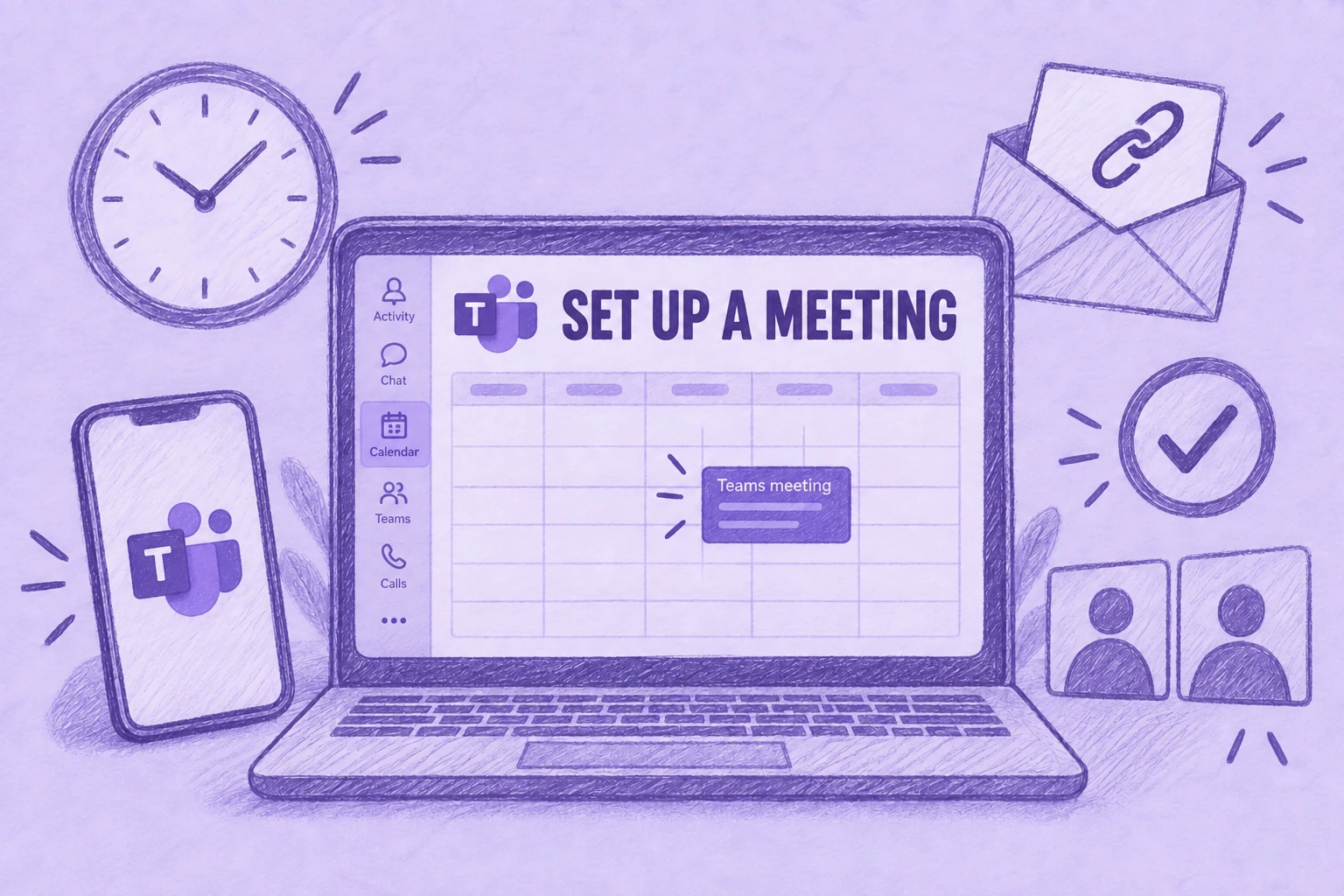

- Sur ordinateur, le chemin le plus court est Calendrier > Nouveau > participants > Enregistrer. L’invitation part automatiquement avec le lien de participation.
- Dans le nouvel Outlook, sur ordinateur comme sur le web, activez le bouton bascule Réunion Teams à l’intérieur d’un nouvel événement. Avec un compte POP ou IMAP, comme Gmail, impossible de planifier des réunions Teams depuis Outlook.
- La Réunion instantanée démarre immédiatement une réunion depuis le calendrier, un canal ou une conversation de groupe, et vous partagez le lien une fois la réunion lancée.
- Pour une réunion qui revient régulièrement, choisissez la fréquence dans le menu de répétition : quotidienne, hebdomadaire, mensuelle, annuelle ou personnalisée, sur ordinateur comme dans l’application mobile.
- Jusqu’à 1 000 personnes peuvent participer à la réunion, et jusqu’à 10 000 autres entrent en lecture seule une fois ces places occupées.
- Les personnes sans compte Teams peuvent participer en tant qu’invitées, si l’organisateur l’autorise.
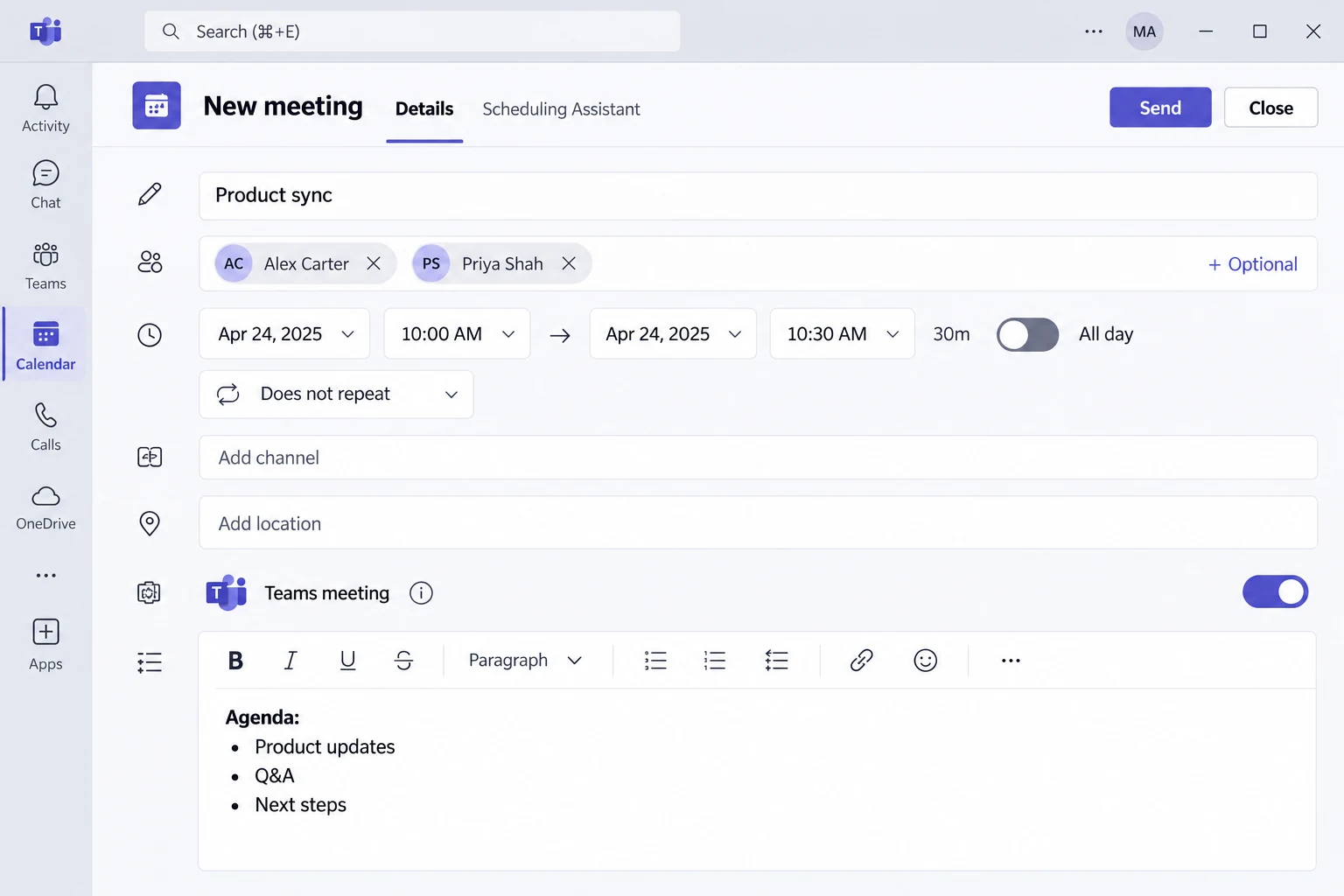
Pour créer une réunion Teams, ouvrez le Calendrier dans Microsoft Teams, sélectionnez Nouveau, donnez un titre à la réunion, ajoutez les participants, vérifiez que le bouton bascule Réunion Teams est activé et sélectionnez Enregistrer. Teams envoie à chaque participant une invitation par e-mail contenant le lien de participation, et la réunion apparaît aussi bien dans votre calendrier Teams que dans celui d’Outlook.
Vous pouvez créer cette même réunion depuis l’application mobile, depuis une conversation, depuis un canal ou directement dans Outlook. Et quand la discussion ne peut pas attendre, la Réunion instantanée démarre une réunion sans rien planifier. Ce guide parcourt chaque méthode avec les noms que Microsoft utilise aujourd’hui dans l’interface et se termine sur les options de réunion qui méritent un coup d’œil avant l’envoi de l’invitation.
Comment Créer une Réunion Teams
Microsoft Teams propose plusieurs façons d’arriver à la même réunion. Pour la plupart des gens, le calendrier de l’ordinateur suffit, et les autres servent quand vous n’avez que votre téléphone sous la main, quand vous travaillez dans Outlook ou quand vous êtes déjà en train d’échanger avec la personne.
Comment Créer une Réunion Teams sur Ordinateur
Si Teams n’est pas encore installé, commencez par télécharger l’application. Sur Mac, vous pouvez suivre notre guide sur Microsoft Teams pour Mac.
- Ouvrez Microsoft Teams et sélectionnez Calendrier dans la barre latérale gauche de l’application.
- Sélectionnez Nouveau en haut à droite, ou cliquez sur un créneau libre du calendrier.
- Donnez un titre à la réunion.
- Saisissez des noms ou des adresses e-mail dans Participants obligatoires. Pour ajouter un participant facultatif, sélectionnez Options de réponse > Ajouter des participants facultatifs. Si la personne est extérieure à votre organisation, tapez son adresse e-mail complète.
- Définissez la date, l’heure de début et l’heure de fin.
- Si la réunion revient régulièrement, ouvrez le menu de répétition et choisissez une fréquence quotidienne, hebdomadaire, mensuelle, annuelle ou personnalisée.
- Vérifiez que le bouton bascule Réunion Teams est activé, puis écrivez l’ordre du jour ou les notes dans la description.
- Sélectionnez Enregistrer (ou Envoyer). Chaque participant reçoit un e-mail contenant le lien de participation.
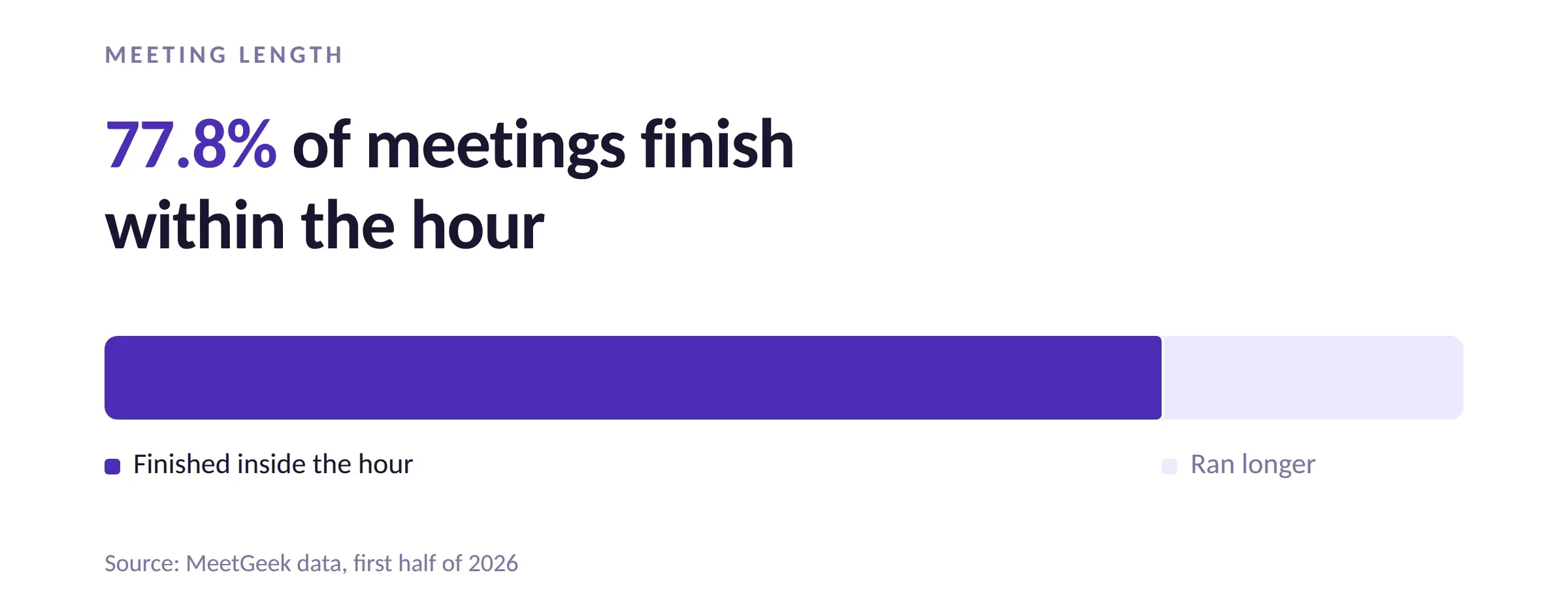
Au moment de fixer l’heure de fin, choisissez la durée qu’exige l’ordre du jour plutôt que de bloquer une heure par habitude. D’après les données MeetGeek du premier semestre 2026, 77,8 % des réunions ont duré moins d’une heure, si bien que le créneau standard de 60 minutes réserve plus de temps que la plupart d’entre elles n’en demandent.
Pour trouver un horaire qui convienne à tout le monde, sélectionnez Planificateur dans les détails de la réunion. Vous y voyez le fuseau horaire et la disponibilité de chaque participant : les zones ombrées marquent les heures où la personne est déjà occupée.
Comment Créer une Réunion Teams sur Mobile
L’application Teams pour iPhone et Android utilise des libellés un peu différents de ceux de l’ordinateur.
- Ouvrez l’application mobile Teams et appuyez sur Calendrier.
- Appuyez sur Nouvel événement.
- Donnez un titre à la réunion.
- Appuyez sur Ajouter des participants et ajoutez vos invités.
- Pour en faire une réunion de canal, appuyez sur Partager dans un canal.
- Indiquez la date, l’heure et les autres détails. Si la réunion revient régulièrement, ouvrez le menu de répétition et choisissez à quelle fréquence elle se répète.
- Appuyez sur Terminé pour planifier la réunion et envoyer les invitations.
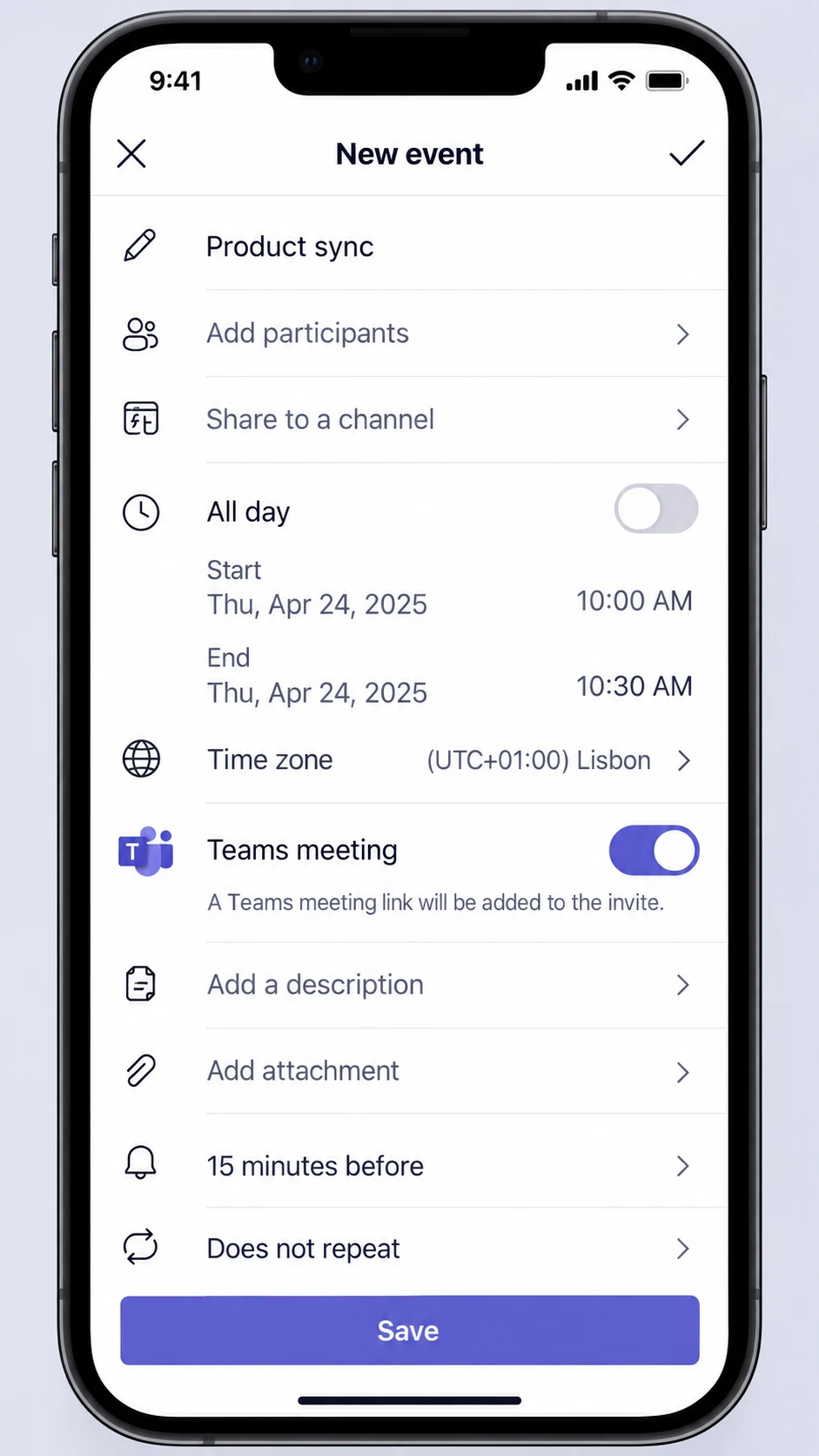
Pour modifier quelque chose plus tard, appuyez sur la réunion dans le Calendrier, appuyez sur Modifier, faites vos changements et appuyez sur Terminé pour envoyer la mise à jour.
Comment Planifier une Réunion Teams Depuis une Conversation
Quand un échange dans la conversation arrive au fameux « on en parle de vive voix », vous pouvez planifier la réunion depuis cette conversation.
- Sélectionnez Conversation et ouvrez l’échange.
- Sélectionnez Autres options de conversation en haut.
- Sélectionnez Planifier une réunion.
- Complétez les détails et sélectionnez Envoyer.
Comment Créer une Réunion Teams dans Outlook
Teams et Outlook partagent le même calendrier, donc une réunion planifiée dans Outlook apparaît dans Teams, et inversement. Les étapes dépendent de la version d’Outlook que vous utilisez.
Nouvel Outlook pour Windows et Outlook sur le web :
- Ouvrez Outlook et sélectionnez Calendrier.
- Sélectionnez Nouvel événement.
- Activez le bouton bascule Réunion Teams.
- Complétez les détails et invitez les participants.
- Sélectionnez Envoyer.
Outlook classique pour Windows :
- Sous l’onglet Accueil, sélectionnez la flèche déroulante à côté de Nouveau Email et choisissez Réunion.
- Sous l’onglet Réunion, sélectionnez la flèche déroulante à côté de Réunion Teams, puis Planifier une réunion.
- Complétez les détails, invitez les participants et sélectionnez Envoyer.
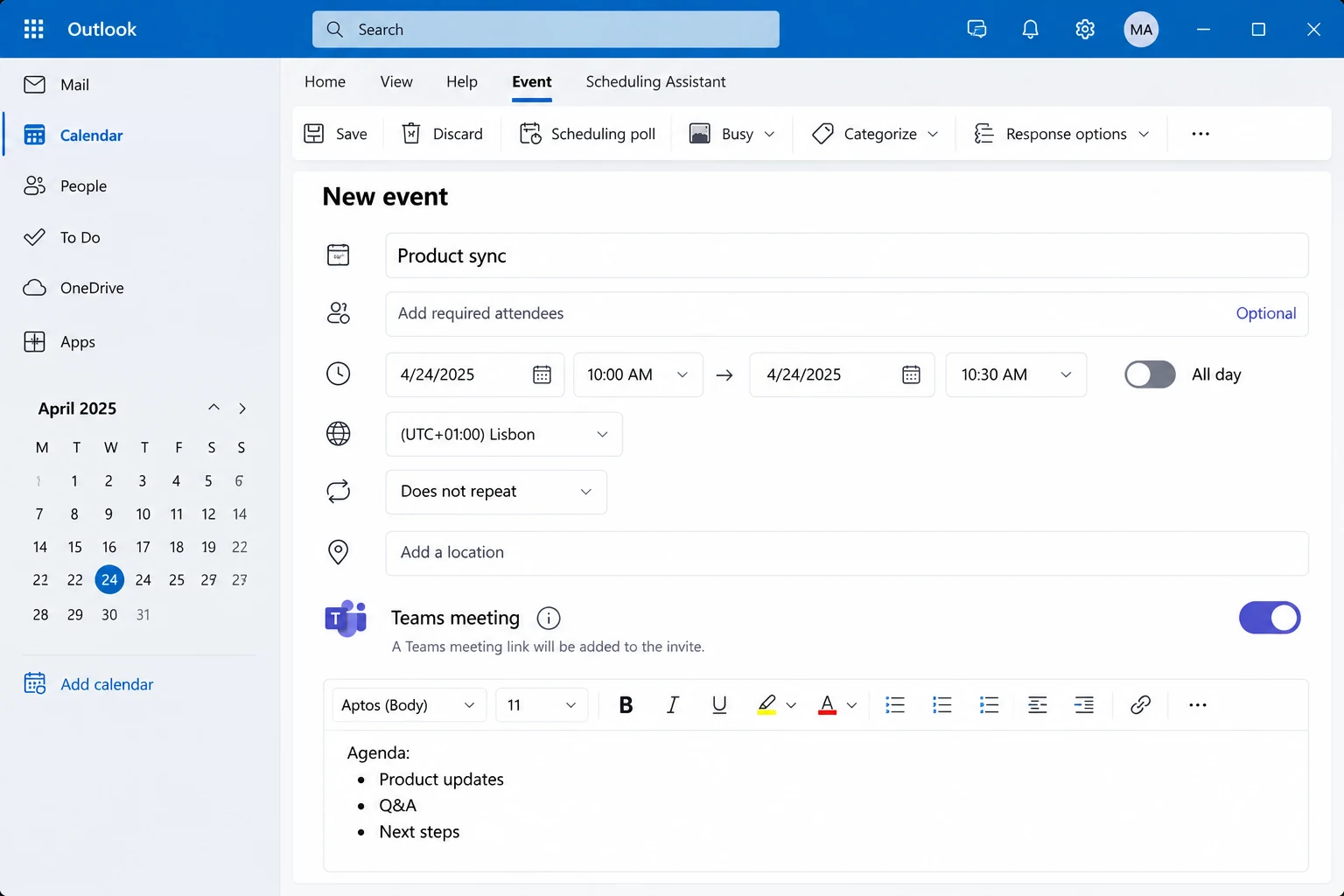
Si presque toutes vos réunions se tiennent en ligne, faites de Teams l’option par défaut. Dans le nouvel Outlook, allez dans Paramètres du Calendrier > Événements et invitations et activez Ajouter une réunion en ligne à toutes les réunions avec Microsoft Teams comme fournisseur. Dans Outlook classique, la même option se trouve sous Fichier > Options > Calendrier.
Une limite à connaître avant de commencer : planifier des réunions Teams depuis Outlook exige un compte M365 Business Exchange. Le guide Microsoft sur Outlook indique que les comptes POP et IMAP comme Gmail, Yahoo et iCloud ne sont pas pris en charge.
Comment Lancer une Réunion Instantanée
Inutile de planifier quoi que ce soit quand les personnes dont vous avez besoin sont déjà connectées. La Réunion instantanée démarre la réunion sur-le-champ.
Depuis le calendrier :
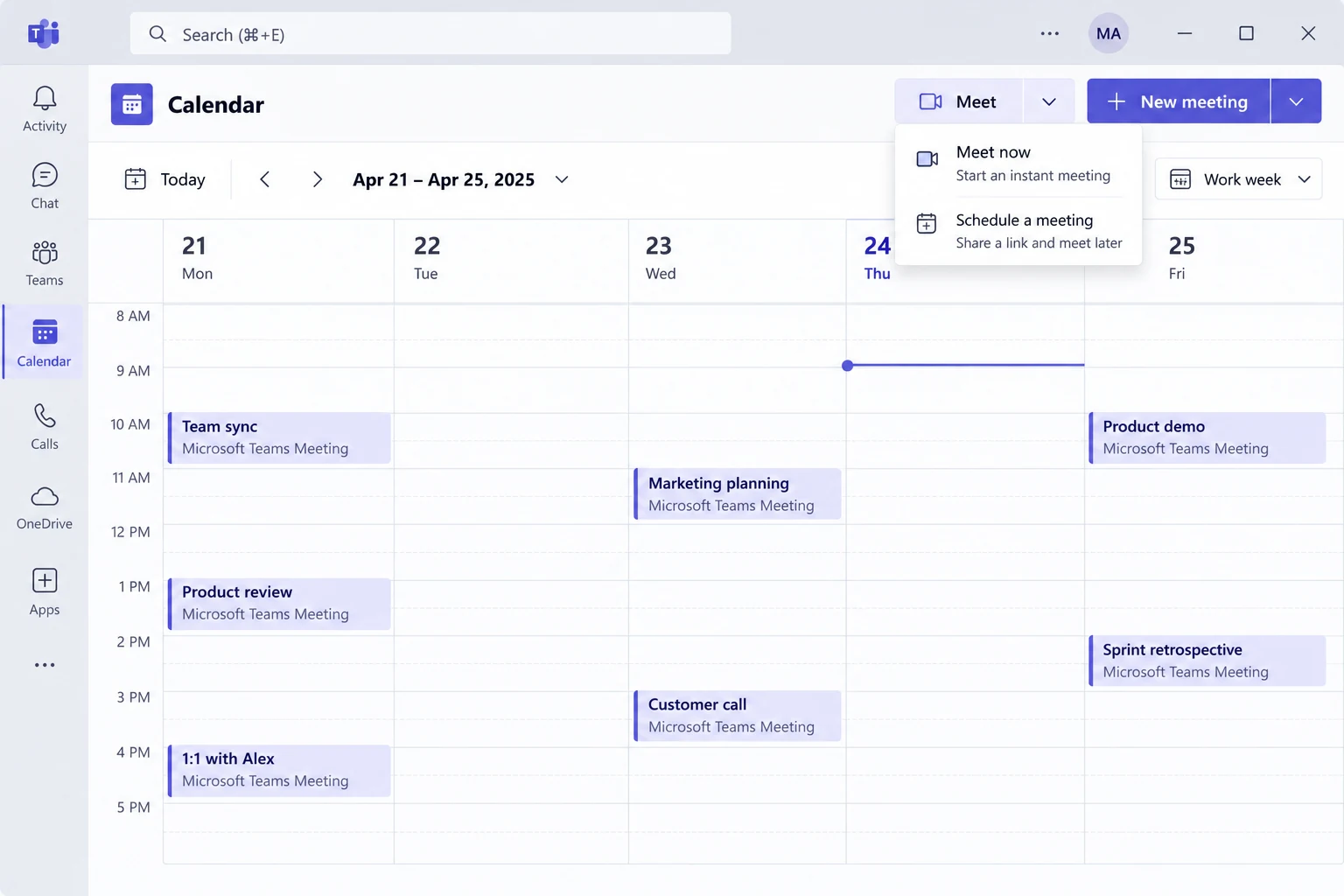
- Sélectionnez Calendrier, puis Réunion instantanée en haut à droite.
- Changez le nom de la réunion si vous le souhaitez et sélectionnez Obtenir un lien à partager pour copier le lien.
- Sélectionnez Démarrer la réunion, puis Participer maintenant.
Depuis un canal, ouvrez le canal et sélectionnez Réunion instantanée en haut à droite. Depuis une conversation de groupe, sélectionnez Réunion instantanée en haut de la conversation et utilisez Sonner d’autres personnes à rejoindre pour prévenir les autres. Vous pouvez aussi taper /meetnow dans la zone de message de n’importe quelle conversation et appuyer sur Entrée.
Une fois dans la réunion, copiez le lien ou cherchez les personnes par leur nom pour les inviter. La réunion instantanée depuis le calendrier nécessite une boîte aux lettres Exchange Online.
Comment Planifier une Réunion de Canal et Partager le Lien
Une réunion de canal est visible par toute l’équipe, et n’importe quel membre de ce canal peut la rejoindre directement depuis le canal.
- Sélectionnez Teams et ouvrez l’équipe de votre choix.
- À côté de Réunion instantanée, sélectionnez la flèche déroulante et choisissez Planifier une réunion.
- Ajoutez les participants extérieurs à l’équipe et sélectionnez Envoyer.
Tous les membres de l’équipe reçoivent une invitation personnelle. Les réunions de canal ne fonctionnent pas dans les canaux privés, et les personnes extérieures à votre organisation ne peuvent pas ouvrir le calendrier du canal.
Pour partager le lien de n’importe quelle réunion planifiée, ouvrez-la dans votre calendrier Teams et sélectionnez Partager > Copier le lien de participation. Collez ensuite le lien dans une conversation, une publication ou un e-mail. Pour les invités externes, un e-mail d’invitation à une réunion qui expose l’objectif et l’ordre du jour leur explique pourquoi la réunion mérite leur présence.
Les Options de Réunion à Vérifier Avant d’Envoyer l’Invitation
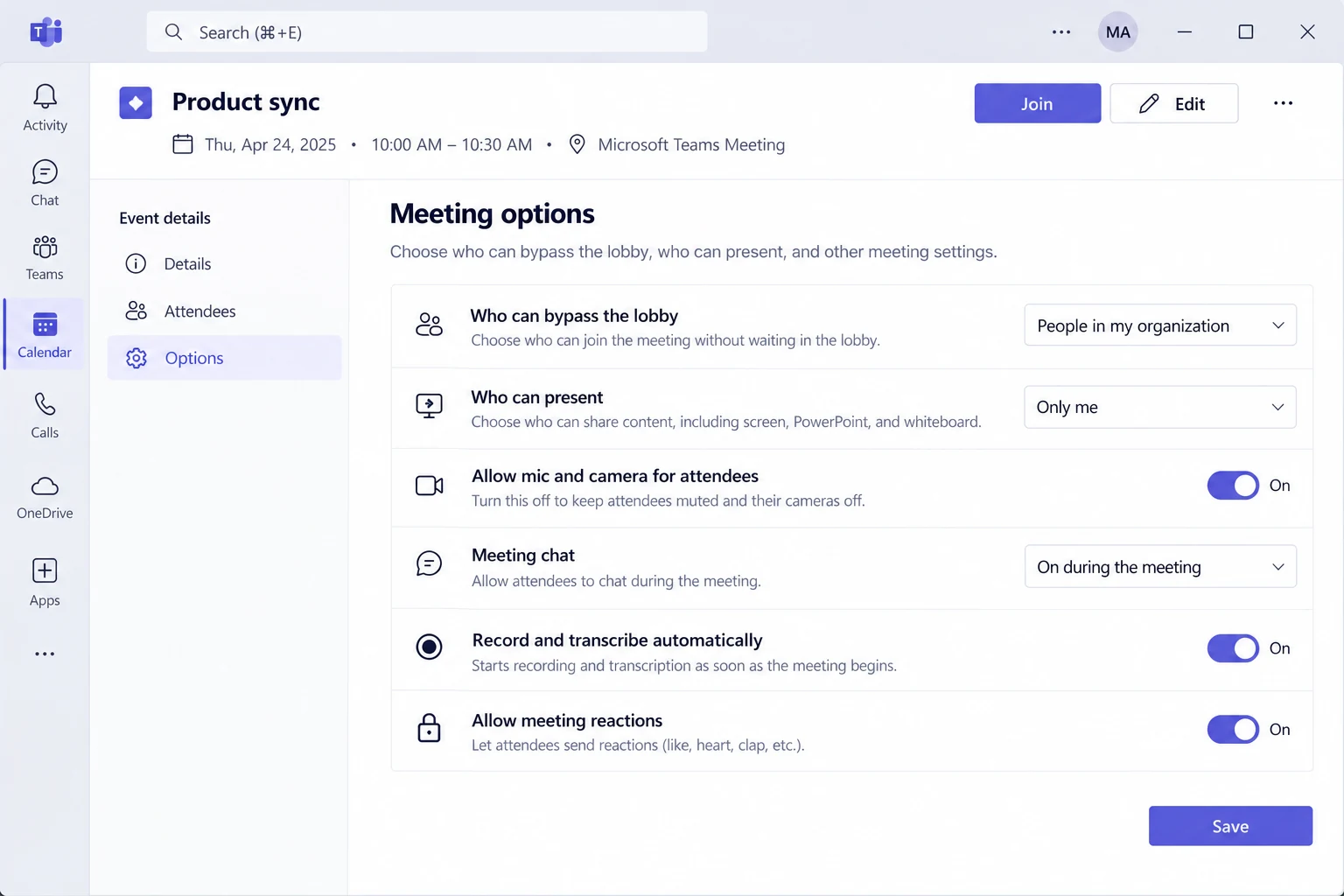
Les options de réunion déterminent qui entre et ce que chacun peut faire une fois dans la réunion. Pour les ouvrir avant la réunion, sélectionnez l’événement dans votre calendrier Teams, puis Afficher les options de l’événement. Les plus utilisées :
- Qui peut éviter la salle d’attente ? décide qui entre directement et qui attend d’être admis.
- Qui peut présenter : limite le partage d’écran dans les grandes réunions.
- Autoriser le micro pour les participants et Autoriser la caméra pour les participants : utiles pour les formations et les réunions d’information.
- Conversation de la réunion : autorisez-la à tout moment, pendant la réunion seulement, ou désactivez-la.
- Enregistrer et transcrire automatiquement : l’enregistrement démarre dès le début de la réunion.
Certaines options, comme restreindre qui peut enregistrer ou appliquer un filigrane, exigent Teams Premium. Côté capacité, le guide Microsoft fixe le plafond à 1 000 participants actifs, plus jusqu’à 10 000 personnes en lecture seule une fois ces places remplies. Pour les sessions longues, vérifiez aussi la limite de durée des réunions Teams avant de réserver.
Comment Rejoindre une Réunion Teams
Une fois l’invitation partie, la participation est la partie facile pour vos invités. Ils sélectionnent le lien de l’invitation, ou ouvrent la réunion dans leur calendrier Teams et sélectionnent Rejoindre. Les personnes sans compte Teams peuvent participer elles aussi : si l’organisateur l’autorise, elles saisissent leur nom et rejoignent la réunion, ou patientent dans la salle d’attente, selon les options de la réunion.
Si quelqu’un n’a pas reçu l’invitation, il peut quand même rejoindre la réunion avec l’ID et le code secret. Notre guide pas à pas explique comment rejoindre une réunion Teams avec un code sur ordinateur, sur le web et sur mobile.
Comment Enregistrer une Réunion Teams et Prendre des Notes
L’enregistrement est intégré à Teams. Pendant la réunion, sélectionnez Autres actions > Enregistrer et transcrire > Démarrer l’enregistrement. D’après la documentation Microsoft, il vous faut une licence Microsoft 365 éligible et un administrateur informatique qui autorise l’enregistrement. Les invités et les personnes d’autres organisations ne peuvent pas enregistrer. Pour la plupart des réunions, le fichier est déposé dans le OneDrive de l’organisateur, et nos guides expliquent comment enregistrer une réunion Teams pas à pas et où sont stockés les enregistrements Teams.
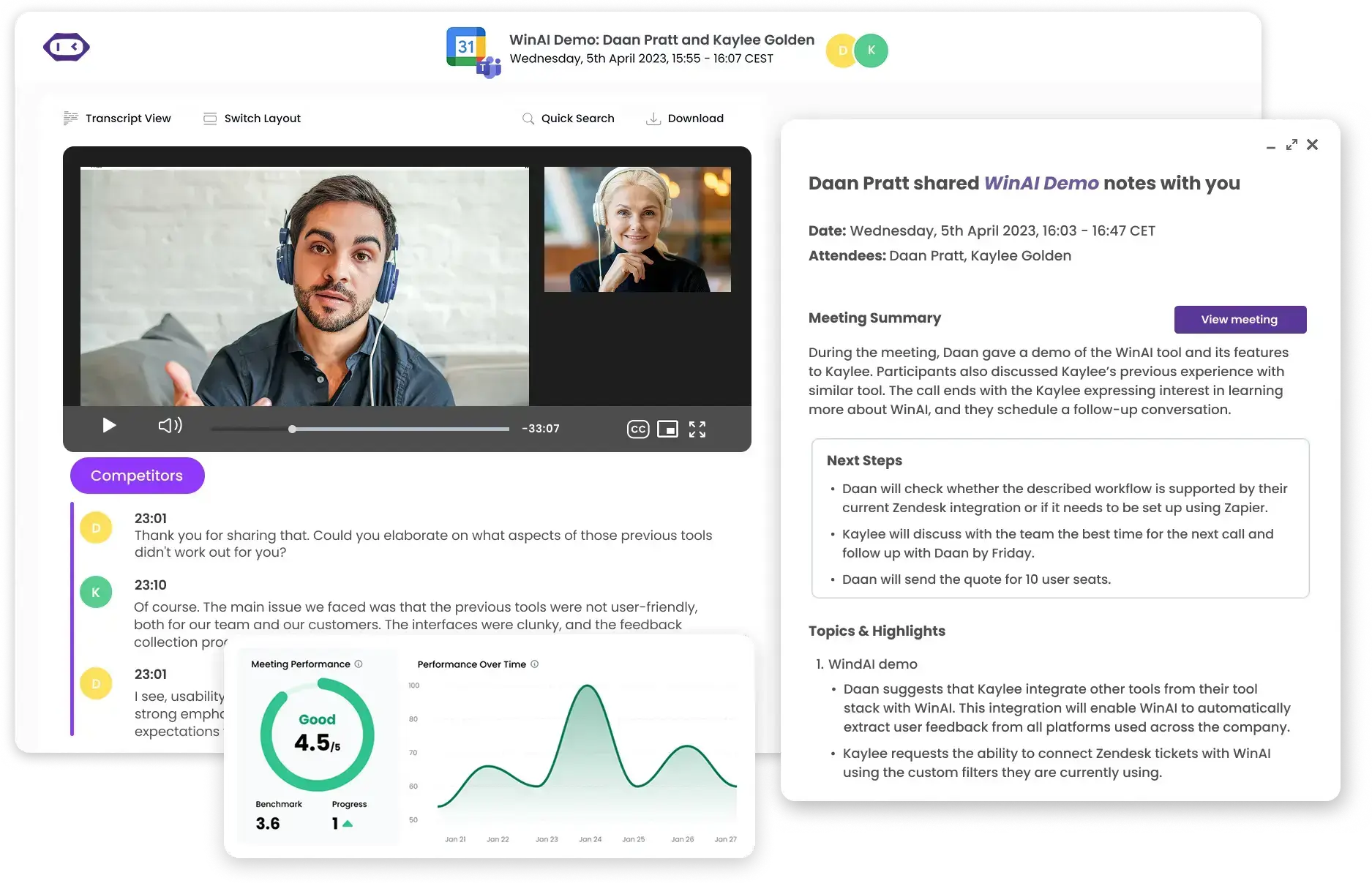
L’enregistrement ne règle pourtant pas la question des notes : quelqu’un doit les écrire. C’est le rôle d’un assistant IA : MeetGeek se connecte à vos réunions Teams comme un participant de plus et transforme chaque appel en transcription, en résumé et en liste de tâches. Comme il rejoint la réunion au même titre que n’importe quel participant, il ne dépend pas du bouton d’enregistrement de Teams, même si l’organisateur devra peut-être l’admettre depuis la salle d’attente. La mise en route tient en trois étapes :
- Créez un compte MeetGeek gratuit.
- Connectez votre calendrier. À partir de là, l’assistant se connecte automatiquement aux réunions Teams que vous avez planifiées, et vous pouvez coller dans MeetGeek le lien d’un appel déjà en cours pour qu’il s’y connecte.
- Après la réunion, relisez la transcription, le résumé et les tâches. MeetGeek peut envoyer le tout aux participants.
L’offre gratuite comprend 3 heures de transcription par mois dans plus de 100 langues. Le stockage vidéo et les intégrations avec d’autres outils sont disponibles à partir des offres payantes. Avant d’enregistrer quelqu’un, prévenez-le : ces modèles d’avis d’enregistrement règlent la question en deux minutes.
Pour l’essayer lors de votre prochain appel Teams, configurez l’intégration MeetGeek pour Microsoft Teams.
Comment Résoudre les Problèmes Courants de Teams
Presque tous les problèmes de réunion viennent d’un réglage de l’appareil, de la connexion ou d’une autorisation. Commencez par le cas qui correspond à votre situation :
- Le micro ou la caméra ne fonctionnent pas : dans Teams, allez dans Paramètres et plus > Paramètres > Appareils, choisissez le bon micro, le bon haut-parleur et la bonne caméra, puis sélectionnez Effectuer un appel de test. Si Teams ne les trouve toujours pas, vérifiez que les paramètres de confidentialité de votre ordinateur en autorisent l’usage.
- Le lien de participation ne s’ouvre pas : fermez Teams, rouvrez-le et rejoignez la réunion depuis le calendrier ou avec l’ID et le code secret de la réunion.
- Audio haché ou vidéo figée : fermez les applications qui consomment beaucoup de bande passante, passez à une connexion filaire si possible et coupez la caméra pour préserver la qualité du son.
- Écho ou bruit de fond : utilisez un casque et gardez le micro coupé quand vous ne parlez pas.
- Vous ne pouvez pas partager votre écran : l’organisateur a peut-être restreint qui peut présenter dans les options de réunion. Mettez aussi Teams à jour, car une version obsolète peut créer des problèmes de partage.
Conseils pour de Meilleures Réunions Teams
Même bien planifiée, une réunion peut faire perdre une heure à tout le monde. Ces habitudes font la différence :
- Mettez l’ordre du jour dans l’invitation. Les gens arrivent préparés et la réunion se termine à l’heure.
- Dites quand vous enregistrez. Annoncez-le dès le début pour que personne ne soit surpris après coup.
- Utilisez les salles pour petits groupes dans les ateliers. En petit comité, chacun a le temps de parler.
- Réduisez la liste des invités. Ceux qui n’ont besoin que du résultat peuvent figurer comme participants facultatifs ou recevoir les notes.
- Faites le suivi le jour même. Envoyez le relevé des décisions, le nom des responsables et les échéances tant que tout le monde a encore la discussion en tête.
Questions Fréquentes
Comment Créer une Réunion Teams et Envoyer le Lien ?
Planifiez la réunion dans votre calendrier Teams, ouvrez-la et sélectionnez Partager > Copier le lien de participation. Collez le lien dans un e-mail, une conversation ou une publication. Les personnes déjà inscrites comme participants ont reçu le lien dans leur invitation.
Faut-il Télécharger Teams pour Créer une Réunion ?
Non. Avec un compte professionnel ou scolaire Microsoft 365, vous pouvez créer une réunion Teams dans Outlook sur le web : ouvrez le Calendrier, sélectionnez Nouvel événement et activez le bouton bascule Réunion Teams.
Comment l’Organisateur Démarre-t-il une Réunion Teams ?
Ouvrez la réunion dans votre calendrier Teams et sélectionnez Rejoindre. Si la réunion n’est pas au calendrier, utilisez la Réunion instantanée depuis le calendrier, un canal ou une conversation de groupe.
Peut-on Rejoindre une Réunion Teams sans Compte Microsoft ?
Oui, si l’organisateur l’autorise. L’invité ouvre le lien de la réunion, saisit son nom (sur mobile, il appuie sur l’option pour rejoindre en tant qu’invité) et rejoint la réunion, ou patiente dans la salle d’attente si l’organisateur l’exige.
Peut-on Transformer Toutes les Réunions Outlook en Réunions Teams ?
Oui. Dans le nouvel Outlook, allez dans Paramètres du Calendrier > Événements et invitations et activez Ajouter une réunion en ligne à toutes les réunions avec Microsoft Teams comme fournisseur. Dans Outlook classique, l’option se trouve sous Fichier > Options > Calendrier.








.avif)