

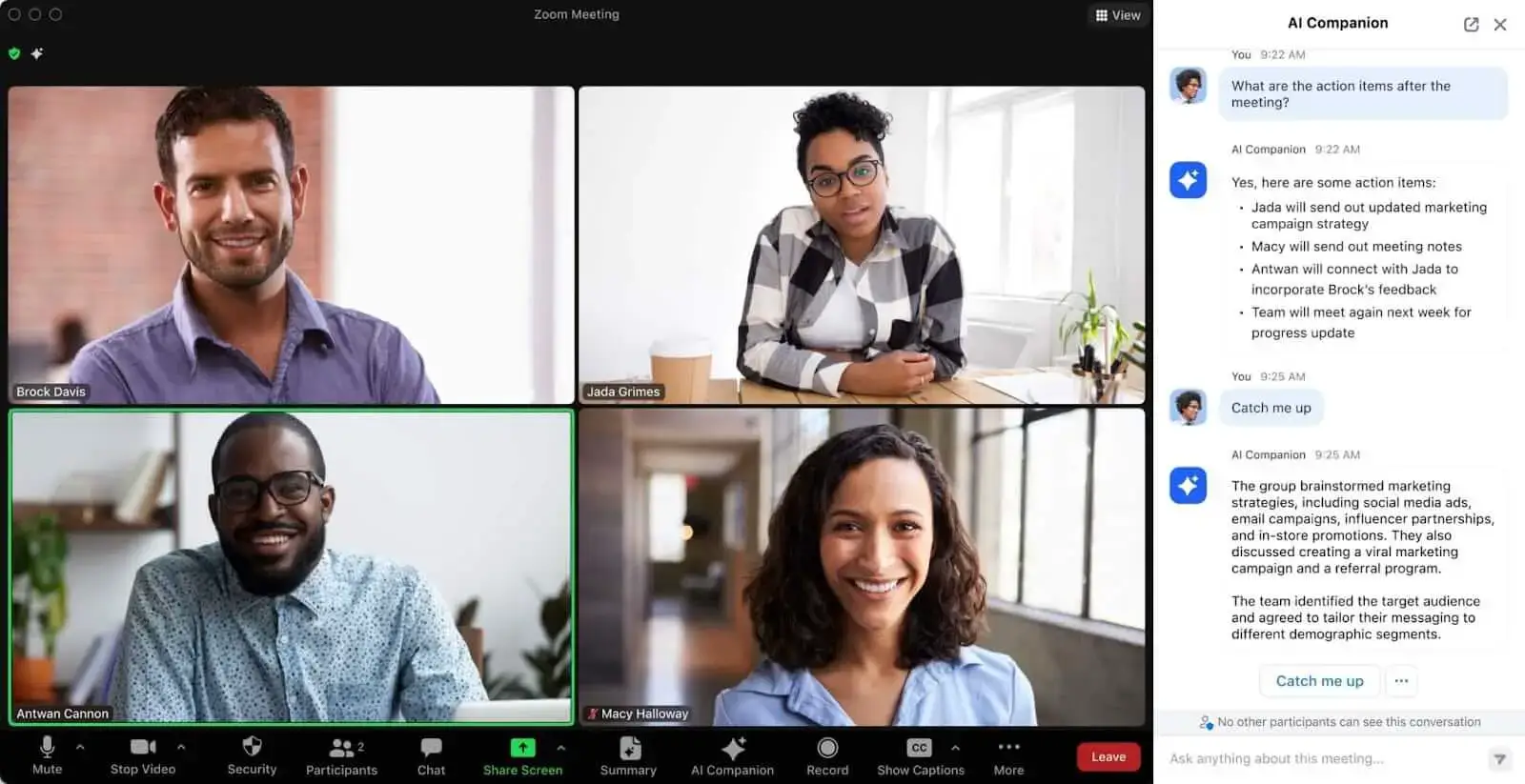

Exploitez-vous au maximum vos réunions Zoom ? Gérer efficacement la collaboration virtuelle peut être difficile, en particulier avec des tâches chronophages comme la prise de notes et le suivi des éléments d'action. Mais et si vous pouviez laisser l'IA s'en charger ?
C'est là que Zoom AI Companion (désormais ZoomMate) intervient. Il est disponible à la fois sur le forfait gratuit et sur les forfaits Zoom payants. Conçu pour rendre vos réunions plus productives, il s'occupe de ces tâches répétitives mais essentielles, comme rédiger des e-mails, résumer les réunions et mettre en évidence les points clés, afin que vous puissiez vous concentrer sur ce qui compte vraiment.
Dans ce guide, nous verrons ce que fait Zoom AI Companion, ses fonctionnalités, comment l'activer et comment obtenir des notes assistées par IA dans n'importe quelle réunion, même lorsque vous n'êtes pas l'hôte.
Qu'est-ce que Zoom AI Companion ?
Zoom AI Companion est un ensemble de fonctionnalités basées sur l'IA intégrées à Zoom qui vous aident à travailler plus efficacement, à mieux collaborer et à gérer les tâches de routine dans vos réunions, le chat et les appels. Une quantité limitée est disponible gratuitement, et un usage plus complet nécessite un forfait Zoom payant.
Il est pensé pour s'intégrer à Zoom sans ajouter de complexité, en automatisant le travail répétitif pour que vous puissiez consacrer votre attention à la conversation elle-même.
Une note sur les noms : en 2026, Zoom a commencé à abandonner le nom « AI Companion » et à regrouper ces fonctionnalités sous ZoomMate, son IA agentique plus récente. Ce que vous connaissez probablement sous le nom d'AI Companion (résumés de réunion, transcription, notes, questions en réunion) fonctionne toujours de la même manière, donc ce guide reste valable. Ce qui a changé, c'est le conditionnement : il existe une offre ZoomMate gratuite avec une quantité mensuelle limitée d'IA, et un forfait ZoomMate payant (15,33 €/utilisateur par mois, facturation annuelle) qui ajoute des crédits d'IA et des fonctionnalités agentiques capables d'accomplir des tâches à votre place, comme rédiger des documents ou générer des diapositives.
Voici un aperçu de la façon dont Zoom AI Companion fonctionne dans différents domaines de Zoom :
- Zoom Team Chat : L'assistant IA de Zoom peut rédiger des messages de chat personnalisés dans n'importe quel ton et longueur souhaités. De plus, vous pouvez lui demander de résumer les conversations précédentes afin que vous puissiez vous tenir au courant sans faire défiler chaque message.
- Résumé par IA : Après n'importe quelle réunion, l'assistant IA peut fournir un résumé concis de ce qui a été discuté, y compris tous les éléments d'action, ce qui facilite le suivi des points importants.
- Tableau blanc Zoom : Avec Tableau blanc Zoom, AI Companion élève vos sessions de brainstorming au niveau suivant. Il peut générer des idées, organiser le contenu par catégories et créer des éléments visuels comme des autocollants, des tableaux ou des cartes mentales.
- Zoom Mail : Vous pouvez utiliser les suggestions d'AI Companion pour reprendre la création d'e-mails et rédiger des messages appropriés et professionnels, que vous communiquiez avec des collègues ou des clients.
- Notes Zoom : L'assistant de Zoom peut vous aider à structurer et résumer vos notes, ce qui facilite l'organisation et le suivi des informations essentielles de vos réunions ou projets.
- Zoom Phone : AI Companion étend ses avantages à Zoom Phone en résumant les conversations des appels téléphoniques et des messages vocaux, afin que vous puissiez extraire les éléments d'action indépendamment de la façon dont vous communiquez avec votre équipe.
- Interface conversationnelle : Vous pouvez demander discrètement à l'assistant IA de Zoom de vous aider pendant les réunions, comme demander des résumés ou des mises à jour sur les éléments d'action, simplement en tapant ou en parlant votre demande.
Fonctionnalités de Zoom AI Companion pour les réunions
Quand il s'agit de réunions, vous pouvez utiliser l'assistant IA de Zoom de plusieurs façons différentes :
- Préparation avant la réunion
- Support en temps réel pendant la réunion
- Après la réunion
A. Préparation avant la réunion
Réussir vos réunions implique souvent de fixer un ordre du jour, d'organiser les notes des sessions précédentes et de réunir toute votre équipe. Avec Zoom AI Companion, l'ensemble du processus est simplifié.
Voici comment Zoom AI Companion aide à la préparation des réunions :
- Automatisation de la planification : AI Companion peut détecter l'intention de réunion à partir de votre Zoom Team Chat. Par exemple, si quelqu'un mentionne le besoin d'une réunion, l'IA vous offrira une option de planification, afin que vous puissiez configurer des réunions Zoom sans changer d'outils.
- Générer des ordres du jour de réunion : AI Companion aide à créer des ordres du jour structurés basés sur les communications antérieures et les informations pertinentes de la réunion. Cela garantit que chaque réunion commence avec une direction claire.
- Se préparer pour la réunion : L'assistant facilite la consultation des résumés des réunions précédentes, afin que vous puissiez facilement examiner les décisions passées, les éléments d'action et les sujets clés et participer aux réunions pleinement préparé.
B. Support en temps réel pendant la réunion
Une fois votre réunion en cours, l'assistant IA de Zoom intervient en tant qu'assistant alimenté par l'IA, offrant un support en temps réel qui vous aide à rester concentré et productif sans être submergé par les tâches administratives.
Voici ce que Zoom AI Companion fait pendant les réunions :
- Questions en temps réel : Pendant la réunion, si vous avez les questions d'AI Companion' activées, vous pouvez poser des questions privées sur la session en cours. Par exemple, vous pouvez demander à AI Companion un résumé rapide de ce qui s'est passé jusqu'à présent ou vérifier si votre nom a été mentionné.

- Prise de notes et suivi des éléments d'action : AI Companion prend automatiquement des notes, en suivant les points clés et les éléments d'action au fur et à mesure qu'ils émergent dans la conversation.
- Génération de contenu de tableau blanc : Si vous utilisez le Tableau blanc Zoom pour le brainstorming ou la planification de projet, AI Companion peut aider à générer du contenu comme des autocollants, des tableaux, des zones de texte et même des cartes mentales basées sur la discussion. Cela maintient la réunion visuellement organisée, aidant les équipes à collaborer plus efficacement.

C. Après la réunion
Une fois la réunion terminée, Zoom AI Companion garantit que les tâches de suivi sont transparentes et organisées.
Voici les tâches de suivi que vous pouvez simplifier avec Zoom AI Companion :
- Résumés de réunion : AI Companion génère des résumés détaillés de chaque réunion et les envoie automatiquement à l'hôte Zoom, qui peut les partager avec les participants et ceux qui n'ont pas pu assister à la réunion.

- Enregistrements intelligents d'AI Companion : Pour les réunions enregistrées dans le cloud, Zoom AI Companion va plus loin avec :
- Points forts de l'enregistrement : L'IA identifie et met en évidence les sections les plus importantes de la réunion, vous permettant de revoir uniquement les moments clés.
- Chapitres intelligents : L'enregistrement est automatiquement divisé en chapitres, chacun avec un titre court et un résumé, afin que vous puissiez accéder directement à des parties spécifiques de la réunion.
- Panneau des prochaines étapes : Les prochaines étapes suggérées basées sur la réunion s'affichent sous l'enregistrement, garantissant que toutes les tâches de suivi sont claires et exploitables.
- Entraîneur de réunion : Cette fonctionnalité fournit des métriques sur vos performances de réunion, comme votre ratio parole-écoute, votre débit d'élocution et l'utilisation de mots de remplissage pour vous aider à améliorer les réunions futures.
- Messages de suivi : Les hôtes peuvent envoyer des résumés de réunion à tous les participants, en s'assurant que tous les participants disposent des mêmes informations à l'avenir.
- Intégration transparente : AI Companion se synchronise avec des outils comme Trello ou Slack pour s'assurer que les éléments d'action s'écoulent directement dans vos plateformes de gestion des tâches existantes, réduisant ainsi l'entrée de données manuelle.
Comment activer Zoom AI Companion
Maintenant que vous êtes familiarisé avec la façon dont Zoom AI Companion peut améliorer votre flux de travail, examinons comment l'activer.
Voici comment activer Zoom AI Companion :
- Choisissez votre forfait Zoom
- Consultez votre administrateur
- Connectez-vous et mettez à jour votre client Zoom
- Accédez aux paramètres de votre portail Web
- Gérez les paramètres d'AI Companion
- Commencez à explorer
Étape 1 : Choisissez votre forfait Zoom
L'IA fonctionne désormais sous ZoomMate, et elle se décline en deux offres :
- ZoomMate Basic (gratuit) : inclus avec un compte Zoom Workplace Basic gratuit. Il vous donne une quantité mensuelle limitée d'IA, par exemple 3 résumés de réunion, 3 utilisations de notes assistées par IA et 20 requêtes d'IA par mois.
- ZoomMate (payant) : 15,33 €/utilisateur par mois, facturation annuelle. Il ajoute une allocation mensuelle de crédits d'IA (2 200 pour commencer), des notes assistées par IA illimitées et des fonctionnalités agentiques qui peuvent accomplir des tâches à votre place.
C'est distinct des forfaits de réunion Zoom Workplace (Pro, Business, Enterprise), qui définissent vos limites de réunion, votre stockage cloud et vos contrôles d'administration. → Pour le détail complet forfait par forfait, consultez notre guide des plans et tarifs de Zoom.
Étape 2 : Consultez votre administrateur
Par défaut, toutes les fonctionnalités d'AI Companion sont désactivées, et l'administrateur Zoom de votre organisation devra d'abord les activer. Si vous êtes dans une réunion Zoom et remarquez l'icône AI Companion dans votre barre d'outils, cliquez dessus pour suivre les instructions afin de demander à votre administrateur d'activer la fonctionnalité.
REMARQUE : Les administrateurs peuvent activer ou désactiver les fonctionnalités ou capacités d'AI Companion au niveau du compte et du groupe. Si vous ne savez pas qui est votre administrateur, contactez votre équipe informatique ou d'assistance pour obtenir des conseils.
Étape 3 : Connectez-vous et mettez à jour votre client Zoom
Connectez-vous à Zoom et assurez-vous d'utiliser la dernière version de l'application Zoom Workplace. AI Companion dépend des versions récentes, donc garder l'application à jour vous garantit l'accès aux fonctionnalités les plus récentes.
Étape 4 : Accédez aux paramètres de votre portail Web
Une fois connecté, allez aux paramètres de votre compte du portail Web Zoom :
- Cliquez sur Paramètres dans le panneau de gauche.
- Recherchez l'onglet AI Companion dans le menu des paramètres.
REMARQUE : Pour les fonctionnalités qui ont des paramètres au niveau de l'utilisateur, comme les résumés de réunion ou les enregistrements intelligents, vous pouvez activer ou désactiver chaque capacité selon vos préférences.
Étape 5 : Gérez les paramètres d'AI Companion en un seul endroit
Zoom vous permet de gérer vos paramètres d'AI Companion en un seul endroit. Vous pouvez rapidement accéder à votre onglet des paramètres et configurer vos préférences pour toutes les fonctionnalités d'AI Companion, de l'assistance aux réunions à la composition d'e-mails, sans basculer entre les écrans.
Étape 6 : Commencez à explorer
Une fois vos paramètres d'AI Companion activés, commencez à explorer ! Vous trouverez l'icône AI Companion dans divers produits Zoom, tels que :
- La barre d'outils de contrôle des réunions Zoom
- La fenêtre Zoom Team Chat
- D'autres outils Zoom, tels que Zoom Whiteboard et Zoom Phone
Cliquez simplement sur l'icône pour accéder aux capacités d'AI Companion, que vous ayez besoin d'aide pour rédiger un message, générer des résumés de réunion ou poser des questions en temps réel pendant une réunion.
Comment ajouter plus de fonctionnalités à vos réunions Zoom avec un assistant IA
Vous voulez tirer davantage parti de vos réunions, même si vous n'êtes pas l'hôte ou si vous utilisez la version gratuite ? L'assistant IA de MeetGeek réduit le temps de réunion inutile, rationalise les tâches et vous permet de personnaliser davantage votre expérience.
Et comme MeetGeek fonctionne aussi avec Google Meet et Microsoft Teams, vous bénéficiez d'un assistant IA dans pratiquement toutes vos réunions, pas seulement sur Zoom.

Voici comment MeetGeek peut ajouter plus de fonctionnalités à vos réunions :
- Enregistrement et transcription automatiques des réunions : Avec MeetGeek, vous n'avez pas à appuyer sur de boutons supplémentaires, car il se connecte à votre calendrier et rejoint, enregistre et transcrit automatiquement chaque réunion de votre calendrier.
- Privilèges d'enregistrement illimités : Contrairement à Zoom, qui vous oblige à être l'hôte de la réunion pour enregistrer vos sessions, MeetGeek vous permet d'enregistrer vos conversations quel que soit votre rôle dans la réunion.
- Résumés de réunion IA : MeetGeek génère des résumés de réunion personnalisés immédiatement après l'appel. Qu'il s'agisse d'un appel de vente, d'une réunion d'équipe hebdomadaire ou d'une réunion du conseil d'administration, vous aurez toutes les informations dont vous avez besoin dans un résumé de réunion concis, personnalisé et facile à lire.
- Intégration transparente avec vos outils préférés : MeetGeek se synchronise sans effort avec d'autres applications, y compris HubSpot, Slack, Notion ou Trello, réduisant l'entrée de données manuelle et garantissant que rien ne passe inaperçu. Pour ceux qui recherchent des intégrations personnalisées, MeetGeek se connecte à plus de 10 000 applications via l'intégration Zapier et offre une API ouverte.
- Informations contextuelles : MeetGeek n'enregistre pas seulement vos réunions, mais fournit également des informations précieuses en suivant les tendances et l'engagement des orateurs. Cela vous aide à améliorer les performances de l'équipe, offre des opportunités de coaching et stimule la productivité.

- Référentiel de réunion consultable : Tous les enregistrements, notes et informations de réunion sont stockés de manière sécurisée dans une bibliothèque consultable, ce qui facilite l'accès aux informations de réunion passées si nécessaire.
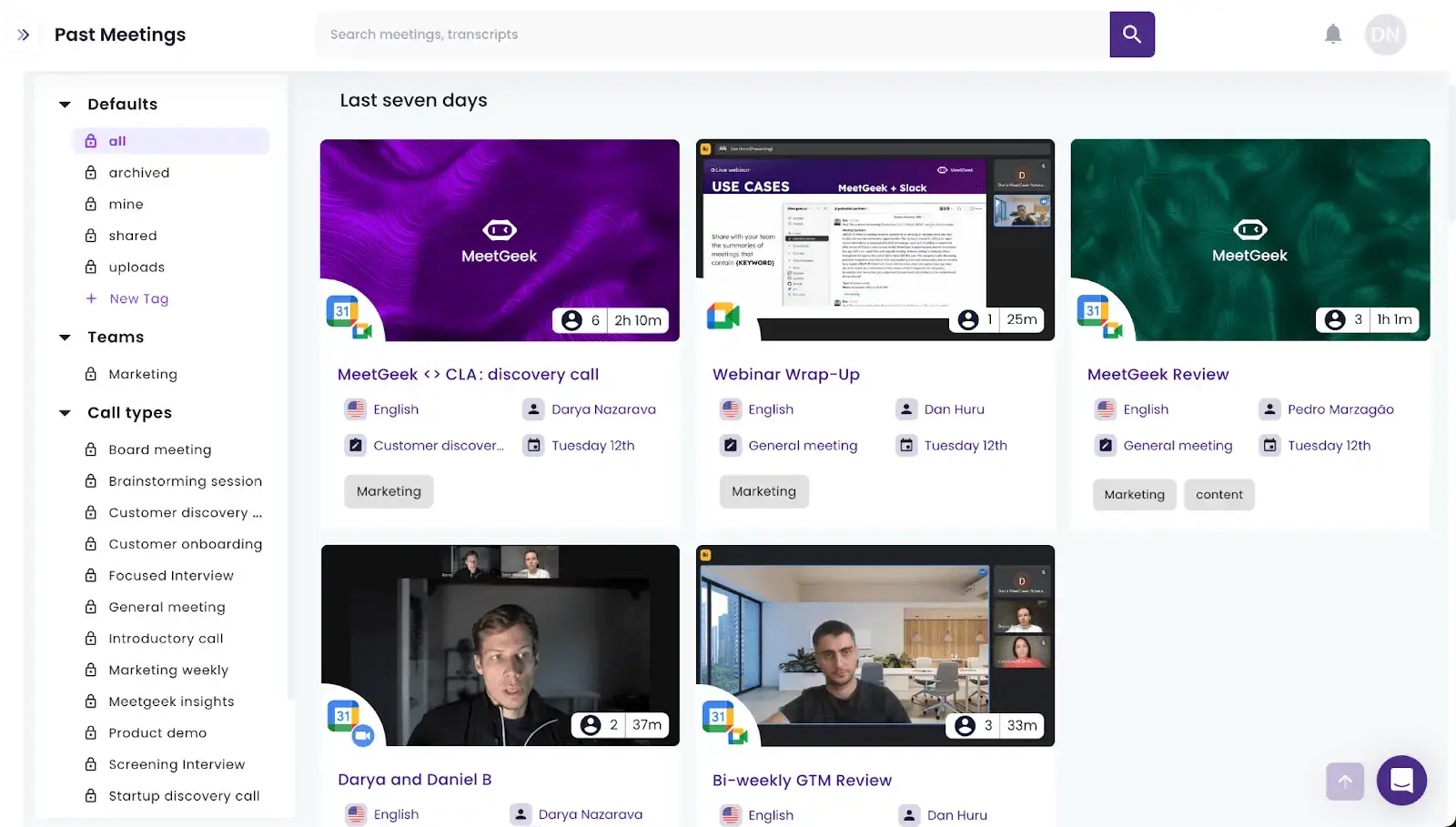
- Suivi automatique : Après chaque session, MeetGeek génère et distribue automatiquement des e-mails professionnels de suivi pour toute votre équipe.

- Application mobile : Si vous êtes souvent en déplacement, l'application mobile de MeetGeek vous permet de vous renseigner sur les réunions de n'importe où en quelques touches, même si vous ne pouvez pas y assister. De plus, avec l'application mobile, vous pouvez profiter des fonctionnalités de MeetGeek dans le monde réel, enregistrer les conversations hors ligne avec vos clients et collègues, et toujours obtenir des transcriptions et des résumés précis.
- Confidentialité et conformité : MeetGeek est conforme au GDPR, à HIPAA et à SOC et fait l'objet d'audits annuels réguliers, donc si vous travaillez avec des informations réglementées ou sensibles, vos données sont traitées selon des normes de sécurité reconnues.
Questions fréquemment posées sur Zoom AI Companion
1. Quelles sont les limitations de l'assistant IA de Zoom ?
Zoom AI Companion est un outil puissant, mais il y a quelques limites à connaître. Sur le forfait Basic gratuit, vous ne disposez que d'un petit quota mensuel d'IA (quelques résumés, notes et requêtes) ; un usage illimité nécessite un forfait ZoomMate payant. Les fonctionnalités sont aussi désactivées par défaut, un administrateur doit donc les activer pour votre compte ou votre groupe.
De plus, Zoom AI Companion n'est pas approuvé pour une utilisation dans les réunions impliquant des informations sensibles telles que les données HIPAA, les numéros de sécurité sociale ou les informations de carte de crédit, car Zoom a des restrictions sur l'enregistrement et le stockage de ce type de données.
Enfin, AI Companion repose sur la dernière version de Zoom, il est donc essentiel de maintenir votre client Zoom à jour pour garantir l'accès à ses fonctionnalités.
2. Quelle est la sécurité de l'assistant IA de Zoom ?
Zoom AI Companion est conçu en mettant l'accent sur la sécurité et la confidentialité. Zoom déclare ne pas utiliser vos données de réunion (telles que l'audio, la vidéo, les transcriptions ou le contenu partagé) pour entraîner ses modèles d'IA ou des modèles tiers.
Si vous manipulez régulièrement des informations réglementées ou sensibles et souhaitez un outil audité selon le GDPR, HIPAA et SOC, MeetGeek a été conçu avec ces certifications, ce qui peut en faire une bonne option aux côtés de Zoom ou à sa place pour ces flux de travail.
3. Zoom AI Companion notifie-t-il les participants ?
Oui, une fois activé par l'hôte de la réunion, Zoom AI Companion notifie tous les participants de la réunion lorsqu'il est actif. Une icône AI Companion clignotante apparaît dans le coin supérieur gauche de votre réunion Zoom lorsque les capacités d'AI Companion génératives sont utilisées, comme les résumés de réunion ou les enregistrements intelligents.
C'est parce que l'enregistrement secret de réunions Zoom viole les réglementations de confidentialité mondiales et peut entraîner de graves conséquences juridiques. Même si vous utilisez un outil tiers pour enregistrer vos sessions, trouvez une solution comme MeetGeek qui notifie automatiquement les participants afin que vous puissiez éviter tout procès.
4. Puis-je transformer mes transcriptions Zoom en résumés consultables ?
Oui. Zoom AI Companion résume la réunion une fois terminée et, si vous souhaitez conserver toutes vos conversations passées au même endroit, MeetGeek enregistre chaque enregistrement, transcription et résumé dans une bibliothèque consultable que vous pouvez filtrer et rechercher par mot-clé, si bien que retrouver ce qui a été dit lors d'une réunion d'il y a plusieurs semaines ne prend que quelques secondes.
5. Puis-je générer un récapitulatif avec des actions après un appel Zoom et l'envoyer à mon CRM ?
Oui. Après chaque appel, MeetGeek génère automatiquement un résumé de réunion avec des actions et peut les transmettre aux outils que vous utilisez déjà, comme HubSpot, Salesforce ou Slack, via ses intégrations. Pour Zoom en particulier, l'intégration MeetGeek pour Zoom enregistre et résume vos appels sans que vous ayez à appuyer sur un bouton.
Laissez l'IA reprendre vos réunions Zoom avec MeetGeek !
Zoom AI Companion (désormais ZoomMate) est un outil précieux qui peut rendre vos réunions plus efficaces, vous aider à rester organisé et vous faire gagner du temps en automatisant les tâches de routine. De la génération de résumés de réunion à l'aide aux questions en temps réel, il est conçu pour améliorer votre façon de collaborer et de communiquer.
Si vous voulez des notes assistées par IA dans toutes vos réunions, sur Zoom, Google Meet et Teams, et même lorsque vous n'êtes pas l'hôte, essayez MeetGeek gratuitement dès aujourd'hui!








.avif)