Durch Anklicken „Alle Cookies akzeptieren“, stimmen Sie der Speicherung von Cookies auf Ihrem Gerät zu, um die Seitennavigation zu verbessern, die Nutzung der Website zu analysieren und unsere Marketingaktivitäten zu unterstützen. Sehen Sie sich unsere an Datenschutzrichtlinie für weitere Informationen.
MeetGeekBlogSo schreiben Sie ein effektives Ergebnisprotokoll: Tipps & Vorlagen
Back to Blog

So schreiben Sie ein effektives Ergebnisprotokoll: Tipps & Vorlagen

Tagungen
Tagungen
Vorlagen
Vorlagen

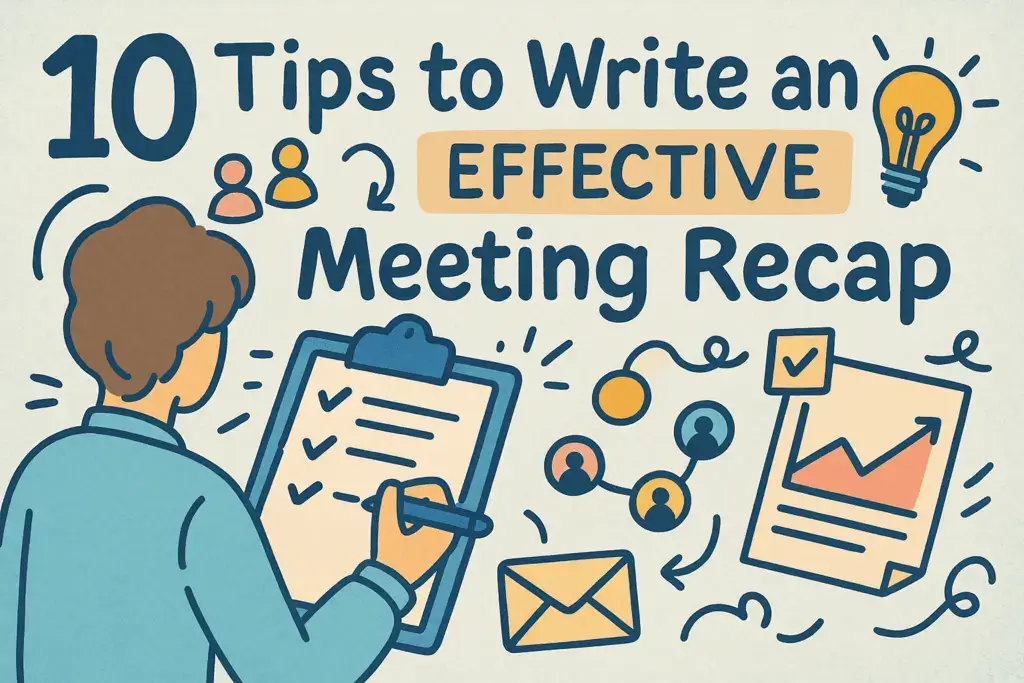
Entdecken Sie 10 praktische Tipps für klare und effektive Protokolle, mit denen Sie Ihr Team stets auf dem Laufenden halten und den Fokus bewahren. Steigern Sie Kommunikation und Produktivität mit diesen einfachen Schritten.

Anastasia Muha
July 1, 2025
/
5 min read
Table of content
Leg los mit MeetGeek, dem KI-Meeting-Assistenten
📝 AI-powered Meeting Note taker
✅ Free meeting recording & transcription
💬 Automated sharing of insights to other tools.
Kostenlos registrieren
Share the knowledge with your circle
Copied
Kurz gefasst: Sie möchten Meeting-Zusammenfassungen schreiben, die auch wirklich gelesen werden?
Legen Sie zunächst fest, wie Ihr Team damit umgehen soll. Bestimmen Sie, wer für das Protokoll verantwortlich ist, was es enthalten muss und bis wann es verschickt werden soll. Machen Sie sich während des Meetings Notizen zu den wichtigsten Punkten, wie getroffenen Entscheidungen, Aufgaben, Fristen und allem, was nachbereitet werden muss.
💡 Wenn Sie die Protokollführung lieber automatisieren möchten: MeetGeek zeichnet Meetings automatisch auf, transkribiert sie und sendet personalisierte Zusammenfassungen für Sie. Kostenlos testen!
Versuchen Sie, die Zusammenfassung innerhalb von 24 Stunden nach dem Meeting zu versenden, solange alles noch frisch ist. Leiten Sie sie an alle Teilnehmenden weiter. Speichern Sie das Protokoll abschließend an einem Ort, an dem es jeder wiederfinden kann, wie etwa in Google Drive, Notion oder der integrierten Meeting-Bibliothek von MeetGeek.

Die meisten Meetings verlaufen im Sande, weil niemand weiß, was als Nächstes zu tun ist. So ändern Sie das in unter 10 Minuten. Erfahren Sie, wie Sie ein Meeting-Protokoll per E-Mail schreiben, das Zeit spart, die Abstimmung verbessert und Ihre Projekte voranbringt. 

Was ist eine Meeting-Zusammenfassung und wie sieht sie aus?

Eine Meeting-Zusammenfassung ist ein kurzes Protokoll, das die wichtigsten Aspekte eines Meetings hervorhebt. Sie enthält in der Regel die zentralen Diskussionspunkte und Entscheidungen, zugewiesene Aufgaben, Fristen sowie alle besprochenen nächsten Schritte.

Betrachten Sie es als einen grundlegenden Überblick, der sicherstellt, dass alle auf dem gleichen Stand sind – besonders diejenigen, die nicht am Meeting teilnehmen konnten. Es dient zudem als Nachschlagewerk, um Fortschritte zu verfolgen oder Details später zu klären.

💡 Die meisten Teams versenden Meeting-Zusammenfassungen per E-Mail, Chat oder über ein Briefing-Dokument. Um den Überblick zu behalten, nutzen Sie Vorlagen oder Tools wie MeetGeek, die das Protokoll automatisch formatieren und teilen. Sie können Ihre Zusammenfassungen auch als PDF speichern oder in Google Drive hochladen, Notion, oder andere Kollaborationstools.

Warum sollten Sie ein Meeting-Protokoll versenden?

  • Stellen Sie sicher, dass das Meeting keine Zeitverschwendung war: Selbst bei produktiven Meetings vergessen Teilnehmer wichtige Details, besonders in Remote- oder Hybrid-Umgebungen. Eine kurze Zusammenfassung hilft Ihrem Team, sich an die besprochenen Punkte zu erinnern und sofort aktiv zu werden.
  • Holen Sie alle Meeting-Teilnehmer auf den gleichen Stand: Nicht jeder kann an allen Meetings teilnehmen. Ein klares Protokoll sorgt dafür, dass Abwesende nicht nachfragen oder lange Chatverläufe durchsuchen müssen. Sie erhalten die benötigten Informationen schnell und direkt.
  • Sparen Sie wertvolle Zeit: Niemand möchte sich eine Aufzeichnung ansehen oder eine Präsentation mit 20 Folien durchblättern, nur um eine einzige Entscheidung zu finden. Ein fokussiertes Protokoll hebt das Wesentliche hervor, wie wichtige Entscheidungen, Fristen und Verantwortlichkeiten.
  • Sorgen Sie für Verbindlichkeit im Team: Wenn Sie Aufgaben und Fristen schriftlich festhalten und teilen, ist die Wahrscheinlichkeit höher, dass diese auch erledigt werden. Protokolle helfen, Unklarheiten zu vermeiden und das gesamte Team für seine Aufgaben in die Pflicht zu nehmen.
  • Erleichtern Sie die Vorbereitung auf das nächste Meeting: Ein gutes Protokoll dient nicht nur der Nachbereitung, sondern hilft auch bei der Planung des nächsten Termins. Sie wissen bereits, was besprochen wurde, was noch offen ist und welche Themen als Nächstes anstehen.‍

10 Tipps für ein effektives Meeting-Protokoll:

  1. Legen Sie fest, wie Sie Protokolle erstellen
  2. Machen Sie sich während des Meetings Notizen
  3. Erstellen Sie Ihr Meeting-Protokoll mit KI
  4. Versenden Sie die Zusammenfassung des Meetings sofort 
  5. Legen Sie fest, wer die E-Mail erhalten soll 
  6. Erstellen Sie die Einleitung
  7. Fassen Sie die besprochenen Punkte des Meetings zusammen
  8. Fügen Sie eine Erinnerung an den nächsten Meeting-Termin hinzu
  9. Korrektur lesen und an die Empfänger versenden
  10. Speichern Sie Ihre Meeting-Protokolle an einem zentralen Ort

1. Klären Sie die Rahmenbedingungen für Ihre Protokolle

Bevor Sie mit dem Schreiben von Meeting-Protokollen beginnen, sollten Sie vier Dinge klären: Wer macht sich Notizen, wann wird das Protokoll verschickt, welches Format wird verwendet und was muss das Protokoll enthalten? Wenn Sie das von Anfang an festlegen, vermeiden Sie später viel Verwirrung.

So bereiten Sie sich auf das Schreiben von Meeting-Protokollen vor:

  1. Wählen Sie einen Stil, der zu Ihrem Team passt. Manche Teams bevorzugen kurze, lockere Zusammenfassungen. Andere ziehen formellere Protokolle mit allen Details vor. Prüfen Sie frühere Protokolle und fragen Sie nach, welches Format tatsächlich gelesen und genutzt wird.
  2. Bestimmen Sie eine Person für die Notizen. Wählen Sie jemanden aus, der die Notizen macht im anstehenden Meeting. Wechseln Sie die Rolle bei Bedarf, aber stellen Sie sicher, dass jedes Mal klar ist, wer verantwortlich ist.
  3. Setzen Sie eine Frist für den Versand des Protokolls. Legen Sie fest, wann die Zusammenfassung des Meetings verschickt werden soll – idealerweise innerhalb von 24 Stunden. So bleibt der Schwung erhalten und nichts gerät in Vergessenheit.
  4. Wissen, was hineingehört. Halten Sie mindestens die wichtigsten Punkte und Entscheidungen, Aufgaben, Verantwortlichkeiten, Fristen und nächste Schritte fest. Je nach Team können Sie auch KPIs, Hindernisse oder Links zu relevanten Dokumenten ergänzen.

2. Protokoll führen

Sie müssen nicht jedes Detail in Ihr Protokoll aufnehmen. Konzentrieren Sie sich auf das Wesentliche: getroffene Entscheidungen, Zuständigkeiten, Fristen und Folgeschritte. Ein guter Tipp ist es, kurz die Agenda durchzugehen, bevor das Meeting beginnt, damit Sie wissen, was Sie erwartet und worauf Sie achten müssen.

Notieren Sie sich während des Meetings alles so, wie es für Sie am sinnvollsten ist. Es muss nicht perfekt oder ausformuliert sein – Stichpunkte oder kurze Phrasen reichen völlig aus. 

Wenn zum Beispiel jemand sagt: „Elena aktualisiert die Onboarding-Folien bis zu unserem nächsten internen Meeting,“, schreiben Sie einfach: „Elena – Onboarding-Folien – fällig am 5. Juli“. Das reicht völlig aus, damit Sie später wissen, was in die Zusammenfassung gehört.

BONUS: Wenn Sie mehr erfahren möchten, lesen Sie diesen Artikel darüber, wie man professionell Protokoll führt.

3. Nutzen Sie KI für Ihre Meeting-Zusammenfassungen

Wenn Sie es leid sind, Meeting-Protokolle von Hand zu schreiben, kann ein Meeting-Assistent wie MeetGeek diese Aufgabe schnell und präzise für Sie übernehmen. Er zeichnet Ihre Meetings automatisch auf, transkribiert das Gespräch in über 60 Sprachen und sendet eine gut strukturierte KI-Zusammenfassung mit den wichtigsten Erkenntnissen, Entscheidungen und Aufgaben. 

Egal, ob Sie Zoom, Microsoft Teams, Google Meet nutzen oder ein persönliches Treffen haben – MeetGeek funktioniert überall. Es kann sogar in Ihrem Namen an Meetings teilnehmen und die Notizen im Anschluss teilen.
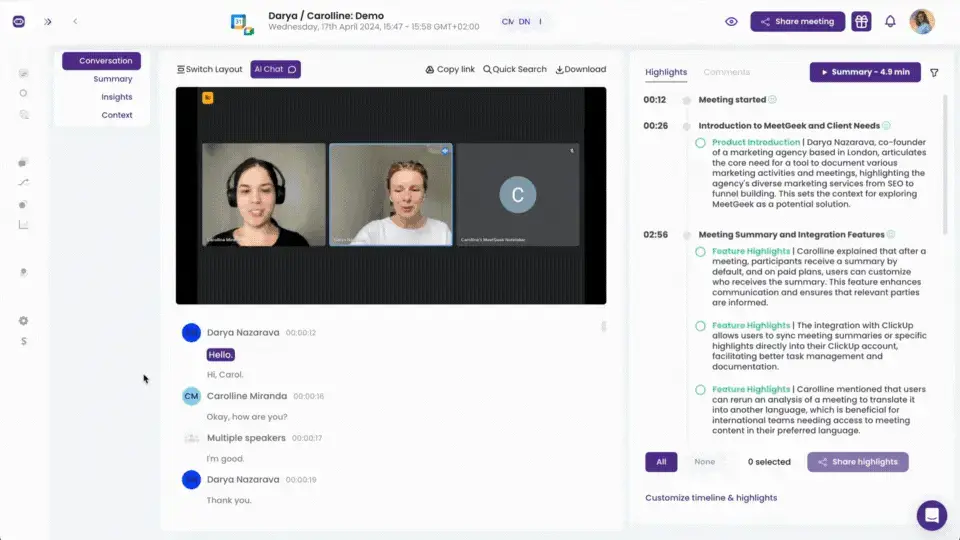
Using MeetGeek to automate meeting recaps

Das Beste daran ist, wie vollständig und durchsuchbar alles ist. MeetGeek enthält Zeitstempel, Sprechererkennung und kennzeichnet klar, wer was wann gesagt hat. Es hebt die Hauptthemen des Meetings hervor, schlüsselt Entscheidungen auf und markiert To-dos, damit Ihr Team immer weiß, was als Nächstes zu tun ist. 

Und da MeetGeek sich mit über 7.000 Tools wie Google Kalender, Slack, Notion und HubSpot integrieren lässt, fügt es sich nahtlos in die Arbeitsweise Ihres Teams ein.

Wenn Sie mehr als 10 Minuten mit dem Schreiben von Zusammenfassungen verbringen, wird MeetGeek Ihnen Stunden sparen. Oder wie es einer unserer Rezensenten ausdrückt: „Ich liebe die Genauigkeit der Notizen und vor allem die hervorragende Integration mit HubSpot. Es hat mir unzählige Stunden erspart.“ – Michael L., Business Ambassador

4. Versenden Sie die Zusammenfassung des Meetings sofort

Warten Sie nicht zu lange mit dem Teilen Ihrer Meeting-Zusammenfassung. Der beste Zeitpunkt für den Versand ist direkt nach Ende des Meetings oder zumindest noch am selben Tag. Falls es später wird, ist der nächste Morgen direkt als Erstes ebenfalls eine gute Option.

Warum ist das Timing so wichtig? Weil Details schnell in Vergessenheit geraten. Wenn Sie die Zusammenfassung verschicken, solange das Gespräch noch präsent ist, bleiben alle auf dem gleichen Stand und können direkt handeln.

Um es sich einfach zu machen, blocken Sie nach jedem Meeting 10–15 Minuten in Ihrem Kalender, um das Protokoll zu schreiben und zu versenden. Oder noch besser: Lassen Sie MeetGeek die Meeting-Zusammenfassungen automatisch für Sie verschicken. 

Möchten Sie sehen, wie das in der Praxis aussieht? Hier ist ein Beispiel für eine echte Meeting-Zusammenfassung, die automatisch von MeetGeek erstellt wurde. Sie enthält alles, was Ihr Team braucht: eine klare Zusammenfassung, Aufgaben, Entscheidungen und die jeweiligen Verantwortlichkeiten – alles innerhalb weniger Minuten nach dem Meeting versendet.
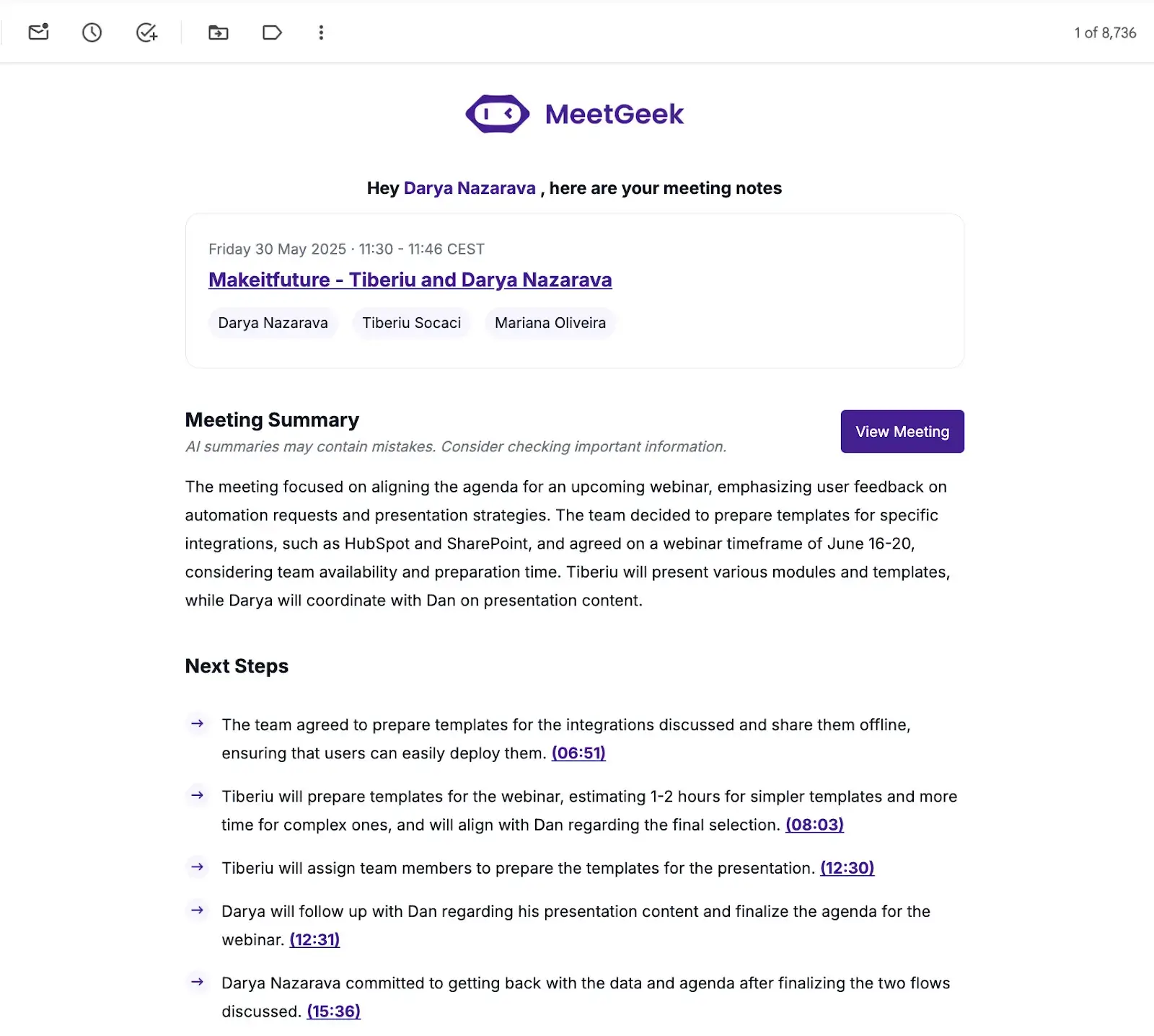
Automatically-Generated Meeting Recap with MeetGeek

5. Legen Sie fest, wer die E-Mail erhalten soll 

Bevor Sie auf „Senden“ klicken, stellen Sie sicher, dass Sie wissen, wer die Zusammenfassung benötigt. Beginnen Sie mit allen Teilnehmenden des Meetings, aber hören Sie dort nicht auf.

Beziehen Sie auch Personen ein, die eingeladen waren, aber nicht teilnehmen konnten, sowie alle Teammitglieder oder Stakeholder, die die Informationen benötigen. 

Wenn Sie sich nicht sicher sind, wer anwesend war, prüfen Sie die Kalendereinladung oder fragen Sie den Meeting-Organisator. Es ist besser, kurz nachzufragen, als jemanden zu übergehen, der die Informationen benötigt.

6. Erstellen Sie die Einleitung

Wenn Sie ein Meeting-Protokoll per E-Mail versenden, beginnen Sie mit einer kurzen, höflichen Einleitung. Das setzt den richtigen Ton und zeigt Ihrem Team, dass das Meeting wichtig war.

Das sollte in der Einleitung Ihres Meeting-Protokolls enthalten sein:

  • Bedanken Sie sich bei allen für die Teilnahme und die Beiträge
  • Nennen Sie das Thema oder den Zweck des Meetings (Fortschrittsbesprechung, Brainstorming usw.)
  • Listen Sie optional die Teilnehmer auf (das hilft dabei, die Beteiligung nachzuvollziehen)
  • Fassen Sie sich kurz, bleiben Sie klar und respektvoll

Beispiel: Vielen Dank für die Teilnahme an der heutigen Produktplanung. Nachfolgend finden Sie eine kurze Zusammenfassung der wichtigsten besprochenen Punkte, einschließlich der getroffenen Entscheidungen und der nächsten Schritte. Geben Sie mir Bescheid, falls etwas fehlt.

Verwenden Sie ein einheitliches Einleitungsformat in Ihrem Team, um Zeit zu sparen und professionell zu bleiben. Sie können sogar eine einfache Vorlage in Gmail, Outlook oder Ihrem Projektmanagement-Tool erstellen.

💡Profi-Tipp:  Mit MeetGeek, können Sie Ihre E-Mail-Vorlage für das Protokoll anpassen und den gesamten Prozess automatisieren, sodass Sie ihn nicht jedes Mal neu schreiben müssen. Genau so sparen Unternehmen wie Newstel über 40 Stunden pro Woche, so viel Zeit wie die Einstellung eines Vollzeitmitarbeiters. „MeetGeek übernimmt die ganze Arbeit. Die Zusammenfassungen sind präzise und Führungskräfte können sie bei Bedarf anpassen, aber die Plattform spart ihnen enorm viel Zeit.“ — Sophie Cotton, Chief Customer Officer, Newstel ‍

7. Fassen Sie die Besprechungspunkte zusammen

Der wichtigste Teil Ihres Protokolls ist die Zusammenfassung selbst. Hier listen Sie auf, was besprochen wurde, welche Entscheidungen getroffen wurden und welche nächsten Schritte anstehen.

Denken Sie daran, nur die Details aufzuführen, die für die Empfänger des Protokolls relevant sind, da niemand Zeit mit Randbemerkungen oder unwichtigen Updates verschwenden möchte.

Das sollte Ihr Besprechungsprotokoll enthalten:

  • Name und Datum des Meetings
  • Teilnehmerliste (beteiligte Teams oder Abteilungen)
  • Updates zu Projekten oder Themen
  • Wichtige Momente und Entscheidungen
  • Zugewiesene Projekte und Aufgaben sowie die Verantwortlichen
  • Fristen
  • Nächste Schritte
  • Ideen für spätere Diskussionen
  • Anhängen von unterstützenden Dokumenten und Links 

Sorgen Sie für eine gute Lesbarkeit durch Aufzählungszeichen oder fettgedruckte Überschriften. Gruppieren Sie Informationen nach Themen oder Tagesordnungspunkten, falls das Meeting mehrere Bereiche abdeckte.

8. Den Termin für das nächste Meeting festhalten

Wenn Ihr Team den nächsten Termin bereits während des Gesprächs festlegt, nehmen Sie diese Information in die Zusammenfassung auf. So muss niemand später in E-Mails suchen oder nachfragen.

Fassen Sie sich kurz und präzise. Geben Sie Datum, Uhrzeit, Ort oder Meeting-Link sowie das Hauptziel oder Thema des nächsten Meetings an. 

Optional können Sie auch eine Liste der erwarteten Teilnehmer hinzufügen (sofern bekannt). Das hilft allen bei der Planung, besonders wenn Aufgaben aus dem aktuellen Meeting bis dahin erledigt sein müssen.

9. Korrektur lesen und versenden

Nehmen Sie sich vor dem Versenden kurz Zeit, um das Protokoll zu prüfen. Achten Sie darauf, dass es klar und gut lesbar ist und keine Tippfehler oder missverständlichen Formulierungen enthält. Tools wie Grammarly oder Hemingway können dabei helfen, grundlegende Fehler zu finden.

Wenn Sie nicht die Teamleitung innehaben, senden Sie das Protokoll zur kurzen Durchsicht an den Organisator. Sobald es freigegeben ist, teilen Sie es mit allen relevanten Personen: Meeting-Teilnehmern, Abwesenden und anderen wichtigen Stakeholdern.

10. Meeting-Protokolle zentral ablegen

Am einfachsten behalten Sie den Überblick, wenn Sie alle Zusammenfassungen an einem zentralen, organisierten Ort speichern. Wählen Sie eine Plattform, die gut mit Ihren bestehenden Tools harmoniert. Beliebte Optionen sind Google Drive, Dropbox, SharePoint oder Notionoder Projektmanagement-Plattformen wie Asana und Trello. 

Wenn Sie ein Tool wie MeetGeekverwenden, kann dies automatisch erledigt werden: Aufzeichnung, Zusammenfassung und Speicherung jedes Protokolls an einem durchsuchbaren Ort.

MeetGeek's repository for meeting recaps and recordings

Sorgen Sie für Ordnung, indem Sie eine klare Ordnerstruktur anlegen. Sie könnten beispielsweise einen Ordner pro Team oder Projekt erstellen und Unterordner nach Datum oder Thema verwenden. Benennen Sie Ihre Dateien immer nach einem einheitlichen Schema; ein Format wie Projektname_Protokoll_19.06.2025 erleichtert die spätere Suche. Mit der Zeit bauen Sie so eine nützliche Wissensdatenbank auf, auf die sich Ihr Team verlassen kann.

Machen Sie es sich zur Gewohnheit, neue Protokolle direkt nach dem Meeting hochzuladen. Sie können zudem alle paar Monate ältere Dateien archivieren, um Ihren Arbeitsbereich übersichtlich zu halten, ohne wichtige Informationen zu verlieren. 

Vorlagen für Meeting-Protokolle

Ein kurzes Team-Sync erfordert ein anderes Format als Verkaufsgespräche oder das Protokoll eines Projekt-Update-Meetings. Deshalb ist es hilfreich, ein paar fertige Vorlagen zur Hand zu haben.

Nachfolgend finden Sie einige leicht verständliche Vorlagen für Meeting-Protokolle, die Sie kopieren, bearbeiten und je nach Art des Meetings, das Sie zusammenfassen, wiederverwenden können. 

A. Standard-Vorlage für Team-Meeting-Protokolle

Standard Team Meeting Recap Template

Email Subject: [Team Name] – Meeting Recap – [Date]


Hi [Team],
Thanks for joining today’s meeting. Here's a quick summary of what we covered, what was decided, and what needs to happen next. If anything looks off or needs to be updated, feel free to reply.


Meeting Details
Date: [MM/DD/YYYY]

Time: [Start – End Time]

Attendees: [List names or departments]

Facilitator: [Name]

Type: [Weekly Sync / Project Check-in / Planning Meeting / Other]


Key Topics Discussed
[Topic 1: one-sentence summary]

[Topic 2: one-sentence summary]

[Topic 3: one-sentence summary]


Decisions Made
[What was agreed on, by whom]
[Any changes to process, timelines, or priorities]


Action Items
[Name] will [task] by [due date]
[Name] to follow up on [topic] and report back by [due date]
[Name] to review [document/resource] and share feedback in the next meeting


Resources & Notes
[Link to slide deck, notes, transcript, or relevant docs]
[Optional context or blockers discussed]


Next Meeting
Date: [MM/DD/YYYY]
Time: [Start – End Time]
Agenda (if known): [What’s planned to be discussed]
Meeting link or location: [Paste here]


Prepared by: [Your Name]
Role: [Your Title]

Sent on: [MM/DD/YYYY]

B. Formelle Vorlage für Team-Meeting-Protokolle

Formal Team Meeting Recap Template

Subject: Formal Meeting Recap – [Meeting Title] – [Date]


Meeting Summary Prepared By: [Your Full Name]
Role: [Your Job Title]
Date Sent: [MM/DD/YYYY]


Meeting Details
Meeting Title: [e.g., Q3 Marketing Strategy Review]
Date: [MM/DD/YYYY]
Time: [Start Time – End Time]
Location / Link: [Meeting room or video call link]
Facilitator: [Name]
Recorder (if different): [Name]


Attendees [List names or roles of all participants] [Optional: note who was absent but invited]


Meeting Agenda
[Agenda Item 1 – short description]
[Agenda Item 2 – short description]
[Agenda Item 3 – short description]


Discussion Summary by Agenda Item
1. [Agenda Item Title]
Discussion: [Brief, objective summary of what was discussed]
Key Points:
[Point 1]
[Point 2]
Decision(s) Made: [What was agreed on, who approved it]
Follow-up Needed: [Yes/No – include what’s needed and by when]
2. [Agenda Item Title]
Discussion: [Summary of the discussion]
Key Points:
[Point 1]
[Point 2]
Decision(s) Made: [What was decided and who’s responsible]
Follow-up Needed: [Details if needed]
[Repeat as needed for more agenda items]


Action Items
[Name] will [task description] by [due date]
[Name] is responsible for [task] and will share an update at [next meeting or date]
[Any shared tasks or dependencies]


Supporting Documents / Links
[Link to meeting recording, slides, shared folders, or resources]
[Relevant attachments or external materials]


Next Meeting
Proposed Date: [MM/DD/YYYY]
Time: [HH: MM AM/PM]
Location / Link: [Zoom, Google Meet, Room name, etc.]
Planned Agenda: [If known – otherwise write “To be confirmed”]


Notes / Reminders
[Any quick reminders, blockers, or follow-up context]
[Optional: feedback request about meeting or next steps]

Häufig gestellte Fragen

1. Wie nennt man eine Zusammenfassung nach einem Meeting?

Eine Zusammenfassung, die nach einem Meeting verschickt wird, nennt man üblicherweise Meeting-Protokoll oder Meeting-Zusammenfassung. Es handelt sich um ein kurzes Dokument oder eine E-Mail, die die wichtigsten Punkte des Meetings hervorhebt, einschließlich getroffener Entscheidungen, zugewiesener Aufgaben, Fristen und nächster Schritte. 

Er wird häufig mit den Teilnehmern und allen Personen geteilt, die auf dem Laufenden bleiben müssen.

2. Was ist ein Beispiel für ein Meeting-Protokoll?

Ein Beispiel für ein Meeting-Protokoll könnte so aussehen:

Betreff: Produktteam – Wöchentliches Sync-Protokoll – 1. Juli 2025

Wichtige Themen: Fortschritt des Sprints seit dem letzten Meeting, Feedback der Account Manager, Ziele für das 3. Quartal, Teamerweiterung
Getroffene Entscheidungen: Frist für das Dashboard verlängert, Onboarding-Korrekturen zum nächsten Sprint hinzugefügt
Aufgaben: Marta stellt das Dashboard bis zum 5. Juli fertig; Elena aktualisiert die Onboarding-Benutzeroberfläche bis zum 4. Juli; Sandra entwirft die Stellenbeschreibung für die Position des Produktkoordinators und stimmt sich bis zum 4. Juli mit der Personalabteilung ab, um die Details der Stellenausschreibung zu finalisieren

Nächstes Meeting: 8. Juli, 10:00 Uhr

Dieses Format hilft den Mitarbeitern, sich an die besprochenen Punkte und die nächsten Schritte zu erinnern. Zudem dient es als Dokumentation relevanter Informationen für die Zukunft.

3. Wie schreibt man ein Meeting-Protokoll?

Um ein gutes Meeting-Protokoll zu verfassen, folgen Sie diesen Schritten:

  1. Machen Sie sich während des Meetings Notizen, damit Sie nichts Wichtiges verpassen.
  2. Halten Sie die wichtigsten Details fest: Datum, Uhrzeit, Teilnehmer, besprochene Themen, getroffene Entscheidungen und Aufgaben.
  3. Fassen Sie sich kurz und präzise und beschränken Sie sich auf das Wesentliche, damit alle auf dem Laufenden bleiben.
  4. Versenden Sie die Zusammenfassung innerhalb von 24 Stunden, solange die Inhalte noch präsent sind.
  5. Verwenden Sie ein einheitliches Format oder eine Vorlage, um Zeit zu sparen und für Struktur zu sorgen.

Oder sparen Sie sich die manuelle Arbeit und nutzen Sie ein Tool wie MeetGeek , um Ihre Zusammenfassungen automatisch aufzuzeichnen, zu transkribieren und zu versenden.

Meeting-Zusammenfassungen: Lohnt sich der Aufwand?

Egal wo Sie arbeiten, Meetings sind ein zentraler Bestandteil der Zusammenarbeit in Ihrem Team. Hier werden Pläne geschmiedet, Aufgaben verteilt, Entscheidungen getroffen und Probleme gelöst.

Doch der eigentliche Wert der meisten Meetings zeigt sich erst nach deren Ende. Eine klare und prägnante Zusammenfassung hilft allen, auf dem gleichen Stand zu bleiben, wichtige Punkte nachzuverfolgen und ohne Unklarheiten voranzukommen.

Deshalb sind Meeting-Zusammenfassungen für die Teamproduktivität unerlässlich. Und wenn Sie es leid sind, diese manuell zu schreiben, können Tools wie MeetGeek diese Arbeit für Sie übernehmen. Es zeichnet Meetings automatisch auf, transkribiert sie und versendet die Zusammenfassungen. Testen Sie MeetGeek kostenlos und erleben Sie, wie viel Zeit Sie bei jedem persönlichen oder virtuellen Meeting sparen können!

Article updated on 
June 20, 2025
Share the knowledge with your circle
Copied
Related posts

Microsoft Teams-Preise: Was es 2026 Wirklich Kostet

Erfahren Sie, was Microsoft Teams wirklich kostet – von Business-Plänen und Copilot bis hin zu Teams Phone und weiteren Add-ons.

This is some text inside of a div block.

Google Meet Transkription: Die 7 Besten KI-Tools 2026

Wie jedes Tool ein Meet Gespräch erfasst, ob Gemini bereits reicht und was Ihr Workspace Tarif und Ihr Admin wirklich erlauben.

This is some text inside of a div block.

Entscheidungsprotokoll: Leitfaden und Kostenlose Vorlage

So dokumentieren Sie wichtige Entscheidungen, stärken die Verbindlichkeit im Team und halten jedes Projekt in Bewegung.

This is some text inside of a div block.

Hat Microsoft Teams ein Zeitlimit?

Erfahren Sie, ob Microsoft Teams ein Zeitlimit hat, und vergleichen Sie die Besprechungsdauer der kostenlosen und bezahlten Pläne.

This is some text inside of a div block.

Zoom Transkription mit KI: 8 Tools im Test (2026)

Wie 8 KI-Tools für die Zoom Transkription sich wirklich mit Zoom verbinden und was jedes davon tut, wenn Sie nicht der Host sind.

This is some text inside of a div block.

KI Meeting Protokoll Kostenlos: 7 Tools im Test

Sieben kostenlose Tools für Ihr KI Meeting Protokoll im Vergleich, und vor allem: wie viele Meeting-Stunden Sie bekommen, bevor Sie zahlen müssen.

This is some text inside of a div block.

So planen Sie ein Meeting in Google Meet: Schritt-für-Schritt-Anleitung 2026

Drei Desktop-Methoden, zwei mobile Abläufe und ein Trick, um jeden geplanten Anruf produktiver zu machen.

This is some text inside of a div block.

Lustige Zoom-Hintergründe für jede Art von Meeting

Entdecken Sie die besten lustigen Zoom-Hintergründe für Arbeitsanrufe und virtuelle Besprechungen, darunter Memes, Fernsehszenen, gefälschte Büros und KI-generierte Ideen.

This is some text inside of a div block.

Die Vorlage für ein Agile-Retrospektiv-Meeting: 5 Formate, die funktionieren

Fünf Retro-Formate (Start/Stop/Continue, 4Ls, Mad/Sad/Glad, Sailboat, DAKI), wann man sie verwenden sollte und der Commitment-Schritt, der aus Reden Veränderung macht.

This is some text inside of a div block.

HIPAA-konforme Tools zur Transkription von Besprechungen: Ein Leitfaden zur Überprüfung

Was HIPAA tatsächlich von Transkriptionstools verlangt, warum sich die meisten KI-Notizer nicht qualifizieren und eine 10-teilige Checkliste für klinische Operationsteams.

This is some text inside of a div block.

Zoom-Testmeeting: Schrittweise Anleitung zum Testen Ihres Setups vor jedem Anruf

Erfahren Sie, wie Sie ein Zoom-Testmeeting durchführen, Mikrofon- und Kameraprobleme beheben und sicherstellen, dass Ihr Setup vor einem wichtigen Anruf bereit ist.

This is some text inside of a div block.

QBR-Vorlage: So führen Sie vierteljährliche Geschäftsberichte durch, die Kunden tatsächlich wünschen

Eine QBR-Vorlage, die auf Kundenprioritäten und Ergebniskennzahlen basiert, mit einer Agenda für Slot und 12 Discovery-Fragen, die Expansionssignale zum Vorschein bringen.

This is some text inside of a div block.

Das Playbook zum Projektstart (+ Vorlage)

Die 7-teilige Agenda, die Vorlage und die 24-Stunden-Checkliste für die Nachbereitung, die aus einem Projektstart die wertvollsten 60 Minuten des gesamten Projekts machen.

This is some text inside of a div block.

Was ist eine Jahreshauptversammlung (AGM)? Ein vollständiger Leitfaden

Machen Sie sich mit Jahreshauptversammlungen vertraut, was in die Tagesordnung einer Hauptversammlung aufgenommen werden muss und wie Sie strukturierte, gesetzeskonforme Versammlungen abhalten, die Entscheidungen beeinflussen.

This is some text inside of a div block.

Ist es illegal, jemanden ohne dessen Erlaubnis aufzunehmen?

Das Aufzeichnen eines Gesprächs kann in einigen Situationen legal und in anderen illegal sein. In diesem Leitfaden wird erklärt, wann das Aufnehmen einer Person ohne Genehmigung in den USA und der EU zulässig ist, wie die Zustimmungsgesetze funktionieren und wie rechtliche Probleme vermieden werden können.

This is some text inside of a div block.

Kostenlose Vorlage für eine Tagesordnung für produktivere Besprechungen

Erfahren Sie, wie Sie eine Vorlage für eine Tagesordnung erstellen, die die Diskussionen konzentriert, die Teilnehmer aufeinander abstimmt und aus jeder Besprechung klare Maßnahmen macht.

This is some text inside of a div block.

Spiele zum Spielen auf Zoom: 20 Ideen für Teambuilding (und echte Lacher)

Eine praktische Liste von Zoom-Spielen, die Remote-Teams dabei helfen, Kontakte zu knüpfen, Energie zu tanken und virtuelle Besprechungen ansprechender und interaktiver zu gestalten.

This is some text inside of a div block.

So automatisieren Sie Besprechungen sicher in regulierten und risikoreichen Umgebungen

Erfahren Sie, wie Sie Besprechungen in regulierten Umgebungen automatisieren können, ohne die Sicherheit, den Datenschutz oder die Einhaltung von Vorschriften zu gefährden.

This is some text inside of a div block.

tl;dv 2026: Ist Es Sicher? Test und 5 Alternativen

Was tl;dv gut macht, was die Datenoffenlegung 2026 wirklich erreichte, und wie sich dadurch Ihre Auswahl ändert.

This is some text inside of a div block.

KI-Tagenten: Wie autonome KI die Zukunft der Arbeit verändert

Erfahren Sie, wie KI-Besprechungsagenten die Zukunft der Arbeit neu definieren. Sie kümmern sich um die Planung, Nachbereitung und sprechen sogar in Ihrem Namen, um Zeit zu sparen und jedes Meeting in echte Aktionen umzusetzen.

This is some text inside of a div block.

Granola KI Alternativen: Die 5 Besten Notiz-Tools 2026

Preise, Plan-Limits und Sprachanzahl geprüft auf der offiziellen Seite des jeweiligen Anbieters im Juli 2026.

This is some text inside of a div block.

Folge-E-Mail nach dem Interview: Wie man es schreibt, wann man es sendet und was man sagt

Erfahren Sie, wie Sie nach einem Interview eine effektive Folge-E-Mail schreiben. Von Zeitplan und Vorlagen bis hin zu Ton und Struktur behandelt dieser Leitfaden alles, was Sie brauchen, um sich abzuheben und unvergesslich zu bleiben.

This is some text inside of a div block.

Tactiq Preise 2026: Lohnt es sich? Pläne und Kosten

Ein klarer Blick auf jeden Tactiq-Tarif, was die KI-Credits wirklich einschränken und wie sich die Kosten für Einzelnutzer und Teams summieren.

This is some text inside of a div block.

Ad hoc: Bedeutung, Beispiele und Ad-hoc-Meetings

Ad hoc bedeutet: für einen konkreten Zweck. Laut Microsoft sind 57 % der Meetings Ad-hoc-Calls ohne Kalendereinladung.

This is some text inside of a div block.

Etikette für virtuelle Besprechungen: 15 grundlegende Regeln für professionelle Videoanrufe

Entdecken Sie 15 wichtige Regeln und Tipps zur Etikette virtueller Besprechungen, die dafür sorgen, dass Gespräche konzentriert, professionell und ansprechend bleiben.

This is some text inside of a div block.

So sehen Sie Ihren Google Meet-Verlauf und finden Aufzeichnungen (4 einfache Methoden)

In diesem Artikel werden verschiedene Möglichkeiten zum Anzeigen Ihres Google Meet-Verlaufs sowie zum Wiederherstellen und Teilen von Aufzeichnungen beschrieben. Außerdem werden die Anforderungen für den Zugriff auf diese Daten beschrieben.

This is some text inside of a div block.

Fireflies AI Pricing | Testbericht und Dinge, von denen ich wünschte, ich wüsste sie vor dem Kauf (2026)

Entdecken Sie die Preise und Funktionen von Fireflies 2026. Erfahre, warum Nutzer von dieser Plattform wechseln, und wähle Alternativen für Zusammenfassungen und Einblicke in KI-Meetings.

This is some text inside of a div block.

So wählen Sie die richtigen Vorlagen für Sitzungsprotokolle für verschiedene Arten von Besprechungen aus

Der erste Schritt bei der Auswahl der richtigen Vorlage besteht darin, die verschiedenen Besprechungstypen und ihre Dokumentationsanforderungen zu verstehen. In diesem Artikel werden wir lernen, wie das geht.

This is some text inside of a div block.

Zoom Meeting Verlauf: Vergangene Meetings Anzeigen

Wo Zoom Ihre vergangenen Meetings speichert, wie lange, und wie Sie Teilnehmerliste, Dauer und Chatverlauf nachträglich abrufen, wenn das Web-Portal sie nicht zeigt.

This is some text inside of a div block.

KI-Protokoll für Meetings vor Ort: die besten Apps zum Aufzeichnen und Transkribieren (2026)

Wir haben mobile Apps, KI-Notizblöcke und dedizierte Rekorder getestet, die Gespräche im Raum wirklich erfassen.

This is some text inside of a div block.

Discord Gespräch Aufnehmen: 5 Methoden (2026)

Fünf Wege, um ein Discord Sprach- oder Videogespräch auf Windows, Mac, iPhone und Android aufzunehmen, plus wie du ein automatisches Transkript bekommst.

This is some text inside of a div block.

So verwenden Sie die Zoom Chrome-Erweiterung und die 9 besten Erweiterungen für Besprechungen

In diesem Handbuch erfahren Sie genau, wie Sie die Zoom Chrome-Erweiterung und einige andere Tools verwenden, um Ihren Besprechungsprozess zu vereinfachen.

This is some text inside of a div block.

So zeichnen Sie Webex-Meetings auf: Eine schrittweise Anleitung [2 Methoden]

Nehmen Sie auf Webex auf, indem Sie die integrierte Aufnahmefunktion verwenden, oder verbessern Sie die Aufnahme mit Tools von Drittanbietern wie der MeetGeek AI Chrome-Erweiterung.

This is some text inside of a div block.

Die Überlastung von Besprechungen ist nicht das eigentliche Problem — schlechtes Meeting-Design schon

Wenn eine Überlastung der Besprechungen offensichtlich wird, gibt es einige kleine Änderungen, die Ihre gesamte Meetingkultur verändern können.

This is some text inside of a div block.

So zeichnen Sie Videokonferenzen auf: Eine Anleitung zu integrierten Funktionen und KI-Tools

Nehmen Sie Videokonferenzen mit integrierten Plattformtools oder KI-Transkriptionsdiensten auf, um dauerhafte Ressourcen zu erstellen. Verwenden Sie Tools wie MeetGeek, um die Zusammenarbeit zu automatisieren und die Produktivität zu verbessern.

This is some text inside of a div block.

AI-Besprechungsnotizen: Ihr Leitfaden für die automatisierte Besprechungsdokumentation im Jahr 2026

Schauen wir uns alles genauer an, was Sie über die kostenlosen Optionen für KI-Besprechungsnotizen wissen müssen.

This is some text inside of a div block.

Die 4 besten kostenlosen Transkriptionssoftware für 2026 | Persönlich getestet

In diesem Artikel stellen wir die 4 besten Transkriptionssoftware vor, die wir auf der Grundlage persönlicher Tests für 2026 gefunden haben.

This is some text inside of a div block.

Otter AI Pricing | 4 Dinge, die ich gerne vor dem Kauf gewusst hätte (2026)

„Lohnt sich Otter AI?“ Es ist eine gute Frage, und viele von Ihnen haben sie gestellt. Erfahren Sie, was wir über die Preise und Funktionen von Otter AI herausgefunden haben und welche anderen Optionen Sie haben.

This is some text inside of a div block.

Gong-Preise im Jahr 2026 | Dadurch sparen Sie +30.000 $

Wenn Sie über Gong nachgedacht haben, haben Sie wahrscheinlich die Frage gestellt: „Wie viel kostet Gong?“. Finden Sie heraus, wie viel Gong-Kunden bezahlen und welche anderen Optionen Sie haben.

This is some text inside of a div block.

Zoom Meeting-ID: Finden und dem Meeting Beitreten

Eine 10- oder 11-stellige Nummer, ein Kenncode und 6 Wege hinein: alles, was Sie brauchen, um einem Zoom-Anruf ohne Einladungslink beizutreten.

This is some text inside of a div block.

Die 6 Besten Apps für Besprechungsnotizen 2026

In diesem Artikel haben wir nicht nur die besten KI-Besprechungsassistenten zusammengestellt, sondern auch die besten Apps für manuelles Notieren, wenn es um Besprechungsnotizen geht.

This is some text inside of a div block.

Wir haben die 5 besten Fathom-Alternativen für 2026 getestet und gefunden

Nach einem tiefen Einblick in die Erfahrungen der Benutzer mit diesem KI-Meeting-Assistenten haben wir herausgefunden, welche Fathom-Alternativen für Sie am besten geeignet sind.

This is some text inside of a div block.

Read AI im Test: Warum verlassen so viele Nutzer die Plattform? (2026)

Wir führen Sie durch die wichtigsten Funktionen, Preise sowie Vor- und Nachteile und geben Ihnen einige Einblicke, warum Benutzer von diesem KI-Meeting-Assistenten wechseln.

This is some text inside of a div block.

Wann und wie organisiert man ein persönliches Treffen im Jahr 2026

Planen Sie intelligentere persönliche Besprechungen! Erfahren Sie, wann Sie sich treffen sollten, wie Sie sich effektiv organisieren und jedes Meeting produktiv und ansprechend gestalten können.

This is some text inside of a div block.

KI Notetaker: Die 7 Besten Tools im Vergleich 2026

Monats- und Jahrespreise nebeneinander, echte Tarifgrenzen, und worüber die Nutzer jedes Tools wirklich klagen.

This is some text inside of a div block.

So führen Sie ein effektives Touchpoint-Meeting durch: Strategien für Manager

Sie möchten erfolgreiche Touchpoint-Meetings durchführen? Erfahren Sie umsetzbare Tipps und Strategien, um die Zusammenarbeit zu fördern, Fortschritte zu verfolgen und Ihr Team dazu zu inspirieren, mehr zu erreichen.

This is some text inside of a div block.

Die 6 Besten Gong-Alternativen 2026 im Vergleich

Was jede Gong-Alternative besser macht, was Sie beim Wechsel verlieren und welche zu Ihrer konkreten Aufgabe passt.

This is some text inside of a div block.

Die 8 besten Online-Meeting-Plattformen für wachsende Unternehmen

Da immer mehr Plattformen für virtuelle Meetings auf den Markt kommen, kann die Wahl der richtigen Lösung für Ihr Unternehmen schnell unübersichtlich und herausfordernd werden.

This is some text inside of a div block.

Google Meet Aufzeichnen auf Jedem Gerät (2026)

In unserer umfassenden Anleitung erfahren Sie, wie Sie ganz einfach ein Google Meet aufzeichnen können. Lesen Sie diesen Artikel, um sich nie wieder Sorgen zu machen, wichtige Informationen zu verpassen!

This is some text inside of a div block.

So meistern Sie Scrum-Meetings: Best Practices und Vorlagen

Erfahren Sie anhand praktischer Tipps und Vorlagen, wie Sie effektive Scrum-Meetings durchführen können. Optimieren Sie Ihren Arbeitsablauf, fördern Sie die Teamzusammenarbeit und holen Sie das Beste aus jedem Meeting heraus!

This is some text inside of a div block.

So richten Sie ein Teams-Meeting ein: Eine schrittweise Anleitung für Anfänger

Erfahren Sie mit unserem anfängerfreundlichen Leitfaden, wie Sie mühelos ein Team-Meeting einrichten können. Von der Planung bis zur Einladung — wir decken jeden Schritt ab!

This is some text inside of a div block.

So transkribieren Sie Zoom-Meetings ohne zusätzliche Berechtigungen in Google Docs

Erfahren Sie mit diesen einfachen Schritten, wie Sie Ihre Zoom-Meetings effizient in Google Docs transkribieren können. Steigern Sie die Produktivität und verweisen Sie einfach auf frühere Diskussionen.

This is some text inside of a div block.

6 Tipps für eine erfolgreiche Meeting-Agenda mit Beispielen

Sie möchten die ultimative Meeting-Agenda erstellen und die Produktivität Ihrer Team-Meetings auf ein neues Level heben? Mit diesen 6 Profi-Tipps erfahren Sie, wie das gelingt – und mit unseren kostenlosen Vorlagen können Sie direkt loslegen.

This is some text inside of a div block.

So führen Sie ein effektives Discovery-Meeting durch

Learn how to run an effective discovery meeting with practical tips and strategies that ensure success.

This is some text inside of a div block.

So teilen Sie Ihren Bildschirm in Zoom [PC/Mobil] + Profi-Tipps

Erfahren Sie mit unseren Expertentipps, wie Sie Ihren Bildschirm in Zoom-Meetings sowohl am PC als auch auf Mobilgeräten teilen können!

This is some text inside of a div block.

So finden Sie den richtigen Meeting-Rhythmus: Das Handbuch für Führungskräfte

Erfahren Sie in diesem Leitfaden für Führungskräfte, wie Sie den perfekten Meeting-Rhythmus für optimale Team-Produktivität finden.

This is some text inside of a div block.

Die 10 Geheimnisse für effektives Meetingmanagement

Enthüllen Sie die Geheimnisse eines effektiven Meetingmanagements! Entdecken Sie 10 wegweisende Strategien für produktive Besprechungen.

This is some text inside of a div block.

So richten Sie ein Zoom-Meeting ein & erstklassige Tipps für mehr Engagement

Meistern Sie die Zoom-Einrichtung mit unserer einfachen Schritt-für-Schritt-Anleitung. Von der Planung bis zur Moderation – erfahren Sie, wie Sie sich vernetzen und in der digitalen Welt erfolgreich kommunizieren.

This is some text inside of a div block.

Die 7 Besten Vowel-Alternativen für 2026

Vowel ist eingestellt: Diese 7 KI-Meeting-Tools übernehmen Aufnahme, Transkription und Zusammenfassung Ihrer Gespräche.

This is some text inside of a div block.

So führen Sie das perfekte Mitarbeitergespräch

Erfahren Sie in diesem Artikel, wie Sie Einzelgespräche so gestalten, dass sie die Kommunikation verbessern, das Engagement fördern und die Zusammenarbeit in Ihrem Team nachhaltig stärken!

This is some text inside of a div block.

So planen und führen Sie produktive Vertriebsmeetings [+kostenlose Agenda für Vertriebsmeetings]

Erfahren Sie, wie Sie Ihre Verkaufsgespräche durch effektive Strategien wirkungsvoller und produktiver gestalten. Entdecken Sie Tipps, mit denen Sie das Engagement steigern und bessere Ergebnisse erzielen!

This is some text inside of a div block.

Finden Sie Ihre perfekte Vorlage für Besprechungsprotokolle

Gehören Meetings zu Ihrem Arbeitsalltag, aber Sie wissen nicht genau, wie diese strukturiert sein sollten oder was sie beinhalten müssen? Lesen Sie diesen Artikel und sichern Sie sich Ihre Vorlage für Meeting-Notizen!

This is some text inside of a div block.

Was ist ein virtuelles Meeting und was erwartet uns 2026: Ein Ausblick

Entdecken Sie mit diesem aufschlussreichen Artikel die Zukunft virtueller Meetings im Jahr 2026 sowie zeitlose Tipps für Ihren Erfolg.

This is some text inside of a div block.

Effektive Datenvisualisierung für Meeting-Erkenntnisse

Visualisierungen machen komplexe Daten verständlicher. Erfahren Sie, wie Sie Ihr nächstes Meeting mit visuellen Inhalten auf ein neues Level heben.

This is some text inside of a div block.

Warum Sie sich Ziele für Meetings setzen sollten und wie das gelingt

Der erste Schritt zu einem erfolgreichen Meeting ist die Definition Ihrer Ziele. Lesen Sie diesen Artikel und erfahren Sie, wie leistungsstarke Teams dabei vorgehen!

This is some text inside of a div block.

Google Meet vs. Zoom: Was 2026 Wählen?

Entdecken Sie das ultimative Duell zwischen Google Meet und Zoom in 2026! Finden Sie heraus, welches Videokonferenz-Tool bei Funktionen und Preis-Leistung gewinnt.

This is some text inside of a div block.

Der ultimative Jahresrückblick: Ein Leitfaden für Führungskräfte

Meistern Sie die Kunst der Jahresgespräche mit unserem umfassenden Leitfaden für Führungskräfte. Erfahren Sie, wie Sie mit bewährten Strategien Leistungen fundiert bewerten und die Weichen für den Erfolg im kommenden Jahr stellen.

This is some text inside of a div block.

15 kostenlose Vorlagen für Meeting-Agenden

Suchen Sie noch nach den perfekten Vorlagen für Ihre Meeting-Agenda, um sich für Ihr nächstes Meeting inspirieren zu lassen? Entdecken Sie unsere 15 kostenlosen Vorlagen!

This is some text inside of a div block.

So schreiben Sie ein effektives Ergebnisprotokoll: Tipps & Vorlagen

Entdecken Sie 10 praktische Tipps für klare und effektive Protokolle, mit denen Sie Ihr Team stets auf dem Laufenden halten und den Fokus bewahren. Steigern Sie Kommunikation und Produktivität mit diesen einfachen Schritten.

This is some text inside of a div block.

15 Meeting-Arten: Was sie unterscheidet & Tipps

Sie sind Führungskraft und möchten Meetings souverän meistern? Erfahren Sie mit unseren exklusiven Tipps, wie Sie diese 15 Meeting-Typen effektiv gestalten!

This is some text inside of a div block.

So gestalten Sie inklusive und kollaborative Meetings

Eine gute Planung und Moderation von Meetings sorgt dafür, dass Teambesprechungen inklusiv, kollaborativ und effektiv sind, was wiederum die Problemlösung fördert und Raum für neue Ideen schafft.

This is some text inside of a div block.

So schreiben Sie eine effektive Einladung zu einem Meeting

Haben Sie sich schon einmal gefragt, wie die perfekte Einladung zu einem Meeting aussieht? In diesem Artikel verraten wir Ihnen unsere besten Tipps und wertvolle Einblicke!

This is some text inside of a div block.

Die 10 besten Tools zur Terminplanung für 2026

Die besten Tools zur Terminplanung bieten allen Beteiligten ein reibungsloses Erlebnis. Hier sind 10 Optionen, mit denen Sie Stunden an Zeit sparen!

This is some text inside of a div block.

So nehmen Sie ein Zoom-Meeting auf, wenn Sie nicht der Gastgeber sind

Erfahren Sie, wie Sie Zoom-Meetings von jedem Gerät aus ohne Host-Rechte aufzeichnen können – für einen reibungslosen Meeting-Ablauf!

This is some text inside of a div block.

20 Team-Meeting-Ideen und Themen für Dein Team

Zwanzig Formate, Aktivitäten und Gesprächsthemen, die die übliche Statusrunde ersetzen.

This is some text inside of a div block.

So ändern Sie den Zoom-Host + So fügen Sie einen alternativen Zoom-Host hinzu

Erfahren Sie in dieser umfassenden und einsteigerfreundlichen Anleitung, wie Sie in Zoom-Meetings schnell und einfach den Host wechseln.

This is some text inside of a div block.

So führen Sie ein effektives Brainstorming durch

Machen Sie Ihr Team bereit für neue kreative Höchstleistungen. Verpassen Sie nicht diesen Leitfaden für effektive Brainstorming-Sitzungen, mit denen Sie innovative Ideen zum Leben erwecken.

This is some text inside of a div block.

Aus Meetings Content Erstellen: 6 Ideen für Ihr Marketing

Wie Sie mit Meeting-Transkripten Blogartikel, Social-Media-Posts, Videos und Fallstudien erstellen, ohne bei null anzufangen.

This is some text inside of a div block.

10 Wege, wie ein KI-Meeting-Assistent bei Ihren Meetings & Interviews helfen kann

Ohne die richtigen Tools können Meetings zu einem mühsamen Prozess werden. Lesen Sie diesen Artikel, um die 10 besten Anwendungsfälle eines KI-Meeting-Assistenten zu entdecken!

This is some text inside of a div block.

So führen Sie 2026 erfolgreiche Business-Meetings

Meistern Sie dieses Jahr die Kunst erfolgreicher Business-Meetings mit unseren besten Tipps für Planung, Interaktion und zielorientiertes Arbeiten im modernen Büroalltag.

This is some text inside of a div block.

Innovative Meeting-Formate: Alternativen zu klassischen Business-Meetings für mehr Kreativität

Entdecken Sie alternative Meeting-Formate, die die Zusammenarbeit und Ideenfindung in Ihrem Team grundlegend verändern können.

This is some text inside of a div block.

Mandatsvereinbarung: Überblick, Format & Muster

Sie möchten die Zusammenarbeit mit Ihren Kunden klar definieren und das perfekte Auftragsverhältnis schriftlich festhalten? Hier erfahren Sie alles, was Sie dazu wissen müssen!

This is some text inside of a div block.

10 Arten von HR-Screening-Fragen für Hiring Manager

Sie suchen nach dem idealen Kandidaten für eine offene Stelle in Ihrem Unternehmen? Lesen Sie diesen Artikel und erfahren Sie, welche Fragen sich am besten für das HR-Screening eignen!

This is some text inside of a div block.

So erstellen Sie perfekte Aufgabenlisten + Beispiele

Möchten Sie Ihre Produktivität steigern und Ihre Ziele mit konkreten Schritten erreichen? Meistern Sie die Kunst, effektive Aufgaben zu formulieren – dieser Leitfaden zeigt Ihnen, wie es geht!

This is some text inside of a div block.

Die 5 besten Arten von Check-in-Fragen für Meetings

Sie sind Führungskraft und suchen nach den besten Check-in-Fragen für Ihre Meetings? Lesen Sie das, bevor Sie Ihr nächstes Meeting starten!

This is some text inside of a div block.

Kostenlose Vorlage für Protokolle von Vorstandssitzungen + Best Practices

Nutzen Sie diese kostenlosen Vorlagen für Protokolle von Vorstandssitzungen und entdecken Sie bewährte Methoden, um wichtige Diskussionen effizient festzuhalten und zu strukturieren.

This is some text inside of a div block.

So nehmen Sie 2026 von jedem Gerät aus an einem Zoom-Meeting teil

Starten Sie entspannt ins Jahr 2026: Mit dieser einfachen und benutzerfreundlichen Anleitung erfahren Sie, wie Sie von jedem Gerät aus an Zoom-Meetings teilnehmen und so jederzeit nahtlos in Verbindung bleiben.

This is some text inside of a div block.
Schließen Sie sich über 50.000 Teams in mehr als 100 Ländern an

Optimieren Sie Ihre Meetings jetzt.

Zwei Minuten Einrichtung. Kostenlose Basisversion für immer. Vom ersten Tag an auf Unternehmensniveau. Machen Sie Meetings zu einer positiven und lohnenden Erfahrung

Kostenlos anmelden