




Webex ist ein starkes Werkzeug für die virtuelle Zusammenarbeit, doch der wahre Wert eines Meetings zeigt sich oft erst, wenn alle den Raum verlassen haben. Ob Sie eine Schulung mit Teammitgliedern in anderen Zeitzonen teilen, wichtige Entscheidungen noch einmal nachvollziehen oder aus Compliance-Gründen alles genau dokumentieren müssen: Es lohnt sich zu wissen, wie man Webex-Meetings aufzeichnet.
In Webex zeichnen Sie entweder mit der integrierten Aufzeichnungsfunktion auf oder Sie holen mit Drittanbieter-Tools wie der MeetGeek AI Chrome-Erweiterung mehr aus Ihren Aufzeichnungen heraus.
Dieser Leitfaden führt Sie Schritt für Schritt durch beide Methoden und erklärt, wie sie funktionieren und vor allem, wo Sie Ihre Aufzeichnungen danach finden.
Methode 1: Die integrierte Aufzeichnungsfunktion von Webex nutzen
Webex ist eine der führenden Lösungen für Videokonferenzen und eine Plattform für virtuelle Meetings, die auf reibungslose Zusammenarbeit aus der Ferne ausgelegt ist. Die Plattform bietet eine zuverlässige, native Aufzeichnungsfunktion, die direkt in die Meeting-Oberfläche integriert ist. Für Gastgeber, die Video, Audio und geteilte Inhalte aufzeichnen müssen, ist das eine unkomplizierte Lösung.
Wichtige Funktionen und Einschränkungen
Bevor Sie loslegen, sollten Sie wissen, wer in Webex aufzeichnen darf und welche Einschränkungen gelten.
- Wer kann ein Webex-Meeting aufzeichnen?
Standardmäßig können nur der Gastgeber und Co-Gastgeber ein Meeting aufzeichnen. Wenn Sie Teilnehmer sind, muss Ihnen der Gastgeber Aufzeichnungsrechte erteilen. - Kann ich mit dem kostenlosen Tarif in Webex aufzeichnen?
Ja, aber im kostenlosen Tarif können Sie nur über die Desktop-App aufzeichnen. Wenn Sie ein Meeting im Webbrowser starten, ist keine Aufzeichnung möglich.
- Zwei Aufzeichnungsarten:
In Webex wählen Sie selbst, wo Ihre Datei gespeichert wird:- In der Cloud aufzeichnen: Die Aufzeichnung wird in Ihrem Webex-Cloud-Konto (User Hub) gespeichert. Das ist die gängigste Option, weil sich die Aufzeichnung so leichter teilen und abspielen lässt.
- Auf meinem Computer aufzeichnen: Die Aufzeichnung wird als MP4-Datei lokal auf Ihrem Gerät gespeichert.
Hinweis: Im kostenlosen Webex-Tarif können Sie nur lokal über die Desktop-App aufzeichnen, ähnlich wie beim Speicherort von Zoom-Aufzeichnungen.
- Was aufgezeichnet wird:
Cloud-Aufzeichnungen erfassen Video, Audio und alle geteilten Inhalte.
Lokale Aufzeichnungen erfassen dasselbe, allerdings fehlen unter Umständen einzelne Bereiche wie der Chat oder die Teilnehmerliste.
Schritt für Schritt: So zeichnen Sie in Webex auf
Kann es losgehen? Hier eine einfache Anleitung, wie Sie Webex-Meetings mit der integrierten Funktion aufzeichnen.
- Meeting starten oder beitreten: Starten Sie Ihr Meeting über die Webex-Desktop-App.
- Aufzeichnung starten: Sobald das Meeting läuft, finden Sie in der Steuerleiste am unteren Bildschirmrand die Schaltfläche Aufzeichnen.
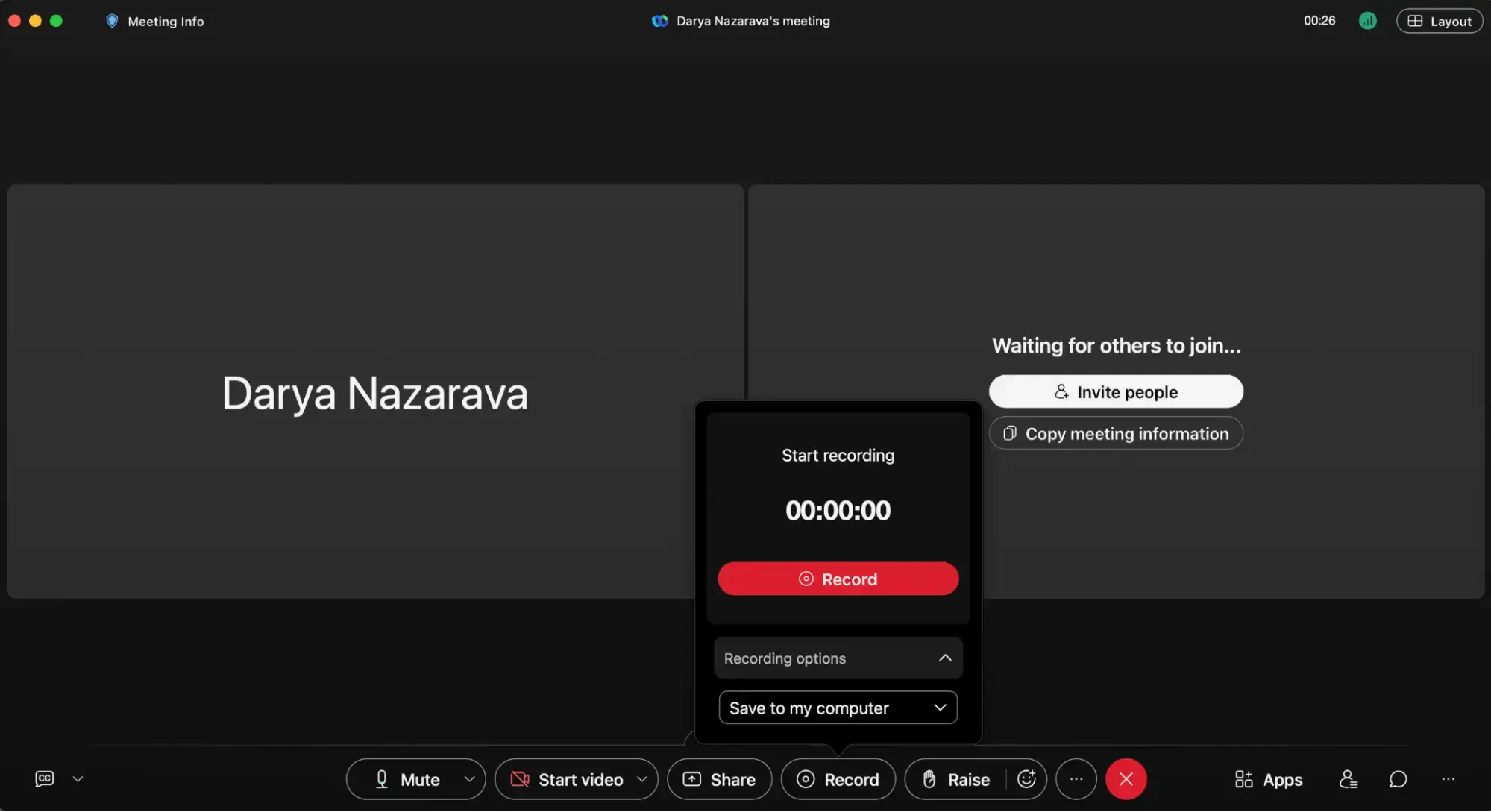
- Speicherort wählen: In einem Pop-up-Fenster legen Sie fest, wo die Aufzeichnung gespeichert werden soll. Wählen Sie entweder Cloud oder Mein Computer und klicken Sie auf Aufzeichnen.
- Aufzeichnung steuern: Oben rechts erscheint ein roter Punkt, der anzeigt, dass das Meeting aufgezeichnet wird. Bei Bedarf nutzen Sie die Schaltflächen Pause und Stopp im Rekorder-Bedienfeld.
- Meeting beenden: Sobald das Meeting endet, stoppt die Aufzeichnung automatisch. Sie wird anschließend verarbeitet und am gewählten Speicherort abgelegt.
Wo Sie Ihre Webex-Meeting-Aufzeichnungen finden
Nach dem Meeting stellt sich immer dieselbe Frage: Wo ist die Aufzeichnung gelandet?
- So greifen Sie auf Webex-Cloud-Aufzeichnungen zu:
- Melden Sie sich auf Ihrer Webex-Site an.
- Wechseln Sie im Menü auf der linken Seite zur Registerkarte Aufzeichnungen.
- Hier finden Sie eine Liste aller Ihrer Cloud-Aufzeichnungen. Sie können sie direkt auf dieser Seite abspielen, herunterladen oder teilen.
- So finden Sie lokale Aufzeichnungen auf Ihrem Computer:
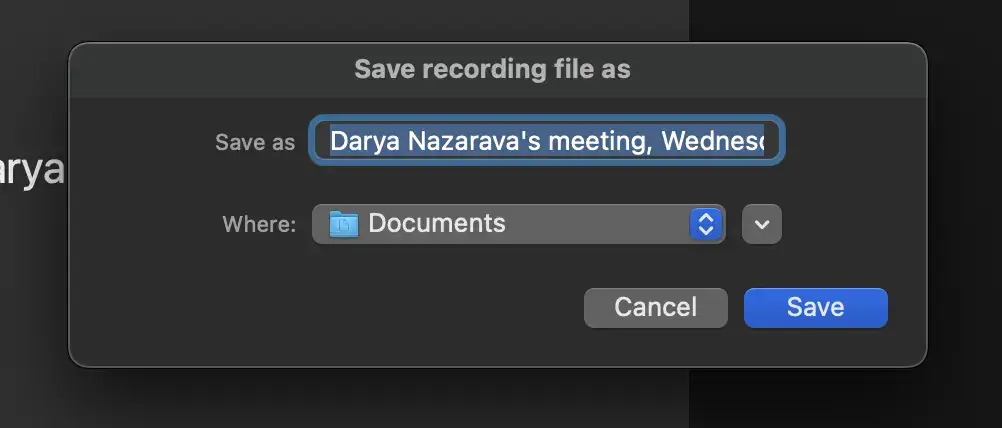
- Lokale Aufzeichnungen liegen in einem Ordner auf Ihrem Computer.
- Standardmäßig ist das in der Regel der Unterordner Webex in Ihrem Ordner Dokumente. In den Webex-Einstellungen können Sie auch einen eigenen Speicherort festlegen.
Methode 2: Die MeetGeek Chrome-Erweiterung für Webex nutzen
Und wenn Sie nicht der Gastgeber sind oder mehr als nur eine Videodatei möchten? Dann spielt ein Drittanbieter-Tool wie MeetGeek seine Stärken aus. Die MeetGeek Chrome-Erweiterung für Webex-Aufzeichnungen zeichnet das Meeting nicht nur auf, sondern transkribiert es auch automatisch per KI, fasst es zusammen, erkennt wichtige Highlights und Aktionspunkte und stößt automatisierte Workflows an.
Diese Methode eignet sich ideal für alle, die aus ihren Gesprächen verwertbares Wissen machen möchten, ohne an die Einschränkungen der nativen Aufzeichnungsrechte gebunden zu sein.
Schritt für Schritt: So zeichnen Sie Webex mit MeetGeek auf
MeetGeek ist denkbar einfach zu bedienen und läuft direkt in Ihrem Browser.
- Erweiterung installieren: Fügen Sie zunächst die MeetGeek AI Chrome-Erweiterung aus dem Chrome Web Store hinzu.
- Dem Webex-Meeting beitreten: Öffnen Sie Ihr Webex-Meeting in Google Chrome.
- Aufzeichnung starten: Das Widget der MeetGeek-Erweiterung erscheint in Ihrem Browser. Klicken Sie auf das Aufzeichnungssymbol, sobald Sie bereit sind. Wählen Sie dabei unbedingt den Webex-Tab aus, damit Audio und Video des Meetings aufgezeichnet werden.
Hinweis: Um die Aufzeichnung zu starten, müssen Sie in Ihrem MeetGeek-Konto angemeldet sein.
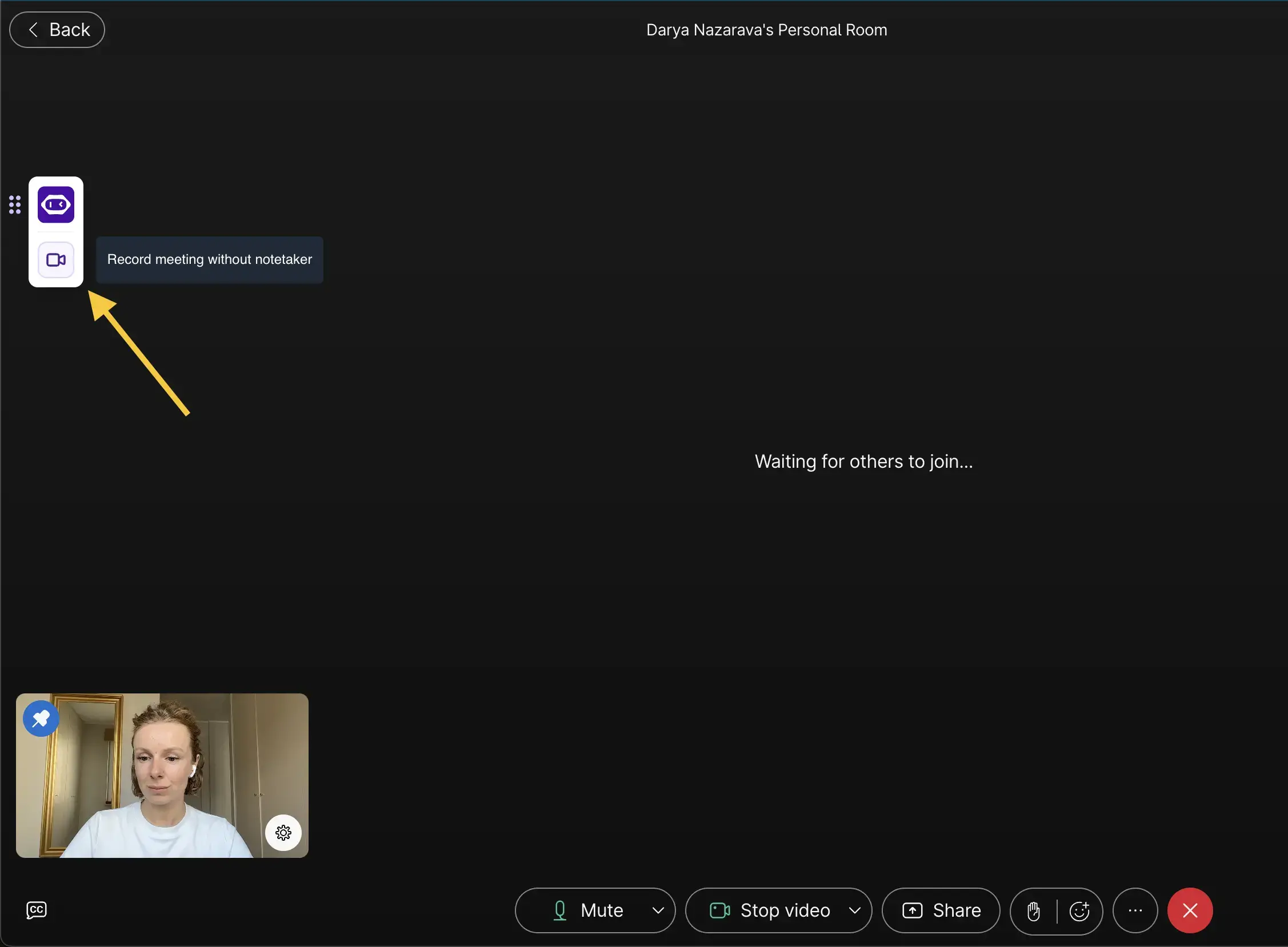
- MeetGeek arbeiten lassen: Die Erweiterung zeichnet Audio und Video im Hintergrund auf. Sie müssen nichts weiter tun und können sich ganz auf Ihr Gespräch konzentrieren.
Hinweis: Sie können die Aufzeichnung des Meetings auch pausieren und später fortsetzen, etwa wenn ein Teil nicht aufgezeichnet werden soll.
- Aufzeichnung und Zusammenfassung abrufen: Nach dem Meeting verarbeitet MeetGeek die Aufzeichnung. Sobald alles fertig ist, erhalten Sie eine E-Mail mit KI-Meeting-Notizen und einem Link zur vollständigen Aufzeichnung und zum Transkript des Meetings.
Wo Sie Ihre MeetGeek-Aufzeichnungen finden
Alle Ihre Aufzeichnungen werden sicher in Ihrem MeetGeek-Konto gespeichert.
- Melden Sie sich in Ihrem MeetGeek-Dashboard an.
- Dort sehen Sie eine Liste Ihrer bisherigen Meetings.
- Klicken Sie auf ein Meeting, um das vollständige Video, das KI-Transkript von MeetGeek, die Zusammenfassungen sowie eine Liste der automatisch erstellten Highlights und Aktionspunkte aufzurufen.
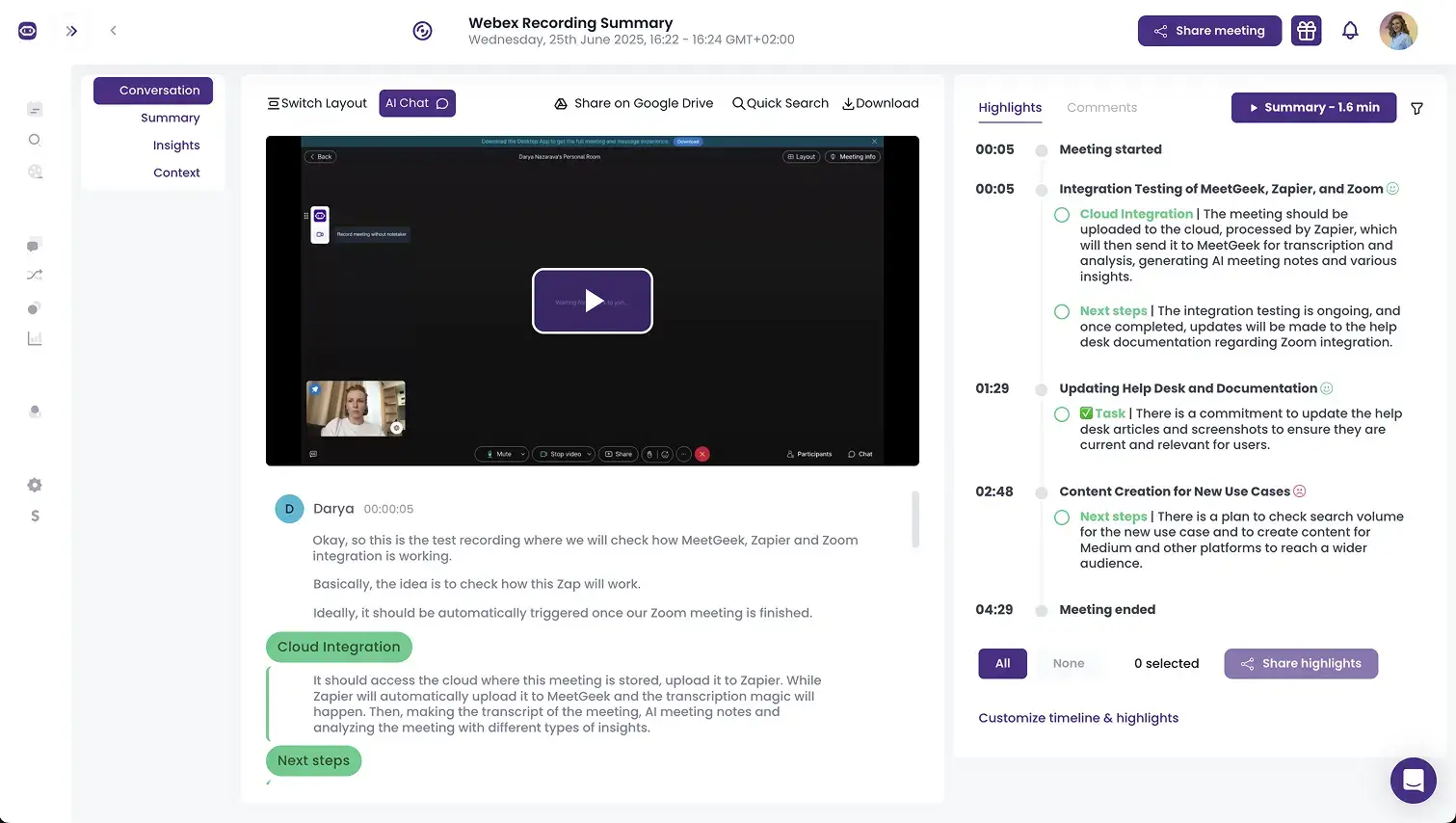
Die wichtigsten Funktionen von MeetGeek als KI-Notizassistent für Webex:
- Unterstützt Gespräche in über 100 Sprachen und passt Zusammenfassungen intelligent an den Kontext des jeweiligen Meetings an.
- Bietet erstklassige Transkriptionsgenauigkeit und die Möglichkeit, das Vokabular auf die Anforderungen Ihres Unternehmens abzustimmen.
- Transkribiert Meetings aller Art: virtuelle Meetings, bereits aufgezeichnete Sitzungen (per Datei-Upload) und sogar Gespräche vor Ort über die mobile Sprache-zu-Text-App.
- Bietet umfangreiche Meeting-Analysen, darunter individuelle Redezeiten, Einblicke in die Beteiligung und Stimmungsanalysen.
- Verfügt über ein vollständig durchsuchbares Archiv Ihrer Meetings, sodass Sie wichtige Highlights und Entscheidungen schnell wiederfinden oder einzelne Meetings mit Ihrem Team teilen können.
- Lässt sich nahtlos mit über 10.000 Apps wie Google Docs, Slack, Notion, Zapier und HubSpot verbinden, um Aufgaben nach dem Meeting zu automatisieren, etwa das Aktualisieren von CRM oder Aufgabenlisten.
- Bietet einen KI-Chat, der Ihnen sofort Antworten und Erkenntnisse aus Ihren bisherigen Meetings liefert, ohne dass Sie Aufzeichnungen erneut ansehen oder Transkripte durchlesen müssen.
- Liefert kostenlose Premium-Funktionen, also einen Leistungsumfang, der sonst meist kostenpflichtigen Tarifen vorbehalten ist.
Integrierter Webex-Rekorder vs. MeetGeek: Welche Option sollten Sie wählen?
Beide Methoden funktionieren gut, decken aber unterschiedliche Anforderungen ab. Der folgende kurze Vergleich von Webex- und MeetGeek-Aufzeichnungen hilft Ihnen bei der Entscheidung.
| Funktion | Integrierter Webex-Rekorder | MeetGeek Chrome-Erweiterung |
|---|---|---|
| Wer kann aufzeichnen? | Gastgeber oder Co-Gastgeber | Jeder Teilnehmer des Meetings |
| Hauptergebnis | MP4-Videodatei (Audio/Video) | Video/Audio + Transkript, KI-Zusammenfassung und wichtige Highlights mit Aktionspunkten |
| Speicherort | Webex-Cloud oder lokaler Computer | Sichere MeetGeek-Cloud |
| Wichtigster Vorteil | Nahtlos in Webex integriert | KI-gestützte Einblicke, keine Genehmigung des Gastgebers nötig, Funktionen für die Zusammenarbeit nach dem Meeting, KI-Chat und über 10.000 Integrationen |
| Ideal für | Offizielle, einfache Aufzeichnungen, die der Gastgeber verwaltet | Maximaler Nutzen durch Zusammenfassungen und Aktionspunkte |
Verwandte Artikel:
- Die 7 besten Speech-to-Text-Chrome-Erweiterungen: Vergleich und Funktionen
- So zeichnen Sie ein Zoom-Meeting auf, wenn Sie kein Gastgeber sind
- So zeichnen Sie ein Google Meet auf einem beliebigen Gerät auf
- So zeichnen Sie ein Teams-Meeting auf
- So zeichnen Sie WhatsApp-Anrufe Schritt für Schritt auf
Fazit: Wählen Sie das richtige Tool für Ihre Bedürfnisse
Wer weiß, wie man Webex-Meetings aufzeichnet, verliert keine wichtigen Details mehr. Für unkomplizierte, offizielle Aufzeichnungen, bei denen Sie der Gastgeber sind, ist die integrierte Webex-Funktion eine zuverlässige und benutzerfreundliche Wahl. Sie können Aufzeichnungen in der Cloud oder auf Ihrem Computer speichern und sie direkt im Webex-Ökosystem verwalten.
Wenn Sie dagegen tiefere Einblicke aus Ihren Gesprächen gewinnen, Meetings aufzeichnen möchten, ohne Gastgeber zu sein, oder Zusammenfassungen und Aktionspunkte automatisch erstellen lassen wollen, ist ein Tool wie MeetGeek die klar bessere Wahl. Es macht aus einer einfachen Aufzeichnung eine wertvolle, teilbare Wissensquelle, die die Produktivität noch lange nach dem Gespräch steigert.
Möchten Sie sehen, was wirklich in Ihren Meetings steckt? Testen Sie MeetGeek kostenlos und erhalten Sie KI-gestützte Notizen für Ihr nächstes Webex-Meeting.








.avif)