

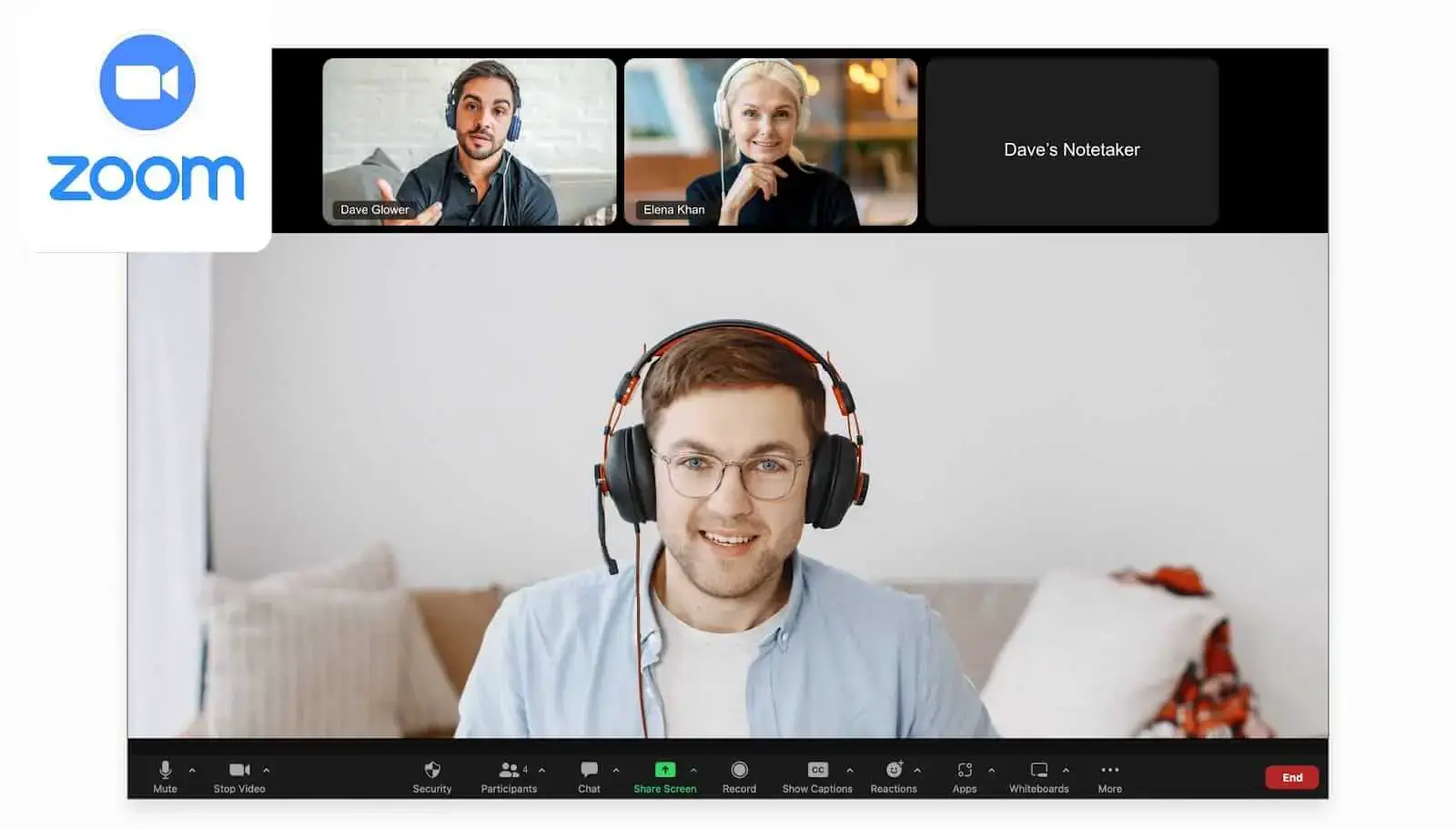

Les réunions virtuelles sont devenues indispensables, et Zoom est à l'avant-garde avec sa facilité d'utilisation et ses fonctionnalités complètes. Mais bien que la configuration d'une réunion Zoom soit simple, l'animation d'une réunion engageante et efficace dépasse les bases.
Cet article vous apprendra comment configurer une réunion Zoom sans effort et partager des astuces avancées pour améliorer la participation.
Que vous affiniez vos compétences Zoom ou que vous commenciez de zéro, ce guide vous aidera à animer des réunions virtuelles exceptionnelles. Commençons !
Les meilleures fonctionnalités de Zoom pour des réunions engageantes
Zoom offre une suite de fonctionnalités qui facilitent les réunions en ligne et améliorent l'engagement et la collaboration.
Voici les meilleures fonctionnalités de Zoom :
- Réunions en ligne : Audio et vidéo haute qualité, partage d'écran et enregistrement de réunion.
- Zoom Team Chat : Communication en temps réel, partage de fichiers et canaux dédiés aux projets.
- Zoom Whiteboard : Toile numérique pour le brainstorming et l'annotation en temps réel.
- Smart Gallery : IA créant des flux vidéo individuels pour les réunions hybrides inclusives.
- Zoom Calendar : Planification intégrée depuis votre calendrier préféré.
- Meeting Scheduler : Contrôle détaillé de la configuration, planification récurrente et salles parallèles.
- Intégrations : Connectez Zoom à des outils comme MeetGeek pour l'enregistrement, la transcription et l'analyse par IA.
- Zoom Huddles : Conversations informelles et spontanées pour les équipes distantes.
Prérequis pour la configuration des réunions Zoom
Participer à une réunion Zoom ne nécessite pas de compte, mais en configurer une en tant qu'hôte nécessite une préparation.
Prérequis :
- Un compte Zoom configuré.
- Zoom Desktop Client version 5.0.0+ (Windows, macOS ou Linux) ou l'application mobile Zoom 5.0.0+ (Android ou iOS).
- Un équipement audio et vidéo adéquat.
Comment créer des réunions Zoom sur n'importe quel appareil
Que vous planifiiez à l'avance ou configuriez une réunion instantanée, Zoom vous permet de rester connecté sans effort.
A. Comment configurer une réunion sur le portail Web Zoom
Voici comment configurer une réunion sur le portail Web Zoom :
- Accédez au Zoom Web Portal et connectez-vous.

- Accédez à l'onglet « Réunions » puis cliquez sur « Planifier une nouvelle réunion ».

- Remplissez les détails : Nom, Description, Date/Heure, Durée, Fuseau horaire, Participants et ID de réunion.

- Ajustez les paramètres de sécurité : salle d'attente, phrase de passe, et paramètres vidéo/audio.

- Explorez les options avancées : rejoindre avant l'hôte, sourdine à l'entrée, enregistrement automatique.

- Cliquez sur « Enregistrer » et copiez le lien d'invitation.

B. Comment configurer une réunion sur l'application de bureau Zoom
Voici comment configurer une réunion sur le Zoom Desktop Client :
- Ouvrez le Zoom Desktop Client et connectez-vous. Téléchargez-le ici si nécessaire.
- Cliquez sur « Planifier » sur l'écran principal.

- Remplissez les détails : Nom, Participants, Date/Heure, Durée, Fuseau horaire et Récurrence.

- Configurez l'ID de réunion, la phrase de passe et les paramètres vidéo.

- Ajoutez la réunion à votre calendrier (Outlook, Google Calendar).

- Utilisez les Options avancées pour la salle d'attente, la sourdine à l'entrée et l'enregistrement automatique.

- Cliquez sur « Enregistrer ».
C. Comment configurer une réunion sur l'application Zoom pour mobile
Voici comment configurer une réunion sur l'application Zoom pour mobile :
- Lancez l'application Zoom (App Store ou Google Play Store) et connectez-vous.
- Appuyez sur « Planifier ».

- Remplissez les détails : Nom, Date/Heure, Durée, Fuseau horaire et Récurrence.

- Configurez l'ID de réunion, la phrase de passe, la salle d'attente et les paramètres vidéo/audio.

- Activez les paramètres supplémentaires comme rejoindre avant l'hôte ou enregistrement cloud.

- Appuyez sur « Terminé » et ajoutez au calendrier.

Conseils stellaires pour les réunions Zoom engageantes
Voici quelques conseils pour préparer et exécuter des réunions Zoom engageantes :
1. Préparez votre technologie
Une connexion Internet robuste, un microphone de qualité et une caméra HD sont les piliers d'une expérience Zoom fluide.
CONSEIL PRO : Testez toujours votre vitesse Internet (viser au moins 10 Mbps), la clarté audio et la qualité vidéo avant vos réunions.
2. Familiarisez-vous avec les contrôles d'hôte
Maîtrisez les permissions des participants, le partage d'écran et les paramètres avancés pour gérer le flux de la réunion sans accroc.
3. Implémenter la fonctionnalité de salle d'attente
Utilisez la salle d'attente comme tampon de sécurité et expérience d'accueil. Personnalisez-la avec un message ou un aperçu de l'ordre du jour.
4. Engagez les participants avec des sondages et des réactions
Incorporez la fonctionnalité de sondage Zoom à des points stratégiques et encouragez les réactions (pouces vers le haut, applaudissements) pour transformer l'écoute passive en engagement actif.
5. Encourager l'utilisation vidéo pour augmenter l'engagement
Encouragez poliment les participants à garder leurs vidéos activées. Reconnaissez que la fatigue de réunion est réelle et offrez des pauses « caméra désactivée » lors des réunions longues.
6. Utilisez les salles de réunion parallèle pour les discussions plus petites
Planifiez des sessions de salles parallèles avec des instructions et objectifs clairs pour approfondir des sujets spécifiques en petit groupe.
7. Personnalisez vos paramètres de réunion
Explorez les arrière-plans virtuels, l'audio avancé et les fonctionnalités d'accessibilité pour une expérience professionnelle et engageante.
8. Fournir des instructions claires aux participants
Offrez un bref aperçu des fonctionnalités Zoom utilisées (chat, lever la main, réactions) pour que tous puissent participer pleinement.
9. Suivi après la réunion
Envoyez un e-mail de suivi avec les points clés, les éléments d'action et les enregistrements pertinents pour maintenir l'élan.
Comment enregistrer une réunion Zoom sur n'importe quel appareil
L'enregistrement des réunions Zoom offre de nombreux avantages. MeetGeek enregistre et transcrit automatiquement vos réunions, vous permettant de vous concentrer sur votre travail.
Voici les fonctionnalités remarquables de MeetGeek :
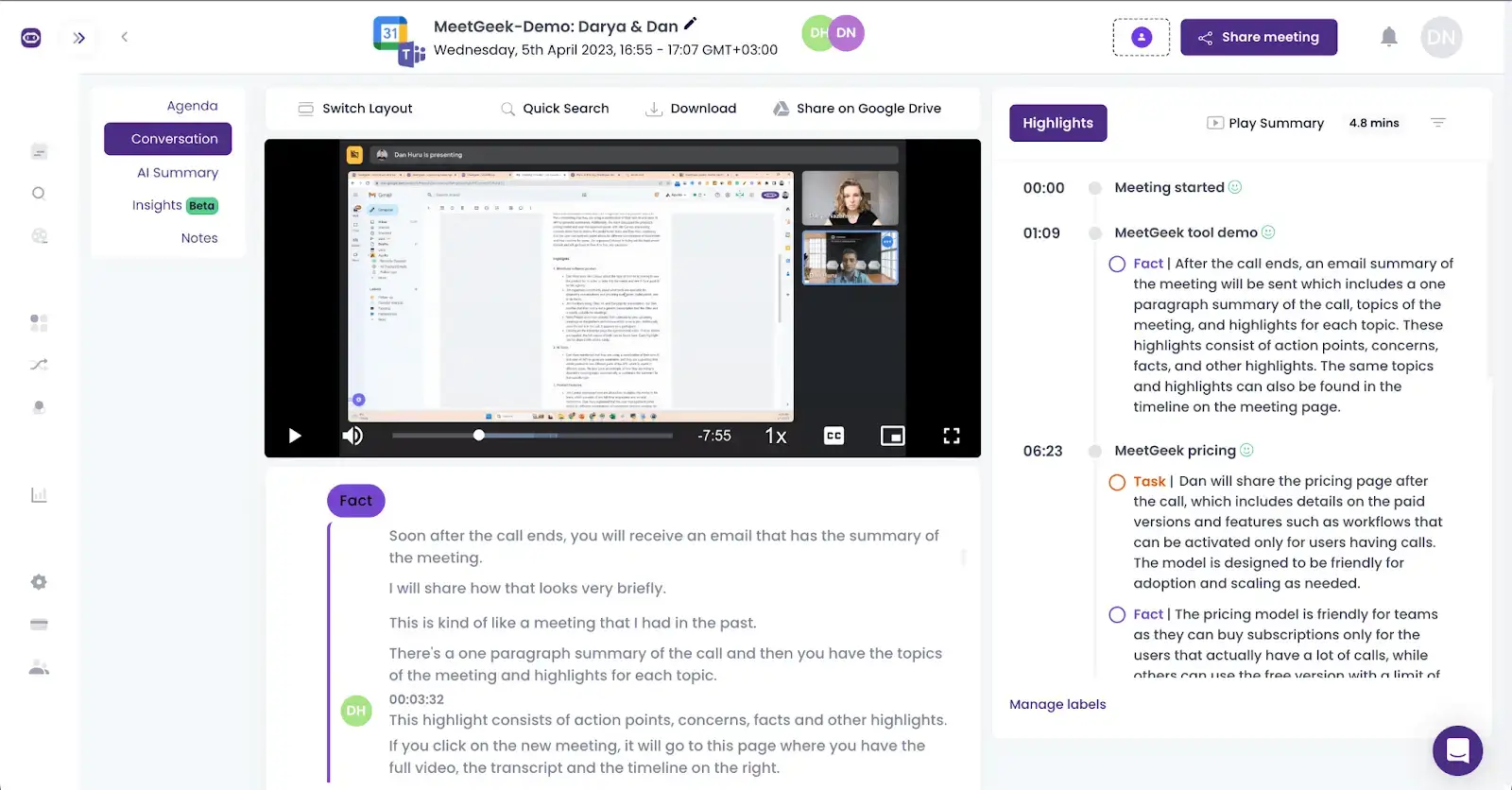
- Résumés IA avec partage : Générez des notes de réunion IA avec les points clés, décisions et tâches, partagées automatiquement.
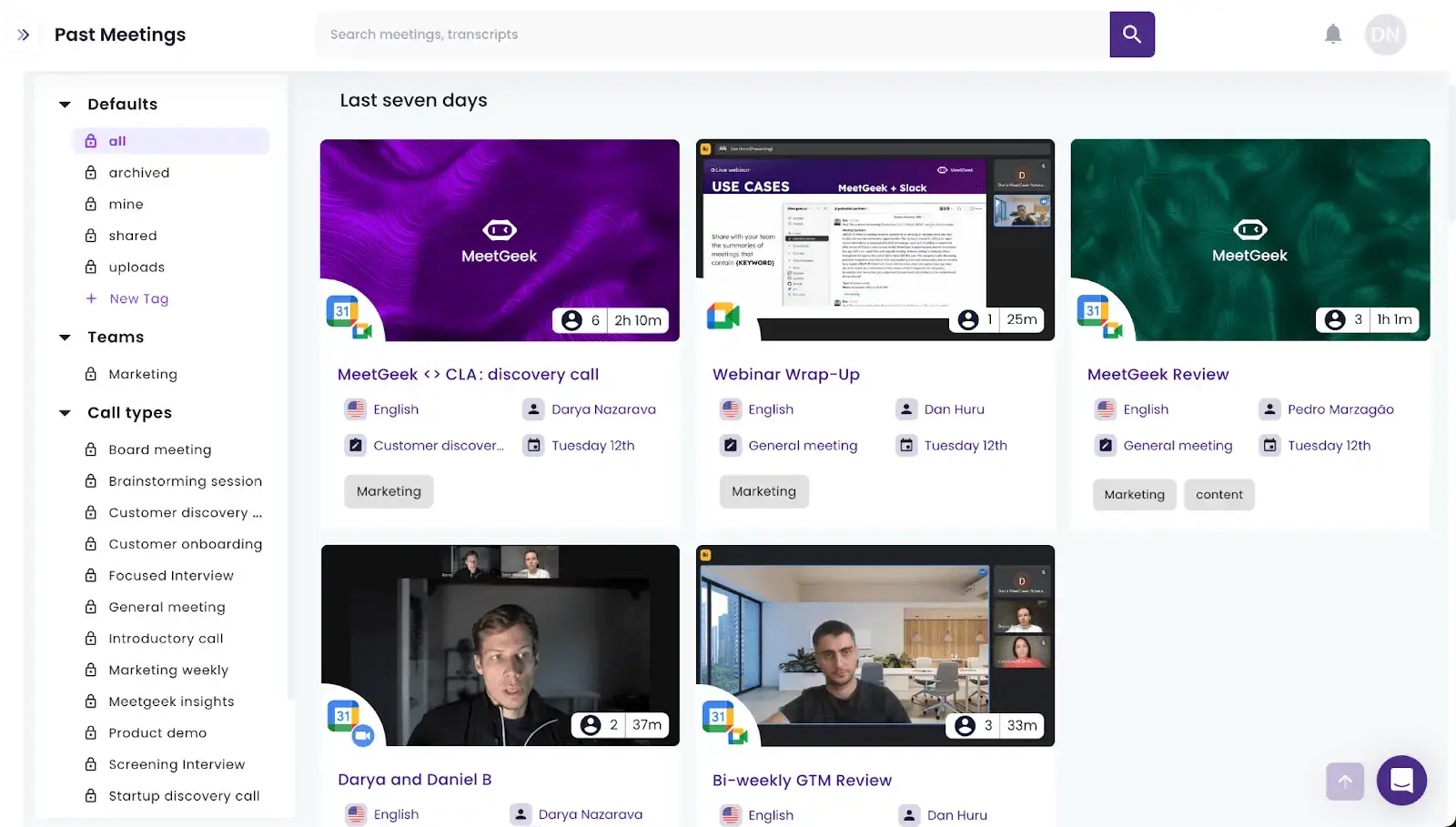
- Référentiel centralisé : Organisez toutes vos réunions en un seul endroit accessible.
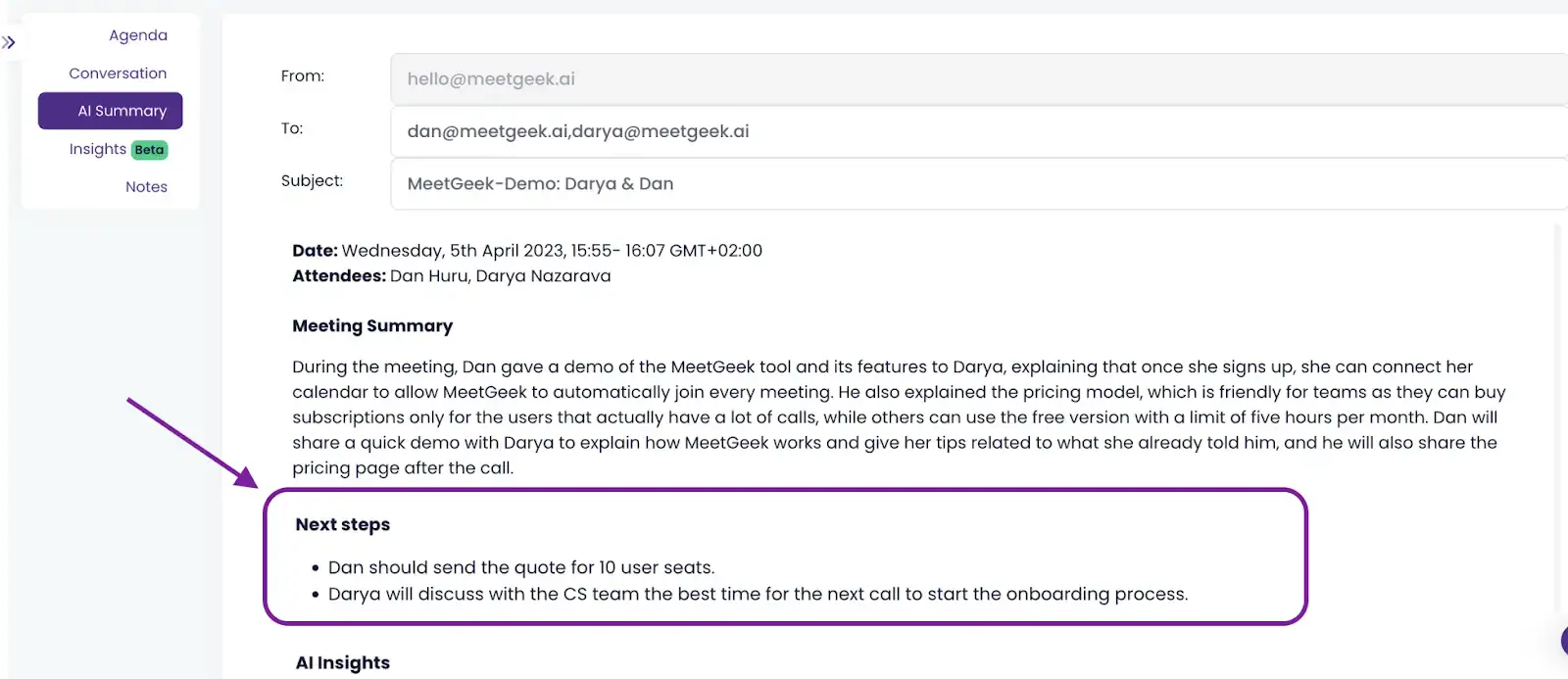
- Extraction d'éléments d'action : Identifiez et suivez tous les éléments actionnables automatiquement.
- Flux de travail automatisés : Intégrez les tâches dans vos espaces de travail numériques existants.
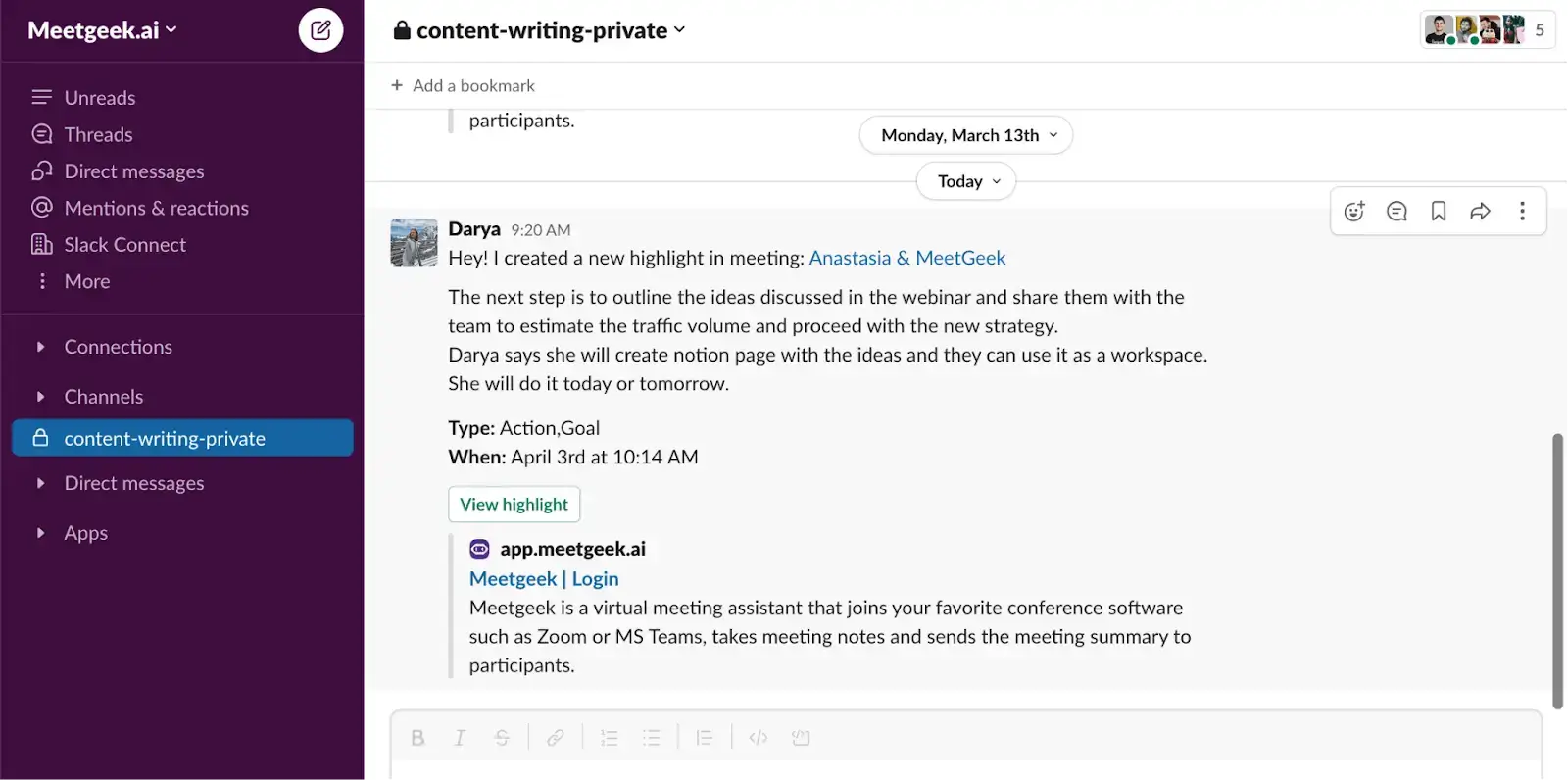
- Analyse des réunions : Scores de performance uniques pour chaque réunion basés sur vos ICP.

Avec les scores mensuels et d'équipe, vos réunions restent toujours alignées sur vos objectifs.
Comment résoudre les problèmes courants des réunions Zoom
Parfois, les choses ne se déroulent pas comme prévu. Voici comment résoudre les problèmes courants :
- Problèmes audio : Vérifiez les paramètres de microphone/haut-parleur, testez l'audio dans Zoom et vérifiez le volume.
- Problèmes vidéo : Vérifiez la caméra sélectionnée, les permissions, et fermez les applications utilisant la caméra.
- Défis de connectivité : Utilisez une connexion filaire, redémarrez le routeur, ou fermez les applications consommatrices de bande passante.
- Difficultés d'accès : Vérifiez l'ID de réunion et la phrase de passe, ou contactez l'hôte.
- Écho ou rétroaction : Utilisez des écouteurs et mettez en sourdine quand vous ne parlez pas.
- Mise à jour de Zoom : Mettez régulièrement à jour pour les correctifs et améliorations.
REMARQUE : Contactez le support Zoom pour les problèmes plus complexes.
Questions fréquemment posées
1. Pouvez-vous programmer une réunion Zoom sans être l'hôte ?
Oui, si l'hôte vous attribue les privilèges de planification dans ses paramètres Zoom. Les réunions apparaîtront dans la liste de l'hôte.
2. Puis-je programmer une réunion Zoom qui enregistre automatiquement ?
Oui, sélectionnez « Enregistrer automatiquement » dans les options de réunion. Ou utilisez MeetGeek pour un enregistrement automatique sans configuration manuelle.
3. Puis-je programmer une réunion sans compte Zoom ?
Non, un compte est nécessaire pour programmer. Cependant, les participants invités n'ont besoin que du lien d'invitation.
Rendez chaque réunion Zoom mémorable avec MeetGeek !
De la configuration technique aux stratégies d'engagement, nous avons couvert le spectre pour que votre prochaine réunion Zoom soit vraiment mémorable.
Envisagez d'intégrer MeetGeek dans votre flux de travail pour automatiser les résumés, la détection de tâches et les informations actionnables.
Voici pour des réunions virtuelles plus dynamiques, engageantes et productives !








.avif)