



Você já sentiu dificuldade em tomar notas durante uma reunião do Microsoft Teams, apenas para depois vasculhar páginas e mais páginas em busca daquela informação valiosa?
Isso não precisa mais ser uma preocupação. Neste guia, vamos ver como gerar transcrições do Microsoft Teams para garantir que nenhuma ideia ou item de ação relevante passe despercebido.
Se você usa o Teams há anos ou começou esta semana, dominar a transcrição muda a forma como você conduz reuniões, interage e conclui tarefas no trabalho digital. E se preferir não depender de licenças nem de permissões de administrador, a integração da MeetGeek com o Microsoft Teams grava e transcreve a mesma chamada de forma automática. Vamos começar?
Pré-requisitos para Transcrever Reuniões do Microsoft Teams
Antes de começar a transcrever suas reuniões do Microsoft Teams, é preciso preparar o terreno.
Estes são os pré-requisitos para transcrever reuniões do Teams:
- Obtenha as permissões certas: a transcrição é um recurso poderoso, mas não fica disponível para todos por padrão, então confirme seu tipo de usuário e suas permissões no centro de administração do Microsoft Teams antes de prosseguir;
- Verifique sua versão do Microsoft Teams: o recurso só aparece nas versões mais recentes do aplicativo, portanto mantenha o Teams atualizado para não perder essa nem outras funcionalidades;
- Escolha o idioma antes de começar: o Teams transcreve em dezenas de idiomas, incluindo português do Brasil, mas reconhece um idioma por reunião, definido antes de a transcrição começar;
- Habilite o recurso: antes da reunião, você ou o administrador de TI da sua organização precisa liberar o serviço de transcrição, que costuma vir desativado por padrão para proteger a privacidade dos participantes;
- Garanta conformidade: confirme que o uso da transcrição está alinhado com as políticas da sua empresa e com as regulamentações aplicáveis, especialmente quando a conversa envolve informação sensível;
- Prepare os participantes: use o convite da reunião do Teams para avisar que a conversa será transcrita, o que serve de cortesia e ajuda a manter uma discussão mais organizada;
- Tenha a tecnologia certa: o resultado depende do áudio, então use microfones de boa qualidade e uma conexão estável para reduzir erros de transcrição;
- Conheça os processos pós-reunião: familiarize-se com os passos para revisar e editar a transcrição, e com os protocolos para armazenar ou excluir esses arquivos conforme a política de retenção de dados da sua empresa.
Como Transcrever Reuniões do Microsoft Teams
Com a reunião transcrita, nada do que foi dito se perde: o encontro fica mais inclusivo e você economiza um tempo precioso de anotação.
Vamos às principais maneiras de criar transcrições no Microsoft Teams. Abaixo você encontra um vídeo rápido com o passo a passo e, na sequência, as etapas detalhadas.
A. Como Ativar a Transcrição Automática no Teams?
Ao agendar uma reunião, não é preciso fazer nada de especial: basta criar sua reunião do Teams como você faria normalmente.
NOTA: a transcrição automática funciona tanto para reuniões agendadas quanto para sessões espontâneas do tipo Reunir agora.
Veja como ativar a transcrição automática em reuniões do Microsoft Teams:
1. Quando sua reunião começar, procure o botão de reticências (mais opções) na barra de controles da reunião.

2. No menu suspenso, selecione Iniciar transcrição. A partir daí o Teams começa a converter as palavras faladas em texto, em tempo real.
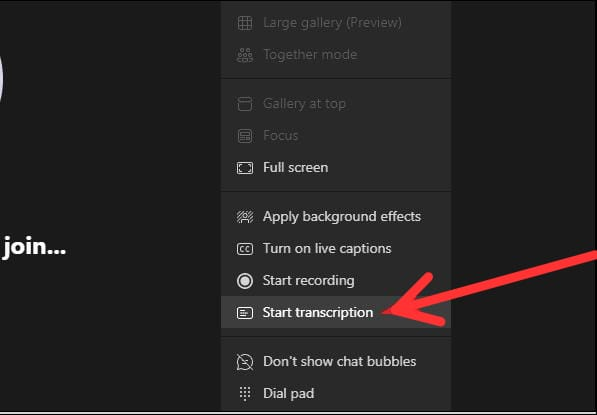
3. Quando a reunião termina, a transcrição fica disponível no chat da reunião ou na aba Gravações e Transcrições do encontro no Teams, de onde você pode baixar, compartilhar ou excluir o arquivo.

B. Como Transcrever Automaticamente Suas Reuniões do MS Teams
A verdade é simples: se você tem reuniões com frequência, mais de uma vez vai esquecer de ativar a transcrição.
Foi por isso que criamos a MeetGeek, uma plataforma de automação de reuniões que grava, transcreve e resume suas conversas automaticamente. A tabela abaixo compara os dois caminhos:
| Recurso | Microsoft Teams | MeetGeek |
|---|---|---|
| Preço | Exige uma licença paga do Microsoft 365, porque a transcrição não está incluída na versão gratuita do Teams | Plano gratuito com transcrição incluída, com upgrade quando a equipe precisar |
| Idiomas | Dezenas de idiomas, incluindo português do Brasil, mas apenas um por reunião, escolhido antes de começar | Mais de 100 idiomas, com detecção automática do idioma falado |
| Quem pode transcrever | O organizador ou um colega da mesma organização, e o administrador precisa liberar o recurso | Qualquer participante com uma conta MeetGeek, mesmo sem ser o anfitrião |
| Integrações | As transcrições ficam no ecossistema Microsoft 365, no OneDrive e no SharePoint | Mais de 20 integrações nativas e mais de 10.000 apps conectados via Zapier, Make e n8n |
| Recursos adicionais | Transcrição em tempo real com identificação de quem fala | Resumos de IA, extração de itens de ação e destaques, análise de reuniões com KPIs e e-mails de follow-up automáticos |
Tabela atualizada pela última vez em: 17 de agosto de 2026.
A melhor parte? Mesmo sendo apenas participante da reunião, e não o anfitrião, você consegue transcrições precisas sem precisar de permissões especiais.
O que a MeetGeek acrescenta ao seu Microsoft Teams:
- Gravação e transcrição automatizadas: a MeetGeek entra nas suas reuniões como um participante independente e grava tudo discretamente, em segundo plano;
- Resumos de IA: suas transcrições viram atas de reunião concisas, prontas antes da reunião seguinte e no idioma da conversa, com detecção automática entre mais de 100 idiomas suportados;
- Extração de itens de ação: os algoritmos da plataforma separam as tarefas e os pontos-chave da conversa para você manter o controle da carga de trabalho;
- E-mails de follow-up automatizados: os e-mails de acompanhamento são gerados e entregues sozinhos na sua caixa de entrada e na dos seus colegas;
- Arquivo de reuniões: a MeetGeek mantém um repositório centralizado de reuniões para você acessar, compartilhar e rever suas conversas quando precisar;
- Inteligência de conversação: as análises de reuniões da MeetGeek avaliam a eficácia dos encontros com base em KPIs personalizáveis e mostram qual é o desempenho da equipe;
- Fluxos de trabalho automatizados: as mais de 20 integrações nativas e as conexões via Zapier, Make e n8n despejam cada reunião nas ferramentas que sua equipe já usa, sem trabalho manual.
Configure sua conta MeetGeek em 3 passos:
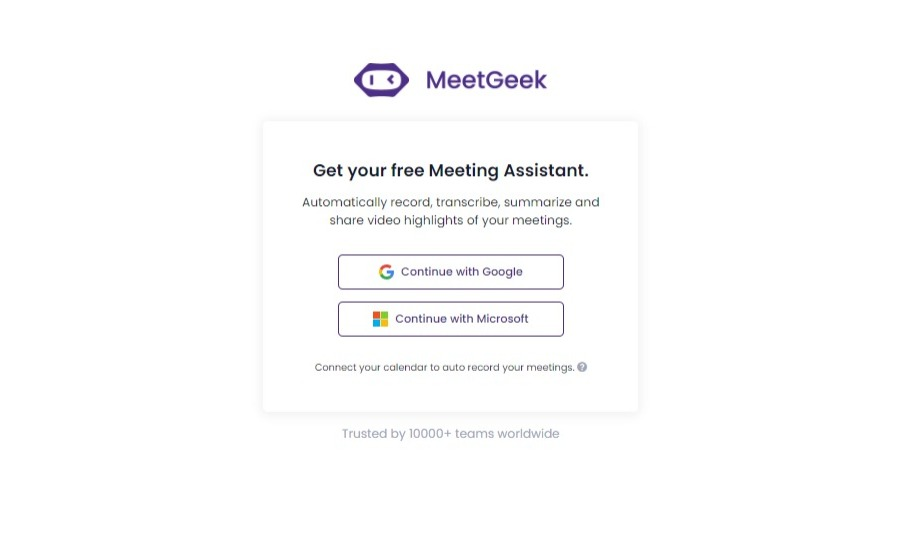
1. Crie uma conta gratuita na MeetGeek com as credenciais da sua conta Microsoft.
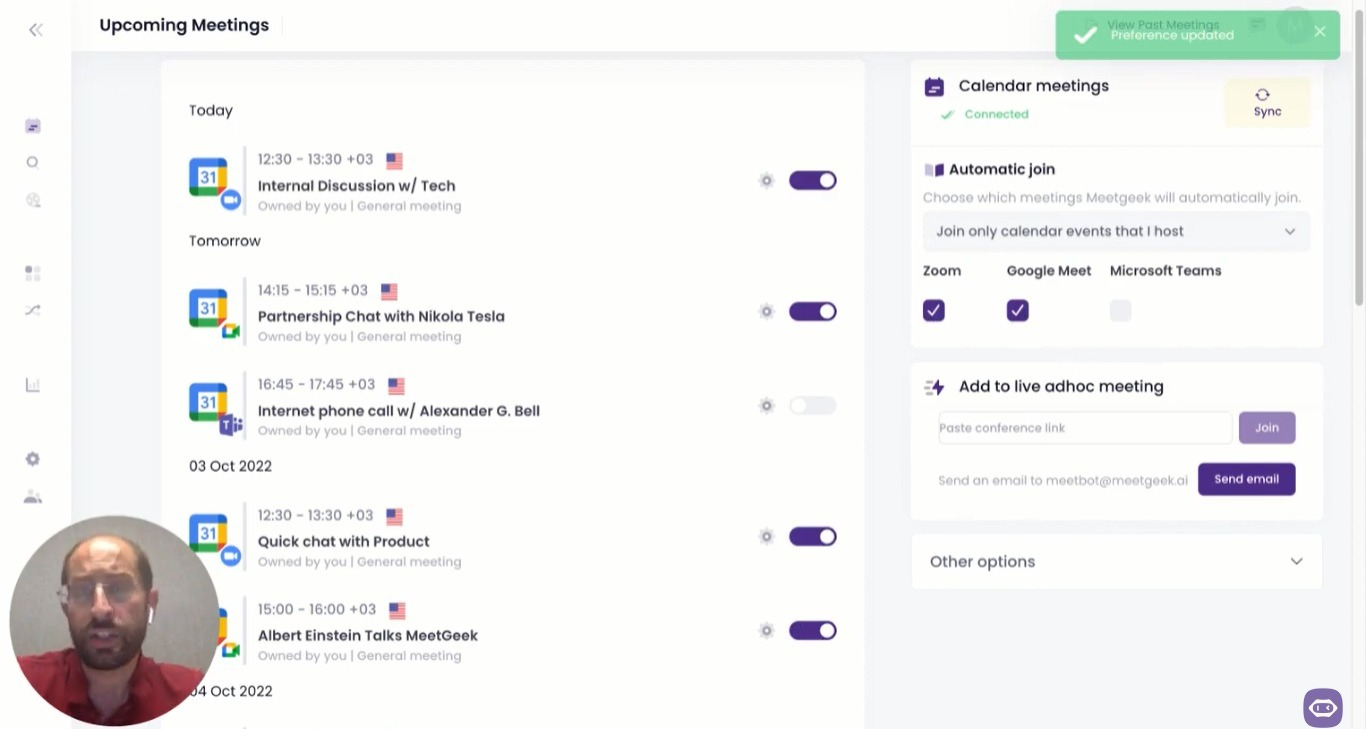
2. Conecte seu calendário do Microsoft à MeetGeek para o assistente entrar sozinho nas suas reuniões. Para chamadas instantâneas, cole o link no campo live ad hoc meeting.
3. Quando a reunião começa, a MeetGeek entra como participante e grava vídeo e áudio, que usa para montar a transcrição e o resumo de IA.

DICA: sempre que não puder participar de uma reunião do Teams, peça à MeetGeek para entrar no seu lugar e reveja a gravação e a transcrição na sua conta quando tiver tempo.
Se quiser parar de depender de licenças, permissões e do clique em Iniciar transcrição, é aqui que a MeetGeek entra: ela grava, transcreve e resume cada reunião do Teams sem que você precise lembrar de nada.
C. Como Transcrever Manualmente Suas Reuniões do MS Teams
Transcrever à mão dá trabalho, mas obriga você a passar por cada detalhe da conversa. Você revisa a discussão com calma, não deixa nenhuma ideia escapar e garante que todas as vozes entrem no registro.
Veja como transcrever reuniões manualmente.
Passo 1: Prepare Suas Ferramentas
Primeiro, você vai precisar da gravação da sua reunião do Teams. Se você vem gravando suas sessões, com as permissões necessárias, elas ficam no chat da reunião do Microsoft Teams ou na aba Gravações do canal onde o encontro aconteceu. Baixe o arquivo para o seu dispositivo.
Em seguida, prepare suas ferramentas de transcrição. O método antigo de reproduzir a gravação e digitar em um documento funciona, mas várias opções de software deixam a tarefa mais rápida.
Passo 2: Escolha Seu Método de Transcrição
Decida como você quer conduzir o processo:
- Opção manual: abra um documento novo no seu editor de texto preferido, reproduza a gravação e pause com frequência para digitar a conversa, usando fones de ouvido e velocidade reduzida para captar cada palavra;
- Opção semiautomatizada: use um serviço de transcrição para obter uma versão preliminar, enviando à MeetGeek o arquivo de áudio já gravado e deixando a ferramenta trabalhar.
NOTA: a maioria das ferramentas leva algum tempo para processar, dependendo da duração da gravação.
Passo 3: Edite e Formate Sua Transcrição
Seja digitando a transcrição à mão, seja usando um software, a edição é decisiva. Transcrições geradas automaticamente costumam precisar de uma revisão para corrigir imprecisões, remover palavras desnecessárias e garantir que o texto flua com coerência.
DICA: formate o arquivo com nomes de quem fala, marcações de tempo e seções, o que melhora a leitura e facilita a consulta depois.
Passo 4: Revise e Aperfeiçoe
Se possível, compartilhe o rascunho da transcrição com o organizador e com os outros participantes. Eles ajudam a esclarecer trechos confusos e a confirmar que todos os pontos importantes foram capturados corretamente.
Essa revisão colaborativa melhora a qualidade do documento e ainda reforça o engajamento da equipe com o conteúdo.
Passo 5: Utilize e Compartilhe Sua Transcrição
Agora que a transcrição está pronta, tire proveito dela. Compartilhe com sua equipe, leve os itens de ação para suas ferramentas de gestão de projetos e use o documento como referência nas discussões seguintes.
Uma transcrição bem-feita vira um recurso valioso para o time, mantendo todos alinhados e permitindo revisitar decisões com clareza.
Melhor Utilidade para Suas Transcrições do Microsoft Teams
As vantagens de ter transcrições de reuniões vão muito além do registro ou da conformidade com políticas internas.
Os melhores usos das suas transcrições do Microsoft Teams são estes:
- Mais acessibilidade: ao oferecer legendas ao vivo e um registro escrito da conversa, você garante que pessoas surdas ou com deficiência auditiva participem plenamente do diálogo;
- Tradução de idiomas: quem faz a gestão de equipes remotas lida com continentes e culturas diferentes, e a transcrição permite traduzir o texto para outros idiomas, de modo que nada se perca no caminho;
- Revisão e acompanhamento: a transcrição funciona como um botão de rebobinar, ideal para revisitar decisões e itens de ação e garantir que os e-mails de acompanhamento sejam executados, não apenas prometidos;
- Responsabilidade: a clareza do registro escrito gera responsabilidade e faz com que os compromissos assumidos na reunião virem ação, transformando o “eu acho” em “eu sei”;
- Avaliação de desempenho: o texto fornece dados que podem ser analisados para entender a dinâmica do time e as contribuições individuais, deixando as avaliações de fim de ano mais focadas em crescimento e menos em suposição;
- Criação de conteúdo: seu próximo post, newsletter ou material de treinamento pode estar escondido nas transcrições, prontas para virar conteúdo útil para um público maior;
- Treinamento e integração: para quem está chegando, as transcrições de certas reuniões viram material de aprendizado, com o histórico dos projetos e o contexto que o processo de integração de novos funcionários não costuma cobrir.
Comece a Gerar Melhores Transcrições do MS Teams com a MeetGeek
As transcrições do MS Teams são um catalisador de comunicação, colaboração e inclusão, porque preservam a essência das nossas conversas digitais.
A busca por eficiência e precisão, porém, não termina aí. Para equipes que querem ir além da transcrição básica, uma ferramenta como a MeetGeek encurta o processo inteiro: cada reunião do Teams sai com gravação, transcrição, resumo e itens de ação, sem depender de quem lembrou de clicar em Iniciar transcrição.
Com cada detalhe registrado, sua próxima grande ideia pode já estar guardada na transcrição da última reunião.
Perguntas Frequentes
1. Posso Transcrever no Teams sem Gravar?
Sim. Desde que você tenha uma assinatura válida do Microsoft 365, dá para transcrever a reunião sem gravá-la.
2. Por que Não Consigo Usar Transcrição no Teams?
Se os recursos de transcrição do MS Teams não funcionarem, confirme os 3 pontos abaixo:
- Permissões: os direitos de transcrição estão ligados aos direitos de gravação, então fale com o administrador do Teams para confirmar que você está liberado;
- Aplicativo desatualizado: uma versão antiga do Teams pode não exibir todos os recursos, portanto atualize o aplicativo antes de tentar de novo;
- Idioma e região: a transcrição tem suas próprias preferências de idioma e reconhece um por reunião, e alguns recursos ainda dependem da região, o que vale confirmar no seu caso.
3. Onde São Armazenadas as Transcrições do Teams?
As transcrições do Teams ficam armazenadas na nuvem, junto com as gravações das reuniões. Na prática, você as encontra no chat da reunião ou na aba Detalhes do encontro no Teams.
Para quem gosta de manter os arquivos por perto, a transcrição também pode ser baixada em formato VTT, o que permite guardar, compartilhar ou revisar o conteúdo offline.







.avif)