



Vous est-il déjà arrivé de peiner à prendre des notes pendant une réunion Microsoft Teams, puis de devoir éplucher des pages entières pour retrouver cette information précieuse ?
Ce problème appartient au passé. Dans ce guide, nous voyons comment générer des transcriptions Microsoft Teams pour qu'aucune idée ni aucune action importante ne vous échappe.
Que vous soyez un habitué de Teams ou que vous débutiez tout juste, maîtriser la transcription change votre façon de mener vos réunions, d'échanger et de boucler vos tâches au quotidien. Et si vous préférez ne dépendre ni des licences ni des autorisations d'administrateur, l'intégration MeetGeek pour Microsoft Teams enregistre et transcrit le même appel automatiquement. On commence ?
Prérequis pour Transcrire les Réunions Microsoft Teams
Avant de vous lancer dans la transcription de vos réunions Microsoft Teams, il faut préparer le terrain.
Voici les prérequis pour transcrire vos réunions Teams :
- Obtenez les bonnes autorisations : la transcription n'est pas ouverte à tout le monde par défaut, vérifiez donc votre type d'utilisateur et vos autorisations dans le centre d'administration Microsoft Teams;
- Vérifiez votre version de Microsoft Teams : la fonctionnalité n'apparaît que dans les versions récentes de l'application, gardez donc Teams à jour pour ne rien manquer;
- Choisissez la langue avant de démarrer : Teams transcrit dans des dizaines de langues, dont le français, mais il ne reconnaît qu'une seule langue par réunion, définie avant le lancement de la transcription;
- Activez la fonctionnalité : avant la réunion, vous ou l'administrateur informatique de votre organisation devez autoriser le service de transcription, souvent désactivé par défaut pour protéger la vie privée des participants;
- Assurez la conformité : vérifiez que l'usage de la transcription respecte les politiques de votre entreprise et la réglementation applicable, en particulier lorsque la conversation porte sur des informations sensibles;
- Prévenez les participants : servez-vous de l'invitation à la réunion Teams pour annoncer que l'échange sera transcrit, une marque de courtoisie qui aide aussi à garder une discussion structurée;
- Équipez-vous correctement : le résultat dépend de l'audio, utilisez donc de bons micros et une connexion stable pour limiter les erreurs de transcription;
- Maîtrisez l'après-réunion : familiarisez-vous avec la relecture et la correction de la transcription, ainsi qu'avec les règles de conservation des fichiers en vigueur dans votre entreprise.
Comment Transcrire les Réunions Microsoft Teams
Faire transcrire vos réunions à distance garantit que chaque mot est capté, rend les échanges plus inclusifs et vous épargne un temps précieux de prise de notes.
Voici les principales façons de créer des transcriptions dans Microsoft Teams. Vous trouverez d'abord une vidéo courte qui déroule la marche à suivre, puis le détail des étapes.
A. Comment Activer la Transcription Automatique sur Teams ?
Au moment de planifier la réunion, rien de particulier à faire, il suffit de créer votre réunion Teams comme d'habitude.
REMARQUE : la transcription automatique fonctionne aussi bien pour les réunions planifiées que pour les sessions improvisées lancées avec « Se réunir maintenant ».
Voici comment activer la transcription automatique dans vos réunions Microsoft Teams :
1. Une fois la réunion démarrée, repérez le bouton de points de suspension (autres options) dans la barre de contrôles de la réunion.

2. Dans le menu déroulant, sélectionnez « Démarrer la transcription ». Teams se met alors à convertir les paroles en texte, en temps réel.

3. À la fin de la réunion, la transcription est disponible dans la conversation de la réunion ou dans l'onglet « Enregistrements et transcriptions » de l'événement dans Teams. De là, vous pouvez télécharger, partager ou supprimer le fichier.
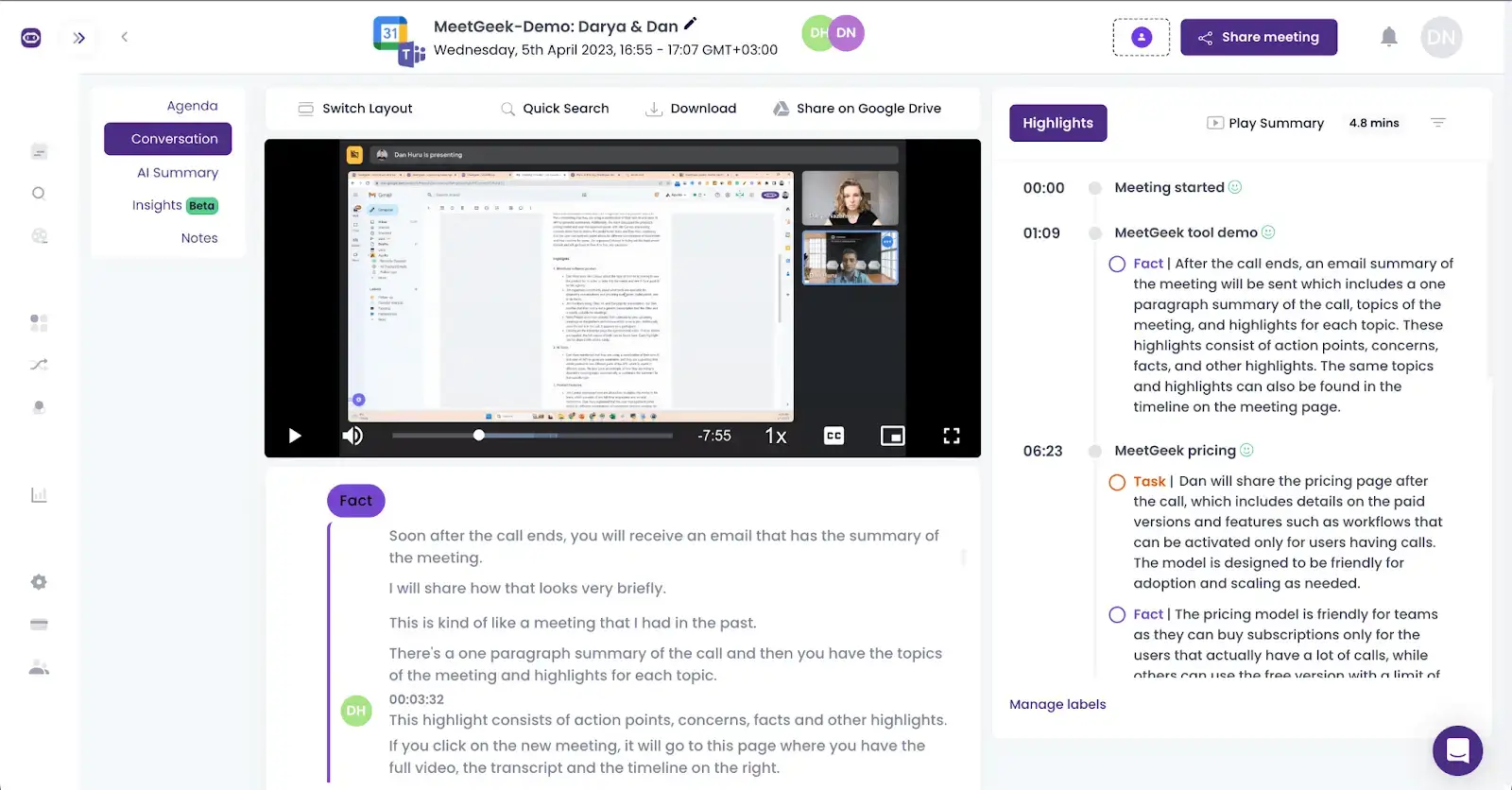
B. Comment Transcrire Automatiquement les Réunions MS Teams
Soyons honnêtes : si vous enchaînez les réunions, il vous arrivera plus d'une fois d'oublier de lancer la transcription.
C'est exactement pour cela que nous avons créé MeetGeek, une plateforme d'automatisation des réunions qui enregistre, transcrit et résume vos conversations automatiquement. Le tableau ci-dessous compare les deux approches :
| Fonctionnalité | Microsoft Teams | MeetGeek |
|---|---|---|
| Prix | Nécessite une licence Microsoft 365 payante, car la transcription n'est pas incluse dans la version gratuite de Teams | Formule gratuite avec transcription incluse, évolutive quand l'équipe en a besoin |
| Langues | Des dizaines de langues, dont le français, mais une seule par réunion, choisie avant de démarrer | Plus de 100 langues, avec détection automatique de la langue parlée |
| Qui peut transcrire | L'organisateur ou un collègue de la même organisation, et l'administrateur doit activer la fonction | N'importe quel participant disposant d'un compte MeetGeek, même sans être l'organisateur |
| Intégrations | Les transcriptions restent dans l'écosystème Microsoft 365, sur OneDrive et SharePoint | Plus de 20 intégrations natives et plus de 10 000 applications connectées via Zapier, Make et n8n |
| Fonctions supplémentaires | Transcription en direct avec identification des intervenants | Résumés par IA, extraction des actions et des moments clés, analyses de réunion avec KPI et e-mails de suivi automatiques |
Tableau mis à jour le : 17 août 2026.
Et le meilleur dans tout ça ? Même en tant que simple participant, et non organisateur, vous obtenez des transcriptions fidèles sans autorisation particulière.
Voici comment MeetGeek améliore votre expérience Microsoft Teams :
- Enregistrement et transcription automatisés : MeetGeek rejoint vos réunions comme un participant à part entière et enregistre tout discrètement, en arrière-plan;
- Résumés générés par IA : vos transcriptions deviennent des comptes rendus de réunion générés par IA, prêts avant la réunion suivante et rédigés dans la langue de l'échange, détectée automatiquement parmi plus de 100 langues;
- Extraction des actions à mener : les algorithmes de la plateforme isolent les tâches et les points clés de la conversation pour vous aider à garder la main sur votre charge de travail;
- E-mails de suivi automatisés : les messages de relance sont générés et déposés tout seuls dans votre boîte de réception et dans celle de vos collègues;
- Archive de réunions : MeetGeek tient à jour un référentiel centralisé de réunions pour consulter, partager et revoir vos conversations quand vous en avez besoin;
- Intelligence conversationnelle : les analyses de réunions MeetGeek évaluent l'efficacité de vos échanges à partir de KPI personnalisables et révèlent les points forts et les points faibles de votre équipe;
- Flux de travail automatisés : avec plus de 20 intégrations natives et plus de 10 000 applications connectées via Zapier, Make et n8n, vos espaces de travail se mettent à jour tout seuls.
Voici comment configurer votre compte MeetGeek :
1. Créez un compte MeetGeek gratuit avec les identifiants de votre compte Microsoft.
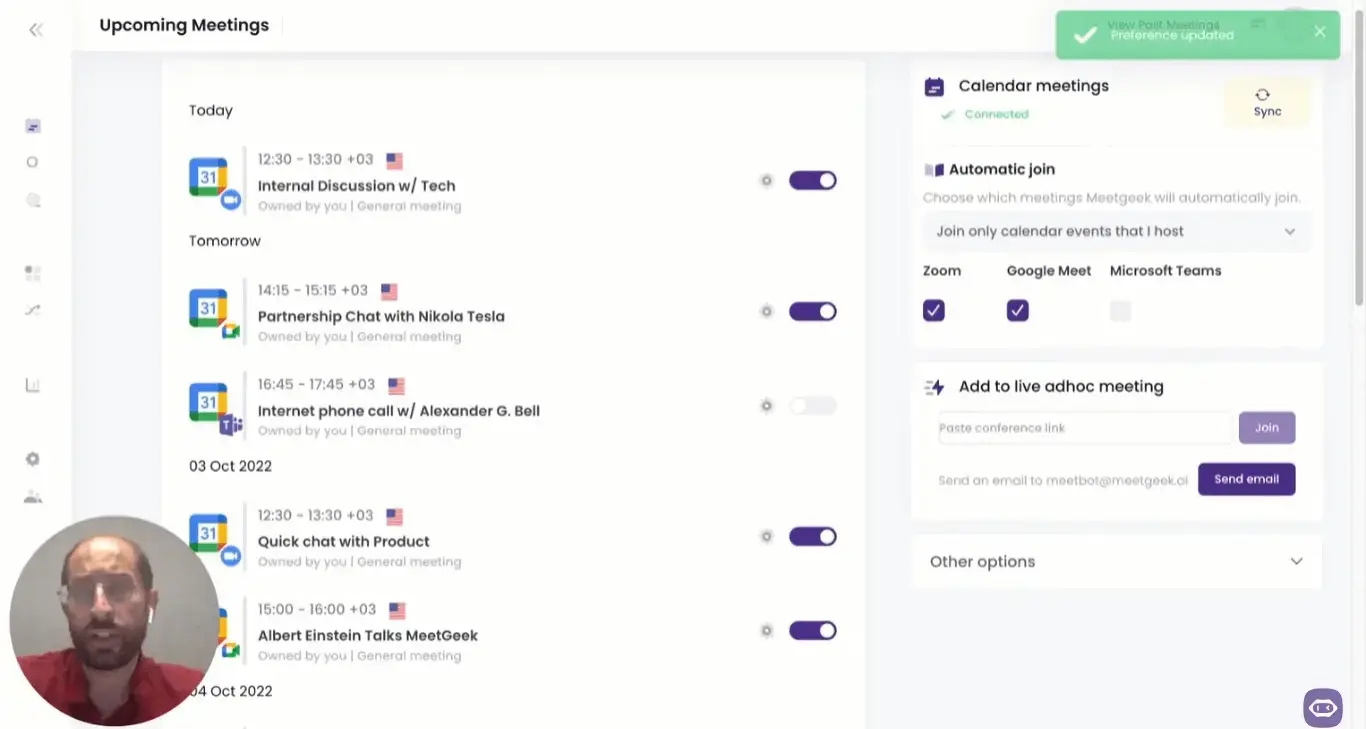
2. Connectez votre calendrier Microsoft à MeetGeek pour que l'assistant rejoigne vos réunions tout seul. Pour un appel instantané, collez le lien dans le champ « live ad hoc meeting ».
3. Au démarrage de la réunion, MeetGeek se connecte comme participant et enregistre la vidéo et l'audio, qui servent ensuite à produire la transcription et le résumé généré par IA.
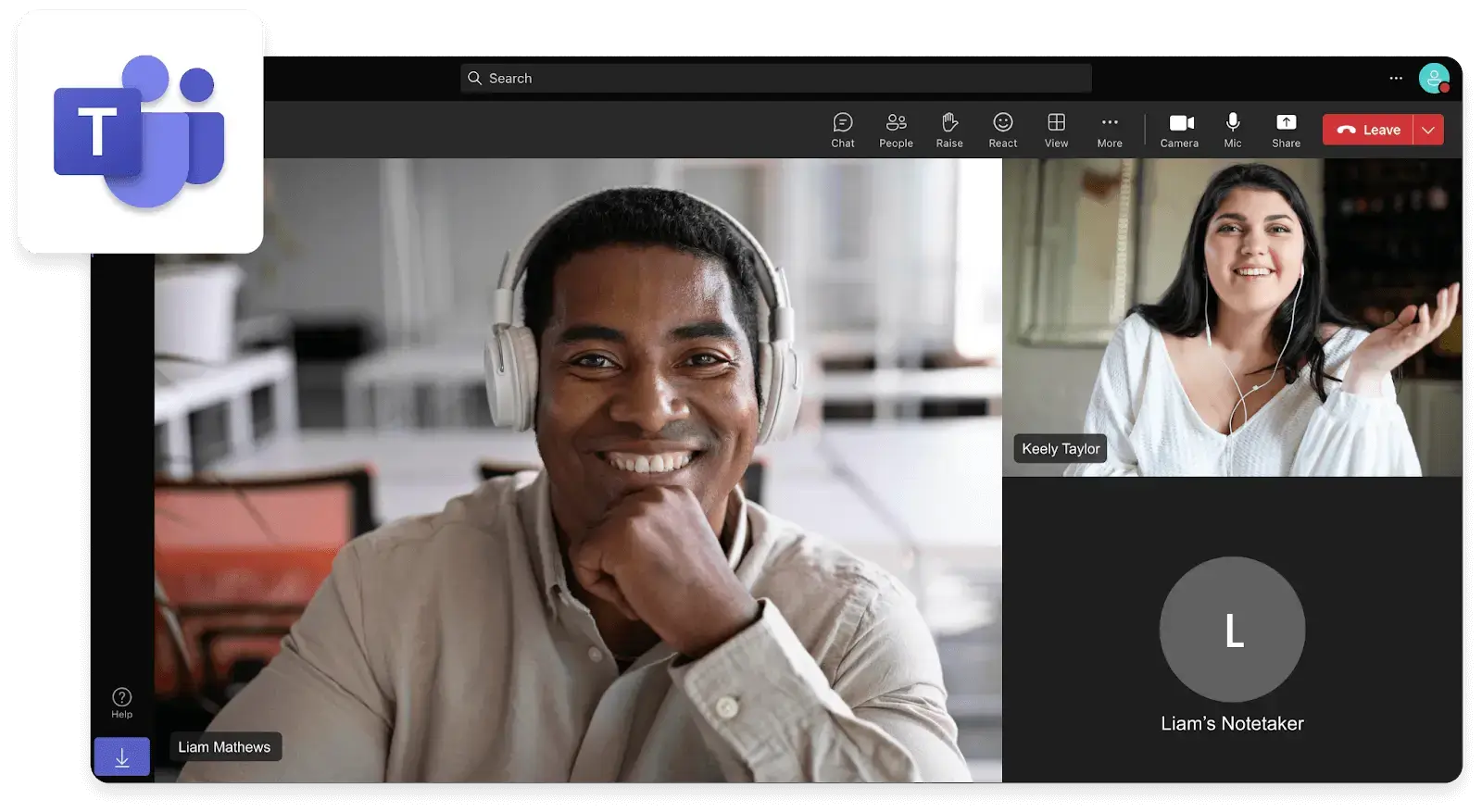
CONSEIL : chaque fois que vous ne pouvez pas assister à une réunion Teams, demandez à MeetGeek d'y aller à votre place. Vous retrouverez l'enregistrement et la transcription dans votre compte.
Si vous voulez cesser de dépendre des licences, des autorisations et du clic sur « Démarrer la transcription », MeetGeek prend le relais. La plateforme enregistre, transcrit et résume chaque réunion Teams sans que vous ayez à y penser.
C. Comment Transcrire Manuellement les Réunions MS Teams
Transcrire vos réunions Teams à la main demande des efforts, mais c'est aussi une plongée dans le détail de la conversation. La démarche permet de relire les échanges avec soin, sans perdre la moindre idée et en donnant sa place à chaque intervenant.
Voici comment transcrire vos réunions manuellement.
Étape 1 : Préparez les Outils
Il vous faut d'abord l'enregistrement de votre réunion Teams. Si vous enregistrez vos sessions, avec les autorisations nécessaires, elles se trouvent dans la conversation de la réunion Microsoft Teams ou dans l'onglet Enregistrements du canal où l'échange a eu lieu. Téléchargez le fichier sur votre appareil.
Préparez ensuite vos outils de transcription. La bonne vieille méthode qui consiste à lire l'enregistrement et à taper dans un document fonctionne, mais plusieurs logiciels accélèrent nettement la tâche.
Étape 2 : Choisissez la Méthode de Transcription
Décidez comment vous voulez mener le processus :
- Option manuelle : ouvrez un document vierge, lancez l'enregistrement et faites des pauses fréquentes pour taper la conversation, casque sur les oreilles et vitesse de lecture réduite;
- Option semi-automatisée : passez par un service de transcription pour obtenir une première version, en important le fichier audio déjà enregistré dans MeetGeek et en laissant l'outil travailler.
REMARQUE : la plupart des outils demandent un peu de temps de traitement, selon la durée de l'enregistrement.
Étape 3 : Modifiez et Mettez en Forme la Transcription
Que vous tapiez la transcription à la main ou que vous utilisiez un logiciel, la relecture est décisive. Les transcriptions générées automatiquement demandent souvent une passe de correction pour rectifier les imprécisions, supprimer les mots parasites et rendre le texte cohérent.
CONSEIL : structurez le fichier avec les noms des intervenants, des horodatages et des sections, ce qui améliore la lecture et facilite les recherches ultérieures.
Étape 4 : Relisez et Peaufinez
Si possible, partagez le brouillon de la transcription avec l'organisateur et les autres participants. Ils vous aideront à clarifier les passages confus et à confirmer que tous les points importants ont bien été captés.
Cette relecture collective améliore la qualité du document et renforce l'implication de l'équipe dans son contenu.
Étape 5 : Exploitez et Partagez la Transcription
Maintenant que la transcription est prête, tirez-en parti. Partagez-la avec votre équipe, reportez les actions à mener dans vos outils de gestion de projet et servez-vous du document comme référence lors des discussions suivantes.
Une transcription bien faite devient une ressource précieuse pour l'équipe, elle permet à tout le monde d'avancer dans la même direction et permet de revenir sur les décisions en toute clarté.
Comment Tirer le Meilleur Parti des Transcriptions Microsoft Teams
Les bénéfices d'une transcription de réunion vont bien au-delà de l'archivage ou du respect des politiques internes.
Voici les meilleurs usages de vos transcriptions Microsoft Teams :
- Plus d'accessibilité : en proposant des sous-titres en direct et une trace écrite de l'échange, vous permettez aux personnes sourdes ou malentendantes de participer pleinement à la discussion;
- Traduction linguistique : les équipes à distance travaillent souvent entre continents et cultures, et la transcription permet de traduire le texte dans d'autres langues pour que rien ne se perde en route;
- Relecture et suivi : la transcription vous permet de rembobiner la réunion, idéale pour revenir sur les décisions et les actions à mener et vérifier que les e-mails de suivi sont bel et bien envoyés;
- Responsabilisation : la clarté d'une trace écrite crée de la responsabilité et transforme les engagements pris en réunion en actions concrètes, on passe du « je crois » au « je sais »;
- Évaluation des performances : le texte fournit des données concrètes sur la dynamique de l'équipe, de quoi fonder les entretiens d'évaluation de fin d'année sur des faits plutôt que sur l'intuition;
- Création de contenu : votre prochain article, newsletter ou support de formation se cache peut-être dans vos transcriptions, prêtes à devenir un contenu utile pour un public plus large;
- Formation et intégration : pour les nouveaux venus, les transcriptions de certaines réunions deviennent un vrai support d'apprentissage, avec l'historique des projets et le contexte que le processus d'intégration des nouveaux collaborateurs couvre rarement.
Générez de Meilleures Transcriptions MS Teams avec MeetGeek
Les transcriptions MS Teams sont un catalyseur de communication, de collaboration et d'inclusion, parce qu'elles préservent la substance de nos conversations numériques.
La quête d'efficacité et de précision ne s'arrête pourtant pas là. Pour les équipes qui veulent passer au niveau supérieur, un outil comme MeetGeek raccourcit tout le processus : chaque réunion Teams ressort avec son enregistrement, sa transcription, son résumé et ses actions à mener. Plus besoin de compter sur la personne qui pense à cliquer sur « Démarrer la transcription ».
Et qui sait ? Avec chaque détail consigné, votre prochaine grande idée se cache peut-être entre les lignes d'une conversation, qui ne demande qu'à être repérée dans la transcription de votre dernière réunion.
Questions Fréquentes
1. Peut-on Transcrire sur Teams sans Enregistrer ?
Oui. Dès lors que vous disposez d'un abonnement Microsoft 365 valide, vous pouvez transcrire la réunion sans l'enregistrer.
2. Pourquoi la Transcription Teams Ne Fonctionne-t-elle Pas ?
Si les fonctions de transcription de MS Teams restent muettes, vérifiez les 3 points suivants :
- Autorisations : les droits de transcription sont liés aux droits d'enregistrement, adressez-vous donc à votre administrateur Teams pour confirmer que votre compte est autorisé;
- Application obsolète : une ancienne version de Teams peut ne pas afficher toutes les fonctionnalités, mettez donc l'application à jour avant de réessayer;
- Langue et région : la transcription possède ses propres préférences de langue et n'en reconnaît qu'une par réunion, et certaines fonctions dépendent encore de la région.
3. Où Sont Stockées les Transcriptions Teams ?
Les transcriptions Teams sont stockées dans le cloud, avec les enregistrements des réunions. Concrètement, vous les retrouvez dans la conversation de la réunion ou dans l'onglet « Détails » de l'événement dans Teams.
Et si vous préférez garder vos fichiers à portée de main, la transcription se télécharge aussi au format VTT, de quoi l'archiver, la partager ou la relire hors ligne.








.avif)