


Les enregistrements Google Meet sont sauvegardés dans le Google Drive de l’organisateur de la réunion, dans un dossier appelé Google Meet, avec un sous-dossier pour chaque réunion. L’organisateur et la personne qui a lancé l’enregistrement reçoivent aussi un e-mail contenant un lien. Pour les réunions planifiées dans Google Agenda, le lien est également joint à l’événement.
Google a créé ce dossier en juillet 2026. L’ancien dossier Enregistrements Meet (Meet Recordings), qui contient les enregistrements réalisés avant cette date, a été déplacé dans le dossier Google Meet et renommé Anciens enregistrements Meet (Legacy Meet Recordings).
Si vous n’avez pas organisé la réunion, le fichier se trouve dans le Drive de l’organisateur, pas dans le vôtre, même si c’est vous qui avez lancé l’enregistrement. Ouvrez-le depuis l’e-mail, l’événement Agenda ou un raccourci dans votre propre dossier Google Meet. Avec un compte Google Workspace ou Workspace Individual, vous pouvez aussi passer par la page d’accueil de Google Meet. Ce guide explique comment retrouver, télécharger et partager un enregistrement qui existe déjà. Pour en lancer un, consultez notre guide pour enregistrer une réunion Google Meet.
Où sont sauvegardés les enregistrements Google Meet ?
L’enregistrement se trouve dans l’espace Mon Drive de l’organisateur, dans le dossier Google Meet, puis dans le sous-dossier de la réunion. Les autres personnes qui y ont accès peuvent l’ouvrir via un lien ou un raccourci.
Les trois principaux fichiers de réunion abordés ici sont désormais enregistrés dans le même sous-dossier :
| Fichier | Où il est sauvegardé | Qui reçoit l’e-mail | Événement Agenda |
|---|---|---|---|
| Enregistrement | Drive de l’organisateur : dossier Google Meet, sous-dossier de la réunion | L’organisateur et la personne qui a lancé l’enregistrement | Joint, pour les réunions planifiées dans Google Agenda |
| Transcription | Même sous-dossier, sous forme de document | L’hôte, les éventuels co-hôtes et la personne qui a activé la transcription | Jointe, pour les réunions planifiées dans Google Agenda |
| Notes Gemini (Prendre des notes pour moi) | Même sous-dossier, sous forme de document Google Docs | Dépend du paramètre de partage choisi par l’organisateur | Jointes, pour les réunions planifiées dans Google Agenda |
Tableau mis à jour le 24 septembre 2026.
Ce qui a changé en juillet 2026
Google a déployé la nouvelle structure à partir du 22 juillet 2026 pour les domaines en version rapide et à partir du 30 juillet pour les domaines en version planifiée, selon l’annonce publiée sur Google Workspace Updates. Concrètement, voici ce que vous verrez dans Drive :
- Un nouveau dossier Google Meet : il se trouve dans Mon Drive, avec un sous-dossier pour chaque réunion ;
- Un seul dossier par réunion périodique : toutes les occurrences d’un point hebdomadaire partagent le même sous-dossier ;
- Des raccourcis pour les invités : les invités qui ont accès aux fichiers d’une réunion reçoivent des raccourcis vers ces fichiers dans leur propre dossier Google Meet ;
- Anciens enregistrements Meet : c’est l’ancien dossier Enregistrements Meet, déplacé dans le dossier Google Meet et renommé. Pendant la transition, vous verrez peut-être brièvement les deux. Les anciens liens vers les enregistrements fonctionnent toujours après le déplacement.
Ce changement s’applique à tous les clients Google Workspace. Impossible de revenir à l’ancienne organisation.
Comment retrouver un enregistrement Google Meet
En général, vous pouvez ouvrir un enregistrement depuis Drive, depuis l’e-mail que Google envoie une fois le traitement terminé, depuis l’événement Agenda (pour les réunions planifiées) ou depuis la page d’accueil de Google Meet.
Dans Google Drive
- Ouvrez Google Drive et vérifiez que vous êtes connecté avec le compte de l’organisateur ;
- Dans Mon Drive, ouvrez le dossier Google Meet ;
- Ouvrez le sous-dossier de la réunion. Le nom des fichiers comprend généralement le titre et la date de la réunion ;
- Pour un enregistrement réalisé avant juillet 2026, ouvrez Anciens enregistrements Meet dans le dossier Google Meet.
Si vous ne trouvez pas le dossier, saisissez le titre de la réunion dans la barre de recherche de Drive. Si vous n’étiez pas l’organisateur, cherchez un raccourci dans votre propre dossier Google Meet, ou dans Partagés avec moi si l’organisateur a partagé le fichier avec vous.
Depuis le lien de l’e-mail
- Après la réunion, cherchez un e-mail de Google indiquant que votre enregistrement est prêt ;
- Cliquez sur le lien de l’e-mail pour ouvrir l’enregistrement dans Google Drive ;
- Regardez-le directement dans Drive, ou sélectionnez Télécharger pour en garder une copie sur votre ordinateur.
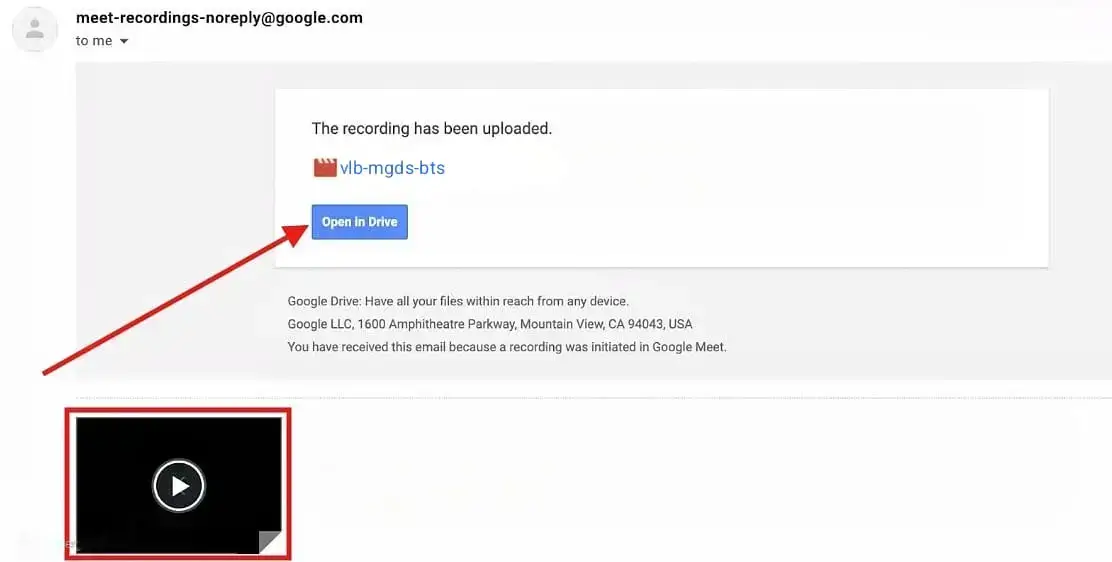
Vous pouvez transférer cet e-mail à toute personne qui a besoin de l’enregistrement, mais elle ne pourra l’ouvrir que si elle a accès au fichier dans Drive.
Depuis l’événement Google Agenda
- Ouvrez Google Agenda et trouvez la réunion que vous avez enregistrée ;
- Cliquez sur l’événement pour afficher ses détails. L’enregistrement apparaît en pièce jointe ;
- Cliquez sur la pièce jointe pour ouvrir l’enregistrement dans Google Drive.
Cette méthode ne fonctionne que pour les réunions créées dans Google Agenda, pas pour les réunions instantanées lancées depuis Meet. L’ouverture du fichier dépend de ses paramètres de partage, si bien qu’un invité devra peut-être tout de même demander à l’organisateur l’accès au fichier. Pour planifier vos réunions dans Google Agenda, consultez notre guide pour planifier une réunion Google Meet.
Depuis la page d’accueil de Google Meet
Depuis juillet 2026, la page d’accueil de Google Meet affiche aussi vos réunions passées, avec leurs enregistrements, transcriptions et notes Gemini. Elle est disponible sur le Web pour les comptes Google Workspace et Workspace Individual, selon l’annonce de Google sur la nouvelle page d’accueil de Meet.
- Rendez-vous sur meet.google.com depuis votre ordinateur ;
- Trouvez la réunion parmi vos réunions passées. Utilisez la vue semaine ou mois pour afficher des réunions plus anciennes ;
- Ouvrez l’enregistrement, la transcription ou les notes de la réunion.
Combien de temps faut-il pour qu’un enregistrement Google Meet apparaisse ?
Google ne communique pas de délai de traitement fixe. L’enregistrement est préparé une fois la réunion terminée, et l’e-mail arrive dès qu’il est prêt.
Si l’enregistrement est déjà dans Drive mais indique qu’il est toujours en cours de traitement, Google le prépare encore pour la lecture en ligne. Inutile d’attendre : sélectionnez le fichier, cliquez sur les trois points, puis sur Télécharger, et lisez-le sur votre ordinateur. Selon Google, les sous-titres peuvent n’être disponibles que quelques heures après l’enregistrement.
Une limite à connaître : un enregistrement Google Meet s’arrête automatiquement au bout de 8 heures. Cette limite est distincte de la durée maximale d’une réunion dans chaque offre, que nous détaillons dans notre guide sur la limite de durée de Google Meet.
Où sont sauvegardées les transcriptions et les notes Gemini de Google Meet ?
Les transcriptions et les notes Gemini sont sauvegardées au même endroit que les enregistrements : le dossier Google Meet de l’organisateur, dans le sous-dossier de la réunion. Pour les réunions planifiées dans Google Agenda, elles sont aussi jointes à l’événement.
Les transcriptions sont disponibles en 8 langues (anglais, français, allemand, italien, japonais, coréen, portugais et espagnol), et uniquement avec certaines éditions payantes de Google Workspace.
La fonction Prendre des notes pour moi de Gemini crée un document Google Docs peu après la fin de la réunion. Les destinataires des notes dépendent du paramètre de partage choisi pour la réunion : tous les invités, uniquement les invités de l’organisation ou uniquement les hôtes et co-hôtes. Les personnes qui y ont accès reçoivent aussi un raccourci dans leur propre dossier Google Meet. Pour configurer cette fonction, consultez notre guide expliquant comment activer les notes Gemini dans Google Meet.
Comment télécharger et partager un enregistrement Google Meet
Pour télécharger un enregistrement, ouvrez-le dans Google Drive (depuis le dossier, l’e-mail ou l’événement Agenda) et sélectionnez Télécharger, ou faites un clic droit sur le fichier dans Drive et choisissez Télécharger.
Pour les autres personnes, la possibilité de le télécharger dépend de la date de l’enregistrement. Dans les éditions Google Workspace compatibles, les nouveaux enregistrements Meet créés à partir du 30 avril 2026 permettent par défaut aux lecteurs de les télécharger et de les copier, sauf si le propriétaire de l’enregistrement ou un administrateur Workspace restreint le téléchargement. Les enregistrements antérieurs à cette date conservent l’ancien paramètre, comme l’explique l’annonce de Google sur le nouveau paramètre de téléchargement par défaut.
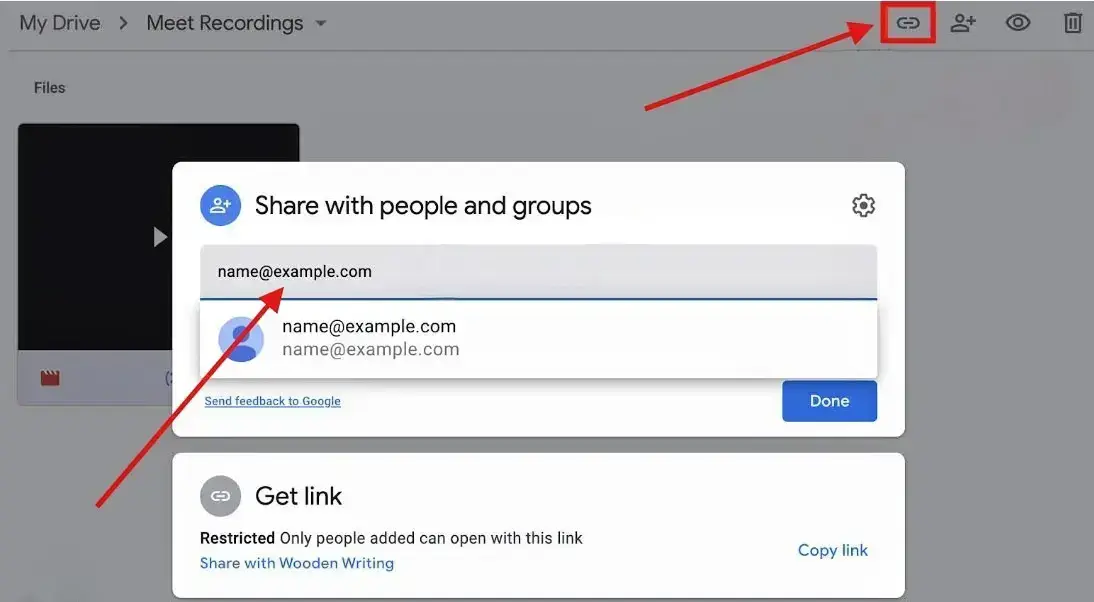
Pour partager un enregistrement avec une personne qui n’était pas invitée :
- Dans Google Drive, faites un clic droit sur l’enregistrement et sélectionnez Partager ;
- Ajoutez l’adresse e-mail de la personne et attribuez-lui le rôle Lecteur ;
- Pour élargir l’accès, choisissez Tous les utilisateurs disposant du lien sous Accès général. L’administrateur de votre organisation peut bloquer le partage en dehors de l’entreprise.
Pourquoi votre enregistrement Google Meet est-il introuvable ?
Si un enregistrement semble manquer, vérifiez d’abord les quatre endroits ci-dessus : le dossier Google Meet de l’organisateur, l’e-mail, l’événement Agenda pour les réunions planifiées et la page d’accueil de Meet. S’il n’apparaît nulle part, voici les causes les plus fréquentes :
- Vous êtes connecté au mauvais compte : seul le Drive de l’organisateur stocke le fichier. Passez au compte de l’organisateur, ou utilisez le lien de l’e-mail ou de l’événement Agenda ;
- Vous cherchez l’ancien dossier : Enregistrements Meet s’appelle désormais Anciens enregistrements Meet et se trouve dans le dossier Google Meet. Les nouveaux enregistrements vont dans le sous-dossier propre à chaque réunion ;
- Le traitement n’est pas terminé : si le fichier est déjà dans Drive mais toujours en cours de traitement, vous pouvez le télécharger sans attendre, comme expliqué plus haut ;
- L’organisateur ou l’horaire a changé : si l’organisateur de l’événement a changé, ou si la réunion a eu lieu en dehors du créneau prévu dans Google Agenda, Google peut envoyer le lien de l’enregistrement à la personne qui a créé l’événement à l’origine. Demandez-le-lui ;
- Quelqu’un l’a supprimé : l’organisateur peut le restaurer depuis la Corbeille de Drive, mais Drive supprime définitivement les fichiers de la Corbeille au bout de 30 jours, selon le Centre d’aide Google Drive ;
- L’enregistrement n’a jamais démarré : consultez la section suivante.
Pourquoi l’option d’enregistrement n’apparaît pas
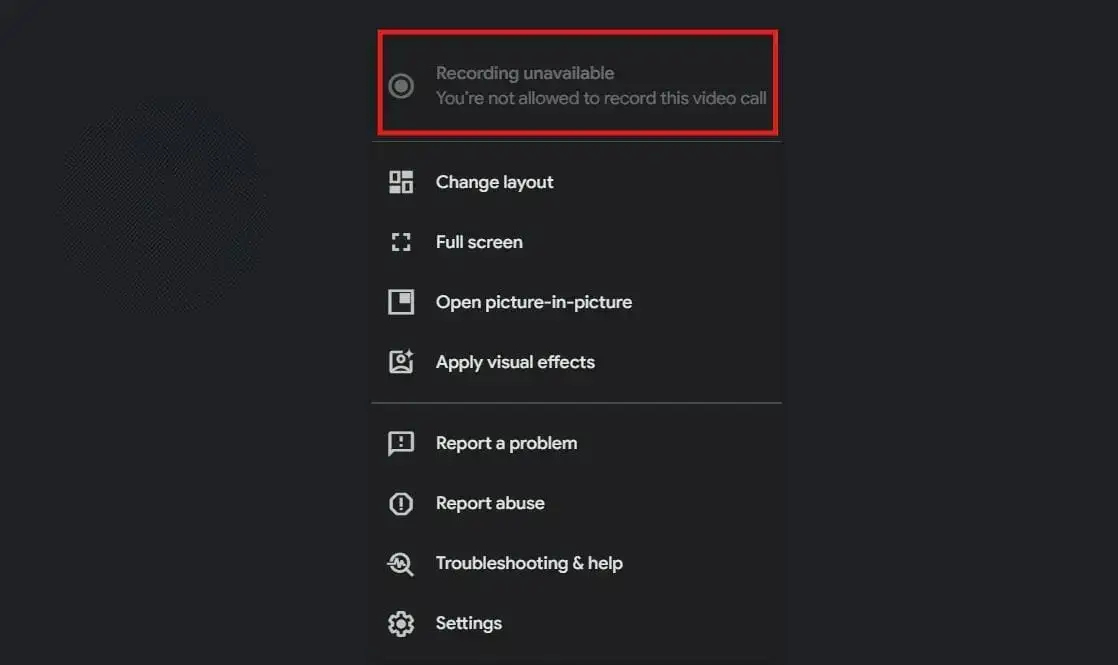
Si l’option d’enregistrement n’est jamais apparue pendant la réunion, rien n’a été enregistré. Voici les causes habituelles :
- Votre offre Google n’inclut pas l’enregistrement : cette fonction est disponible avec Business Standard, Business Plus, Essentials, Enterprise Essentials, Enterprise Starter, Enterprise Standard, Enterprise Plus, Education Plus, Teaching and Learning Upgrade, Workspace Individual et Google One avec 2 To ou plus, selon le Centre d’aide Google Meet. Business Starter et les comptes Gmail gratuits ne permettent pas d’enregistrer ;
- Votre administrateur ne l’a pas activé : dans un compte professionnel, l’enregistrement doit être activé dans la console d’administration Google ;
- Vous n’avez pas le bon rôle : vous pouvez enregistrer si vous êtes l’hôte, un utilisateur externe désigné comme co-hôte ou une personne de l’organisation de l’hôte, lorsque la gestion des hôtes est désactivée. Dans les réunions Google Classroom, les enseignants et co-enseignants peuvent enregistrer. L’hôte doit aussi avoir l’autorisation d’enregistrer, sinon personne dans la réunion ne peut le faire ;
- Votre espace de stockage Drive est plein : l’enregistrement peut être indisponible si votre Drive personnel ou celui de votre organisation a atteint son quota de stockage ;
- Vous êtes sur un iPhone ou un iPad : l’enregistrement fonctionne uniquement sur ordinateur ou sur un appareil Android ;
- Vous êtes dans une salle de sous-groupe Google Meet, où l’enregistrement n’est pas disponible, ou Google Drive est désactivé pour votre compte.
Garder les enregistrements là où votre équipe peut les retrouver
Quand plusieurs personnes d’une équipe organisent chacune leurs réunions, les enregistrements se retrouvent dispersés dans de nombreux Drive, et personne n’a un endroit unique où les chercher. Quant aux réunions organisées avec une offre qui n’inclut pas l’enregistrement, elles ne sont tout simplement pas enregistrées.
Un assistant de réunion IA peut regrouper ces enregistrements au même endroit. Avec son intégration Google Meet, MeetGeek peut rejoindre automatiquement vos réunions planifiées, que vous soyez l’hôte ou un participant. Il fonctionne avec n’importe quel compte Google, gratuit ou payant. Selon les paramètres de la réunion, l’hôte devra peut-être accepter sa demande de participation depuis la salle d’attente. Si vous préférez ne pas ajouter de bot à l’appel, l’application de bureau MeetGeek enregistre directement depuis votre ordinateur.
Chaque réunion est ensuite conservée dans une seule bibliothèque où vous pouvez faire des recherches, avec la transcription, le résumé et les actions à mener. MeetGeek prend en charge la transcription dans plus de 100 langues. Avec AI Chat, vous pouvez interroger l’ensemble de vos réunions, puis envoyer les résumés et les actions à mener vers Slack, Notion ou votre CRM grâce aux intégrations natives ou à des plateformes d’automatisation comme Zapier, Make et n8n.
Si votre équipe utilise déjà les notes Gemini, les principales différences tiennent à l’endroit où les notes sont stockées et aux outils vers lesquels vous pouvez les envoyer. Les notes Gemini sont sauvegardées sous forme de document Google Docs dans le Drive de l’organisateur, nécessitent une édition Google Workspace compatible ou un abonnement Google AI et prennent actuellement en charge 8 langues. La bibliothèque MeetGeek regroupe aussi vos réunions Zoom et Microsoft Teams, et envoie les résumés et les actions à mener vers les outils que votre équipe utilise déjà. Pour une comparaison plus large, consultez notre sélection des meilleurs outils de prise de notes IA pour Google Meet.
L’offre gratuite de MeetGeek inclut 3 heures de transcription par mois, ainsi que les résumés et le stockage audio. Le stockage vidéo est disponible avec l’offre Business, comme indiqué sur la page des tarifs de MeetGeek.
Même si vous enregistrez sans bot, c’est à vous de prévenir les participants et de respecter les règles de consentement et de confidentialité.
Points clés à retenir
- Google Meet sauvegarde les enregistrements dans l’espace Mon Drive de l’organisateur, dans le dossier Google Meet, avec un sous-dossier par réunion ;
- Les enregistrements antérieurs à juillet 2026 se trouvent dans Anciens enregistrements Meet, dans le dossier Google Meet ;
- L’organisateur et la personne qui a lancé l’enregistrement reçoivent un lien par e-mail. Pour les réunions planifiées dans Google Agenda, le lien apparaît aussi dans l’événement ;
- Dans les éditions Workspace compatibles, les lecteurs peuvent par défaut télécharger les enregistrements réalisés à partir du 30 avril 2026, sauf si le propriétaire ou un administrateur restreint le téléchargement ;
- Un fichier encore en cours de traitement peut déjà être téléchargé et lu sur votre ordinateur.
Questions fréquentes
Pouvez-vous changer l’endroit où Google Meet sauvegarde les enregistrements ?
Non. Google Meet sauvegarde toujours les enregistrements dans le dossier Google Meet de l’organisateur, et vous ne pouvez pas modifier cette organisation des dossiers. Une fois le fichier en place, vous pouvez le déplacer, le copier ou le télécharger comme n’importe quel autre fichier Drive.
Pouvez-vous enregistrer une réunion Google Meet sur votre téléphone ?
Oui sur Android, mais pas sur iPhone ni sur iPad. L’enregistrement est de toute façon sauvegardé dans le dossier Google Meet de l’organisateur, dans Drive. Notre guide pour enregistrer une réunion Google Meet détaille les étapes pour chaque appareil.
Que contient un enregistrement Google Meet ?
L’enregistrement montre la personne qui parle et tout ce qui est présenté à l’écran. Les autres fenêtres et les notifications de votre ordinateur ne sont pas enregistrées, et épingler quelqu’un dans votre propre vue ne modifie pas les personnes visibles dans l’enregistrement.
Combien de temps les enregistrements Google Meet sont-ils conservés ?
Les enregistrements restent dans Drive jusqu’à ce que quelqu’un les supprime, sauf si votre organisation applique des règles de conservation qui effacent les fichiers plus tôt. Un enregistrement supprimé reste 30 jours dans la Corbeille de Drive avant de disparaître définitivement.
Comment voir l’historique de vos appels Google Meet ?
Google Agenda affiche vos réunions passées, et les administrateurs Workspace peuvent consulter des journaux d’appels détaillés dans la console d’administration. Notre guide expliquant comment consulter votre historique Google Meet présente chaque option.
L’enregistrement Google Meet est-il gratuit ?
Non. Pour enregistrer, il faut une édition payante de Google Workspace compatible ou un abonnement Google One de 2 To ou plus. Business Starter n’en fait pas partie. Notre analyse des tarifs de Google Meet compare ce que comprend chaque offre.








.avif)