


Image Source: rawpixel.com on Freepik
Que vous travailliez à domicile, gériez une équipe mondiale ou cherchiez simplement à rester en contact avec vos collègues, Microsoft Teams est une ressource essentielle pour une communication transparente.
Mais comment franchir le fossé entre le désir de se connecter et l'initiation d'une réunion ? La réponse réside dans l'apprentissage de la façon d'envoyer une invitation de réunion Teams. Et avec la plateforme intuitive de Microsoft, vous pouvez le faire depuis n'importe quel appareil.
Permettez-nous de vous guider à travers les étapes simples pour envoyer une invitation de réunion Teams, en veillant à rester connecté, productif et collaboratif. Commençons ?
Que Contient une Invité de Réunion Microsoft Teams ?
Lorsque vous configurez une réunion Teams, envoyer une invitation est une partie intégrante du processus. Puisque l'invitation elle-même peut considérablement affecter les taux de participation, utilisez-la pour informer les participants sur ce à quoi s'attendre et créer de la dynamique.
Heureusement, Microsoft permet aux organisateurs de réunions en ligne d'inclure tous les détails dont les participants ont besoin, en veillant à ce qu'ils arrivent à la réunion informés, préparés et prêts à s'engager.
Voici ce qu'une invité de réunion Teams comprend :
- Titre de la réunion : Pensez-le comme la ligne d'objet d'un e-mail — il devrait être concis mais assez descriptif pour donner aux participants une idée claire de l'objectif de la réunion.
- Date et heure : L'assistant de programmation de Microsoft Teams ajuste le minutage pour différents fuseaux horaires, en veillant à ce que chacun voit l'heure de début dans son fuseau horaire local. Cela réduit considérablement la confusion et vous aide à augmenter les taux de participation.
- Lien de la réunion : Le lien est en évidence dans un e-mail d'invitation à une réunion Teams, ce qui facilite sa recherche au moment de rejoindre la réunion. Les participants n'auront pas à naviguer dans les applications ou à entrer des codes de réunion, ce qui permet à chaque nouvelle réunion Teams de démarrer en douceur.
- Détails de la réunion : Prendre le temps de remplir avec précision les détails de votre réunion Teams peut considérablement améliorer les résultats de votre rassemblement. Incluez l'ordre du jour de la réunion pour attribuer des rôles et aider votre équipe à se préparer en conséquence.
- Tous les fichiers joints ou informations pertinentes (facultatif) : Parfois, une réunion nécessite plus qu'un simple ordre du jour. Pour ces cas, les invitations Teams vous permettent de joindre des fichiers ou d'inclure des liens vers des documents, des feuilles de calcul ou des présentations pertinents. C'est un excellent moyen de favoriser la collaboration dès le départ.
Comment Inviter des Personnes à une Invité de Réunion Microsoft Teams
Inviter des collègues ou des clients à une réunion Microsoft Teams est un processus simple, conçu pour s'intégrer de manière transparente à votre flux de travail, que vous soyez au bureau ou en déplacement.
A. Comment Envoyer une Invité de Réunion Teams sur un Bureau
Si vous aimez l'expérience de bureau, le processus est intuitif et vous pouvez créer l'invitation en quelques minutes.
Voici comment envoyer une invité de réunion Teams sur votre bureau :
- Ouvrez le calendrier Outlook ou l'application Teams sur votre bureau. Cliquez sur l'icône du calendrier dans la barre latérale gauche.
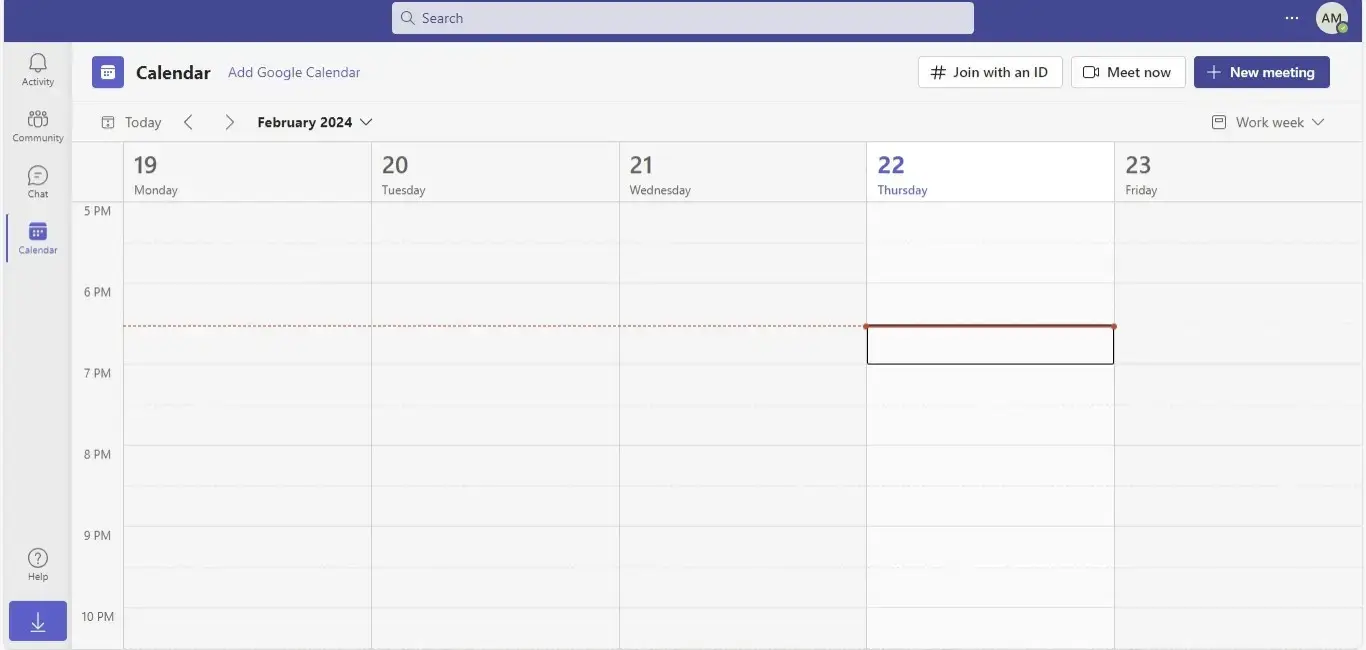
- Dans le coin supérieur droit de votre calendrier, vous trouverez un bouton Nouvelle réunion. Cliquez dessus pour accéder au formulaire de programmation de réunion.

- Entrez les informations essentielles : le sujet de la réunion, la date, l'heure et toute description ou ordre du jour que vous souhaitez inclure. Le formulaire reflète la structure d'une invitation de réunion ordinaire, ce qui en fait un processus tout-en-un pour organiser votre réunion.

- Dans la zone Ajouter les participants obligatoires, entrez les noms ou adresses e-mail des personnes que vous souhaitez inviter. Teams suggère les membres de votre équipe, mais vous pouvez également inviter les participants de l'extérieur de votre organisation en entrant leurs adresses e-mail complètes.
- Une fois que tout est prêt, cliquez sur le bouton Envoyer en haut à droite de l'application pour enregistrer la réunion et inviter les participants. La réunion apparaîtra dans le calendrier Outlook et le calendrier Teams de chaque participant.

- Après avoir envoyé l'invitation de réunion programmée, vous pouvez ajuster les paramètres supplémentaires, comme qui a des droits de présentateur et si les participants peuvent contourner le lobby. Cliquez sur Options de réunion pour adapter ces paramètres aux besoins de votre réunion.

B. Comment Envoyer une Invité de Réunion Teams sur Mobile
Si vous préférez les appareils mobiles, l'application mobile Teams vous garantit de ne jamais être dépendant de votre bureau pour programmer une réunion.
Voici comment envoyer un e-mail d'invitation de réunion Teams sur mobile :
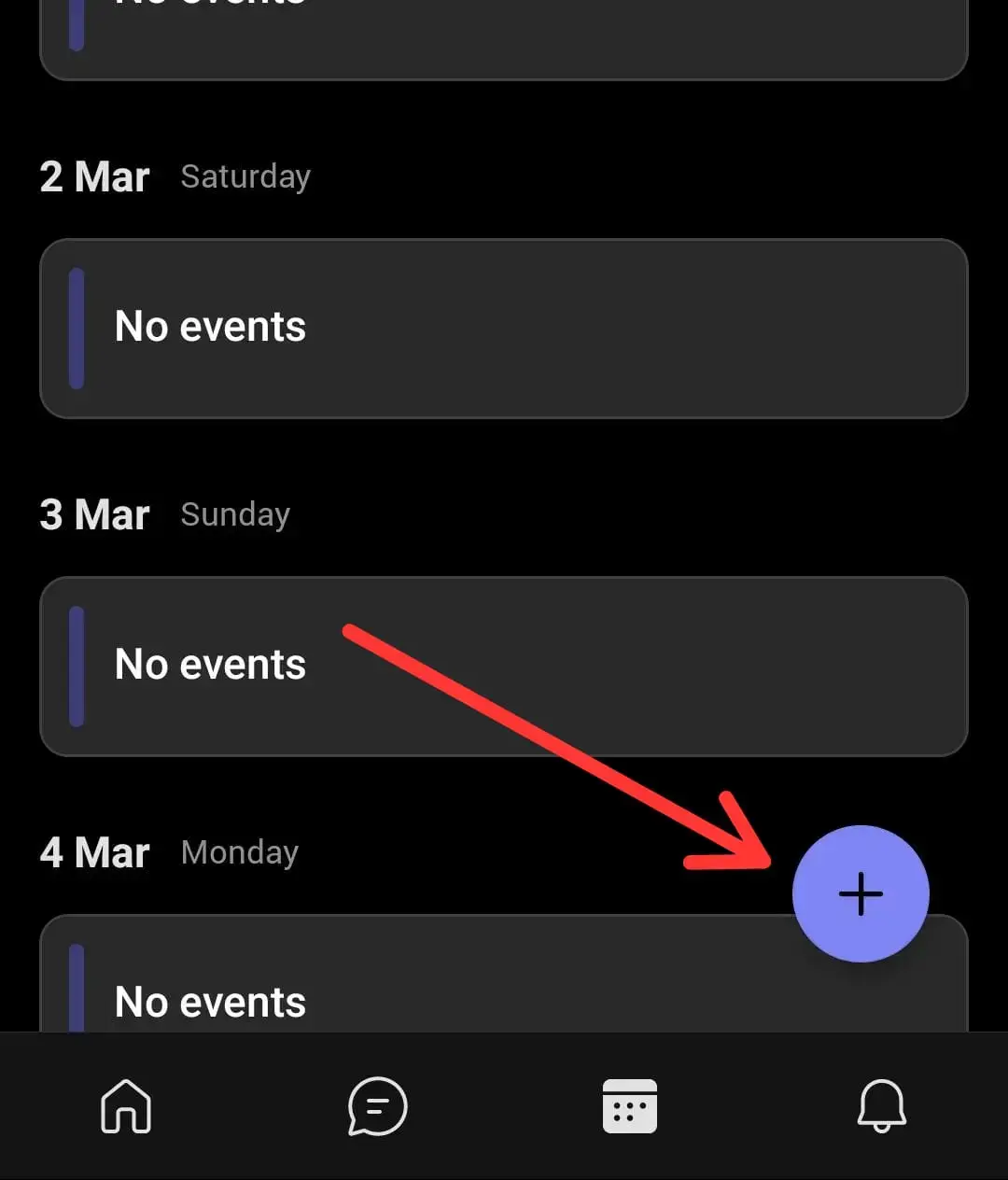
- Lancez l'application Teams sur votre appareil mobile. Cliquez sur l'icône Calendrier en bas pour accéder à la vue du calendrier.

- Pour programmer une nouvelle réunion, recherchez le bouton Programmer une réunion (+ signe), situé en bas à droite de votre écran.
- Comme dans la version de bureau, vous serez invité à remplir le titre de la réunion, les participants, la date et l'heure, ainsi que toute autre information pertinente. Si vous envisagez d'enregistrer votre réunion Teams, mentionnez-le dans l'onglet de description de la réunion.

- Dans le champ Ajouter des participants, tapez les noms des participants. À mesure que vous ajoutez des personnes, Teams suggérera les contacts de votre organisation. Pour les invités externes, entrez simplement leur adresse e-mail.
- Une fois que vous avez ajouté toutes les informations nécessaires, vérifiez à nouveau les détails de la réunion. Ensuite, appuyez sur Terminé ou Envoyer pour envoyer votre invitation. Les participants recevront une invitation par e-mail et une notification dans l'application Teams.
- Après avoir envoyé l'invitation, vous pouvez ajuster les paramètres supplémentaires, comme l'attribution de droits de présentateur ou l'autorisation pour les participants de contourner le lobby. Cliquez sur Options d'événement pour adapter ces paramètres aux besoins de votre réunion.

Comment Faire un Suivi Après Chaque Réunion Teams en 3 Étapes
Vous avez programmé et animé votre réunion... et maintenant ? Vous devez faire un suivi avec les participants. Bien que vous puissiez le faire manuellement, une plateforme d'automatisation des réunions MeetGeek peut vous aider à automatiser toutes vos responsabilités après la réunion.
Voici ce que MeetGeek fait après chaque réunion :
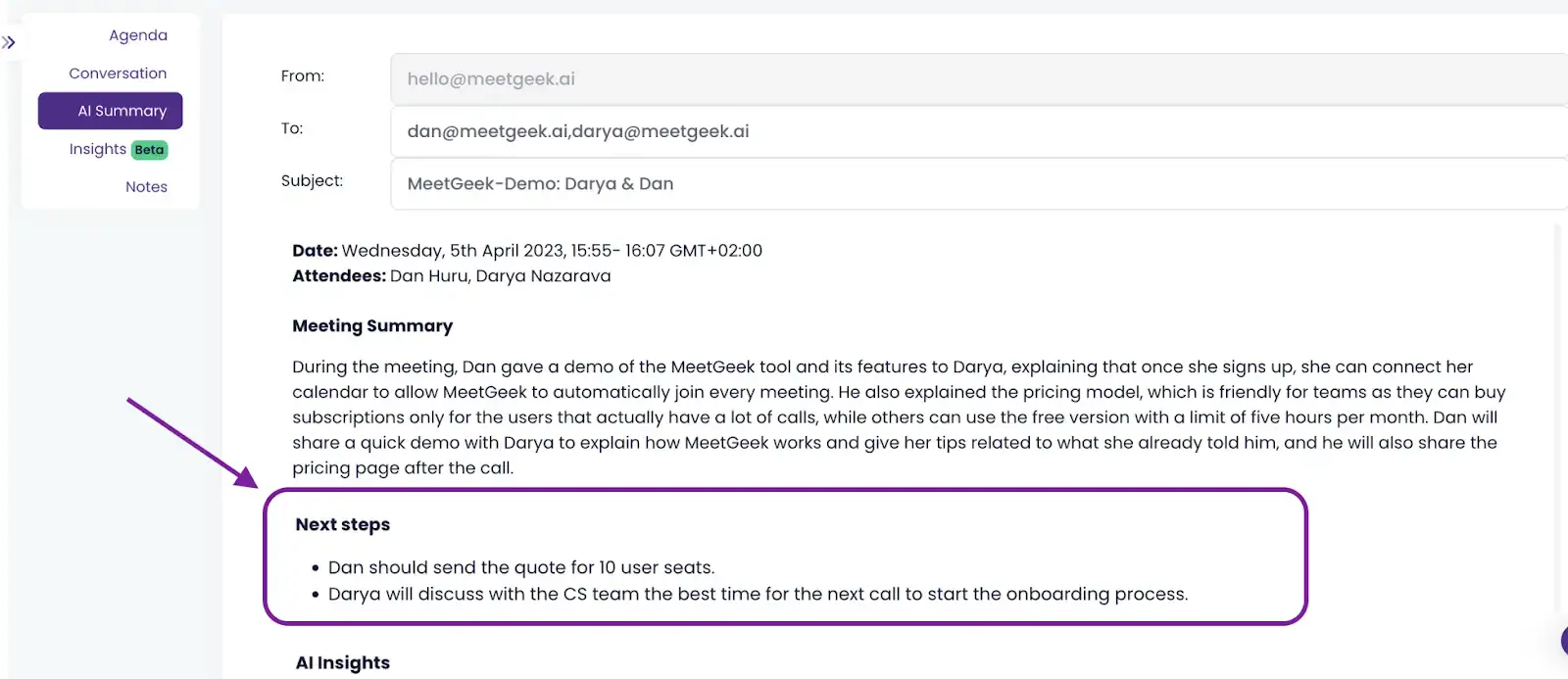
- Résumé et partage automatisés des réunions avec l'IA : Faites résumer automatiquement toutes vos sessions Teams avec les points clés, les décisions et les éléments d'action, et partagez-les avec les membres de l'organisation. De plus, vous pouvez les envoyer manuellement à toute personne externe qui pourrait bénéficier du contenu de vos réunions.
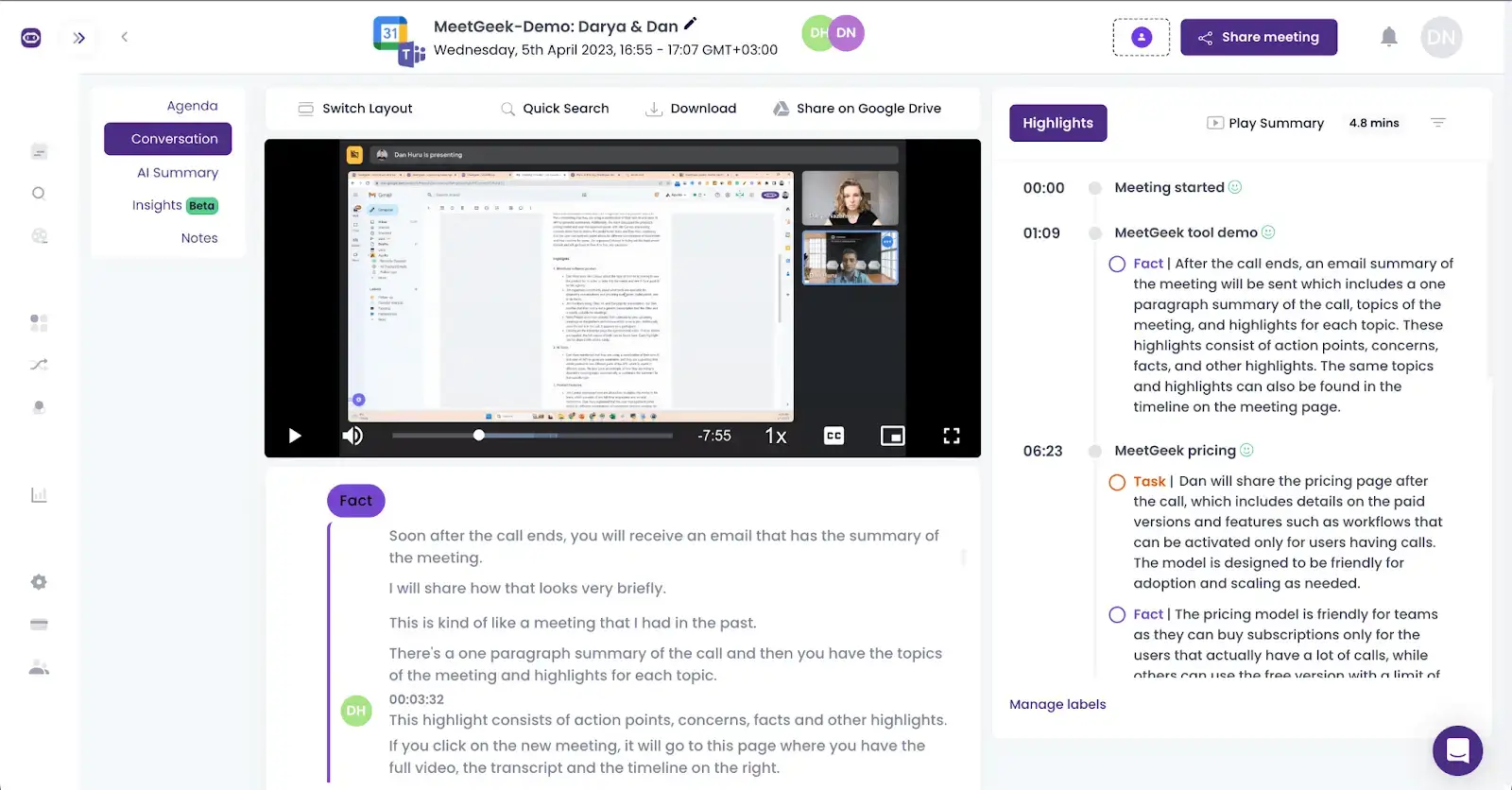
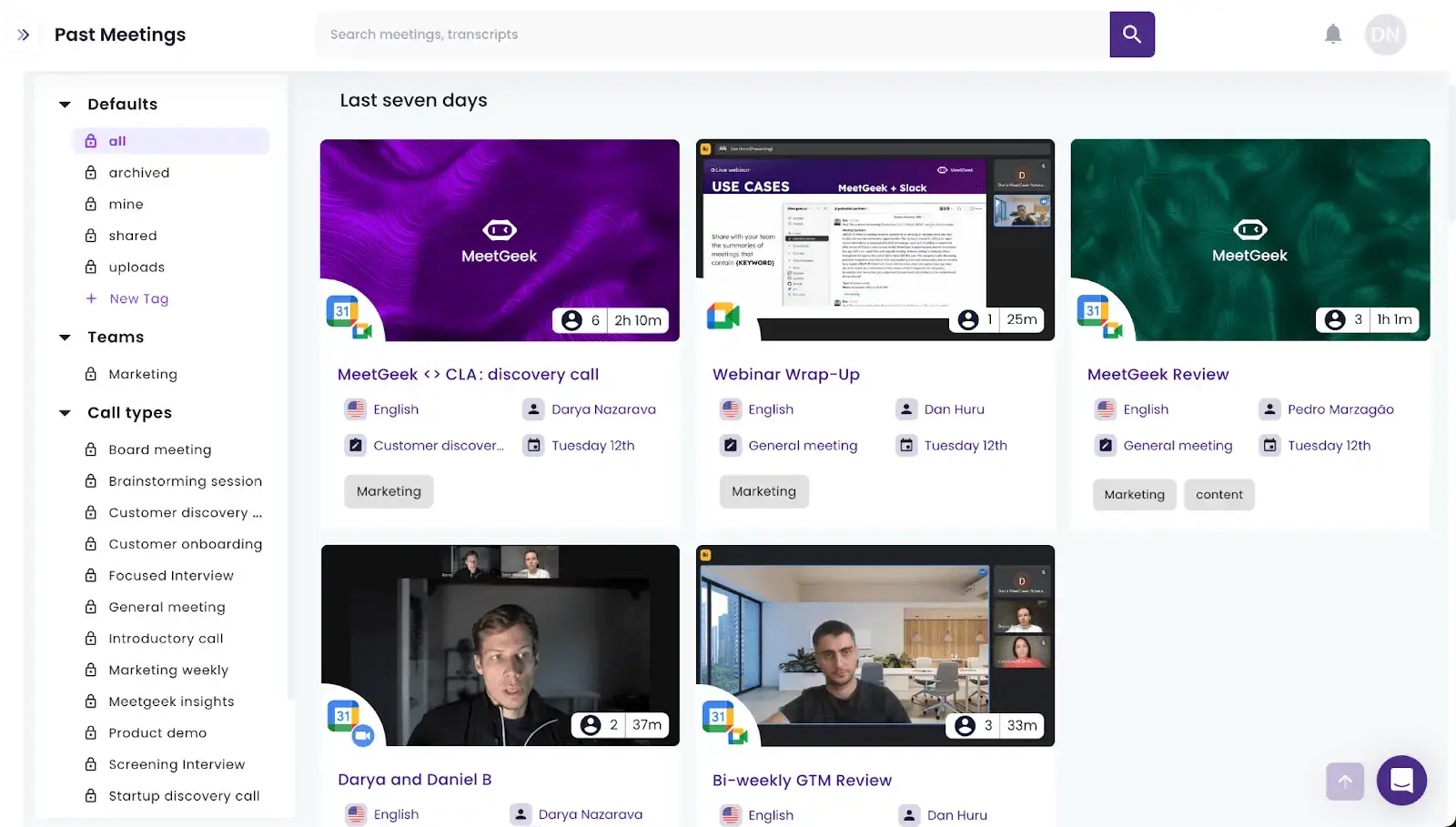
- Référentiel de réunion : Accédez à vos réunions Teams dans un centre de réunion centralisé pour regarder à nouveau, télécharger ou partager vos rassemblements en ligne via un lien sécurisé. Ce faisant, vous permettez non seulement une approche centralisée du partage des connaissances, mais vous permettez également aux destinataires de travailler à leur rythme le plus approprié.
- Détection des éléments d'action : La fonction Détection des tâches de MeetGeek identifie et extrait les points d'action de vos réunions, en veillant à ce que rien d'important ne passe inaperçu. Cela fournit un enregistrement écrit des tâches convenues et assignées au cours des réunions, en tenant tout le monde responsable.
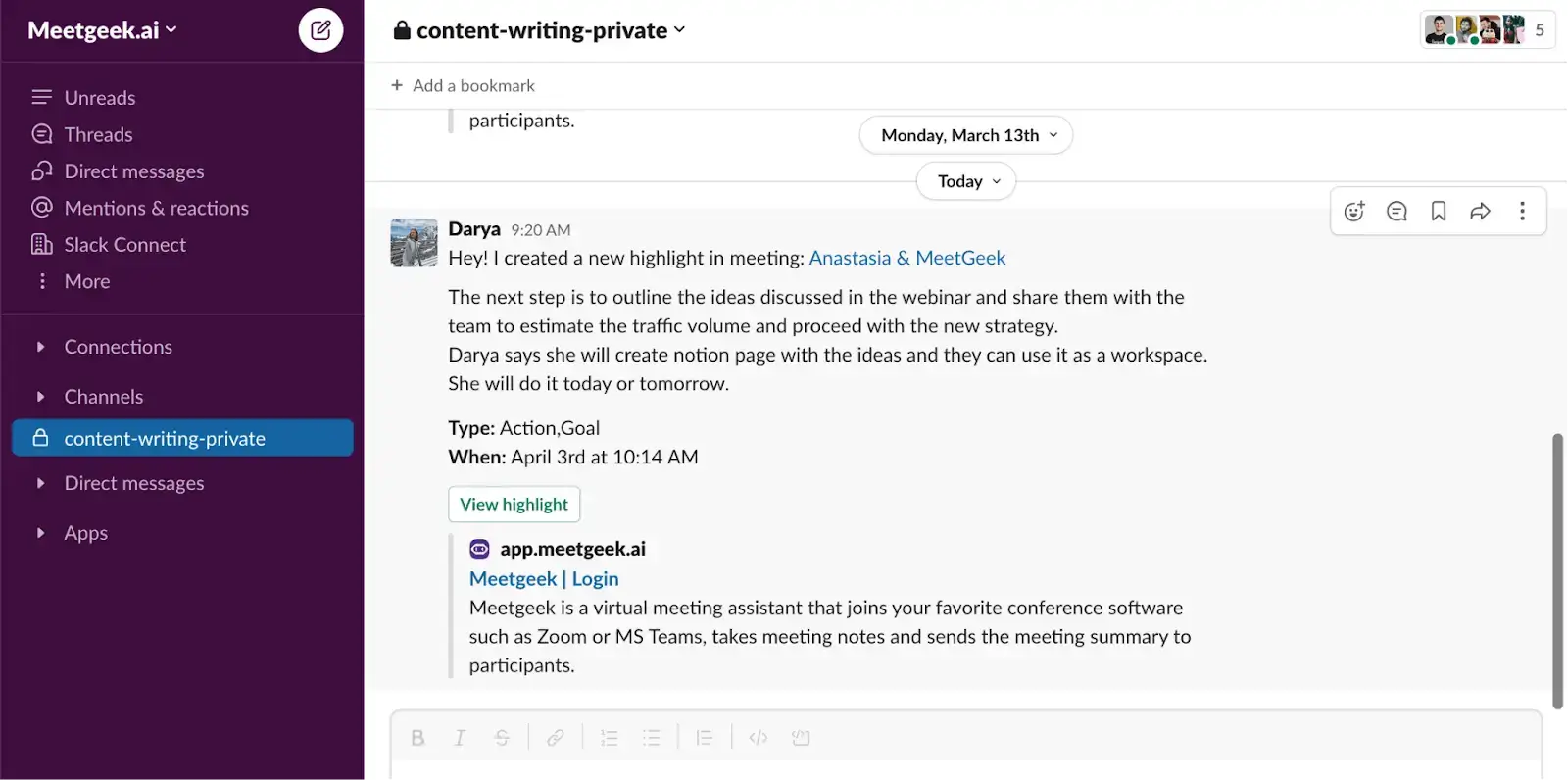
- Flux de travail transparents : Définissez l'automatisation du flux de travail de réunion qui met directement à jour l'espace de travail de votre organisation avec les éléments d'action, afin que tout le monde puisse entrer en action bientôt après la réunion. De cette façon, vous pouvez suivre la progression des projets pour vous assurer que les choses avancent et résoudre tout problème avant qu'il ne s'aggrave.
- Analyse conversationnelle basée sur l'IA : Pour évaluer l'efficacité de vos réunions Teams, MeetGeek attribue un score unique à chacune de vos sessions, déterminé par les KPI de votre choix.

Comment Configurer un Compte MeetGeek ?
L'utilisation de MeetGeek avec Microsoft Teams non seulement rationalise votre expérience après la réunion, mais enregistre et transcrit automatiquement les réunions Teams.
Voici comment configurer votre compte MeetGeek :
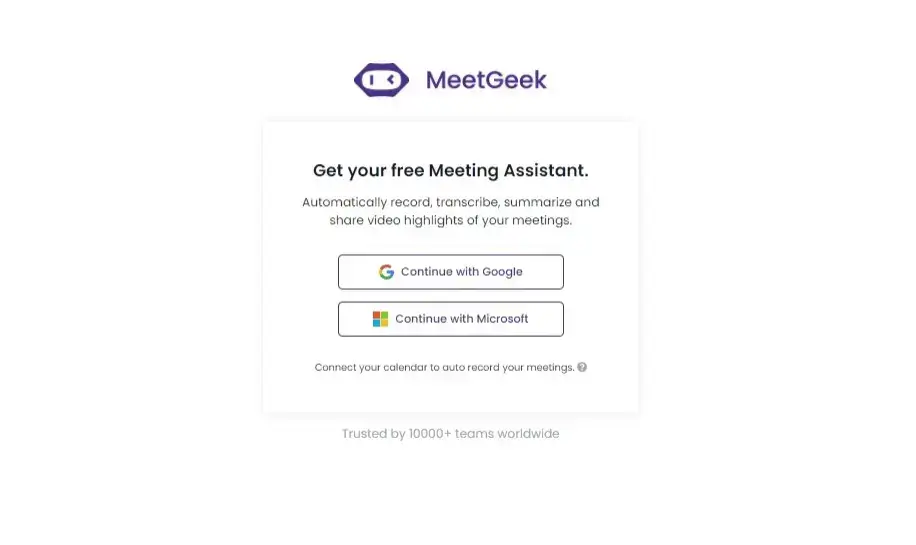
- Créez un compte MeetGeek gratuit en vous connectant avec votre compte Microsoft.
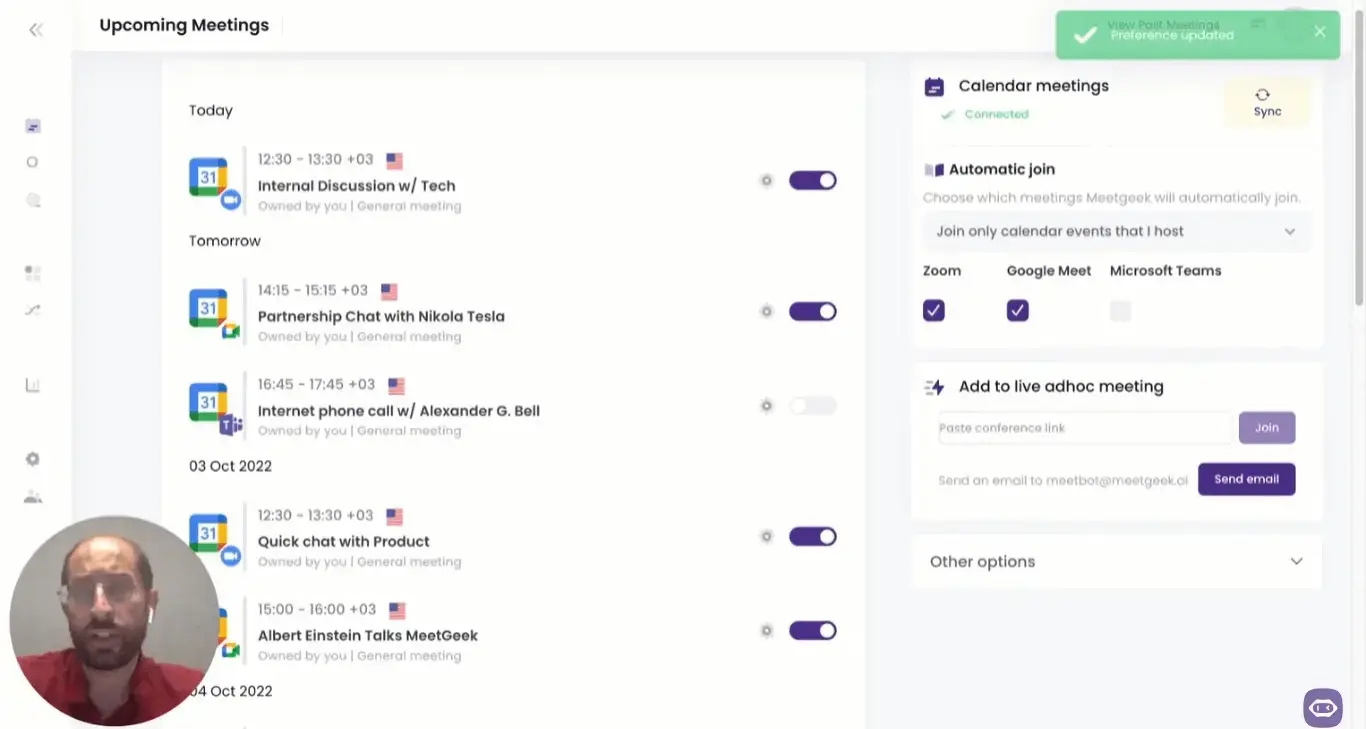
- Synchronisez votre calendrier Microsoft avec l'application pour permettre à notre assistant virtuel de rejoindre automatiquement vos réunions. Pour les réunions spontanées, collez le lien de la réunion Teams dans la barre Réunion ad hoc en direct.
- Une fois votre réunion commencée, MeetGeek entre dans la réunion en tant que participant unique, enregistrant silencieusement la vidéo et l'audio, tout en respectant les normes de confidentialité et de consentement.
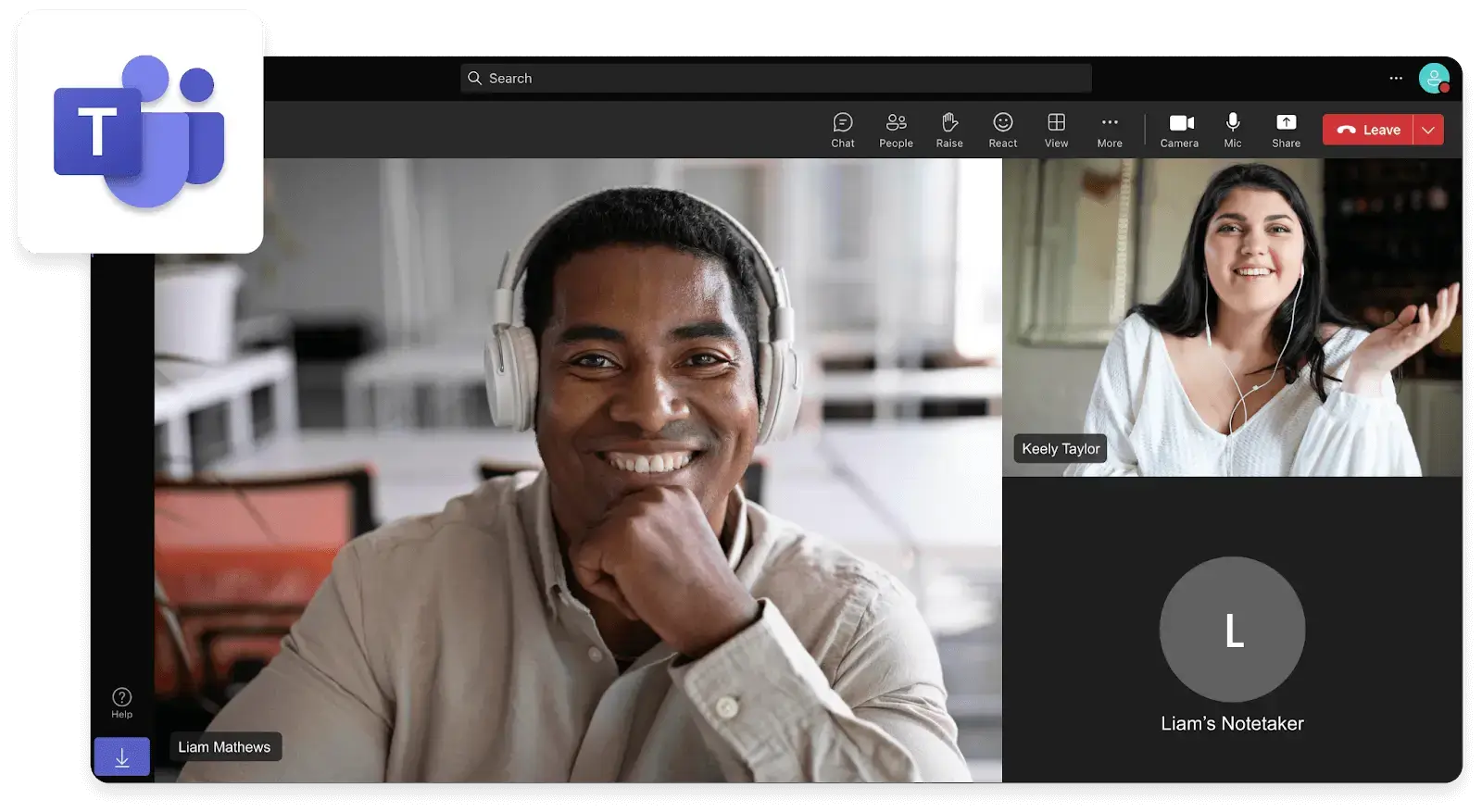
CONSEIL PRO : Vous ne pouvez pas assister à une réunion Teams ? Envoyez MeetGeek pour assister à cette réunion et la regarder à nouveau à votre convenance directement depuis votre compte MeetGeek.
Meilleures Pratiques pour Créer l'Invitation de Réunion Teams Parfaite
1. Inclure les Informations Essentielles
Maîtrisez les bases : assurez-vous que votre invitation comprend le titre de la réunion, la date, l'heure (avec les fuseaux horaires) et le lien pour rejoindre. De plus, soyez conscient de toute transition d'heure d'été, le cas échéant.
N'oubliez pas que la clarté est essentielle, gardez cette information concise et facile à comprendre. Si vous souhaitez fournir plus d'informations, utilisez plutôt la section dédiée Détails de la Réunion au lieu d'essayer de tout condenser dans la barre Titre de la Réunion.
2. Spécifier l'Ordre du Jour de la Réunion
Un ordre du jour clair est au cœur de chaque réunion productive. Il guide la discussion, s'assure que tous les sujets essentiels sont couverts et aide à une gestion efficace du temps. Bien que vous puissiez être tenté de sauter cette étape — surtout pour les réunions récurrentes — ne le faites pas.
Au lieu de cela, utilisez un modèle personnalisable et adaptez-le à vos exigences uniques. L'ordre du jour non seulement informe les participants de l'objectif de la réunion, mais leur permet également de préparer toute question ou commentaire à l'avance.
3. Fournir des Documents Pertinents
Si la réunion exige que les participants examinent les documents, les diapositives ou tout autre matériel au préalable, attachez-les directement à l'invitation ou incluez des liens.
Cette étape assure que tout le monde arrive préparé, ce qui rend la réunion plus fluide et plus efficace. C'est un ajout simple qui maximise les contributions des participants.
4. Clarifier les Rôles et les Responsabilités
Si certains participants doivent remplir des rôles spécifiques (par exemple, présentateur, chronométreur, preneur de notes) au cours de la réunion, spécifiez cela dans l'invitation. Une approche proactive donne aux participants suffisamment de temps pour rassembler les moyens de mener à bien leurs tâches et prévient toute confusion de dernière minute.
5. Mettre en Évidence les Exigences Techniques
Pour les participants qui pourraient ne pas être familiers avec Microsoft Teams ou ceux qui pourraient rejoindre depuis différents appareils, incluez une brève note sur les exigences techniques ou les instructions sur la façon de rejoindre la réunion.
Il est également utile de mentionner s'ils devront télécharger des logiciels ou des applications au préalable, afin que tout le monde soit techniquement prêt au début de la réunion.
6. Confirmer RSVP
Encouragez les participants à répondre à l'invitation de réunion. Savoir qui assistera peut également influencer la structure et le contenu de votre réunion, la rendant plus pertinente et engageante pour les personnes impliquées.
Si un participant clé ne peut pas assister, vous avez également suffisamment de temps pour trouver des membres d'équipe alternatifs ayant la même expertise ou les mêmes compétences.
7. Suivre avec des Rappels
La vie est mouvementée et les réunions peuvent être oubliées. Un jour ou deux avant la réunion, envoyez un rappel avec le lien de la réunion et tous les détails de dernière minute. Ce petit coup de pouce peut considérablement améliorer les taux de participation et montrer aux participants que vous êtes organisé et que vous attendez leur contribution.
8. Fournir les Coordonnées
Incluez les coordonnées de quelqu'un qui peut aider en cas de difficultés techniques ou répondre à des questions concernant la réunion.
Que ce soient vos coordonnées ou celles d'une personne d'assistance désignée, avoir ces informations facilement disponibles soulage les anxiétés concernant les problèmes techniques et garantit que tout le monde peut participer en douceur.
9. Annoncer que la Réunion sera Enregistrée
Si vous envisagez d'enregistrer la réunion Teams, il est essentiel d'informer les participants à l'avance pour des raisons de confidentialité et de consentement. Mentionnez cela dans votre invitation et expliquez brièvement comment l'enregistrement sera utilisé (par exemple, pour les minutes, pour partager avec ceux qui ne peuvent pas assister).
De plus, au début de votre réunion, réitérez votre intention d'enregistrer la conversation. Ce niveau de transparence aide à établir la confiance et s'assure que tout le monde est sur la même longueur d'onde.
Avoir de Meilleures Réunions Teams avec MeetGeek !
Alors que nous concluons notre voyage à travers les tenants et aboutissants de l'envoi d'une invitation de réunion Microsoft Teams depuis n'importe quel appareil, il est clair que le pouvoir de se connecter, collaborer et créer est littéralement entre nos mains. N'oubliez pas que la clé d'une réunion virtuelle réussie commence bien avant le rassemblement réel — elle commence par une invitation bien rédigée.
À mesure que vous continuez à explorer les fonctionnalités passionnantes de Microsoft Teams, MeetGeek agit comme votre assistant de réunion alimenté par l'IA, offrant des fonctionnalités telles que la transcription en temps réel, l'extraction des éléments d'action et même l'analyse des sentiments pour s'assurer qu'aucune information critique ne passe inaperçue.
Il est temps de transformer la façon dont vous vous réunissez et de rendre chaque rassemblement virtuel plus impactant et efficace !








.avif)