


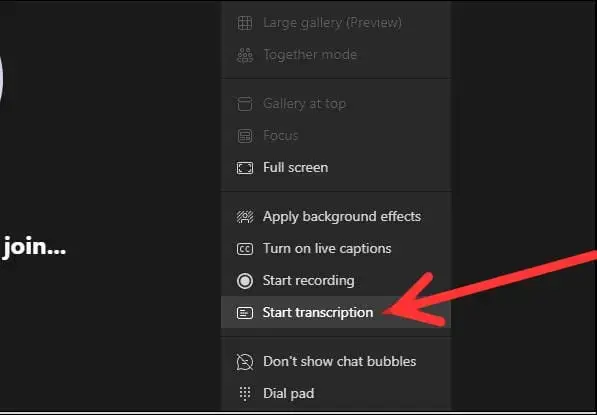
Pour transcrire une réunion Microsoft Teams, démarrez la réunion, ouvrez le menu Plus d’options (…) (More options), puis sélectionnez Démarrer la transcription (Start transcription). Teams convertit la parole en texte en temps réel et enregistre la transcription sous Enregistrements et transcriptions (Recordings & Transcripts) une fois l’appel terminé. La transcription intégrée nécessite une licence Microsoft 365 et des autorisations d'enregistrement, et fonctionne principalement en anglais.
Voilà pour la réponse rapide. Mais la transcription native a ses limites : elle dépend des bonnes autorisations, prend en charge un nombre limité de langues et ne fonctionne que dans l'application de bureau Teams. Ce guide présente trois façons d'obtenir une transcription Teams : la méthode native, comment l'automatiser pour chaque réunion avec MeetGeek, et comment transcrire un enregistrement manuellement. Vous verrez également où les transcriptions sont stockées et que faire lorsque la transcription refuse de s’activer.
Ce dont vous avez besoin avant de transcrire une réunion Teams
Avant que Teams ne puisse transcrire une réunion, quelques conditions doivent être remplies. Voici les points à vérifier :
- Autorisations d'enregistrement. Les droits de transcription sont liés aux droits d'enregistrement. Vous devez être l'organisateur de la réunion ou un membre ayant l'autorisation d'enregistrer. Vérifiez votre rôle dans le centre d’administration Microsoft Teams en cas de doute.
- Une application Teams à jour. La transcription fonctionne sur la dernière version de bureau de Teams. Mettez à jour l'application pour vous assurer que la fonctionnalité est disponible.
- Une langue prise en charge. La transcription native de Teams privilégie l’anglais, d’autres langues étant déployées progressivement. Pour des sous-titres en direct précis, demandez aux participants de parler clairement et à un rythme régulier.
- La fonctionnalité activée. La transcription est souvent désactivée par défaut pour des raisons de confidentialité. Vous ou votre administrateur informatique devrez peut-être l'activer dans les paramètres d'administration de Teams avant le début de la réunion.
- Conformité avec vos politiques. Confirmez que l'enregistrement et la transcription de la réunion sont conformes aux règles de données de votre organisation et à toute réglementation locale, en particulier pour les conversations sensibles.
- Une information préalable des participants. Prévenez les participants que la réunion sera transcrite. Une brève mention dans l’invitation à la réunion Teams suffit, par courtoisie comme par souci de conformité.
- Une bonne qualité audio. Des microphones clairs et une connexion stable réduisent les erreurs de transcription. La qualité audio est le facteur le plus important pour la précision.
Comment activer la transcription dans une réunion Teams ?
Vous activez la transcription dans Teams en ouvrant le menu Plus d'options (…) pendant la réunion et en sélectionnant Démarrer la transcription. Aucune configuration spéciale n'est nécessaire lors de la planification, et cela fonctionne aussi bien pour les réunions planifiées que pour les appels spontanés « Réunion instantanée » (Meet now).
Voici la procédure complète :
1. Créez votre réunion Teams comme vous le feriez normalement, ou démarrez une session « Réunion instantanée ».
2. Une fois la réunion commencée, cliquez sur le bouton Plus d'options (...) dans la barre d'outils de la réunion.

3. Sélectionnez Démarrer la transcription. Teams commence à convertir la parole en texte en temps réel, et les participants voient un panneau de transcription en direct.
4. Une fois la réunion terminée, retrouvez la transcription dans le chat de la réunion ou sous l’onglet Enregistrements et transcriptions. De là, vous pouvez la télécharger, la partager ou la supprimer.
Pour connaître les exigences officielles et les dernières langues prises en charge, consultez la documentation de Microsoft sur la transcription en direct dans Teams.
A. Comment transcrire automatiquement chaque réunion Teams
Si vous enchaînez les appels, c’est de devoir penser à cliquer sur « Démarrer la transcription » à chaque fois qui finit par coincer. La solution : automatiser cette étape.
C’est ce que fait MeetGeek, un assistant de réunion IA qui rejoint vos appels, les enregistre et les transcrit en arrière-plan, puis transforme chaque conversation en un résumé structuré, avec les actions à mener. Aucune étape manuelle, et aucune autorisation spéciale de l’hôte n’est requise.
| Critère | Microsoft Teams (natif) | MeetGeek |
|---|---|---|
| Coût | Nécessite un abonnement Microsoft 365 | Forfait gratuit, puis formules payantes selon vos besoins |
| Langues et précision | Anglais en priorité ; la qualité varie selon l’audio et les accents | Plus de 100 langues ; l’IA s’adapte aux accents et aux bruits de fond, avec un taux d’erreur de mots pouvant descendre à 2,8 % |
| Où cela fonctionne | Application de bureau Teams uniquement | Teams, Zoom, Google Meet, ainsi que la capture sur mobile et dans le navigateur |
| Autorisations | Droits d’hôte ou d’enregistrement requis | Fonctionne même si vous êtes simple participant |
| Au-delà de la transcription | Transcription en direct et identification des intervenants | Transcriptions avec identification des intervenants, résumés par IA, extraction des actions à mener, analyses de réunion et suivis automatisés dans plus de 20 000 applications connectées |
La différence majeure : même si vous êtes simple participant et non l’hôte, vous obtenez tout de même une transcription précise, sans demander d’autorisations au service informatique.
Voici ce que MeetGeek fait de chaque réunion Teams :
- Enregistre et transcrit automatiquement. MeetGeek rejoint la réunion comme un participant à part entière et capture la conversation en arrière-plan.
- Transforme les transcriptions en résumés IA. Chaque appel est condensé en un compte rendu de réunion concis, dans plus de 100 langues, prêt avant votre prochaine réunion.
- Extrait les actions à mener et les points clés. L’IA fait ressortir les décisions et les tâches à accomplir pour que rien ne soit oublié.
- Envoie des e-mails de suivi automatisés. Les récapitulatifs arrivent dans votre boîte de réception, et dans celle de vos collègues, sans que personne n’ait à les rédiger.
- Conserve une archive de réunions consultable. Enregistrements, transcriptions et résumés sont réunis au même endroit, où vous pouvez les rechercher et les revoir.
- Mesure la qualité des réunions. Les analyses de MeetGeek évaluent les appels selon des KPI personnalisables, pour que vous voyiez ce qui fonctionne.
Configuration de MeetGeek pour Teams
- Créez un compte MeetGeek gratuit avec vos identifiants Microsoft.
- Connectez votre calendrier pour que l'assistant rejoigne automatiquement les réunions. Pour les appels instantanés, collez le lien dans le champ de réunion ad hoc en direct.
- Lorsque la réunion commence, MeetGeek la rejoint en tant que participant, enregistre l’appel et génère une transcription complète ainsi qu’un résumé par IA.
Astuce : Vous ne pouvez pas assister à une réunion ? Envoyez MeetGeek à votre place et consultez ensuite l’enregistrement, la transcription et le résumé.
B. Comment transcrire manuellement une réunion Teams à partir d'un enregistrement
Si vous préférez transcrire un enregistrement vous-même, c’est possible : cela demande plus de travail, mais vous gardez un contrôle total sur le texte final. Voici comment procéder en cinq étapes.
Étape 1 : récupérez l’enregistrement. Retrouvez l’enregistrement de votre réunion Teams dans le chat de la réunion ou sous l'onglet Enregistrements, puis téléchargez-le sur votre appareil.
Étape 2 : choisissez votre méthode. Vous avez deux options. La méthode manuelle : lisez l'enregistrement dans un éditeur de texte, en faisant des pauses fréquentes pour taper (un casque et une lecture plus lente sont utiles). La méthode semi-automatisée : importez le fichier audio dans un outil de transcription comme MeetGeek pour obtenir une première version de la transcription en quelques minutes.
Étape 3 : corrigez et mettez en forme. Nettoyez cette première version : corrigez les erreurs, supprimez les mots parasites et ajoutez les noms des intervenants et les horodatages afin que la transcription soit facile à parcourir et à consulter ultérieurement.
Étape 4 : relisez avec l’équipe. Partagez le brouillon avec l’organisateur ou les participants pour éclaircir les passages peu clairs. Un second regard améliore la précision et garantit que tout le monde est sur la même longueur d’onde.
Étape 5 : exploitez la transcription. Partagez la transcription finale, intégrez les actions à mener dans vos outils de gestion de projet, et gardez-la à portée de main pour vous y reporter plus tard.
Que pouvez-vous faire avec une transcription Teams ?
Une transcription de réunion est utile bien au-delà du simple archivage. Voici les usages les plus courants qu’en font les équipes :
- Accessibilité. Les sous-titres en direct et les comptes rendus écrits permettent aux personnes sourdes ou malentendantes de participer pleinement.
- Traduction. Les équipes travaillant à distance peuvent traduire les transcriptions dans d'autres langues afin qu'aucune information ne soit perdue au-delà des frontières.
- Relecture et suivi. Les transcriptions sont votre touche « retour arrière » pour retrouver les décisions et les engagements pris en réunion.
- Responsabilisation. Une trace écrite transforme les intentions vagues en engagements clairs et faciles à suivre.
- Entretiens d'évaluation. Les données de transcription éclairent la dynamique d’équipe et les contributions individuelles.
- Création de contenu. Les webinaires, les appels clients et les séances de brainstorming sont une source d’articles de blog, de newsletters et de supports de formation.
- Formation et intégration. Les transcriptions des réunions clés donnent aux nouvelles recrues un vrai contexte sur les décisions et l’historique des projets.
FAQ sur la transcription Microsoft Teams
Peut-on transcrire dans Teams sans enregistrer ?
Oui. Tant que vous disposez d'un abonnement Microsoft 365 valide, vous pouvez lancer la transcription sans enregistrer la réunion. La transcription est générée et enregistrée indépendamment.
Pourquoi ne puis-je pas utiliser la transcription dans Teams ?
Si la transcription ne s'active pas, vérifiez d'abord ces trois points : vos autorisations (les droits de transcription sont liés aux droits d’enregistrement : adressez-vous à votre administrateur Teams), votre version de l'application (mettez à jour Teams pour accéder aux dernières fonctionnalités), et votre région et langue (la transcription privilégie l’anglais, et certaines fonctionnalités sont limitées selon la zone géographique).
Où sont stockées les transcriptions Teams ?
Les transcriptions Teams sont stockées dans le cloud, avec vos enregistrements. Vous les trouverez dans le chat de la réunion ou sous l'onglet Enregistrements et transcriptions de la réunion. Vous pouvez également télécharger une transcription au format VTT pour la stocker, la partager ou la consulter hors ligne.
L'essentiel
La transcription native de Microsoft Teams est une option intégrée solide lorsque vous êtes l'organisateur, que vous travaillez en anglais et que vous utilisez la dernière version de l'application de bureau. Lorsque vous avez besoin de transcriptions pour chaque réunion, quels que soient l’organisateur, la langue parlée ou la plateforme utilisée, l’automatisation supprime la seule étape que l’on oublie.
MeetGeek enregistre, transcrit et résume automatiquement vos réunions Teams, puis transforme chacune d’elles en actions à mener et en suivis qui s’intègrent aux outils que vous utilisez déjà. Essayez-le gratuitement et faites transcrire votre prochaine réunion sans lever le petit doigt.








.avif)