En cliquant « Accepter tous les cookies », vous acceptez le stockage de cookies sur votre appareil afin d'améliorer la navigation sur le site, d'analyser l'utilisation du site et de contribuer à nos efforts de marketing. Consultez notre Politique de confidentialité pour plus d'informations.
MeetGeekBlogGoogle Meet vs Zoom : Lequel Choisir en 2026
Back to Blog

Google Meet vs Zoom : Lequel Choisir en 2026

Réunions
Réunions

Découvrez le duel ultime entre Google Meet et Zoom en 2026 ! Trouvez quel outil de visioconférence l'emporte en fonctionnalités et en rapport qualité-prix.

Anastasia Muha
December 9, 2025
/
5 min read
Table of content
Commencez avec MeetGeek, l'assistant de réunion par IA
📝 AI-powered Meeting Note taker
✅ Free meeting recording & transcription
💬 Automated sharing of insights to other tools.
Inscrivez-vous gratuitement
Share the knowledge with your circle
Copied

Le choix entre Google Meet et Zoom dépend de l'adéquation, pas du nombre de fonctionnalités : Google Meet est l'option la plus rapide et la plus simple pour les équipes déjà sur Google Workspace, tandis que Zoom est conçu pour les grandes réunions, les webinaires et une personnalisation poussée. Ce guide vous montre exactement qui devrait choisir quoi, et où les deux montrent leurs limites en 2026.

En bref : Google Meet est rapide, épuré et parfait pour ceux qui veulent simplement se réunir et passer à autre chose. Zoom vous donne le contrôle, mais il est trop lourd pour les petites équipes. Voici comment choisir le bon outil :
  • Choisissez Google Meet si vous utilisez déjà Google Workspace.
  • Optez pour Zoom pour les grandes réunions, les webinaires et les options de personnalisation poussées.‍

Quel que soit votre choix, la réunion elle-même ne représente que la moitié du travail. MeetGeek rejoint automatiquement vos appels Google Meet ou Zoom, les enregistre et les transforme en notes de réunion IA consultables et en points d'action, pour que rien ne se perde une fois que vous raccrochez. Essayez-le gratuitement :

Google Meet vs Zoom en un Coup d'œil

Voici une comparaison côte à côte de Google Meet et Zoom sur les critères qui déterminent vraiment lequel convient à votre équipe :

FonctionnalitéGoogle MeetZoom
Idéal pourLes équipes déjà sur Google Workspace ; des appels rapides et simplesLes grandes réunions, les webinaires et la personnalisation poussée
Limite des réunions gratuites100 participants, jusqu'à 60 minutes100 participants, jusqu'à 40 minutes
Participants max (payant)Jusqu'à 1 000Jusqu'à 1 000 (Business) ; davantage via les webinaires/Enterprise
IA intégréeGemini, désormais inclus dans les forfaits WorkspaceAI Companion, inclus dans tous les forfaits payants
EnregistrementForfaits payants uniquement ; enregistré sur Google DriveGratuit (local uniquement) ou payant (cloud)
Stockage cloud15 Go gratuits ; 2 To et plus sur les forfaits payantsAucun en gratuit ; 5 Go en payant (illimité sur Enterprise)
IntégrationsEnviron 200 et plus, parfaite intégration à Google WorkspacePlus de 1 500 sur la marketplace d'applications
Prix de départ payant7 $/utilisateur/mois (Business Starter)13,33 $/utilisateur/mois (Pro, facturé annuellement)

Lequel Est le Meilleur : Google Meet ou Zoom ?

Les deux sont excellents pour les appels vidéo, que vous animiez des réunions d'équipe, parliez à des clients ou travailliez à distance. Le meilleur choix dépend vraiment de vos besoins : la taille de vos réunions, le logiciel de visioconférence que vous utilisez déjà et le niveau de contrôle que vous souhaitez pendant un appel.

💡LE SAVIEZ-VOUS ?
D'après nos données internes portant sur plus de 1,85 million de réunions, nous avons constaté que Google Meet est particulièrement populaire dans des pays comme l'Inde et le Brésil, où il est souvent utilisé dans les écoles et les petites entreprises. Zoom reste un choix de premier plan aux États-Unis, principalement pour les réunions avec des clients et les webinaires, grâce à sa solide qualité vidéo. Mais dans des pays comme le Canada et l'Australie, de plus en plus de personnes commencent à passer à Google Meet ou Microsoft Teams, car ils offrent davantage de fonctionnalités intégrées et un meilleur rapport qualité-prix.
Popularité des plateformes de visioconférence par pays

Cependant, l'une de ces plateformes vous fera perdre votre temps si vous n'y prenez pas garde. Posez-vous ces 3 questions avant d'en choisir une :

  • Quelle est la taille de vos réunions ?
  • Avez-vous besoin d'options de personnalisation avancées ?
  • Quels autres outils utilisez-vous déjà ?

Décortiquons tout cela et voyons lequel convient vraiment à votre équipe.

A. Google Meet en Vaut-il la Peine ?

Google Meet (anciennement Google Hangouts) est la réponse de Google à Zoom, mais en plus léger, plus rapide et conçu pour les équipes qui utilisent déjà Gmail et Drive. Il est simple, fonctionne dans le navigateur et donne le meilleur de lui-même si votre équipe utilise déjà les produits Google Workspace comme Gmail, Google Calendar ou Google Drive.

Qu'est-ce qui rend Google Meet facile à utiliser ?

  • Le processus de configuration de Google Meet est quasi inexistant, puisque vous pouvez rejoindre les réunions directement dans votre navigateur, sans télécharger d'application.
  • Google Meet s'intègre parfaitement à Google Calendar, ce qui rend la planification des réunions rapide.
  • Vous pouvez partager votre écran, présenter des diapositives et collaborer en temps réel sur Google Docs.
  • L'interface de Google Meet est élégante et intuitive.
  • Il propose des sous-titres en direct et une traduction en temps réel sur les forfaits supérieurs.
  • Les enregistrements de réunions sont sauvegardés directement sur Google Drive.
  • Sur les forfaits payants, vous pouvez animer des réunions jusqu'à 1 000 participants.
  • Les utilisateurs de Google Meet peuvent aussi diffuser des réunions en direct pour un maximum de 100 000 spectateurs (forfait Enterprise).

B. Zoom en Vaut-il la Peine ?

Zoom a explosé pendant la pandémie, mais à mesure que les fonctionnalités s'accumulaient, la complexité aussi. Il est puissant, mais paraît parfois excessif.

Pourquoi les équipes choisissent Zoom :

  • Vous passerez plus de temps à configurer Zoom, mais une fois en place, il monte en charge bien mieux.
  • Zoom vous donne un pouvoir de niveau administrateur dès le moment où vous planifiez une réunion. Mots de passe, salles d'attente, contrôles de caméra : tout est configurable en amont. Si vous adorez les réglages, vous adorerez Zoom. 
  • Il prend en charge les tableaux blancs pour le brainstorming et la collaboration.
  • Vous pouvez attribuer des coanimateurs pour aider à gérer les appels plus importants.
  • Zoom fonctionne avec des outils comme Salesforce, Slack et Dropbox.
  • Vous pouvez enregistrer les réunions sur votre appareil ou dans le cloud (forfaits payants).
  • Il prend en charge les webinaires, les diffusions en direct sur YouTube et les événements virtuels à grande échelle.
  • Les réunions Zoom gratuites ont une limite de 40 minutes, mais les forfaits payants vont jusqu'à 30 heures par appel vidéo.

Devrais-je Utiliser Google Meet ou Zoom ?

Une vue côte à côte est utile, mais ne vous y trompez pas : plus de coches ne signifie pas de meilleures réunions. Voici comment les forfaits et les prix se comparent pour que vous voyiez ce que vous paieriez réellement :

Niveau de forfaitGoogle Meet (Google Workspace)Zoom
GratuitGratuit : 100 participants, limite de 60 minutesGratuit : 100 participants, limite de 40 minutes
Payant d'entréeBusiness Starter : 7 $/utilisateur/moisPro : 13,33 $/utilisateur/mois
IntermédiaireBusiness Standard : 14 $/utilisateur/moisBusiness : 18,33 $/utilisateur/mois
SupérieurBusiness Plus : 22 $/utilisateur/moisBusiness Plus : 22,49 $/utilisateur/mois
EnterpriseTarif personnaliséTarif personnalisé

Tarifs facturés annuellement, en 2026.

Comment Google Meet et Zoom se Comparent-ils ?

Examinons de plus près comment Google Meet et Zoom se mesurent en matière de fonctionnalités et de facilité d'utilisation.

1. Google Meet vs Zoom : Accessibilité et Limites

Google Meet et Zoom fonctionnent tous deux sur ordinateurs, téléphones et tablettes. 

Google Meet s'exécute directement dans votre navigateur, il n'y a donc rien à installer. Il se connecte facilement à Google Calendar, ce qui est utile si votre équipe utilise déjà Gmail.

Zoom nécessite un téléchargement rapide de l'application, mais fonctionne bien sur la plupart des appareils. Une fois installé, il est simple à utiliser.

Voici comment Google Meet et Zoom se comparent en matière de limites de réunion :

  • Version gratuite de Google Meet : Animez des réunions jusqu'à 100 personnes pendant une heure maximum. Si vous disposez d'un forfait Google One Premium ou d'un abonnement Google Workspace, vous pouvez diffuser des événements en direct, enregistrer des réunions ou animer des appels jusqu'à 24 heures.
  • Version gratuite de Zoom : Elle autorise également jusqu'à 100 participants, mais limite les réunions à 40 minutes. Sur les forfaits payants, votre réunion Zoom peut durer jusqu'à 30 heures et inclure jusqu'à 1 000 participants.

VERDICT : Si vous voulez simplement lancer un appel à 3 personnes, l'éventail de fonctionnalités de Zoom risque d'être excessif. Google Meet fait le travail sans tout ce fouillis, même pour des réunions gratuites.

2. Google Meet vs Zoom : Fonctionnalités IA

Zoom et Google Meet ont tous deux introduit des assistants IA pour aider les équipes à gagner du temps pendant et après les réunions.

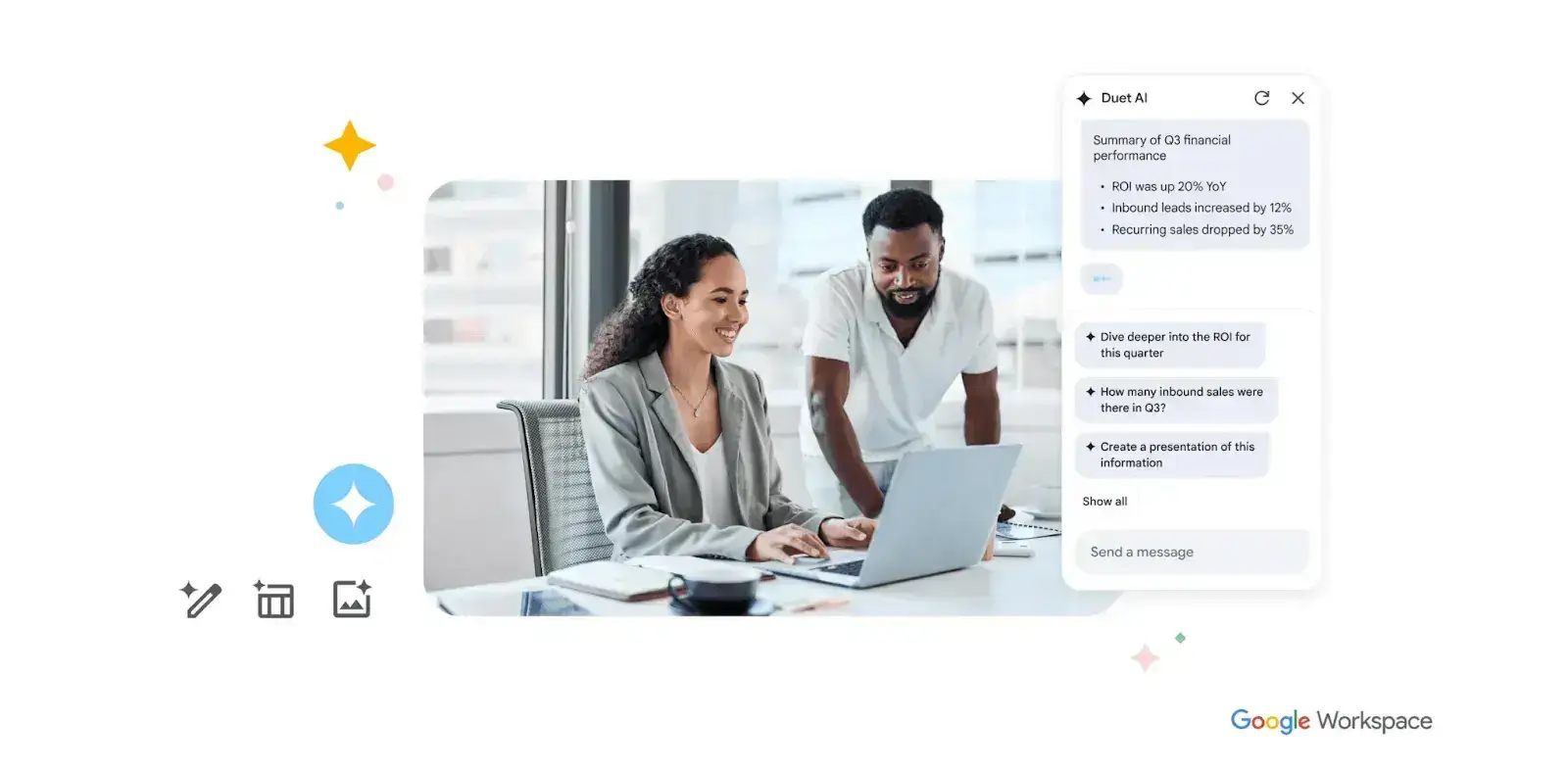
Google Gemini AI peut prendre des notes, résumer des réunions et même vous représenter si vous ne pouvez pas y assister, en transmettant des messages et des récapitulatifs aux autres utilisateurs de Google Workspace en votre nom. 

Il prend aussi en charge la traduction en temps réel, ce qui est utile pour les équipes internationales, et vous pouvez même générer des arrière-plans virtuels IA personnalisés. En 2026, Gemini est intégré aux forfaits Google Workspace plutôt que vendu comme un module complémentaire distinct, il n'y a donc pas de frais supplémentaires par utilisateur pour y accéder.

Google Gemini AI prenant des notes lors d'une session Google Meet
Source

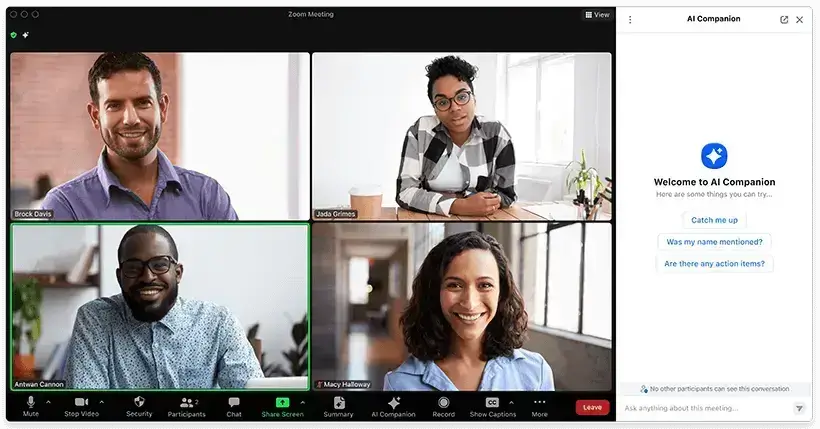
Zoom AI Companion est davantage axé sur la productivité des réunions. Il est intégré à tous les forfaits payants sans frais supplémentaires et peut résumer les réunions, mettre en évidence les points d'action et répondre à des questions comme « Quelles décisions ont été prises ? » pendant l'appel. Il est particulièrement utile si vous arrivez en retard ou avez besoin d'une mise à jour rapide.

Cependant, comme l'explique un utilisateur, « Zoom rend les mises à jour obligatoires. En général, ça fonctionne bien, puis juste avant de rejoindre un appel, il se met à jour, et cela peut prendre quelques secondes. Cela peut être agaçant si ça arrive alors que vous êtes déjà en retard pour une réunion. »

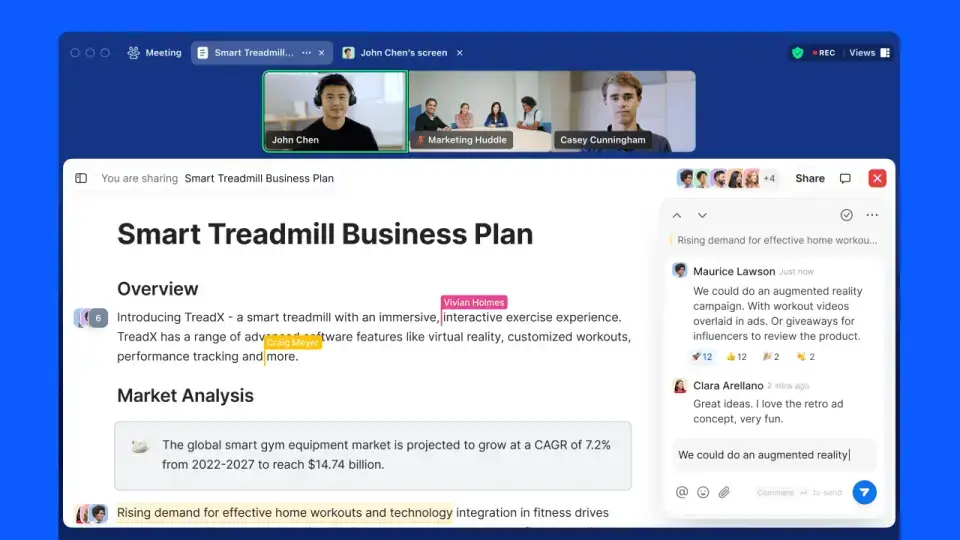
Zoom AI Companion résumant une réunion
Source

VERDICT : Les deux assistants sont désormais inclus dans leurs forfaits payants, donc le coût s'équilibre. Gemini brille pour la traduction et les récapitulatifs transversaux au sein de Workspace ; l'AI Companion de Zoom est plus performant pour la productivité en cours d'appel, les points d'action et les mises à jour rapides. Choisissez en fonction de l'écosystème dans lequel vous évoluez.

3. Google Meet vs Zoom : Planification et Configuration

Google Meet et Zoom facilitent tous deux la mise en place de réunions virtuelles, mais ils le font de manière légèrement différente.

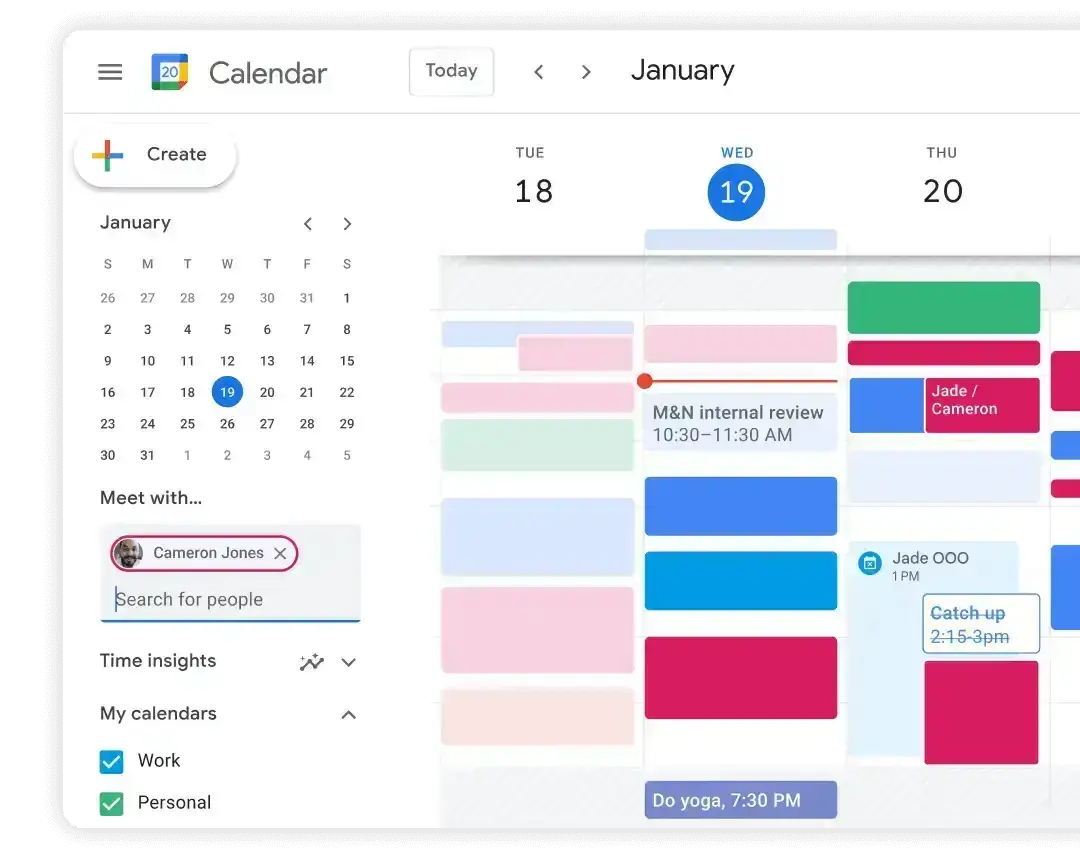
Google Meet donne le meilleur de lui-même si vous comptez déjà sur les outils Google Workspace. Vous pouvez planifier une réunion directement depuis Google Calendar, et il ajoute automatiquement un lien de réunion à votre invitation. Comme il fonctionne dans le navigateur, il n'y a pas besoin de télécharger d'application : les gens peuvent simplement cliquer sur le lien Google Meet et rejoindre.

Planification d'une réunion Google Meet depuis Google Calendar
Source

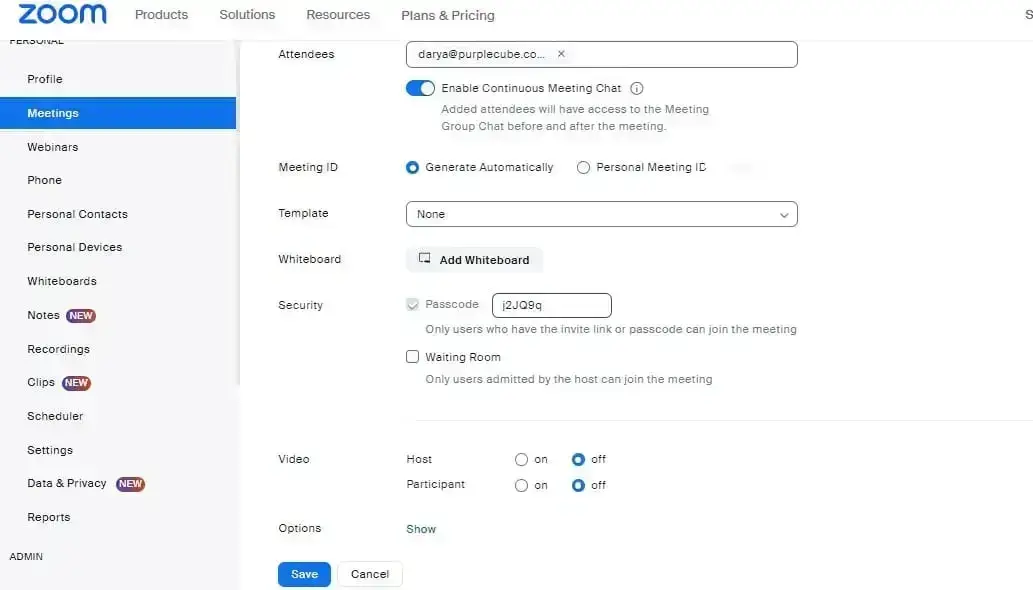
Zoom, en revanche, vous donne plus de contrôle lors de la configuration de la réunion. Vous pouvez planifier des réunions via son application web et la connecter à Google Calendar ou Outlook

Zoom vous permet aussi de personnaliser des éléments en amont, comme ajouter des mots de passe de réunion Zoom, configurer des salles d'attente et gérer les options audio et vidéo.

Options de configuration d'une réunion Zoom

À RETENIR : Si vous recherchez rapidité et simplicité, Google Meet est le choix le plus facile. Si vous voulez des paramètres de réunion plus avancés et un contrôle plus serré, Zoom est une meilleure option.

4. Google Meet vs Zoom : Outils de Collaboration

Travailler virtuellement peut être aussi efficace que des réunions en présentiel, et Google Meet comme Zoom proposent d'excellents outils de collaboration.

Google Meet est idéal si votre équipe utilise déjà Google Docs, Sheets ou Slides. Vous pouvez ouvrir et modifier ces fichiers directement dans votre réunion. Tout le monde voit les changements en temps réel, il est donc facile de rester sur la même longueur d'onde sans changer d'application. 

De plus, il s'intègre aussi à des outils comme Miro, rendant les collaborations plus faciles que jamais. 

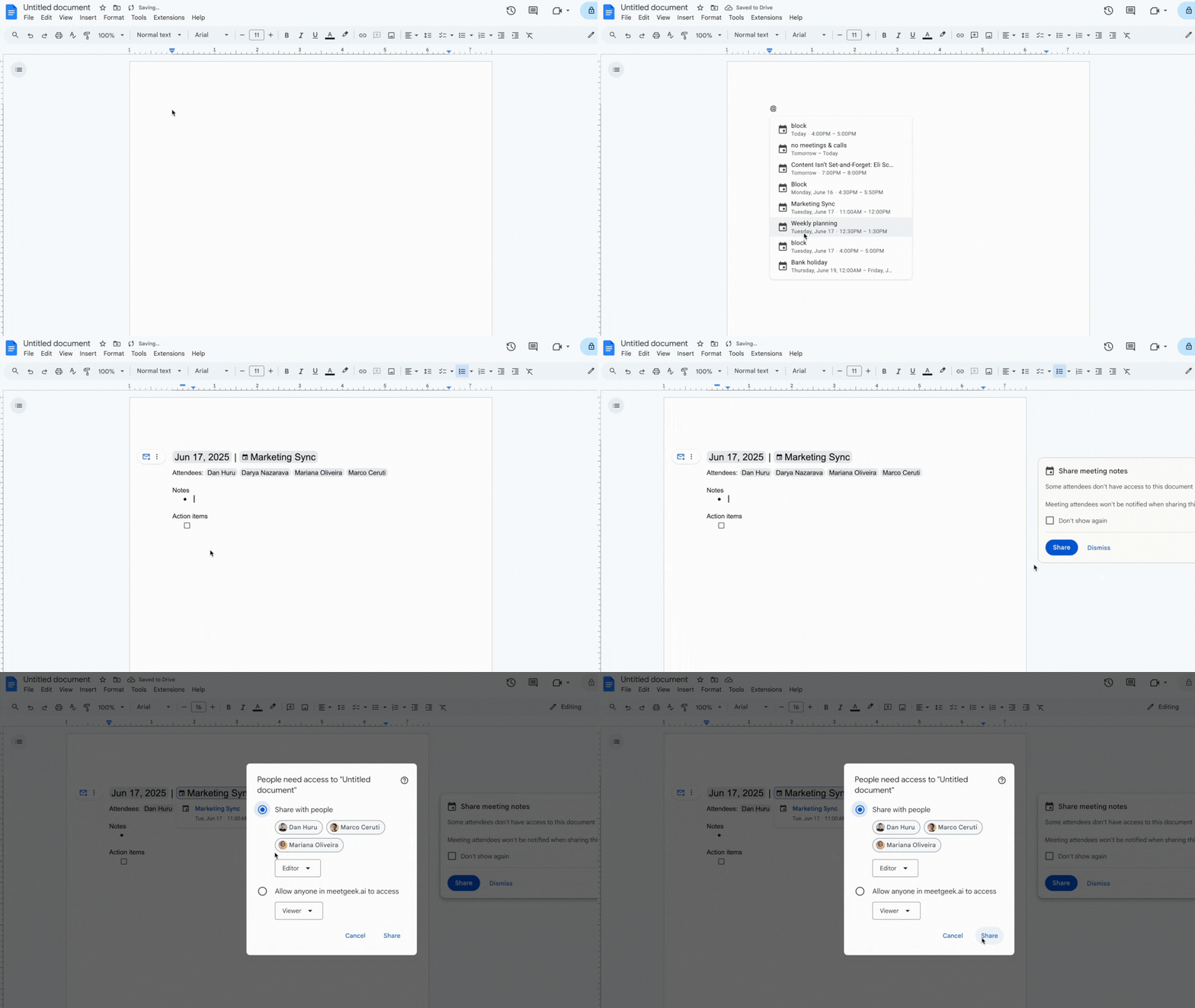
Modification d'un modèle de réunion Google Docs dans Google Meet

Zoom adopte une approche différente. Au lieu de se concentrer sur ses propres outils, il se connecte bien à de nombreuses applications tierces comme Asana, Miro et Figma via sa marketplace d'applications. Cela vous donne plus de flexibilité, surtout si vous utilisez d'autres outils pour gérer des projets ou réfléchir à des idées.

Intégrations de la marketplace d'applications Zoom
Source

Gardez simplement à l'esprit que certaines de ces intégrations peuvent nécessiter des comptes ou des abonnements distincts.

VERDICT : Si vous êtes plongé dans Google Docs toute la journée, utilisez Meet. Mais si votre pile inclut des outils plus avancés comme Asana, Figma ou Slack, Zoom vous offrira bien plus de flexibilité. C'est une évidence.

5. Google Meet vs Zoom : Gestion des Réunions et Contrôles de l'animateur

Animer une réunion virtuelle fluide signifie disposer des bons outils pour garder le contrôle. Google Meet et Zoom offrent tous deux aux animateurs des fonctionnalités utiles pour gérer les participants et maintenir le cap.

A. Google Meet

Google Meet inclut les bases dont vous avez besoin pour des réunions plus petites ou plus informelles :

  • Couper le micro des autres pour réduire le bruit de fond
  • Contrôler le partage d'écran pour que seules les bonnes personnes puissent présenter
  • Retirer des participants si nécessaire, pour éviter les interruptions

Ces outils sont simples et efficaces si vous animez une petite équipe ou que vous n'avez pas besoin de beaucoup de réglages supplémentaires.

B. Zoom

Zoom vous donne des contrôles de réunion plus avancés, utiles pour les équipes ou événements plus importants :

  • Attribuer des coanimateurs pour aider à gérer la réunion
  • Couper/réactiver le micro des participants, ou arrêter la vidéo si nécessaire
  • Utiliser une salle d'attente pour approuver qui entre
  • Créer des sous-groupes pour des discussions en petits groupes
  • Personnaliser l'accès des participants, comme le partage d'écran ou le chat

Si vous gérez un groupe plus important ou avez besoin de plus de contrôle sur le déroulement de votre réunion, Zoom vous offre plus de flexibilité.

VERDICT : Google Meet est idéal pour les réunions rapides et ciblées. Zoom est préférable lorsque vous avez besoin d'outils avancés ou que vous animez des sessions plus longues et plus complexes.

6. Google Meet vs Zoom : Qualité Audio et Vidéo 

Si la clarté de la vidéo et du son pendant les appels vous importe, Google Meet et Zoom font tous deux du bon travail. Ils sont fiables et reçoivent de bons retours des utilisateurs en matière de qualité vidéo et audio.

FonctionnalitéGoogle MeetZoom
Qualité vidéo par défaut720p720p (version gratuite)
Qualité vidéo maximale1080p (uniquement pour les réunions en tête-à-tête sur les forfaits payants)1080p (sur les forfaits Business et Enterprise, sur demande d'accès)
Paramètres de qualité vidéoRéglables dans les paramètres de l'applicationVous devez contacter le support pour activer le 1080p
Options de partage d'écranÉcran entier, fenêtre spécifique, onglet Chrome (avec audio)Écran entier, application spécifique, deuxième caméra, partage mobile
Technologie audioVoIPVoIP
Qualité audioClaire, stable, avec une bonne connexion internetClaire, stable, avec une bonne connexion internet
Meilleurs cas d'usagePrésentations simples, configurations basées sur ChromeSessions interactives, besoins de partage avancés

A. Qualité Vidéo 

  • Zoom propose de la vidéo 720p sur son forfait gratuit et peut atteindre le 1080p HD si vous êtes sur un forfait Business ou Enterprise. Pour obtenir le 1080p, vous devez toutefois en faire la demande auprès du support Zoom.
  • Google Meet prend aussi en charge la vidéo 1080p, mais uniquement pour les réunions en tête-à-tête sur les forfaits payants. La plupart des réunions de groupe restent en 720p par défaut, à moins que vous ne l'ajustiez manuellement dans les paramètres vidéo.

B. Partage d'écran

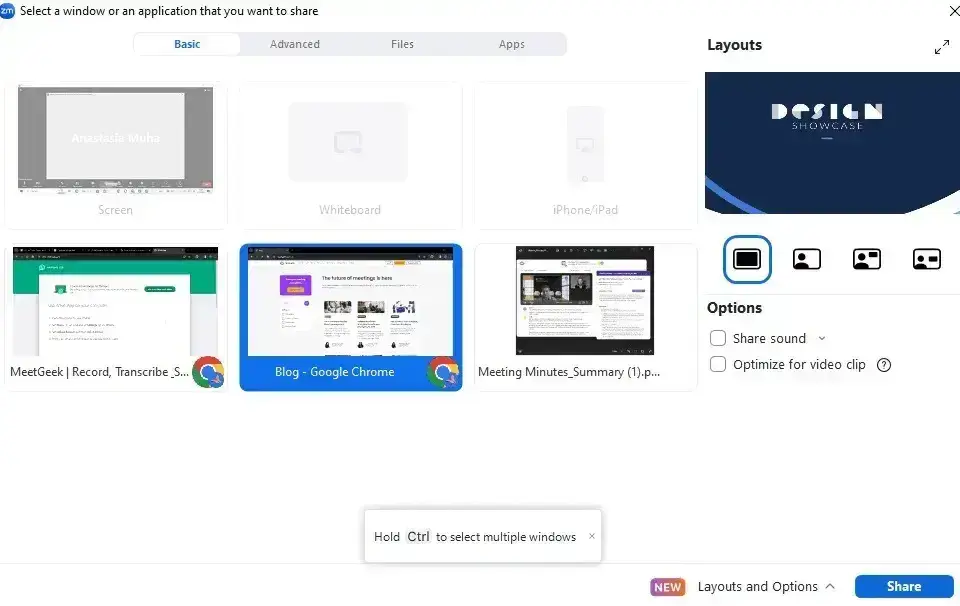
  • Zoom vous laisse partager votre écran entier, une application spécifique, une fenêtre de navigateur, ou même une deuxième caméra. Vous pouvez aussi partager depuis votre téléphone ou tablette, ce qui est utile lors de démonstrations en direct ou de sessions de formation.
Options de partage d'écran de Zoom
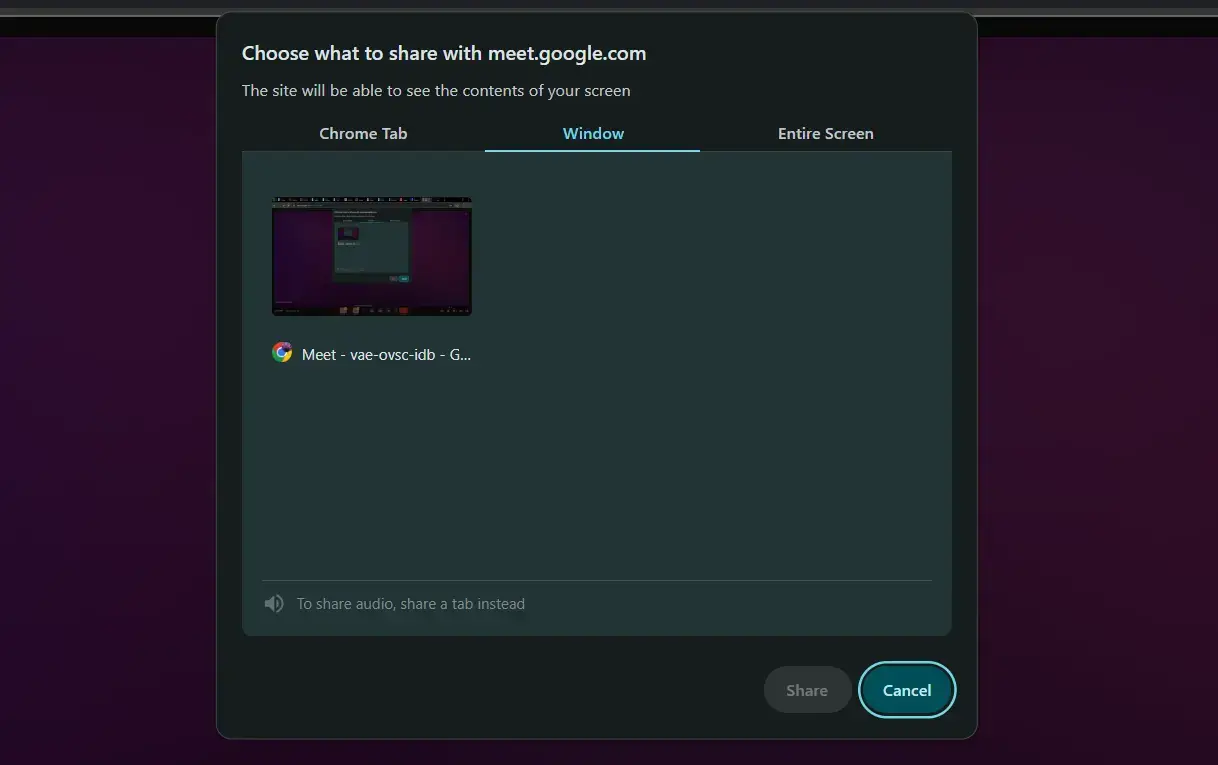
  • Google Meet vous laisse partager votre écran entier, une fenêtre, ou un seul onglet Chrome, avec la possibilité d'inclure l'audio. C'est idéal pour des présentations simples ou si vous montrez juste un jeu de diapositives ou une vidéo.
Options de partage d'écran de Google Meet

C. Qualité Audio

Google Meet et Zoom utilisent tous deux la VoIP (Voice over Internet Protocol), ce qui signifie que votre connexion internet influence la qualité du son. 

Si vous avez une connexion stable, les deux plateformes offrent un audio clair et fiable, souvent meilleur qu'un appel téléphonique classique.

7. Google Meet vs Zoom :  Fonctionnalités d'enregistrement des Réunions

Google Meet ne vous permet d'enregistrer des réunions que si vous êtes sur un forfait Google Workspace payant. Une fois l'enregistrement terminé, il est automatiquement sauvegardé sur Google Drive, ce qui le rend facile à retrouver, organiser et partager plus tard. 

Vous pouvez aussi choisir de n'enregistrer qu'une partie de la réunion, comme un présentateur précis ou un écran partagé.

Zoom, en revanche, permet même aux utilisateurs du forfait gratuit d'enregistrer des réunions, mais seulement si elles sont sauvegardées localement sur votre ordinateur. Cela en fait un excellent choix pour des réunions plus courtes et informelles. Toutefois, la version gratuite conserve la limite de 40 minutes. 

Enregistrement d'une réunion dans Zoom

Si vous voulez sauvegarder les enregistrements dans le cloud ou avez besoin de plus de flexibilité, il vous faudra l'un des forfaits payants de Zoom.

CONSEIL DE PRO : Google Meet et Zoom font bien l'affaire pour rejoindre un appel. Mais ni l'un ni l'autre ne vous aide à vous souvenir de ce qui a été dit, de qui s'est engagé à quoi, ou de ce qu'il faut faire ensuite. C'est là qu'intervient MeetGeek. 

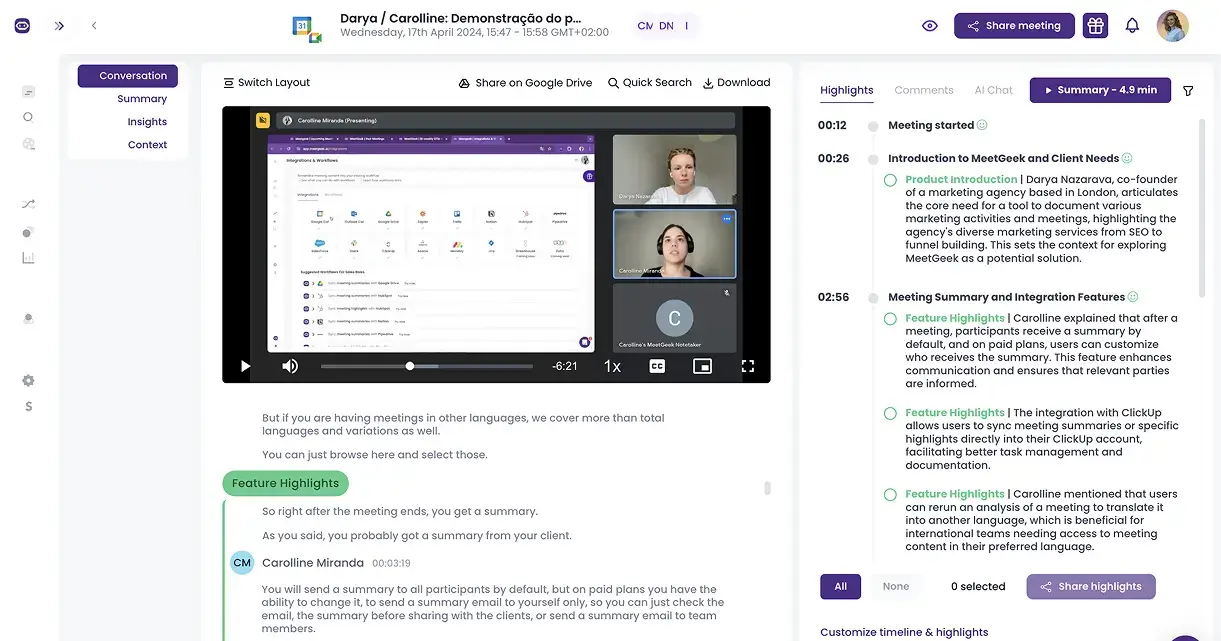
MeetGeek est un assistant de réunion IA qui rejoint automatiquement vos appels Google Meet ou Zoom, enregistre tout, rédige des notes de réunion IA, et extrait même les points d'action clés, pour que vous puissiez vous concentrer sur la conversation, et non sur le travail administratif.

L'enregistrement automatisé et les résumés IA des réunions de MeetGeek

Contrairement à Google Meet ou Zoom, qui imposent des limitations selon votre rôle d'utilisateur ou votre forfait, MeetGeek vous donne un accès complet au contenu de vos réunions, où que vous soyez et même si vous n'êtes pas présent. 

Il travaille en arrière-plan pour enregistrer et transcrire vos réunions, puis envoie des résumés intelligents et des e-mails de suivi qui mettent en évidence les décisions et les prochaines étapes.

Vous obtenez aussi une archive de réunions sécurisée et consultable, pour ne plus jamais avoir à fouiller dans vos notes. 

La bibliothèque de réunions consultable de MeetGeek

De plus, MeetGeek se connecte à plus de 7 000 outils (dont Slack, Notion, Trello et HubSpot) pour mettre à jour automatiquement les tâches, les notes et les flux de travail. Il suit même la performance des réunions et vous offre des analyses sur la façon dont votre équipe collabore.

Le tableau de bord d'analyse de la performance des réunions de MeetGeek

Et voici le meilleur : avec l'extension Chrome MeetGeek, vous pouvez enregistrer des réunions sur n'importe quelle plateforme que vous utilisez, et vous pouvez choisir d'enregistrer l'appel avec le bot ou sans qu'il soit présent dans la salle.

Pas encore convaincu ? Voici ce que nos utilisateurs disent de nous : « MeetGeek fait le gros du travail. Les résumés sont précis, et les responsables peuvent les ajuster si nécessaire, mais la plateforme leur fait gagner énormément de temps. » Sophie Cotton, Chief Customer Officer, Newstel. ‍

8. Google Meet vs Zoom : Filtres d'apparence

Si vous voulez avoir l'air un peu plus soigné à la caméra, Zoom et Google Meet disposent tous deux d'outils qui peuvent aider. Vous pouvez flouter votre arrière-plan, choisir une image prédéfinie ou télécharger la vôtre pour rester professionnel (ou ludique) pendant les réunions.

Les arrière-plans virtuels de Zoom sont excellents, et il a été l'une des premières plateformes à déployer des filtres d'amélioration de l'apparence, comme lisser la peau ou ajuster automatiquement l'éclairage. 

Google Meet a depuis ajouté des fonctionnalités similaires. Les deux plateformes incluent aussi des fonctionnalités vidéo de base comme les ajustements d'éclairage, donc même si vous êtes assis dans une pièce sombre ou près d'une fenêtre très lumineuse, la vidéo restera claire et équilibrée.

9. Google Meet vs Zoom : Tableau Blanc Numérique

Si vous animez une session de brainstorming virtuelle ou présentez une idée visuellement, disposer d'un tableau blanc numérique est utile. Google Meet et Zoom le proposent tous deux, mais de manière légèrement différente.

Google Meet utilise Jamboard, qui s'ouvre directement dans la fenêtre de réunion. Il est simple à utiliser et sauvegarde tout automatiquement sur votre Google Drive, vous n'avez donc pas à craindre de perdre vos notes.

Tableau blanc numérique Jamboard de Google Meet
Source

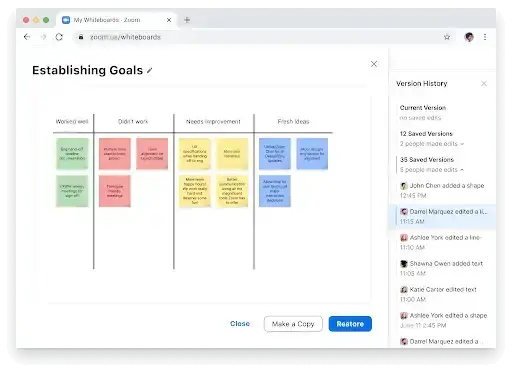
Zoom propose un tableau blanc un peu plus avancé. Il s'ouvre dans une fenêtre séparée et inclut des extras comme des notes autocollantes, des outils de dessin et la mise en forme du texte. Vous pouvez aussi créer plusieurs tableaux blancs dans une même réunion, ce qui est idéal si vous travaillez sur plusieurs idées. Gardez simplement à l'esprit que vous devrez sauvegarder vos tableaux manuellement.

Tableau blanc numérique Zoom avec notes autocollantes et outils de dessin
Source

VERDICT : Si vous voulez quelque chose de rapide et facile qui s'intègre à vos outils Google, Jamboard fonctionne très bien. Mais si vous avez besoin de plus de fonctionnalités et de flexibilité, surtout pour des sessions complexes, le tableau blanc de Zoom vous offre l'espace adéquat pour collaborer.

10. Google Meet vs Zoom : Diffusion en Direct et Webinaires

Google Meet n'est tout simplement pas conçu pour la diffusion d'événements de niveau professionnel. Cependant, avec un forfait Google Workspace payant, vous pouvez tout de même présenter à jusqu'à 250 personnes et même diffuser la session en direct directement sur YouTube. 

Zoom est un meilleur choix si vous prévoyez quelque chose de plus grand ou de plus interactif. Les forfaits webinaire de Zoom vous permettent d'accueillir jusqu'à 1 000 participants, avec des options pour étendre davantage si nécessaire. Vous pouvez aussi créer des pages d'inscription personnalisées, lancer des sondages, modérer des sessions de questions-réponses et ajouter votre marque à l'événement. 

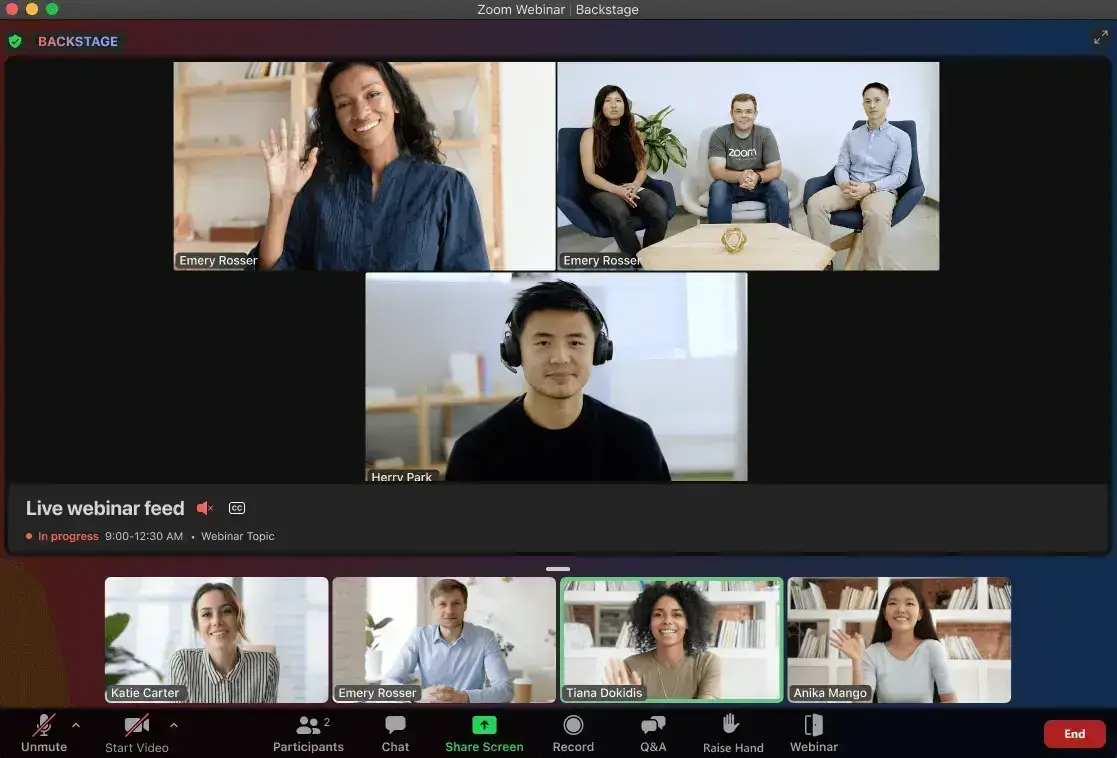
Configuration d'un webinaire Zoom avec inscription et questions-réponses
Source

Ces fonctionnalités font de Zoom l'outil idéal pour les conférences en ligne, les démonstrations de produits ou les ateliers où vous voulez plus de contrôle et d'engagement.

VERDICT : Si vous animez des webinaires ou des événements virtuels, oubliez Google Meet. Il n'est pas fait pour cela, mais plutôt pour la diffusion simple et les mises à jour internes. 

11. Google Meet vs Zoom : Fonctionnalités de Chat

Zoom et Google Meet disposent tous deux d'une fonctionnalité de chat intégrée, mais il y a quelques différences à noter.

Zoom mise tout sur la flexibilité. Vous pouvez envoyer des messages privés à des personnes précises pendant une réunion, ce qui peut être utile si vous voulez partager quelque chose sans interrompre tout le monde.

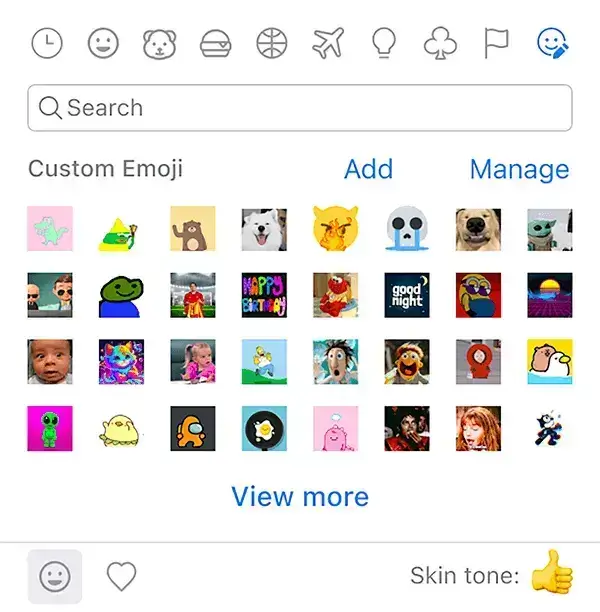
Il vous laisse aussi davantage personnaliser les choses. Il prend en charge les émojis personnalisés et dispose d'une intégration GIPHY pour partager des GIF (même s'il n'affiche que quelques options par recherche). Cependant, ces options sont sympas sur le papier mais n'ont pas d'importance pour 99 % des réunions.

Chat en réunion Zoom avec émojis personnalisés et GIF
Source

Google Meet, en revanche, ne dispose que d'un chat de groupe où tout le monde voit les mêmes messages, ce qui signifie qu'il n'y a pas d'option de messagerie privée. De plus, comme le souligne un utilisateur, une autre limitation est « le fait de ne pas pouvoir accéder à la section Commentaires une fois la réunion terminée (ou si vous arrivez en retard, vous ne pouvez pas voir les messages précédents). »

Contrairement à Zoom, il ne propose pas de GIF natifs ni d'émojis personnalisés, mais il existe des extensions Chrome qui peuvent aider si c'est important pour vous.

Les deux plateformes sauvegardent les journaux de chat si la réunion est enregistrée, ce qui est pratique pour les consulter plus tard. Mais gardez à l'esprit : si quelqu'un arrive en retard ou quitte puis revient, il ne verra aucun des messages de chat précédents. Cela signifie que vous devrez peut-être renvoyer manuellement les informations clés, ce qui peut être agaçant pendant des appels chargés.

VERDICT : Les fonctionnalités de chat de Zoom sont meilleures pour la collaboration d'équipe pendant les appels en direct, surtout si vous aimez plus de contrôle ou voulez une touche plus personnelle. Cependant, aucune des deux plateformes ne gère bien les retardataires, ce que nous considérons comme un échec d'UX.

12. Google Meet vs Zoom : Intégrations

Zoom dispose d'une immense marketplace d'applications avec plus de 1 500 intégrations. Vous pouvez ajouter des outils de gestion de projet comme Asana ou Trello, des plateformes CRM comme Salesforce, ou même utiliser des tableaux blancs et des sondages, directement depuis votre compte Zoom. C'est idéal si votre équipe utilise un ensemble de logiciels et veut tout réunir au même endroit pendant les réunions.

Google Meet dispose de moins d'intégrations (environ 200 et plus), mais il fonctionne parfaitement avec les autres applications Google Workspace. Si vous utilisez déjà Gmail, Google Calendar, Docs, Sheets ou Drive, Meet s'y intègre naturellement. Vous pouvez planifier une réunion dans Google Calendar, joindre un document depuis Drive et rejoindre la réunion, le tout sans quitter l'écosystème Google.

VERDICT : Google Meet est la meilleure solution de visioconférence pour les équipes qui vivent déjà dans Gmail, Calendar et Drive. Tous les autres rencontreront des frictions. Optez pour Zoom si vous voulez des fonctionnalités plus avancées et l'accès à davantage d'applications essentielles.‍

13. Google Meet vs Zoom : Stockage Cloud

Si vous êtes sur la version gratuite de Google Meet, vous obtenez 15 Go de stockage cloud partagés entre tous vos services Google. Avec un forfait Google Workspace payant, cela monte à 2 To ou plus par utilisateur, selon votre forfait. Cela signifie que vous pouvez sauvegarder et consulter les enregistrements de réunions directement depuis votre Google Drive sans vous soucier de manquer d'espace.

Zoom est un peu plus limité ici. Les utilisateurs gratuits n'obtiennent aucun stockage cloud du tout. Si vous êtes sur un forfait payant comme Zoom Pro ou Business, vous obtenez 5 Go par utilisateur. Seuls les clients Zoom Enterprise ont accès à un stockage cloud illimité.

VERDICT : Si vous voulez plus de stockage sans payer de supplément, Google Meet est le choix évident. Zoom n'a pas bien réfléchi à ce point, vous devrez donc probablement passer à un forfait de niveau supérieur ou gérer un stockage local pour les enregistrements.‍

14. Google Meet vs Zoom : Tarifs et Forfaits

Si vous comparez Google Meet et Zoom, le prix est assurément un point à considérer, surtout si vous choisissez un outil pour votre équipe ou votre entreprise.

A. Tarifs de Google Meet :

Voici les forfaits tarifaires de Google Meet (facturés annuellement) :

  • Google Meet : Gratuit
  • Google Workspace Business Starter : 7 $/utilisateur/mois
  • Google Workspace Business Standard : 14 $/utilisateur/mois
  • Google Workspace Business Plus : 22 $/utilisateur/mois
  • Google Workspace Enterprise : Tarif personnalisé

Tous les forfaits payants de Google Meet vous donnent aussi accès aux applications Google Workspace comme Gmail, Calendar, Drive et Docs, ce qui peut être très utile si votre équipe utilise déjà les produits Google.

→ En savoir plus sur les forfaits tarifaires de Google Meet.

B. Tarifs de Zoom

Voici les forfaits tarifaires de Zoom (facturés annuellement) :

  • Zoom Basic : Gratuit
  • Zoom Pro : 13,33 $/utilisateur/mois
  • Zoom Business : 18,33 $/utilisateur/mois
  • Zoom Business Plus : 22,49 $/utilisateur/mois
  • Zoom Enterprise : Tarif personnalisé

→ En savoir plus sur les forfaits tarifaires de Zoom.

À RETENIR : Google Meet vous offre plus d'outils de visioconférence pour moins cher. Zoom coûte plus cher, et à moins que vous n'ayez besoin d'une personnalisation poussée ou que vous animiez de grands webinaires, vous n'utiliserez jamais ce pour quoi vous payez.

15. Google Meet vs Zoom : Sécurité

Google Meet utilise le chiffrement en temps réel et l'authentification à deux facteurs pour sécuriser vos réunions. Si vous enregistrez des réunions, les fichiers sont automatiquement sauvegardés sur Google Drive et y sont également chiffrés, ce qui ajoute une couche de protection supplémentaire.

Pour Zoom, le chiffrement de bout en bout a été une réflexion après coup, pas un principe. Le chiffrement de bout en bout est désormais là, mais seulement après une importante levée de boucliers.  Il inclut aussi des fonctionnalités comme les mots de passe de réunion, les salles d'attente et l'authentification des utilisateurs pour aider à tenir les invités indésirables à l'écart.

Si vous êtes particulièrement prudent, utiliser un VPN pendant les réunions peut vous offrir encore plus de protection en sécurisant votre connexion internet. Mais dans l'ensemble, les deux plateformes sont fiables et sûres pour un usage professionnel quotidien.‍

Foire aux Questions

1. Lequel Est le Meilleur, Google Meet ou Zoom ?

Zoom offre des fonctionnalités plus complètes pour les grandes réunions et les webinaires, comme la gestion avancée des participants et des options d'intégration. Google Meet, en revanche, est idéal pour les petites équipes ou celles qui utilisent déjà les services Google Workspace, grâce à son intégration fluide et à sa simplicité. ‍

Pensez à la taille de votre équipe, au budget que vous voulez y consacrer et aux fonctionnalités qui comptent le plus pour vous. Cela vous aidera à décider quel outil correspond le mieux à vos besoins.

2. Quelle Est la Meilleure Plateforme de Visioconférence ?

Il n'existe pas de plateforme de visioconférence universellement « meilleure », mais voici le vrai bilan : Zoom est le meilleur pour les grands événements interactifs. Google Meet est le meilleur pour les réunions d'équipe simples et rapides. Microsoft Teams fonctionne très bien si votre entreprise est déjà ancrée dans l'écosystème Microsoft.

3. Google Meet Est-il Payant ou Gratuit ?

Google Meet propose des options à la fois gratuites et payantes. La version gratuite permet des réunions vidéo jusqu'à 60 minutes avec un maximum de 100 participants, ce qui convient aux utilisateurs occasionnels et aux petites équipes. 

Pour des réunions plus longues avec plus de fonctionnalités, Google propose des forfaits payants via Google Workspace, qui incluent aussi des avantages supplémentaires comme des limites de participants accrues et l'enregistrement dans le cloud.

4. Lequel Est le Moins Cher, Zoom ou Google Meet ?

Le forfait gratuit de Google Meet vous permet de vous réunir pendant 60 minutes avec un maximum de 100 personnes. Les forfaits payants sont moins chers si vous utilisez déjà Google Workspace. Vous obtenez plus de valeur pour moins cher. Le forfait gratuit de Zoom limite les réunions à 40 minutes. Les forfaits payants offrent plus d'options mais peuvent devenir coûteux si vous n'avez pas besoin de toutes les fonctionnalités supplémentaires.

Verdict Final 

Vous préférerez peut-être Google Meet si vous êtes une petite équipe, que vous avancez vite et que vous utilisez déjà Gmail. Zoom est préférable pour les grandes équipes, les appels complexes ou une personnalisation sérieuse. Mais honnêtement ? Aucun des deux ne vous donne ce dont vous avez besoin une fois la réunion terminée. C'est pourquoi nous utilisons MeetGeek.

Essayez MeetGeek gratuitement pour voir comment une plateforme pilotée par l'IA qui rejoint, enregistre, transcrit et résume automatiquement vos réunions peut transformer votre productivité, qu'elles soient sur Zoom ou Google Meet !

Prêt pour des discussions plus ciblées dans vos réunions ? 

Article updated on 
June 29, 2026
Share the knowledge with your circle
Copied
Related posts

Comment Planifier une Réunion sur Google Meet : Guide Étape par Étape 2026

Trois méthodes pour ordinateur de bureau, deux parcours mobiles et une astuce pour rendre chaque appel programmé plus productif.

This is some text inside of a div block.

Des Arrière-Plans Zoom Amusants Pour Tous les Types de Réunions

Découvrez les meilleurs arrière-plans Zoom amusants pour les appels professionnels et les réunions virtuelles, y compris des mèmes, des scènes télévisées, de faux bureaux et des idées générées par l'IA.

This is some text inside of a div block.

Le Modèle de Réunion Rétrospective Agile: 5 Formats Qui Fonctionnent

Cinq formats rétro (Start/Stop/Continue, 4Ls, Mad/Sad/Glad, Sailboat, DAKI), quand utiliser chacun d'eux et l'étape d'engagement qui transforme le discours en changement.

This is some text inside of a div block.

Outils de Transcription de Réunions Conformes à la loi HIPAA: Guide de Vérification

Ce que la HIPAA exige réellement des outils de transcription, les raisons pour lesquelles la plupart des preneurs de notes basés sur l'IA ne sont pas éligibles et une liste de contrôle en 10 points pour les équipes des opérations cliniques.

This is some text inside of a div block.

Réunion de test Zoom: Guide étape par étape pour tester votre configuration avant tout appel

Apprenez à organiser une réunion de test Zoom, à résoudre les problèmes liés au micro et à la caméra et à vous assurer que votre configuration est prête avant tout appel important.

This is some text inside of a div block.

Le manuel de la réunion de lancement du projet (+ modèle)

L'ordre du jour en 7 parties, le modèle et la liste de contrôle de suivi 24 heures sur 24 qui transforment le lancement d'un projet en 60 minutes les plus précieuses de l'ensemble du projet.

This is some text inside of a div block.

Qu'est-ce qu'une assemblée générale annuelle (AGA) ? Un guide complet

Comprenez les assemblées générales annuelles, ce qu'il faut inclure dans l'ordre du jour d'une AGA et comment organiser des réunions structurées et conformes qui orientent les décisions.

This is some text inside of a div block.

Est-il illégal d'enregistrer quelqu'un sans sa permission ?

L'enregistrement d'une conversation peut être légal dans certaines situations et illégal dans d'autres. Ce guide explique quand l'enregistrement de quelqu'un sans permission est autorisé aux États-Unis et dans l'UE, comment fonctionnent les lois de consentement et comment éviter les problèmes juridiques.

This is some text inside of a div block.

Jeux à jouer sur Zoom : 20 idées pour renforcer l'esprit d'équipe (et rire)

Une liste pratique de jeux Zoom qui aident les équipes à distance à se connecter, à faire le plein d'énergie et à rendre les réunions virtuelles plus engageantes et interactives.

This is some text inside of a div block.

Comment automatiser les réunions en toute sécurité dans des environnements réglementés et à haut risque

Découvrez comment automatiser les réunions dans des environnements réglementés sans compromettre la sécurité, la confidentialité ou la conformité.

This is some text inside of a div block.

Les meilleures alternatives à tl;dv pour rationaliser vos réunions

Découvrez les meilleures alternatives à tl;dv et explorez et comparez leurs fonctionnalités pour choisir l'outil de réunion IA adapté à votre organisation.

This is some text inside of a div block.

AI Meeting Agents : comment l'IA autonome transforme l'avenir du travail

Découvrez comment les agents de réunion dotés d'IA redéfinissent l'avenir du travail en gérant la planification, les suivis et même en parlant en votre nom pour gagner du temps et transformer chaque réunion en action concrète.

This is some text inside of a div block.

Granola AI note des alternatives : les meilleures options à essayer en 2026

Explorez les meilleures alternatives à Granola AI Notes pour 2026 grâce à des outils plus intelligents qui vont au-delà de la transcription, en offrant automatisation, informations et collaboration.

This is some text inside of a div block.

Courriel de suivi après l'entretien : comment le rédiger, quand l'envoyer et quoi dire

Découvrez comment rédiger un e-mail de suivi efficace après un entretien. Du calendrier aux modèles, en passant par le ton et la structure, ce guide couvre tout ce dont vous avez besoin pour vous démarquer et rester mémorable.

This is some text inside of a div block.

Revue des prix de Tactiq 2026 : plans, limites et meilleure alternative

Explorez les derniers plans tarifaires de Tactiq et découvrez comment ils se comparent à l'assistant de réunion tout-en-un de MeetGeek.

This is some text inside of a div block.

Signification d'une réunion ad hoc et comment en organiser une

Découvrez le véritable sens des réunions ad hoc et apprenez à rendre les discussions spontanées plus ciblées et plus efficaces. Découvrez quand les conserver et les gérer.

This is some text inside of a div block.

Etiquette des réunions virtuelles: 15 règles essentielles pour les appels vidéo professionnels

Découvrez 15 règles et conseils essentiels en matière d'étiquette lors des réunions virtuelles pour que les conversations restent ciblées, professionnelles et engageantes.

This is some text inside of a div block.

Comment consulter votre historique Google Meet et rechercher des enregistrements (4 méthodes simples)

Cet article explore différentes manières de consulter votre historique Google Meet, de récupérer et de partager des enregistrements, et décrit les conditions requises pour accéder à ces données.

This is some text inside of a div block.

Tarification de Fireflies AI | Avis et choses que j'aurais aimé savoir avant d'acheter (2026)

Découvrez les tarifs et les fonctionnalités de Fireflies 2026. Découvrez pourquoi les utilisateurs quittent cette plateforme et choisissent des alternatives pour les résumés et les informations des réunions basés sur l'IA.

This is some text inside of a div block.

Comment choisir les bons modèles de procès-verbaux pour différents types de réunions

Comprendre les différents types de réunions et leurs besoins en matière de documentation est la première étape pour choisir le bon modèle. Dans cet article, nous allons apprendre comment procéder.

This is some text inside of a div block.

Comment accéder à l'historique de vos réunions Zoom et le consulter : un guide complet

Dans cet article, nous allons vous expliquer comment accéder à l'historique de vos réunions Zoom et le consulter : à la fois à l'aide des outils intégrés de Zoom et à l'aide d'un assistant de réunion IA.

This is some text inside of a div block.

Des preneurs de notes IA pour les réunions en personne : 5 meilleures applications mobiles pour Android et iOS en 2026

Les meilleures applications mobiles enregistrent désormais vos réunions en personne, transcrivent les discours et structurent les notes. Nous avons testé les meilleures options pour iPhone et Android dans cet article.

This is some text inside of a div block.

Comment enregistrer un appel Discord : un guide étape par étape (2026)

Ce guide étape par étape vous montrera comment enregistrer un appel Discord à l'aide de fonctionnalités simples et intégrées de l'appareil et de puissants outils tiers.

This is some text inside of a div block.

Comment utiliser l'extension Zoom Chrome et les 9 meilleures extensions pour les réunions

Ce guide vous montrera exactement comment utiliser l'extension Zoom Chrome et d'autres outils pour simplifier votre processus de réunion.

This is some text inside of a div block.

Comment enregistrer des réunions Webex : un guide étape par étape [2 méthodes]

Enregistrez sur Webex à l'aide de la fonction d'enregistrement intégrée ou améliorez l'enregistrement avec des outils tiers tels que l'extension MeetGeek AI Chrome.

This is some text inside of a div block.

La surcharge de réunions n'est pas le vrai problème, mais une mauvaise conception des réunions

Lorsque la surcharge de réunions devient évidente, quelques petits changements peuvent transformer l'ensemble de votre culture de réunion.

This is some text inside of a div block.

Comment enregistrer des vidéoconférences : guide des fonctionnalités intégrées et des outils d'IA

Enregistrez des vidéoconférences à l'aide d'outils de plateforme intégrés ou de services de transcription basés sur l'IA pour créer des actifs durables. Utilisez des outils tels que MeetGeek pour automatiser la collaboration et améliorer la productivité.

This is some text inside of a div block.

Notes de réunion basées sur l'IA: Votre guide pour automatiser la documentation des réunions en 2026

Examinons de plus près tout ce que vous devez savoir sur les options gratuites de notes de réunion basées sur l'IA.

This is some text inside of a div block.

4 meilleurs logiciels de transcription gratuits pour 2026 | Testé personnellement

Dans cet article, nous partageons les 4 meilleurs logiciels de transcription que nous avons trouvés sur la base de tests personnels pour 2026.

This is some text inside of a div block.

Revue de Read.ai: Pourquoi tant de personnes la quittent-elles ? (2026)

Nous vous expliquerons les principales fonctionnalités, les prix, les avantages et les inconvénients, et vous expliquerons pourquoi les utilisateurs abandonnent cet assistant de réunion basé sur l'IA.

This is some text inside of a div block.

Tarification d'Otter AI | 4 choses que j'aurais aimé savoir avant d'acheter (2026)

« Est-ce que Otter AI en vaut la peine ? » C'est une bonne question, et vous avez été nombreux à l'avoir posée. Découvrez ce que nous avons découvert sur les tarifs et les fonctionnalités d'Otter AI, ainsi que sur les autres options qui s'offrent à vous.

This is some text inside of a div block.

Tarification du Gong en 2026 | Cela vous fera économiser + de 30 000$

Si vous avez envisagé le Gong, vous vous êtes probablement posé la question : « Combien coûte le Gong ? ». Découvrez combien paient les clients de Gong et quelles sont les autres options qui s'offrent à vous.

This is some text inside of a div block.

Comment rejoindre Zoom avec l'identifiant de réunion et les alternatives

Découvrez comment rejoindre une réunion Zoom à l'aide d'un numéro de réunion et explorez d'autres méthodes pour vous connecter facilement.

This is some text inside of a div block.

Les 6 Meilleures Apps de Notes de Réunion en 2026

Dans cet article, nous avons non seulement rassemblé les meilleurs assistants de réunion dotés d'IA, mais également les meilleures applications pour la prise de notes manuelle en matière de notes de réunion.

This is some text inside of a div block.

Nous avons testé et trouvé les 5 meilleures alternatives à Fathom pour 2026

Après une analyse approfondie de l'expérience des utilisateurs avec cet assistant de réunion basé sur l'IA, nous avons découvert quelles sont les meilleures alternatives à Fathom pour vous.

This is some text inside of a div block.

6 meilleures alternatives au Gong après 2 ans de tests (2026)

Nous avons investi plus de 300 heures dans ce projet afin de découvrir les meilleures alternatives au Gong. Examinons les meilleurs.

This is some text inside of a div block.

Quand et comment organiser une réunion en personne en 2026

Planifiez des réunions en personne plus intelligentes ! Découvrez quand vous devez vous réunir, comment vous organiser efficacement et faire en sorte que chaque réunion soit productive et engageante.

This is some text inside of a div block.

Les 6 meilleurs preneurs de notes IA en 2026 | Plus de 15 outils testés

J'ai essayé +15 preneurs de notes IA pour trouver les meilleurs. Cet article dévoile le meilleur outil de prise de notes basé sur l'IA en termes de fonctionnalités et de prix.

This is some text inside of a div block.

Comment organiser une réunion de contact efficace: Stratégies pour les managers

Vous souhaitez organiser des réunions de contact réussies? Découvrez des conseils et des stratégies pratiques pour favoriser la collaboration, suivre les progrès et inciter votre équipe à en faire plus.

This is some text inside of a div block.

Comment planifier et organiser des réunions de vente productives [+Ordre du jour des réunions de vente gratuit]

Découvrez des stratégies efficaces pour rendre vos réunions de vente plus efficaces et productives. Découvrez des conseils pour stimuler l'engagement et les résultats !

This is some text inside of a div block.

Comment organiser une réunion de découverte efficace

Apprenez à organiser une réunion de découverte efficace grâce à des conseils pratiques et à des stratégies qui en garantissent le succès.

This is some text inside of a div block.

Comment maîtriser les réunions Scrum: meilleures pratiques et modèles

Apprenez à diriger des réunions Scrum efficaces avec des conseils pratiques et des modèles. Rationalisez votre flux de travail, améliorez la collaboration d'équipe et tirez le meilleur parti de chaque réunion !

This is some text inside of a div block.

Qu'est-ce qu'une réunion virtuelle et à quoi s'attendre en 2026: Un regard vers l'avenir

Découvrez l'avenir des réunions virtuelles en 2026 et quelques conseils intemporels avec cet article perspicace.

This is some text inside of a div block.

Comment transcrire des réunions Zoom dans Google Docs sans autorisations supplémentaires

Apprenez à transcrire efficacement vos réunions Zoom dans Google Docs en suivant ces étapes simples. Augmentez la productivité et consultez facilement les discussions précédentes.

This is some text inside of a div block.

Les 10 meilleures alternatives à Vowel.ai pour vos réunions

Découvrez 7 des meilleures alternatives à Vowel pour votre prochaine réunion.

This is some text inside of a div block.

Comment partager votre écran sur Zoom [PC/Mobile] + Conseils Pro

Apprenez à partager votre écran lors de réunions Zoom sur PC et appareils mobiles grâce à nos conseils d'experts!

This is some text inside of a div block.

Les 8 meilleures plateformes de réunion virtuelle en ligne pour les organisations en croissance

Avec de plus en plus de plateformes de réunion virtuelle disponibles sur le marché, choisir la bonne pour votre entreprise peut être très confus et difficile.

This is some text inside of a div block.

6 conseils pour rédiger un ordre du jour de réunion réussi avec exemples

Voulez-vous rédiger l'ordre du jour de réunion ultime et atteindre une productivité optimale dans les réunions d'équipe? Suivez ces 6 conseils professionnels pour apprendre comment et consultez nos modèles gratuits pour commencer.

This is some text inside of a div block.

Comment configurer une réunion Zoom et conseils stellaires pour une meilleure participation

Maîtrisez la configuration de Zoom avec notre guide complet étape par étape. Apprenez à planifier, animer et vous connecter dans le monde numérique.

This is some text inside of a div block.

Comment configurer une réunion Teams : Guide complet pour débutants

Apprenez à configurer une réunion Teams sans effort grâce à notre guide convivial pour débutants. De la planification aux invitations, nous couvrons chaque étape!

This is some text inside of a div block.

Comment Enregistrer Google Meet sur Tout Appareil (2026)

Découvrez comment enregistrer facilement une réunion Google Meet. Lisez cet article pour ne jamais vous inquiéter de manquer d'informations importantes!

This is some text inside of a div block.

Les 10 secrets pour une gestion efficace des réunions

Découvrez les secrets d'une gestion efficace des réunions ! Explorez 10 stratégies transformatrices pour des réunions productives.

This is some text inside of a div block.

Comment organiser l'ultime réunion individuelle

Découvrez comment organiser des réunions individuelles qui améliorent la communication, favorisent l'engagement et renforcent les relations au sein de votre équipe en lisant cet article !

This is some text inside of a div block.

Trouvez Votre Modèle Parfait de Notes de Réunion

Les réunions font partie de votre vie professionnelle, mais vous ne savez pas à quoi elles doivent ressembler ? Lisez cet article pour obtenir votre modèle de notes de réunion !

This is some text inside of a div block.

Comment choisir la bonne cadence de réunion : Le guide du manager

Découvrez les secrets pour établir la cadence de réunion parfaite afin d'optimiser la productivité de votre équipe grâce à ce guide destiné aux managers.

This is some text inside of a div block.

20 idées originales pour les réunions d'équipe

Energisez et engagez votre équipe avec l'une de ces 20 idées innovantes de réunion d'équipe.

This is some text inside of a div block.

Comment rejoindre une réunion Zoom depuis n'importe quel appareil en 2026

Entrez dans 2026 facilement : découvrez comment rejoindre des réunions Zoom depuis n'importe quel appareil avec ce guide simple et convivial pour des connexions virtuelles sans interruption.

This is some text inside of a div block.

Le pouvoir d'un blog : comment transformer les réunions en contenu engageant

Dans cet article, nous allons présenter six stratégies inventives pour tirer parti des transcriptions des réunions afin d'améliorer vos efforts de marketing.

This is some text inside of a div block.

Pourquoi vous devez fixer des objectifs de réunion et comment le faire

La première étape d'une réunion réussie est de définir vos objectifs de réunion. Lisez cet article pour découvrir comment les équipes performantes le font!

This is some text inside of a div block.

Comment Rédiger un Email d'Invitation à une Réunion Efficace

Vous vous demandez quelle est la recette d'un email d'invitation à une réunion réussi ? Lisez cet article pour découvrir tous nos conseils et perspectives !

This is some text inside of a div block.

Comment Faciliter des Réunions Inclusives et Collaboratives

Une bonne planification et facilitation des réunions sont ce qui rend les réunions d'équipe inclusives, collaboratives et efficaces, conduisant à la résolution de problèmes et à la génération de nouvelles idées.

This is some text inside of a div block.

Comment Enregistrer une Réunion Zoom Si Vous N'êtes Pas l'Hôte

Découvrez comment enregistrer des réunions Zoom sans privilèges d'hôte depuis n'importe quel appareil pour une expérience de réunion optimisée !

This is some text inside of a div block.

Google Meet vs Zoom : Lequel Choisir en 2026

Découvrez le duel ultime entre Google Meet et Zoom en 2026 ! Trouvez quel outil de visioconférence l'emporte en fonctionnalités et en rapport qualité-prix.

This is some text inside of a div block.

L'examen de fin d'année ultime : un guide pour les managers

Maîtrisez l'art des examens de fin d'année grâce à notre guide complet pour les managers. Découvrez des stratégies éprouvées pour évaluer les performances et fixer des objectifs pour réussir l'année à venir.

This is some text inside of a div block.

Visualisation efficace des données pour les informations de réunion

La visualisation rend la transmission de données complexes plus compréhensible. Découvrez comment améliorer votre prochaine réunion avec des ressources visuelles.

This is some text inside of a div block.

Comment réussir une réunion d'affaires en 2026

Maîtrisez l'art des réunions d'affaires réussies cette année grâce à nos meilleurs conseils pour planifier, engager et obtenir des résultats dans le lieu de travail moderne.

This is some text inside of a div block.

Comment changer l'animateur Zoom + Comment ajouter un animateur alternatif Zoom

Apprenez les étapes rapides et faciles pour changer d'animateur lors de réunions Zoom avec ce guide complet et adapté aux débutants.

This is some text inside of a div block.

Comment animer une session de brainstorming efficace

Préparez-vous à libérer la créativité de votre équipe. Ne manquez pas ce guide pour animer une session de brainstorming efficace qui donnera vie à des idées innovantes.

This is some text inside of a div block.

Les 10 meilleurs logiciels de planification de réunions pour 2026

Les meilleurs outils de planification de réunions offrent une expérience fluide pour tous les participants. Voici 10 options qui vous feront gagner des heures !

This is some text inside of a div block.

Formats de réunion innovants : Explorer les alternatives aux réunions commerciales traditionnelles pour une créativité améliorée

Explorez certains formats de réunion alternatifs qui peuvent révolutionner la façon dont votre équipe collabore et génère des idées.

This is some text inside of a div block.

10 façons dont un assistant IA pour réunions peut vous aider lors de vos réunions et entretiens

Sans les bons outils en place, les réunions peuvent être un processus douloureux. Lisez cet article pour découvrir les 10 meilleurs cas d'usage d'un assistant IA pour réunions!

This is some text inside of a div block.

Comment rédiger un résumé de réunion efficace : conseils et modèles

Découvrez 10 conseils pratiques pour rédiger des résumés de réunions clairs et efficaces qui tiennent votre équipe informée et sur la bonne voie. Améliorez la communication et la productivité en suivant ces étapes simples.

This is some text inside of a div block.

15 exemples gratuits d'ordre du jour de réunion

Cherchez-vous toujours des exemples parfaits d'ordre du jour de réunion pour vous inspirer avant votre prochaine réunion? Découvrez nos 15 modèles gratuits!

This is some text inside of a div block.

Les 5 Meilleurs Types de Questions de Point de Situation pour les Réunions

Êtes-vous un manager cherchant les meilleures questions de point de situation pour les réunions? Lisez ceci avant votre prochaine réunion!

This is some text inside of a div block.

15 types de réunions: Ce qui les différencie et conseils

Êtes-vous un manager qui souhaite maîtriser l'art de l'animation de réunions ? Découvrez comment aborder ces 15 types de réunions efficacement avec nos conseils exclusifs !

This is some text inside of a div block.

10 Types de questions de présélection RH à poser en tant que gestionnaire de l'embauche

Cherchez-vous à trouver le meilleur candidat pour une offre d'emploi dans votre entreprise ? Lisez cet article pour découvrir les meilleurs types de questions de présélection RH !

This is some text inside of a div block.

Commencez avec MeetGeek

Transformez les réunions d'un mal nécessaire en une expérience positive et enrichissante
Commencez gratuitement
Aucune carte de crédit n'est requise.