Durch Anklicken „Alle Cookies akzeptieren“, stimmen Sie der Speicherung von Cookies auf Ihrem Gerät zu, um die Seitennavigation zu verbessern, die Nutzung der Website zu analysieren und unsere Marketingaktivitäten zu unterstützen. Sehen Sie sich unsere an Datenschutzrichtlinie für weitere Informationen.
MeetGeekBlogGoogle Meet vs. Zoom: Was 2026 Wählen?
Back to Blog

Google Meet vs. Zoom: Was 2026 Wählen?

Tagungen
Tagungen

Entdecken Sie das ultimative Duell zwischen Google Meet und Zoom in 2026! Finden Sie heraus, welches Videokonferenz-Tool bei Funktionen und Preis-Leistung gewinnt.

Anastasia Muha
December 9, 2025
/
5 min read
Table of content
Leg los mit MeetGeek, dem KI-Meeting-Assistenten
📝 AI-powered Meeting Note taker
✅ Free meeting recording & transcription
💬 Automated sharing of insights to other tools.
Kostenlos registrieren
Share the knowledge with your circle
Copied

Bei Google Meet vs. Zoom kommt es auf die Passung an, nicht auf die Anzahl der Funktionen: Google Meet ist die schnellere, einfachere Wahl für Teams, die bereits Google Workspace nutzen, während Zoom für große Meetings, Webinare und tiefgehende Anpassungen gemacht ist. Dieser Leitfaden zeigt Ihnen genau, wer welches Tool wählen sollte und wo beide 2026 an ihre Grenzen stoßen.

Kurz gesagt: Google Meet ist schnell, übersichtlich und perfekt für Menschen, die einfach nur ein Meeting abhalten und weitermachen wollen. Zoom gibt Ihnen Kontrolle, ist für kleine Teams aber überladen. So wählen Sie das richtige Tool:
  • Wählen Sie Google Meet, wenn Sie bereits Google Workspace nutzen.
  • Wählen Sie Zoom für große Meetings, Webinare und umfangreiche Anpassungsoptionen.‍

Was auch immer Sie wählen, das Meeting selbst ist nur die halbe Miete. MeetGeek tritt Ihren Google Meet- oder Zoom-Anrufen automatisch bei, zeichnet sie auf und verwandelt sie in durchsuchbare KI-Meeting-Notizen und Aufgabenpunkte, damit nach dem Auflegen nichts verloren geht. Testen Sie es kostenlos:

Google Meet vs. Zoom auf einen Blick

Hier ist ein direkter Vergleich, wie Google Meet und Zoom bei den Dingen abschneiden, die tatsächlich darüber entscheiden, welches Tool zu Ihrem Team passt:

FunktionGoogle MeetZoom
Am besten geeignet fürTeams, die bereits Google Workspace nutzen; schnelle, einfache AnrufeGroße Meetings, Webinare und umfangreiche Anpassungen
Limit für kostenlose Meetings100 Teilnehmer, bis zu 60 Minuten100 Teilnehmer, bis zu 40 Minuten
Maximale Teilnehmerzahl (kostenpflichtig)Bis zu 1.000Bis zu 1.000 (Business); mehr über Webinare/Enterprise
Integrierte KIGemini, jetzt in Workspace-Tarifen enthaltenAI Companion, in allen kostenpflichtigen Tarifen enthalten
AufzeichnungNur in kostenpflichtigen Tarifen; in Google Drive gespeichertKostenlos (nur lokal) oder kostenpflichtig (Cloud)
Cloud-Speicher15 GB kostenlos; 2 TB+ in kostenpflichtigen TarifenKeiner in der kostenlosen Version; 5 GB im kostenpflichtigen Tarif (unbegrenzt bei Enterprise)
Integrationen~200+, tiefe Integration in Google WorkspaceMarktplatz mit 1.500+ Apps
Einstiegspreis (kostenpflichtig)7 $/Nutzer/Monat (Business Starter)13,33 $/Nutzer/Monat (Pro, jährliche Abrechnung)

Was Ist Besser: Google Meet oder Zoom?

Beide eignen sich hervorragend für Videoanrufe, egal ob Sie Teammeetings durchführen, mit Kunden sprechen oder remote arbeiten. Die beste Wahl hängt wirklich davon ab, was Sie brauchen: wie groß Ihre Meetings sind, welche Videokonferenz-Software Sie bereits nutzen und wie viel Kontrolle Sie während eines Anrufs haben möchten.

💡WUSSTEN SIE SCHON?
Basierend auf unseren internen Daten aus über 1,85 Millionen Meetings haben wir festgestellt, dass Google Meet besonders in Ländern wie Indien und Brasilien beliebt ist, wo es häufig in Schulen und kleinen Unternehmen eingesetzt wird. Zoom ist in den USA nach wie vor eine Top-Wahl, vor allem für Kundenmeetings und Webinare, dank seiner starken Videoqualität. Aber in Ländern wie Kanada und Australien steigen immer mehr Menschen auf Google Meet oder Microsoft Teams um, weil diese mehr integrierte Funktionen und ein besseres Preis-Leistungs-Verhältnis bieten.
Beliebtheit von Videokonferenz-Plattformen nach Land

Eine dieser Plattformen wird jedoch Ihre Zeit verschwenden, wenn Sie nicht aufpassen. Stellen Sie sich diese 3 Fragen, bevor Sie sich für eine entscheiden:

  • Wie groß sind Ihre Meetings?
  • Benötigen Sie erweiterte Anpassungsoptionen?
  • Welche anderen Tools nutzen Sie bereits?

Schauen wir uns das im Detail an und zeigen Ihnen, was wirklich zu Ihrem Team passt.

A. Lohnt Sich Google Meet?

Google Meet (früher Google Hangouts) ist Googles Antwort auf Zoom, aber schlanker, schneller und für Teams gemacht, die bereits Gmail und Drive nutzen. Es ist einfach, browserbasiert und funktioniert am besten, wenn Ihr Team bereits Google-Workspace-Produkte wie Gmail, Google Calendar oder Google Drive verwendet.

Was macht Google Meet so einfach zu bedienen?

  • Der Einrichtungsprozess von Google Meet ist praktisch nicht vorhanden, da Sie Meetings direkt in Ihrem Browser beitreten können, ohne eine App herunterladen zu müssen.
  • Google Meet lässt sich nahtlos in Google Calendar integrieren, sodass das Planen von Meetings schnell geht.
  • Sie können Ihren Bildschirm teilen, Folien präsentieren und in Echtzeit an Google Docs zusammenarbeiten.
  • Die Benutzeroberfläche von Google Meet ist schlicht und intuitiv.
  • In höheren Tarifen bietet es Live-Untertitel und Echtzeit-Übersetzung.
  • Meeting-Aufzeichnungen werden direkt in Google Drive gespeichert.
  • In kostenpflichtigen Tarifen können Sie Meetings mit bis zu 1.000 Teilnehmern abhalten.
  • Google-Meet-Nutzer können Meetings außerdem für bis zu 100.000 Zuschauer livestreamen (Enterprise-Tarif).

B. Lohnt Sich Zoom?

Zoom erlebte während der Pandemie einen rasanten Aufstieg, doch mit den immer zahlreicheren Funktionen wuchs auch die Komplexität. Es ist leistungsstark, fühlt sich aber manchmal überdimensioniert an.

Warum Teams sich für Zoom entscheiden:

  • Sie werden mehr Zeit mit der Konfiguration von Zoom verbringen, aber einmal eingerichtet, skaliert es deutlich besser.
  • Zoom gibt Ihnen schon ab dem Moment, in dem Sie ein Meeting planen, Kontrolle auf Admin-Ebene. Passwörter, Warteräume, Kamerasteuerung, alles lässt sich im Voraus konfigurieren. Wenn Sie Einstellungen lieben, werden Sie Zoom lieben. 
  • Es unterstützt Whiteboards für Brainstorming und Zusammenarbeit.
  • Sie können Co-Hosts zuweisen, um bei größeren Anrufen zu helfen.
  • Zoom funktioniert mit Tools wie Salesforce, Slack und Dropbox.
  • Sie können Meetings aufzeichnen, auf Ihrem Gerät oder in der Cloud (kostenpflichtige Tarife).
  • Es unterstützt Webinare, Livestreams auf YouTube und groß angelegte virtuelle Events.
  • Kostenlose Zoom-Meetings haben ein Limit von 40 Minuten, kostenpflichtige Tarife erlauben jedoch bis zu 30 Stunden pro Videoanruf.

Sollte Ich Google Meet oder Zoom Nutzen?

Ein direkter Vergleich ist nützlich, aber lassen Sie sich nicht täuschen: mehr Häkchen ≠ bessere Meetings. So sind die Tarife und Preise aufgebaut, damit Sie sehen, was Sie tatsächlich bezahlen würden:

TarifstufeGoogle Meet (Google Workspace)Zoom
KostenlosKostenlos: 100 Teilnehmer, 60-Minuten-LimitKostenlos: 100 Teilnehmer, 40-Minuten-Limit
Einstiegstarif (kostenpflichtig)Business Starter: 7 $/Nutzer/MonatPro: 13,33 $/Nutzer/Monat
Mittlere StufeBusiness Standard: 14 $/Nutzer/MonatBusiness: 18,33 $/Nutzer/Monat
Höhere StufeBusiness Plus: 22 $/Nutzer/MonatBusiness Plus: 22,49 $/Nutzer/Monat
EnterpriseIndividuelle PreisgestaltungIndividuelle Preisgestaltung

Preise bei jährlicher Abrechnung, Stand 2026.

Wie Schneiden Google Meet und Zoom im Vergleich Ab?

Werfen wir einen genaueren Blick darauf, wie sich Google Meet und Zoom in puncto Funktionen und Benutzerfreundlichkeit schlagen.

1. Google Meet vs. Zoom: Zugänglichkeit und Limits

Sowohl Google Meet als auch Zoom funktionieren auf Computern, Smartphones und Tablets. 

Google Meet läuft direkt in Ihrem Browser, sodass nichts installiert werden muss. Es lässt sich problemlos mit Google Calendar verbinden, was hilfreich ist, wenn Ihr Team bereits Gmail nutzt.

Zoom erfordert einen kurzen App-Download, funktioniert aber auf den meisten Geräten gut. Einmal installiert, ist es unkompliziert zu bedienen.

So vergleichen sich Google Meet und Zoom bei den Meeting-Limits:

  • Kostenlose Version von Google Meet: Veranstalten Sie Meetings mit bis zu 100 Personen für bis zu einer Stunde. Wenn Sie einen Google-One-Premium-Tarif oder ein Google-Workspace-Abo haben, können Sie Events livestreamen, Meetings aufzeichnen oder Anrufe von bis zu 24 Stunden durchführen.
  • Kostenlose Version von Zoom: Erlaubt ebenfalls bis zu 100 Teilnehmer, begrenzt Meetings aber auf 40 Minuten. In kostenpflichtigen Tarifen kann Ihr Zoom-Meeting bis zu 30 Stunden dauern und bis zu 1.000 Teilnehmer umfassen.

FAZIT: Wenn Sie nur kurz mit 3 Personen telefonieren, könnte der Funktionsumfang von Zoom überdimensioniert sein. Google Meet erledigt die Aufgabe ohne den ganzen Ballast, selbst bei kostenlosen Meetings.

2. Google Meet vs. Zoom: KI-Funktionen

Sowohl Zoom als auch Google Meet haben KI-Assistenten eingeführt, um Teams während und nach Meetings Zeit zu sparen.

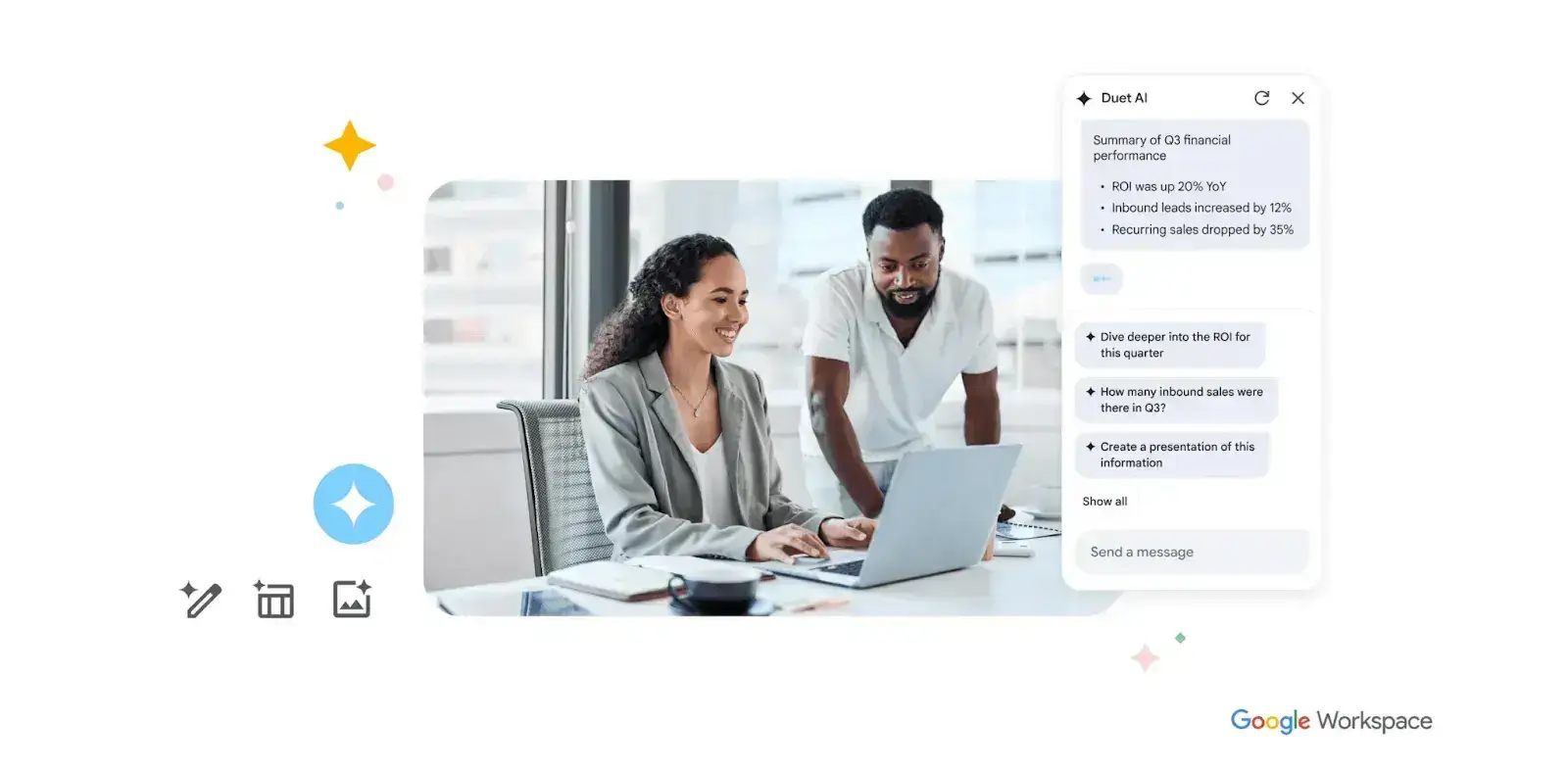
Google Gemini AI kann Notizen machen, Meetings zusammenfassen und Sie sogar vertreten, wenn Sie nicht teilnehmen können, indem es Nachrichten und Zusammenfassungen in Ihrem Namen an andere Google-Workspace-Nutzer übermittelt. 

Es unterstützt zudem Echtzeit-Übersetzung, was für globale Teams hilfreich ist, und Sie können sogar individuelle virtuelle KI-Hintergründe generieren. Seit 2026 ist Gemini in den Google-Workspace-Tarifen enthalten, statt als separates Add-on verkauft zu werden, sodass keine zusätzliche Gebühr pro Nutzer für den Zugriff anfällt.

Google Gemini AI macht Notizen in einer Google-Meet-Sitzung
Quelle

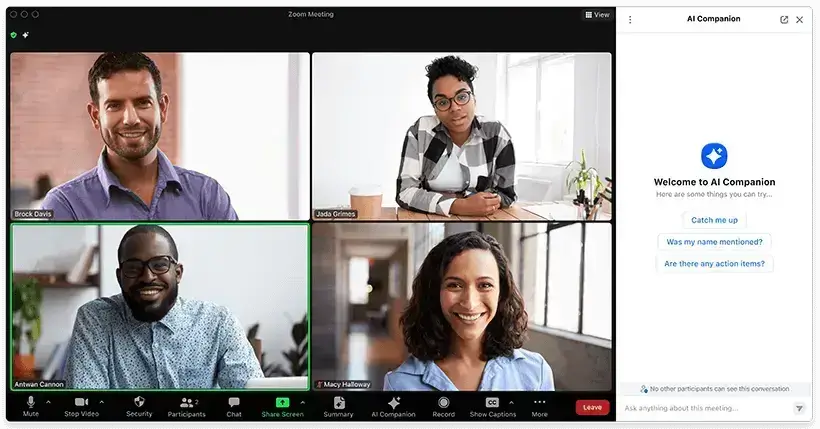
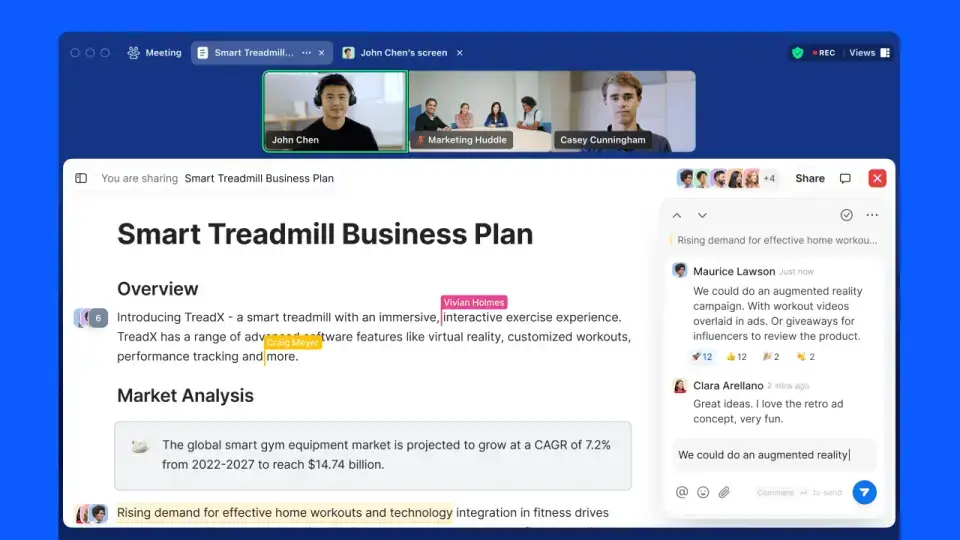
Zoom AI Companion ist stärker auf die Meeting-Produktivität ausgerichtet. Er ist in allen kostenpflichtigen Tarifen ohne Aufpreis enthalten und kann Meetings zusammenfassen, Aufgabenpunkte hervorheben und während des Anrufs Fragen wie „Welche Entscheidungen wurden getroffen?" beantworten. Besonders nützlich ist er, wenn Sie zu spät kommen oder schnell aufholen müssen.

Wie jedoch ein Nutzer erklärt: „Zoom macht Updates verpflichtend. Normalerweise funktioniert es einwandfrei, und dann, kurz bevor man in einen Anruf einsteigen will, aktualisiert es sich, was ein paar Sekunden dauern kann. Das kann ärgerlich sein, wenn es passiert, während man ohnehin schon zu spät zu einem Meeting ist."

Zoom AI Companion fasst ein Meeting zusammen
Quelle

FAZIT: Beide Assistenten sind jetzt in den kostenpflichtigen Tarifen enthalten, beim Preis gibt es also keinen Unterschied. Gemini glänzt bei Übersetzung und Workspace-übergreifenden Zusammenfassungen; Zooms AI Companion ist stärker bei der Produktivität während des Anrufs, bei Aufgabenpunkten und schnellem Aufholen. Entscheiden Sie sich danach, in welchem Ökosystem Sie zu Hause sind.

3. Google Meet vs. Zoom: Planung und Einrichtung

Sowohl Google Meet als auch Zoom machen es einfach, virtuelle Meetings einzurichten, aber sie tun dies auf etwas unterschiedliche Weise.

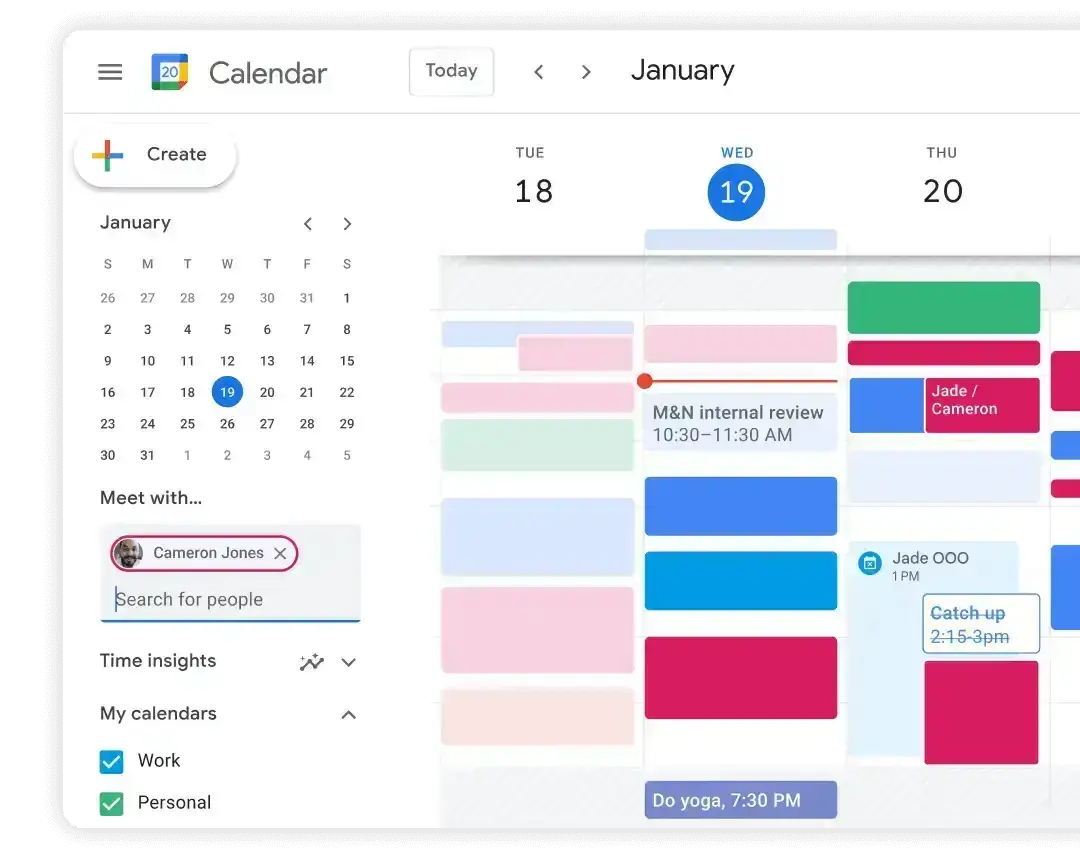
Google Meet funktioniert am besten, wenn Sie sich bereits auf Google-Workspace-Tools verlassen. Sie können ein Meeting direkt über Google Calendar planen, und es fügt Ihrer Einladung automatisch einen Meeting-Link hinzu. Da es im Browser läuft, muss keine App heruntergeladen werden, sodass Personen einfach auf den Google-Meet-Link klicken und beitreten können.

Planung eines Google Meet über Google Calendar
Quelle

Zoom hingegen gibt Ihnen mehr Kontrolle bei der Meeting-Einrichtung. Sie können Meetings über die Web-App planen und sie mit Google Calendar oder Outlook verbinden. 

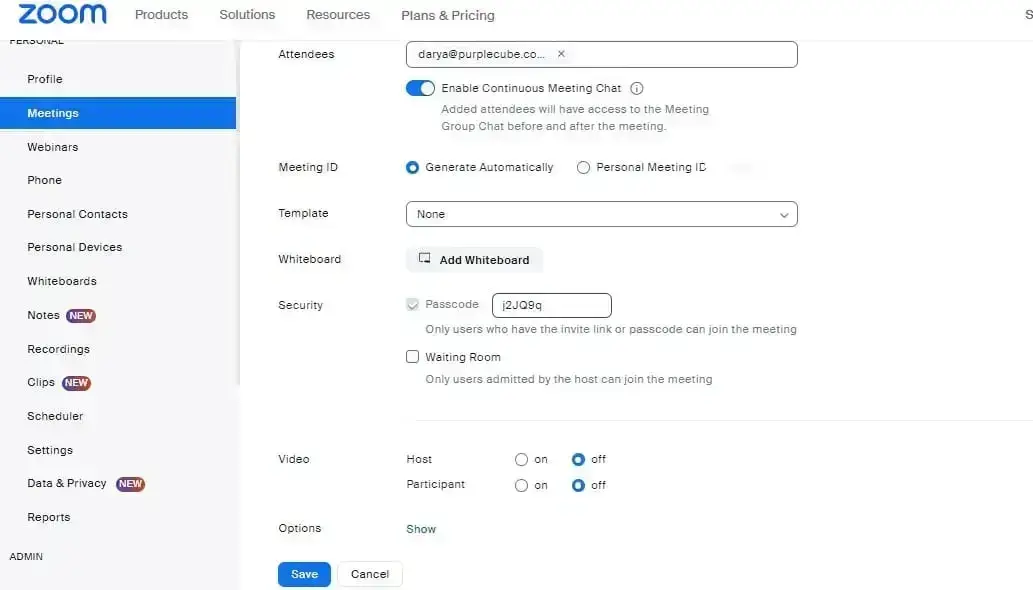
Zoom ermöglicht es Ihnen außerdem, Dinge im Voraus anzupassen, etwa Zoom-Meeting-Passwörter hinzuzufügen, Warteräume einzurichten und Audio- und Videooptionen zu verwalten.

Optionen für die Zoom-Meeting-Einrichtung

FAZIT: Wenn Sie Geschwindigkeit und Einfachheit suchen, ist Google Meet die einfachere Wahl. Wenn Sie erweiterte Meeting-Einstellungen und engere Kontrolle möchten, ist Zoom die bessere Option.

4. Google Meet vs. Zoom: Tools für die Zusammenarbeit

Virtuelles Arbeiten kann genauso effektiv sein wie persönliche Meetings, und sowohl Google Meet als auch Zoom bieten ausgezeichnete Tools für die Zusammenarbeit.

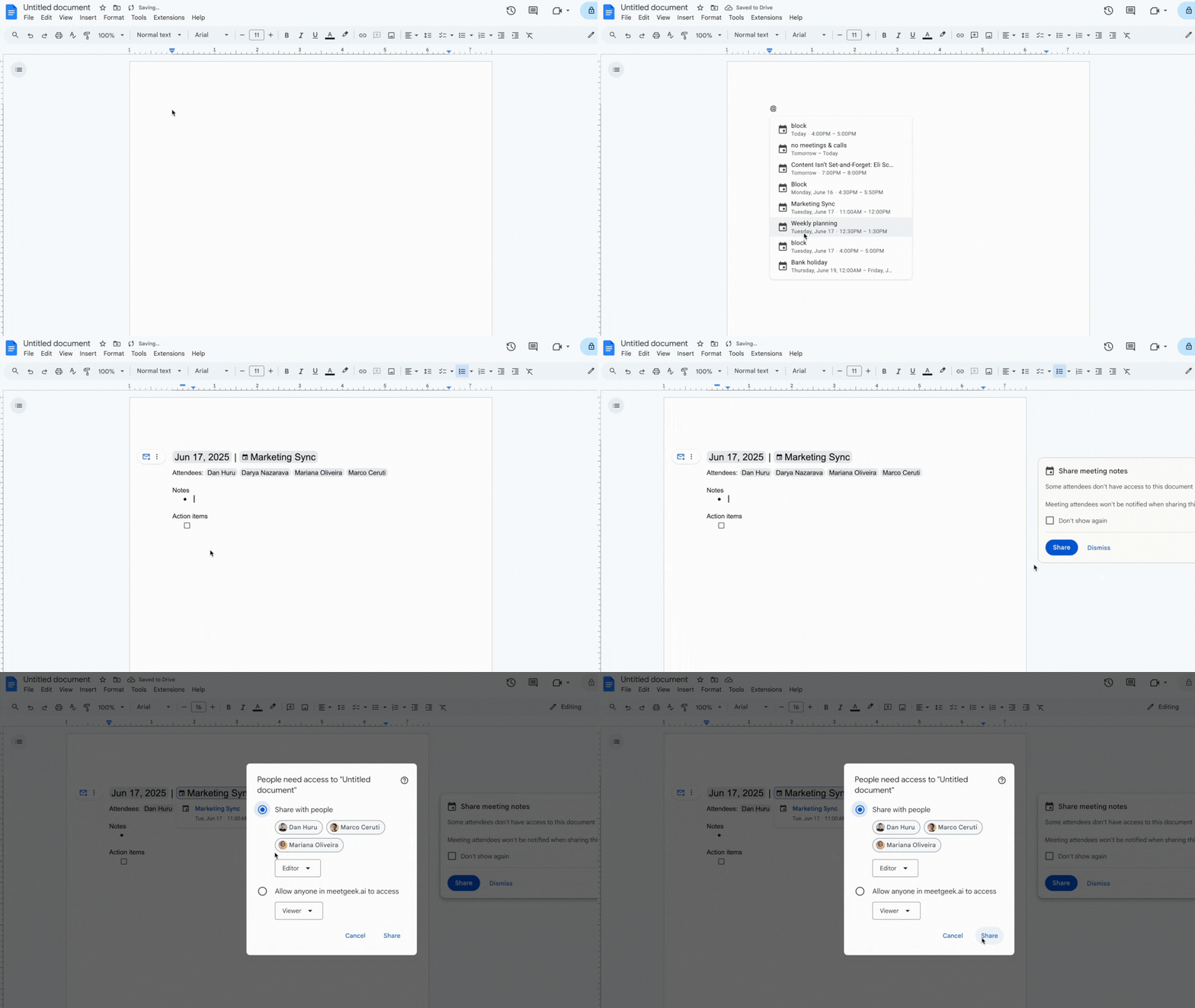
Google Meet ist großartig, wenn Ihr Team bereits Google Docs, Sheets oder Slides nutzt. Sie können diese Dateien direkt in Ihrem Meeting öffnen und bearbeiten. Alle sehen Änderungen in Echtzeit, sodass es leicht ist, auf demselben Stand zu bleiben, ohne zwischen Apps zu wechseln. 

Außerdem lässt es sich auch in Tools wie Miro integrieren, was die Zusammenarbeit einfacher denn je macht. 

Bearbeitung einer Google-Docs-Meeting-Vorlage in Google Meet

Zoom verfolgt einen anderen Ansatz. Statt sich auf eigene Tools zu konzentrieren, lässt es sich über seinen App-Marktplatz gut mit vielen weiteren Drittanbieter-Apps wie Asana, Miro und Figma verbinden. Das gibt Ihnen mehr Flexibilität, besonders wenn Sie andere Tools nutzen, um Projekte zu verwalten oder Ideen zu entwickeln.

Integrationen im Zoom-App-Marktplatz
Quelle

Beachten Sie nur, dass einige dieser Integrationen möglicherweise separate Konten oder Abonnements erfordern.

FAZIT: Wenn Sie den ganzen Tag in Google Docs arbeiten, nutzen Sie Meet. Aber wenn Ihr Stack fortgeschrittenere Tools wie Asana, Figma oder Slack umfasst, gibt Ihnen Zoom weitaus mehr Flexibilität. Das ist ein Selbstläufer.

5. Google Meet vs. Zoom: Meeting-Management und Host-Steuerung

Ein reibungsloses virtuelles Meeting durchzuführen bedeutet, die richtigen Tools zu haben, um die Kontrolle zu behalten. Sowohl Google Meet als auch Zoom geben Hosts nützliche Funktionen, um Teilnehmer zu verwalten und alles im Griff zu behalten.

A. Google Meet

Google Meet enthält die Grundfunktionen, die Sie für kleinere oder lockerere Meetings benötigen:

  • Andere stummschalten, um Hintergrundgeräusche zu reduzieren
  • Bildschirmfreigabe steuern, sodass nur die richtigen Personen präsentieren können
  • Teilnehmer entfernen, falls nötig, um Unterbrechungen zu vermeiden

Diese Tools sind einfach und effektiv, wenn Sie ein kleines Team leiten oder nicht viele zusätzliche Einstellungen benötigen.

B. Zoom

Zoom gibt Ihnen erweiterte Meeting-Steuerungen, die für größere Teams oder Events hilfreich sind:

  • Co-Hosts zuweisen, um das Meeting zu verwalten
  • Einzelne stummschalten/freischalten oder das Video bei Bedarf stoppen
  • Einen Warteraum nutzen, um zu genehmigen, wer hereinkommt
  • Breakout-Räume erstellen für Diskussionen in kleinen Gruppen
  • Teilnehmerzugriff anpassen, etwa für Bildschirmfreigabe oder Chat

Wenn Sie eine größere Gruppe verwalten oder mehr Kontrolle darüber benötigen, wie Ihr Meeting abläuft, gibt Ihnen Zoom mehr Flexibilität.

FAZIT: Google Meet ist großartig für schnelle, fokussierte Meetings. Zoom ist besser, wenn Sie erweiterte Tools benötigen oder längere, komplexere Sitzungen durchführen.

6. Google Meet vs. Zoom: Audio- und Videoqualität 

Wenn Ihnen klares Video und guter Ton während der Anrufe wichtig sind, machen sowohl Google Meet als auch Zoom ihre Sache gut. Sie sind zuverlässig und erhalten von Nutzern in puncto Video- und Audioqualität gutes Feedback.

FunktionGoogle MeetZoom
Standard-Videoqualität720p720p (kostenlose Version)
Maximale Videoqualität1080p (nur für 1:1-Meetings in kostenpflichtigen Tarifen)1080p (in Business- & Enterprise-Tarifen, Zugriff muss angefragt werden)
Einstellungen zur VideoqualitätIn den App-Einstellungen anpassbarSupport muss kontaktiert werden, um 1080p zu aktivieren
Optionen zur BildschirmfreigabeGesamter Bildschirm, bestimmtes Fenster, Chrome-Tab (mit Audio)Gesamter Bildschirm, bestimmte App, zweite Kamera, Freigabe vom Mobilgerät
Audio-TechnologieVoIPVoIP
AudioqualitätKlar, stabil, bei guter InternetverbindungKlar, stabil, bei guter Internetverbindung
Beste AnwendungsfälleEinfache Präsentationen, Chrome-basierte SetupsInteraktive Sitzungen, anspruchsvolle Freigabeanforderungen

A. Videoqualität 

  • Zoom bietet 720p-Video in seinem kostenlosen Tarif und kann bis zu 1080p HD erreichen, wenn Sie einen Business- oder Enterprise-Tarif haben. Um 1080p zu erhalten, müssen Sie es allerdings beim Zoom-Support anfragen.
  • Google Meet unterstützt ebenfalls 1080p-Video, aber nur für Einzelmeetings in kostenpflichtigen Tarifen. Die meisten Gruppenmeetings bleiben bei der Standardauflösung von 720p, sofern Sie sie nicht manuell in den Videoeinstellungen anpassen.

B. Bildschirmfreigabe

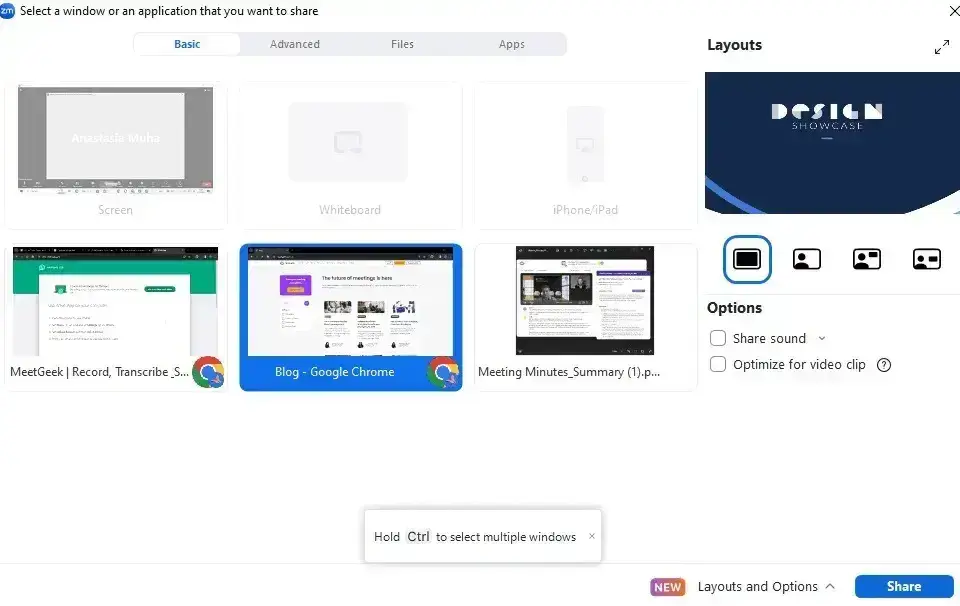
  • Zoom ermöglicht es Ihnen, Ihren gesamten Bildschirm, eine bestimmte App, ein Browserfenster oder sogar eine zweite Kamera zu teilen. Sie können auch von Ihrem Smartphone oder Tablet aus teilen, was bei Live-Demos oder Schulungen nützlich ist.
Optionen zur Bildschirmfreigabe in Zoom
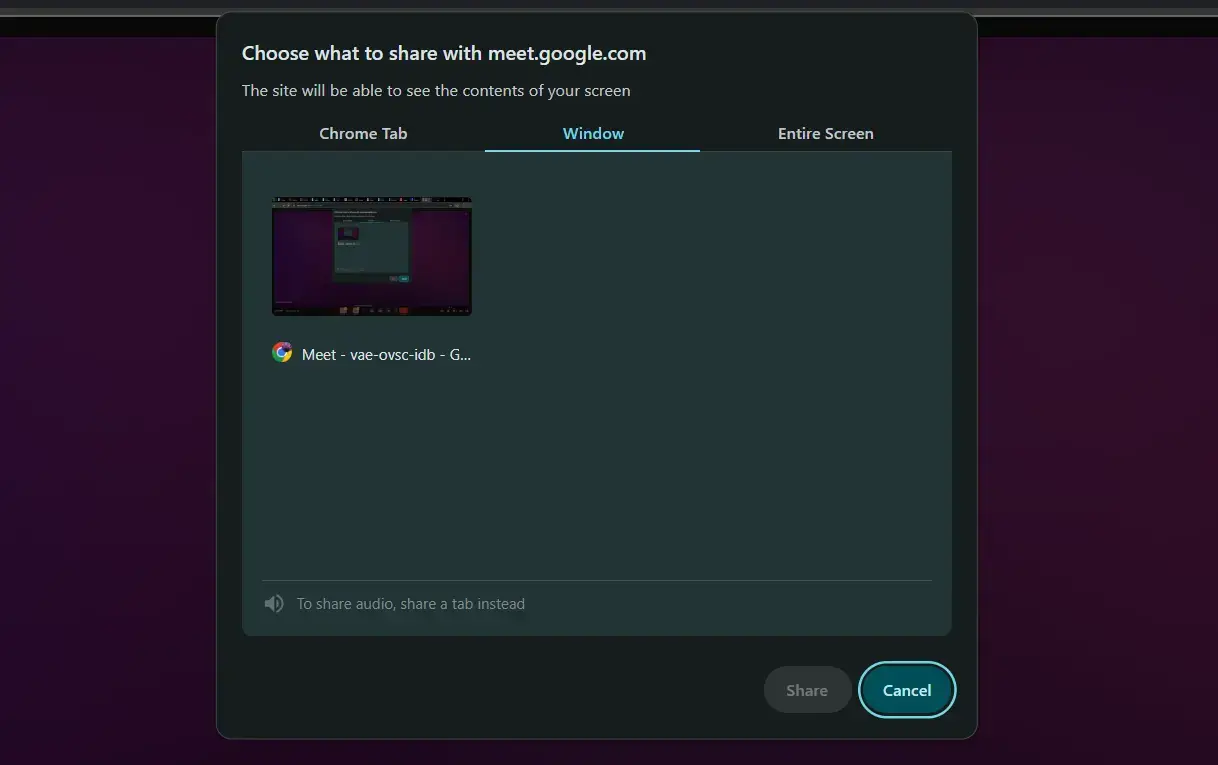
  • Google Meet ermöglicht es Ihnen, Ihren gesamten Bildschirm, ein Fenster oder einen einzelnen Chrome-Tab zu teilen, mit der Option, Audio einzubeziehen. Es ist großartig für einfache Präsentationen oder wenn Sie nur eine Foliensammlung oder ein Video zeigen.
Optionen zur Bildschirmfreigabe in Google Meet

C. Audioqualität

Sowohl Google Meet als auch Zoom verwenden VoIP (Voice over Internet Protocol), was bedeutet, dass Ihre Internetverbindung beeinflusst, wie gut der Ton ist. 

Wenn Sie eine stabile Verbindung haben, liefern beide Plattformen klares, zuverlässiges Audio, oft besser als ein normaler Telefonanruf.

7. Google Meet vs. Zoom:  Funktionen zur Meeting-Aufzeichnung

Google Meet erlaubt Ihnen nur dann, Meetings aufzuzeichnen, wenn Sie einen kostenpflichtigen Google-Workspace-Tarif haben. Sobald die Aufzeichnung fertig ist, wird sie automatisch in Google Drive gespeichert, was es einfach macht, sie später zu finden, zu organisieren und zu teilen. 

Sie können auch wählen, nur einen Teil des Meetings aufzuzeichnen, etwa einen bestimmten Präsentierenden oder einen geteilten Bildschirm.

Zoom hingegen lässt sogar Nutzer des kostenlosen Tarifs Meetings aufzeichnen, allerdings nur, wenn sie lokal auf Ihrem Computer gespeichert werden. Das macht es großartig für kürzere, informelle Meetings. Die kostenlose Version hat jedoch nach wie vor das 40-Minuten-Limit. 

Aufzeichnung eines Meetings in Zoom

Wenn Sie Aufzeichnungen in der Cloud speichern möchten oder mehr Flexibilität benötigen, brauchen Sie einen der kostenpflichtigen Zoom-Tarife.

PROFI-TIPP: Google Meet und Zoom sind in Ordnung, um an einem Anruf teilzunehmen. Aber keines von beiden hilft Ihnen, sich tatsächlich zu merken, was gesagt wurde, wer sich zu was verpflichtet hat oder was als Nächstes zu tun ist. Genau hier kommt MeetGeek ins Spiel. 

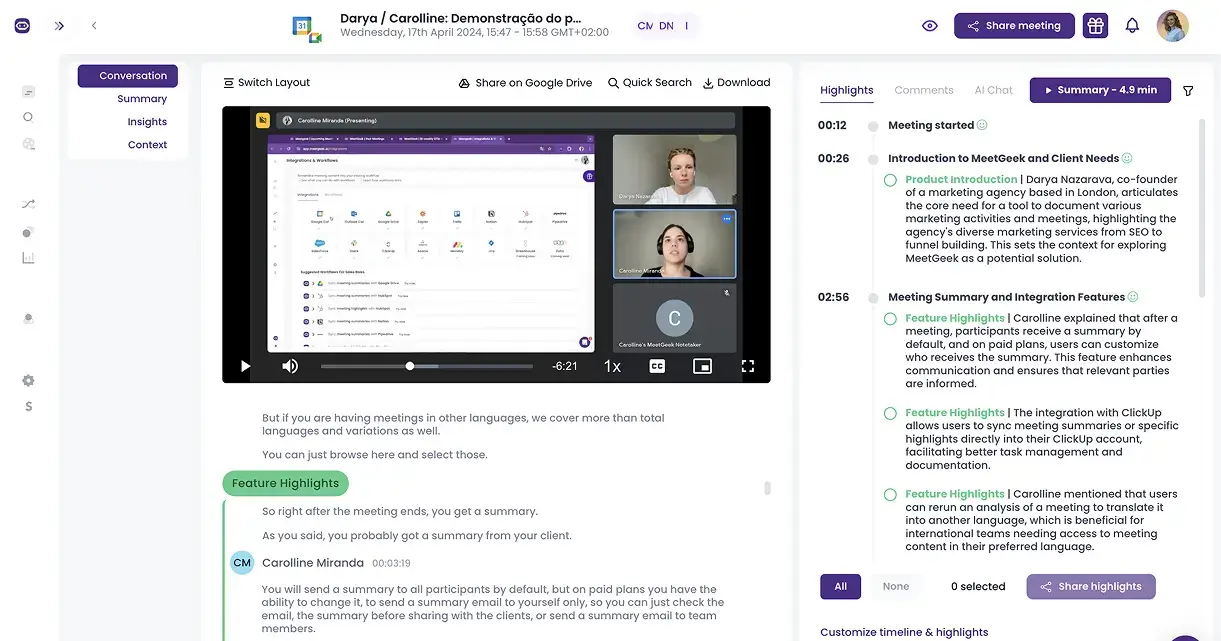
MeetGeek ist ein KI-Meeting-Assistent, der Ihren Google-Meet- oder Zoom-Anrufen automatisch beitritt, alles aufzeichnet, KI-Meeting-Notizen schreibt und sogar wichtige Aktionspunkte herausfiltert, sodass Sie sich auf das Gespräch konzentrieren können statt auf die Verwaltungsarbeit.

MeetGeeks automatisierte Aufzeichnung und KI-Zusammenfassungen für Meetings

Anders als Google Meet oder Zoom, die je nach Ihrer Nutzerrolle oder Ihrem Tarif Einschränkungen haben, gibt Ihnen MeetGeek vollen Zugriff auf Ihre Meeting-Inhalte, egal wo Sie sind oder ob Sie überhaupt anwesend sind. 

Es arbeitet im Hintergrund, um Ihre Meetings aufzuzeichnen und zu transkribieren, und versendet dann intelligente Zusammenfassungen und Follow-up-E-Mails, die Entscheidungen und nächste Schritte hervorheben.

Außerdem erhalten Sie ein sicheres, durchsuchbares Meeting-Archiv, sodass Sie nie wieder Ihre Notizen durchforsten müssen. 

MeetGeeks durchsuchbare Meeting-Bibliothek

Außerdem verbindet sich MeetGeek mit über 7.000 Tools (darunter Slack, Notion, Trello und HubSpot), um Aufgaben, Notizen und Workflows automatisch zu aktualisieren. Es verfolgt sogar die Meeting-Leistung und gibt Ihnen Einblicke, wie Ihr Team zusammenarbeitet.

MeetGeek-Dashboard mit Einblicken zur Meeting-Leistung

Hier ist das Beste daran: Mit der MeetGeek Chrome-Erweiterung können Sie Meetings auf jeder Plattform aufzeichnen, die Sie nutzen, und Sie können wählen, ob Sie den Anruf mit oder ohne Bot im Raum aufzeichnen.

Noch nicht überzeugt? Hier ist, was unsere Nutzer über uns sagen: „MeetGeek übernimmt die Schwerstarbeit. Die Zusammenfassungen sind präzise, und Führungskräfte können sie bei Bedarf anpassen, aber die Plattform spart ihnen enorm viel Zeit." Sophie Cotton, Chief Customer Officer, Newstel. ‍

8. Google Meet vs. Zoom: Erscheinungsbild-Filter

Wenn Sie vor der Kamera etwas gepflegter aussehen möchten, haben sowohl Zoom als auch Google Meet Tools, die dabei helfen können. Sie können Ihren Hintergrund unscharf machen, ein voreingestelltes Bild wählen oder Ihr eigenes hochladen, um in Meetings professionell (oder verspielt) zu wirken.

Die virtuellen Hintergründe von Zoom sind großartig, und es war eine der ersten Plattformen, die erscheinungsbildverbessernde Filter einführte, darunter Funktionen wie das Glätten der Haut oder die automatische Anpassung der Beleuchtung. 

Google Meet hat inzwischen ähnliche Funktionen hinzugefügt. Beide Plattformen umfassen auch grundlegende Videofunktionen wie Beleuchtungsanpassungen, sodass das Video selbst dann klar und ausgewogen aussieht, wenn Sie in einem dunklen Raum oder in der Nähe eines hellen Fensters sitzen.

9. Google Meet vs. Zoom: Digitales Whiteboard

Wenn Sie eine virtuelle Brainstorming-Sitzung durchführen oder eine Idee visuell präsentieren, ist ein digitales Whiteboard hilfreich. Sowohl Google Meet als auch Zoom bieten dies, allerdings auf etwas unterschiedliche Weise.

Google Meet verwendet Jamboard, das direkt im Meeting-Fenster geöffnet wird. Es ist einfach zu bedienen und speichert alles automatisch in Ihrem Google Drive, sodass Sie sich keine Sorgen machen müssen, Ihre Notizen zu verlieren.

Digitales Jamboard-Whiteboard in Google Meet
Quelle

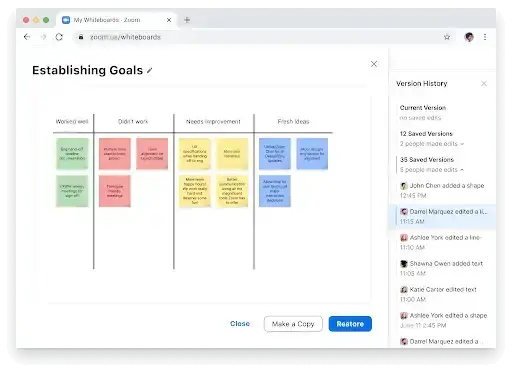
Zooms Whiteboard ist etwas fortgeschrittener. Es öffnet sich in einem separaten Fenster und enthält Extras wie Haftnotizen, Zeichenwerkzeuge und Textformatierung. Sie können auch mehr als ein Whiteboard in einem einzigen Meeting erstellen, was großartig ist, wenn Sie an mehreren Ideen arbeiten. Beachten Sie nur, dass Sie Ihre Boards manuell speichern müssen.

Digitales Zoom-Whiteboard mit Haftnotizen und Zeichenwerkzeugen
Quelle

FAZIT: Wenn Sie etwas Schnelles und Einfaches möchten, das sich in Ihre Google-Tools integriert, funktioniert Jamboard großartig. Aber wenn Sie mehr Funktionen und Flexibilität benötigen, besonders für komplexe Sitzungen, gibt Ihnen Zooms Whiteboard den passenden Raum für Zusammenarbeit.

10. Google Meet vs. Zoom: Livestreaming und Webinare

Google Meet ist einfach nicht für die professionelle Durchführung von Events auf hohem Niveau gemacht. Mit einem kostenpflichtigen Google-Workspace-Tarif können Sie jedoch immer noch vor bis zu 250 Personen präsentieren und die Sitzung sogar direkt auf YouTube livestreamen. 

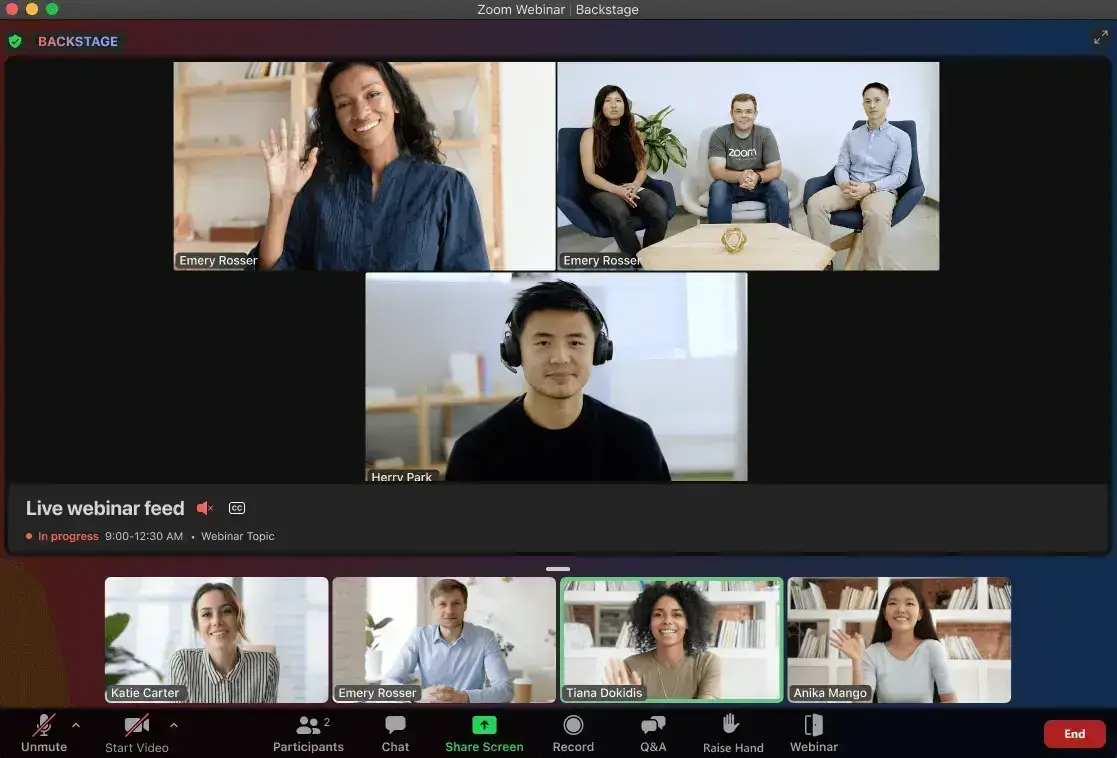
Zoom ist die bessere Wahl, wenn Sie etwas Größeres oder Interaktiveres planen. Zooms Webinar-Tarife ermöglichen es Ihnen, bis zu 1.000 Teilnehmer zu empfangen, mit Optionen, dies bei Bedarf weiter zu erweitern. Sie können auch individuelle Registrierungsseiten erstellen, Umfragen durchführen, Q&A-Sitzungen moderieren und Ihr Branding zum Event hinzufügen. 

Zoom-Webinar-Einrichtung mit Registrierung und Q&A
Quelle

Diese Funktionen machen Zoom ideal für Online-Konferenzen, Produktdemos oder Workshops, bei denen Sie mehr Kontrolle und Engagement wünschen.

FAZIT: Wenn Sie Webinare oder virtuelle Events durchführen, überspringen Sie Google Meet komplett. Es ist nicht dafür gemacht, sondern eher für einfaches Streaming und interne Updates. 

11. Google Meet vs. Zoom: Chat-Funktionen

Sowohl Zoom als auch Google Meet haben integrierte Chat-Funktionen, aber es gibt einige Unterschiede, die erwähnenswert sind.

Zoom setzt voll auf Flexibilität. Sie können während eines Meetings private Nachrichten an bestimmte Personen senden, was hilfreich sein kann, wenn Sie etwas teilen möchten, ohne alle zu unterbrechen.

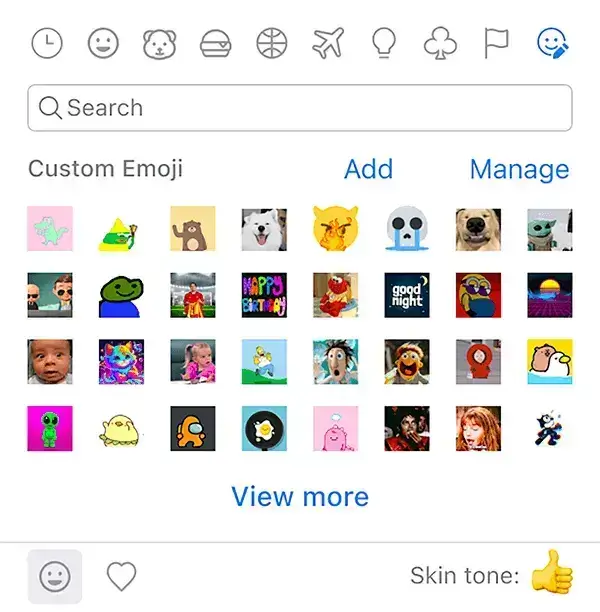
Es lässt Sie auch mehr personalisieren. Es unterstützt individuelle Emojis und hat eine GIPHY-Integration, sodass Sie GIFs teilen können (obwohl pro Suche nur wenige Optionen angezeigt werden). Auf dem Papier sieht das jedoch lustig aus, spielt aber für 99 % der Meetings keine Rolle.

Zoom-Meeting-Chat mit individuellen Emojis und GIFs
Quelle

Google Meet hingegen hat nur einen Gruppenchat, in dem alle dieselben Nachrichten sehen, was bedeutet, dass es keine Option für private Nachrichten gibt. Außerdem weist, wie ein Nutzer betont, eine weitere Einschränkung darauf hin: „Man kann nach Beendigung eines Meetings nicht auf den Kommentarbereich zugreifen (oder wenn man zu spät beitritt, sieht man frühere Nachrichten nicht)."

Anders als Zoom hat es keine nativen GIFs oder individuellen Emojis, aber es gibt Chrome-Erweiterungen, die helfen können, falls Ihnen das wichtig ist.

Beide Plattformen speichern Chat-Protokolle, wenn das Meeting aufgezeichnet wird, was großartig ist, um es später durchzusehen. Aber bedenken Sie: Wenn jemand zu spät beitritt oder geht und wiederkommt, sieht diese Person keine der früheren Chat-Nachrichten. Das bedeutet, dass Sie wichtige Informationen möglicherweise manuell erneut senden müssen, was bei vollen Anrufen lästig sein kann.

FAZIT: Zooms Chat-Funktionen sind besser für die Zusammenarbeit im Team während Live-Anrufen, besonders wenn Sie mehr Kontrolle mögen oder eine persönlichere Note wünschen. Allerdings geht keine der beiden Plattformen gut mit Personen um, die zu spät beitreten, was wir für einen UX-Fehler halten.

12. Google Meet vs. Zoom: Integrationen

Zoom hat einen riesigen App-Marktplatz mit über 1.500 Integrationen. Sie können Projektmanagement-Tools wie Asana oder Trello, CRM-Plattformen wie Salesforce oder sogar Whiteboards und Umfragen direkt von Ihrem Zoom-Konto aus hinzufügen. Es ist großartig, wenn Ihr Team eine Mischung aus Software nutzt und während Meetings alles an einem Ort haben möchte.

Google Meet hat weniger Integrationen (etwa 200+), aber es funktioniert nahtlos mit anderen Google-Workspace-Apps. Wenn Sie bereits Gmail, Google Calendar, Docs, Sheets oder Drive nutzen, fügt sich Meet perfekt ein. Sie können ein Meeting in Google Calendar planen, ein Dokument aus Drive anhängen und dem Meeting beitreten, ohne das Google-Ökosystem zu verlassen.

FAZIT: Google Meet ist die beste Videokonferenz-Lösung für Teams, die bereits in Gmail, Calendar und Drive leben. Alle anderen werden auf Reibungspunkte stoßen. Greifen Sie zu Zoom, wenn Sie erweiterte Funktionen und Zugriff auf mehr essenzielle Apps möchten.‍

13. Google Meet vs. Zoom: Cloud-Speicher

Wenn Sie die kostenlose Version von Google Meet nutzen, erhalten Sie 15 GB Cloud-Speicher, der auf alle Ihre Google-Dienste verteilt ist. Mit einem kostenpflichtigen Google-Workspace-Tarif steigt das auf 2 TB oder mehr pro Nutzer, je nach Ihrem Tarif. Das bedeutet, dass Sie Meeting-Aufzeichnungen direkt aus Ihrem Google Drive speichern und darauf zugreifen können, ohne sich Sorgen machen zu müssen, dass der Speicherplatz ausgeht.

Zoom ist hier etwas eingeschränkter. Kostenlose Nutzer erhalten überhaupt keinen Cloud-Speicher. Wenn Sie einen kostenpflichtigen Tarif wie Zoom Pro oder Business haben, erhalten Sie 5 GB pro Nutzer. Nur Zoom-Enterprise-Kunden haben Zugriff auf unbegrenzten Cloud-Speicher.

FAZIT: Wenn Sie mehr Speicher möchten, ohne extra zu bezahlen, ist Google Meet die offensichtliche Wahl. Zoom hat hier nicht zu Ende gedacht, sodass Sie wahrscheinlich auf einen höherwertigen Tarif aufrüsten oder den lokalen Speicher für Aufzeichnungen verwalten müssen.‍

14. Google Meet vs. Zoom: Preise und Tarife

Wenn Sie Google Meet und Zoom vergleichen, ist der Preis definitiv etwas, worüber Sie nachdenken sollten, besonders wenn Sie ein Tool für Ihr Team oder Unternehmen auswählen.

A. Google-Meet-Preise:

Hier sind die Preistarife von Google Meet (jährliche Abrechnung):

  • Google Meet: Kostenlos
  • Google Workspace Business Starter: 7 $/Nutzer/Monat
  • Google Workspace Business Standard: 14 $/Nutzer/Monat
  • Google Workspace Business Plus: 22 $/Nutzer/Monat
  • Google Workspace Enterprise: Individuelle Preisgestaltung

Alle kostenpflichtigen Google-Meet-Tarife geben Ihnen außerdem Zugriff auf Google-Workspace-Apps wie Gmail, Calendar, Drive und Docs, was wirklich nützlich sein kann, wenn Ihr Team bereits Google-Produkte nutzt.

→ Mehr über Google-Meet-Preistarife.

B. Zoom-Preise

Hier sind die Preistarife von Zoom (jährliche Abrechnung):

  • Zoom Basic: Kostenlos
  • Zoom Pro: 13,33 $/Nutzer/Monat
  • Zoom Business: 18,33 $/Nutzer/Monat
  • Zoom Business Plus: 22,49 $/Nutzer/Monat
  • Zoom Enterprise: Individuelle Preisgestaltung

→ Mehr über Zoom-Preistarife.

FAZIT: Google Meet gibt Ihnen mehr Videokonferenz-Tools für weniger Geld. Zoom kostet mehr, und sofern Sie keine tiefgehenden Anpassungen benötigen oder große Webinare durchführen, werden Sie nie nutzen, wofür Sie bezahlen.

15. Google Meet vs. Zoom: Sicherheit

Google Meet verwendet Echtzeit-Verschlüsselung und Zwei-Faktor-Authentifizierung, um Ihre Meetings sicher zu halten. Wenn Sie Meetings aufzeichnen, werden die Dateien automatisch in Google Drive gespeichert und dort ebenfalls verschlüsselt, was eine weitere Schutzebene hinzufügt.

Bei Zoom war die Ende-zu-Ende-Verschlüsselung ein nachträglicher Gedanke, kein Grundprinzip. Die Ende-zu-Ende-Verschlüsselung ist mittlerweile da, aber erst nach großem Gegenwind.  Es umfasst außerdem Funktionen wie Meeting-Passwörter, Warteräume und Nutzerauthentifizierung, um ungebetene Gäste fernzuhalten.

Wenn Sie besonders vorsichtig sind, kann die Nutzung eines VPN während Meetings Ihnen noch mehr Schutz geben, indem es Ihre Internetverbindung absichert. Aber insgesamt sind beide Plattformen zuverlässig und sicher für den alltäglichen geschäftlichen Einsatz.‍

Häufig Gestellte Fragen

1. Was Ist Besser, Google Meet oder Zoom?

Zoom bietet umfassendere Funktionen für große Meetings und Webinare, etwa erweiterte Teilnehmerverwaltung und Integrationsoptionen. Google Meet hingegen ist großartig für kleinere Teams oder solche, die bereits Google-Workspace-Dienste nutzen, dank seiner nahtlosen Integration und Einfachheit. ‍

Denken Sie an Ihre Teamgröße, wie viel Sie ausgeben möchten und welche Funktionen am wichtigsten sind. Das hilft Ihnen zu entscheiden, welches Tool am besten zu Ihren Anforderungen passt.

2. Was Ist die Beste Videokonferenz-Plattform?

Es gibt keine universell „beste" Videokonferenz-Plattform, aber hier ist die ehrliche Aufschlüsselung: Zoom ist am besten für große, interaktive Events. Google Meet ist am besten für einfache, schnelle Teammeetings. Microsoft Teams funktioniert hervorragend, wenn Ihr Unternehmen bereits fest im Microsoft-Ökosystem verankert ist.

3. Ist Google Meet Kostenpflichtig oder Kostenlos?

Google Meet bietet sowohl kostenlose als auch kostenpflichtige Optionen. Die kostenlose Version ermöglicht Videomeetings von bis zu 60 Minuten mit bis zu 100 Teilnehmern, was für Gelegenheitsnutzer und kleine Teams geeignet ist. 

Für längere Meetings mit mehr Funktionen bietet Google kostenpflichtige Tarife über Google Workspace an, die auch zusätzliche Vorteile wie höhere Teilnehmerlimits und Cloud-Aufzeichnung umfassen.

4. Was Ist Günstiger, Zoom oder Google Meet?

Mit dem kostenlosen Tarif von Google Meet können Sie 60 Minuten lang mit bis zu 100 Personen tagen. Kostenpflichtige Tarife sind günstiger, wenn Sie bereits Google Workspace nutzen. Sie erhalten mehr Gegenwert für weniger Geld. Der kostenlose Tarif von Zoom begrenzt Meetings auf 40 Minuten. Kostenpflichtige Tarife bieten mehr Optionen, können aber teuer werden, wenn Sie nicht alle Zusatzfunktionen benötigen.

Fazit 

Sie bevorzugen Google Meet vielleicht, wenn Sie ein kleines Team sind, sich schnell bewegen und bereits Gmail nutzen. Zoom ist besser für große Teams, komplexe Anrufe oder ernsthafte Anpassungen. Aber ehrlich gesagt? Keines von beiden gibt Ihnen, was Sie nach dem Ende des Meetings brauchen. Deshalb nutzen wir MeetGeek.

Testen Sie MeetGeek kostenlos, um zu sehen, wie eine KI-gesteuerte Plattform, die Ihren Meetings automatisch beitritt, sie aufzeichnet, transkribiert und zusammenfasst, Ihre Produktivität verändern kann, egal ob sie auf Zoom oder Google Meet stattfinden!

Bereit für fokussiertere Diskussionen in Ihren Meetings? 

Article updated on 
June 29, 2026
Share the knowledge with your circle
Copied
Related posts

So planen Sie ein Meeting in Google Meet: Schritt-für-Schritt-Anleitung 2026

Drei Desktop-Methoden, zwei mobile Abläufe und ein Trick, um jeden geplanten Anruf produktiver zu machen.

This is some text inside of a div block.

Lustige Zoom-Hintergründe für jede Art von Meeting

Entdecken Sie die besten lustigen Zoom-Hintergründe für Arbeitsanrufe und virtuelle Besprechungen, darunter Memes, Fernsehszenen, gefälschte Büros und KI-generierte Ideen.

This is some text inside of a div block.

Die Vorlage für ein Agile-Retrospektiv-Meeting: 5 Formate, die funktionieren

Fünf Retro-Formate (Start/Stop/Continue, 4Ls, Mad/Sad/Glad, Sailboat, DAKI), wann man sie verwenden sollte und der Commitment-Schritt, der aus Reden Veränderung macht.

This is some text inside of a div block.

HIPAA-konforme Tools zur Transkription von Besprechungen: Ein Leitfaden zur Überprüfung

Was HIPAA tatsächlich von Transkriptionstools verlangt, warum sich die meisten KI-Notizer nicht qualifizieren und eine 10-teilige Checkliste für klinische Operationsteams.

This is some text inside of a div block.

Zoom-Testmeeting: Schrittweise Anleitung zum Testen Ihres Setups vor jedem Anruf

Erfahren Sie, wie Sie ein Zoom-Testmeeting durchführen, Mikrofon- und Kameraprobleme beheben und sicherstellen, dass Ihr Setup vor einem wichtigen Anruf bereit ist.

This is some text inside of a div block.

Das Playbook zum Projektstart (+ Vorlage)

Die 7-teilige Agenda, die Vorlage und die 24-Stunden-Checkliste für die Nachbereitung, die aus einem Projektstart die wertvollsten 60 Minuten des gesamten Projekts machen.

This is some text inside of a div block.

Was ist eine Jahreshauptversammlung (AGM)? Ein vollständiger Leitfaden

Machen Sie sich mit Jahreshauptversammlungen vertraut, was in die Tagesordnung einer Hauptversammlung aufgenommen werden muss und wie Sie strukturierte, gesetzeskonforme Versammlungen abhalten, die Entscheidungen beeinflussen.

This is some text inside of a div block.

Ist es illegal, jemanden ohne dessen Erlaubnis aufzunehmen?

Das Aufzeichnen eines Gesprächs kann in einigen Situationen legal und in anderen illegal sein. In diesem Leitfaden wird erklärt, wann das Aufnehmen einer Person ohne Genehmigung in den USA und der EU zulässig ist, wie die Zustimmungsgesetze funktionieren und wie rechtliche Probleme vermieden werden können.

This is some text inside of a div block.

Spiele zum Spielen auf Zoom: 20 Ideen für Teambuilding (und echte Lacher)

Eine praktische Liste von Zoom-Spielen, die Remote-Teams dabei helfen, Kontakte zu knüpfen, Energie zu tanken und virtuelle Besprechungen ansprechender und interaktiver zu gestalten.

This is some text inside of a div block.

So automatisieren Sie Besprechungen sicher in regulierten und risikoreichen Umgebungen

Erfahren Sie, wie Sie Besprechungen in regulierten Umgebungen automatisieren können, ohne die Sicherheit, den Datenschutz oder die Einhaltung von Vorschriften zu gefährden.

This is some text inside of a div block.

Die besten tl;dv-Alternativen zur Optimierung Ihrer Besprechungen

Entdecken Sie die besten tl;dv-Alternativen und erkunden und vergleichen Sie deren Funktionen, um das richtige KI-Meeting-Tool für Ihr Unternehmen auszuwählen.

This is some text inside of a div block.

KI-Tagenten: Wie autonome KI die Zukunft der Arbeit verändert

Erfahren Sie, wie KI-Besprechungsagenten die Zukunft der Arbeit neu definieren. Sie kümmern sich um die Planung, Nachbereitung und sprechen sogar in Ihrem Namen, um Zeit zu sparen und jedes Meeting in echte Aktionen umzusetzen.

This is some text inside of a div block.

Granola AI Notes-Alternativen: Die besten Optionen, die Sie 2026 ausprobieren sollten

Entdecken Sie die besten Granola AI Notes-Alternativen für 2026 mit intelligenteren Tools, die über die Transkription hinausgehen und Automatisierung, Einblicke und Zusammenarbeit bieten.

This is some text inside of a div block.

Folge-E-Mail nach dem Interview: Wie man es schreibt, wann man es sendet und was man sagt

Erfahren Sie, wie Sie nach einem Interview eine effektive Folge-E-Mail schreiben. Von Zeitplan und Vorlagen bis hin zu Ton und Struktur behandelt dieser Leitfaden alles, was Sie brauchen, um sich abzuheben und unvergesslich zu bleiben.

This is some text inside of a div block.

Tactiq Pricing Review 2026: Pläne, Grenzen und die beste Alternative

Informieren Sie sich über die neuesten Preispläne von Tactiq und finden Sie heraus, wie sie im Vergleich zum All-in-One-Meeting-Assistenten von MeetGeek abschneiden.

This is some text inside of a div block.

Bedeutung und Durchführung eines Ad-hoc-Meetings

Entdecken Sie die wahre Bedeutung von Ad-hoc-Meetings und lernen Sie, wie Sie spontane Diskussionen zielgerichteter und effektiver gestalten können. Finden Sie heraus, wann Sie sie abhalten und verwalten sollten.

This is some text inside of a div block.

Etikette für virtuelle Besprechungen: 15 grundlegende Regeln für professionelle Videoanrufe

Entdecken Sie 15 wichtige Regeln und Tipps zur Etikette virtueller Besprechungen, die dafür sorgen, dass Gespräche konzentriert, professionell und ansprechend bleiben.

This is some text inside of a div block.

So sehen Sie Ihren Google Meet-Verlauf und finden Aufzeichnungen (4 einfache Methoden)

In diesem Artikel werden verschiedene Möglichkeiten zum Anzeigen Ihres Google Meet-Verlaufs sowie zum Wiederherstellen und Teilen von Aufzeichnungen beschrieben. Außerdem werden die Anforderungen für den Zugriff auf diese Daten beschrieben.

This is some text inside of a div block.

Fireflies AI Pricing | Testbericht und Dinge, von denen ich wünschte, ich wüsste sie vor dem Kauf (2026)

Entdecken Sie die Preise und Funktionen von Fireflies 2026. Erfahre, warum Nutzer von dieser Plattform wechseln, und wähle Alternativen für Zusammenfassungen und Einblicke in KI-Meetings.

This is some text inside of a div block.

So wählen Sie die richtigen Vorlagen für Sitzungsprotokolle für verschiedene Arten von Besprechungen aus

Der erste Schritt bei der Auswahl der richtigen Vorlage besteht darin, die verschiedenen Besprechungstypen und ihre Dokumentationsanforderungen zu verstehen. In diesem Artikel werden wir lernen, wie das geht.

This is some text inside of a div block.

So greifen Sie auf Ihren Zoom-Meeting-Verlauf zu und überprüfen ihn: Eine vollständige Anleitung

In diesem Artikel zeigen wir Ihnen, wie Sie auf Ihren Zoom-Meeting-Verlauf zugreifen und ihn überprüfen können: sowohl mithilfe der integrierten Tools von Zoom als auch mithilfe eines KI-Meeting-Assistenten.

This is some text inside of a div block.

KI-Notetakers für persönliche Besprechungen: Die 5 besten mobilen Apps für Android und iOS im Jahr 2026

Die besten mobilen Apps zeichnen jetzt Ihre persönlichen Besprechungen auf, transkribieren Sprache und strukturieren Notizen. In diesem Artikel haben wir die wichtigsten Optionen für iPhone und Android getestet.

This is some text inside of a div block.

So zeichnen Sie einen Discord-Anruf auf: Eine schrittweise Anleitung (2026)

Diese schrittweise Anleitung zeigt Ihnen, wie Sie einen Discord-Anruf sowohl mit einfachen, integrierten Gerätefunktionen als auch mit leistungsstarken Tools von Drittanbietern aufzeichnen.

This is some text inside of a div block.

So verwenden Sie die Zoom Chrome-Erweiterung und die 9 besten Erweiterungen für Besprechungen

In diesem Handbuch erfahren Sie genau, wie Sie die Zoom Chrome-Erweiterung und einige andere Tools verwenden, um Ihren Besprechungsprozess zu vereinfachen.

This is some text inside of a div block.

So zeichnen Sie Webex-Meetings auf: Eine schrittweise Anleitung [2 Methoden]

Nehmen Sie auf Webex auf, indem Sie die integrierte Aufnahmefunktion verwenden, oder verbessern Sie die Aufnahme mit Tools von Drittanbietern wie der MeetGeek AI Chrome-Erweiterung.

This is some text inside of a div block.

Die Überlastung von Besprechungen ist nicht das eigentliche Problem — schlechtes Meeting-Design schon

Wenn eine Überlastung der Besprechungen offensichtlich wird, gibt es einige kleine Änderungen, die Ihre gesamte Meetingkultur verändern können.

This is some text inside of a div block.

So zeichnen Sie Videokonferenzen auf: Eine Anleitung zu integrierten Funktionen und KI-Tools

Nehmen Sie Videokonferenzen mit integrierten Plattformtools oder KI-Transkriptionsdiensten auf, um dauerhafte Ressourcen zu erstellen. Verwenden Sie Tools wie MeetGeek, um die Zusammenarbeit zu automatisieren und die Produktivität zu verbessern.

This is some text inside of a div block.

AI-Besprechungsnotizen: Ihr Leitfaden für die automatisierte Besprechungsdokumentation im Jahr 2026

Schauen wir uns alles genauer an, was Sie über die kostenlosen Optionen für KI-Besprechungsnotizen wissen müssen.

This is some text inside of a div block.

Die 4 besten kostenlosen Transkriptionssoftware für 2026 | Persönlich getestet

In diesem Artikel stellen wir die 4 besten Transkriptionssoftware vor, die wir auf der Grundlage persönlicher Tests für 2026 gefunden haben.

This is some text inside of a div block.

Otter AI Pricing | 4 Dinge, die ich gerne vor dem Kauf gewusst hätte (2026)

„Lohnt sich Otter AI?“ Es ist eine gute Frage, und viele von Ihnen haben sie gestellt. Erfahren Sie, was wir über die Preise und Funktionen von Otter AI herausgefunden haben und welche anderen Optionen Sie haben.

This is some text inside of a div block.

Gong-Preise im Jahr 2026 | Dadurch sparen Sie +30.000 $

Wenn Sie über Gong nachgedacht haben, haben Sie wahrscheinlich die Frage gestellt: „Wie viel kostet Gong?“. Finden Sie heraus, wie viel Gong-Kunden bezahlen und welche anderen Optionen Sie haben.

This is some text inside of a div block.

So treten Sie Zoom mit der Meeting-ID bei + Alternativen

Erfahren Sie, wie Sie mit einer Meeting-ID an einem Zoom-Meeting teilnehmen können, und erkunden Sie alternative Methoden, um eine nahtlose Verbindung herzustellen.

This is some text inside of a div block.

Die 6 besten Apps für Besprechungsnotizen im Jahr 2026 | #1 ist ein Game Changer

In diesem Artikel haben wir nicht nur die besten KI-Besprechungsassistenten zusammengestellt, sondern auch die besten Apps für manuelles Notieren, wenn es um Besprechungsnotizen geht.

This is some text inside of a div block.

Wir haben die 5 besten Fathom-Alternativen für 2026 getestet und gefunden

Nach einem tiefen Einblick in die Erfahrungen der Benutzer mit diesem KI-Meeting-Assistenten haben wir herausgefunden, welche Fathom-Alternativen für Sie am besten geeignet sind.

This is some text inside of a div block.

Read AI im Test: Warum verlassen so viele Nutzer die Plattform? (2026)

Wir führen Sie durch die wichtigsten Funktionen, Preise sowie Vor- und Nachteile und geben Ihnen einige Einblicke, warum Benutzer von diesem KI-Meeting-Assistenten wechseln.

This is some text inside of a div block.

Wann und wie organisiert man ein persönliches Treffen im Jahr 2026

Planen Sie intelligentere persönliche Besprechungen! Erfahren Sie, wann Sie sich treffen sollten, wie Sie sich effektiv organisieren und jedes Meeting produktiv und ansprechend gestalten können.

This is some text inside of a div block.

Die 7 besten KI-Notizbuchhalter im Jahr 2026 | Über 15 getestete Tools

Ich habe versucht, +15 KI-Notizen zu schreiben, um die besten zu finden. In diesem Artikel wird anhand von Funktionen und Preisen das beste KI-Notizbuch vorgestellt.

This is some text inside of a div block.

So führen Sie ein effektives Touchpoint-Meeting durch: Strategien für Manager

Sie möchten erfolgreiche Touchpoint-Meetings durchführen? Erfahren Sie umsetzbare Tipps und Strategien, um die Zusammenarbeit zu fördern, Fortschritte zu verfolgen und Ihr Team dazu zu inspirieren, mehr zu erreichen.

This is some text inside of a div block.

Die 6 besten Gong-Alternativen nach +2 Jahren Testen (2026)

Wir haben über 300 Stunden in dieses Projekt investiert, um die besten Gong-Alternativen zu entdecken. Lassen Sie uns in die besten eintauchen.

This is some text inside of a div block.

Top 8 Online Virtual Meeting Platforms for Growing Organizations

With more and more virtual meeting platforms being available in the market, choosing the right one for your business can be quite confusing and challenging.

This is some text inside of a div block.

So zeichnen Sie Google Meet-Sitzungen ohne besondere Berechtigungen im Jahr 2026 auf

In unserer umfassenden Anleitung erfahren Sie, wie Sie ganz einfach ein Google Meet aufzeichnen können. Lesen Sie diesen Artikel, um sich nie wieder Sorgen zu machen, wichtige Informationen zu verpassen!

This is some text inside of a div block.

So meistern Sie Scrum-Meetings: Best Practices und Vorlagen

Erfahren Sie anhand praktischer Tipps und Vorlagen, wie Sie effektive Scrum-Meetings durchführen können. Optimieren Sie Ihren Arbeitsablauf, fördern Sie die Teamzusammenarbeit und holen Sie das Beste aus jedem Meeting heraus!

This is some text inside of a div block.

So richten Sie ein Teams-Meeting ein: Eine schrittweise Anleitung für Anfänger

Erfahren Sie mit unserem anfängerfreundlichen Leitfaden, wie Sie mühelos ein Team-Meeting einrichten können. Von der Planung bis zur Einladung — wir decken jeden Schritt ab!

This is some text inside of a div block.

So transkribieren Sie Zoom-Meetings ohne zusätzliche Berechtigungen in Google Docs

Erfahren Sie mit diesen einfachen Schritten, wie Sie Ihre Zoom-Meetings effizient in Google Docs transkribieren können. Steigern Sie die Produktivität und verweisen Sie einfach auf frühere Diskussionen.

This is some text inside of a div block.

6 Tips to Write a Successful Meeting Agenda with Examples

Want to write the ultimate meeting agenda and achieve all-time productivity in your team meetings? Follow these 6 pro tips to learn how and check out our free templates to get started.

This is some text inside of a div block.

How to Run an Effective Discovery Meeting

Learn how to run an effective discovery meeting with practical tips and strategies that ensure success.

This is some text inside of a div block.

How to ‘Share Screen’ on Zoom [PC/Mobile] + Pro Tips

Learn how to share your screen during Zoom meetings on both PC and mobile devices with our expert tips!

This is some text inside of a div block.

How to Choose the Right Meeting Cadence: The Manager’s Playbook

Unlock the secrets to setting the perfect meeting cadence for optimal team productivity with this guide for managers.

This is some text inside of a div block.

Die 10 Geheimnisse für effektives Meetingmanagement

Enthüllen Sie die Geheimnisse eines effektiven Meetingmanagements! Entdecken Sie 10 wegweisende Strategien für produktive Besprechungen.

This is some text inside of a div block.

How to Set Up a Zoom Meeting & Stellar Tips for Boosted Engagement

Master the Zoom setup with our easy step-by-step guide. From scheduling to hosting, learn how to connect & engage in the digital world.

This is some text inside of a div block.

The 10 Best Vowel.ai Alternatives for Your Meetings

Click through for a look at 7 of the top alternatives to Vowel for your next meeting.

This is some text inside of a div block.

How to Host the Ultimate One-on-One Meeting

Discover how to organize one-on-one meetings that improve communication, foster engagement, and build stronger relationships in your team by reading this article!

This is some text inside of a div block.

How to Plan and Run Productive Sales Meetings [+Free Sales Meeting Agenda]

Learn effective strategies to make your sales meetings more impactful and productive. Discover tips to boost engagement and results!

This is some text inside of a div block.

Find Your Perfect Meeting Notes Template

Are meetings a part of your work life, but you have no idea what they should contain or even look like? Read this article to get your meeting notes template!

This is some text inside of a div block.

What is Virtual Meeting & What to Expect in 2026: A Look Ahead

Discover the future of virtual meetings in 2026 and some out-of-time tips with this insightful article.

This is some text inside of a div block.

Effective Data Visualization for Meeting Insights

Visualization makes conveying complex data more understandable. Let's discover how to level up your next meeting with visual assets.

This is some text inside of a div block.

Why You Need to Set Meeting Goals and How to Do That

The first step to a successful meeting is defining your meeting goals. Read this article to learn how high-performing teams do this!

This is some text inside of a div block.

Google Meet vs. Zoom: Was 2026 Wählen?

Entdecken Sie das ultimative Duell zwischen Google Meet und Zoom in 2026! Finden Sie heraus, welches Videokonferenz-Tool bei Funktionen und Preis-Leistung gewinnt.

This is some text inside of a div block.

The Ultimate End-of-Year Review: A Guide for Managers

Master the art of end-of-year reviews with our comprehensive guide for managers. Learn proven strategies to evaluate performance and set goals for success in the coming year.

This is some text inside of a div block.

15 Free Meeting Agenda Examples

Are you still trying to find the perfect meeting agenda examples to use as inspiration before your next meeting? Check out our free 15 templates!

This is some text inside of a div block.

How to Write an Effective Meeting Recap: Tips & Templates

Discover 10 practical tips to write clear and effective meeting recaps that keep your team informed and on track. Enhance communication and productivity with these easy steps.

This is some text inside of a div block.

15 Types Of Meetings: What Makes Them Different & Tips

Are you a manager who wants to master the art of hosting meetings? Learn how to approach these 15 types of meetings effectively with our exclusive tips!

This is some text inside of a div block.

How to Facilitate Inclusive and Collaborative Meetings

Good meeting planning and facilitation are what makes team meetings inclusive, collaborative, and effective leading to problem resolution and new idea generation.

This is some text inside of a div block.

How to Write an Effective Meeting Invitation Email

Ever wondered what the recipe for a successful meeting invitation email is? Read this article to learn all of our tips and insights!

This is some text inside of a div block.

The 10 Best Meeting Scheduling Software for 2026

The best meeting scheduling tools offer a frictionless experience for all participants. Here are 10 options that will save hours of your time!

This is some text inside of a div block.

How To Record a Zoom Meeting If You’re Not a Host

Discover how to record Zoom meetings without hosting privileges from any device for a streamlined meeting experience!

This is some text inside of a div block.

20 Outside-the-Box Ideas for Team Meetings

Energize and engage your team with one of these 20 innovative team meeting ideas.

This is some text inside of a div block.

How to Change the Zoom Host + How to Add a Zoom Alternative Host

Learn the quick and easy steps to change hosts in Zoom meetings with this comprehensive and beginner-friendly guide.

This is some text inside of a div block.

How to Run an Effective Brainstorming Session

Get ready to unlock your team's creativity. Don't miss this guide to running an effective brainstorming session that will bring innovative ideas to life.

This is some text inside of a div block.

The Power of a Blog: How Meetings Can Be Transformed into Engaging Content

In this article, we'll unpack six inventive strategies for leveraging meeting transcripts to enhance your marketing efforts.

This is some text inside of a div block.

10 Wege, wie ein KI-Meeting-Assistent bei Ihren Meetings & Interviews helfen kann

Ohne die richtigen Tools können Meetings zu einem mühsamen Prozess werden. Lesen Sie diesen Artikel, um die 10 besten Anwendungsfälle eines KI-Meeting-Assistenten zu entdecken!

This is some text inside of a div block.

How to Have a Successful Business Meeting in 2026

Master the art of successful business meetings this year with our top tips for planning, engaging, and achieving results in the modern workplace.

This is some text inside of a div block.

Innovative Meeting Formats: Exploring Alternatives to Traditional Business Meetings for Enhanced Creativity

Explore some alternative meeting formats that can revolutionize how your team collaborates and generates ideas.

This is some text inside of a div block.

10 Types of HR Screening Questions to Ask If You're a Hiring Manager

Are you trying to find the best candidate for a job posting in your company? Read this article to discover the best types of HR screening questions!

This is some text inside of a div block.

The 5 Best Types of Check-In Questions for Meetings

Are you a manager trying to find the best check-in questions for meetings? Read this before your next meeting!

This is some text inside of a div block.

How to Join a Zoom Meeting from Any Device in 2026

Step into 2026 with ease: Learn to join Zoom meetings from any device with this simple, user-friendly guide for seamless virtual connections.

This is some text inside of a div block.

Erste Schritte mit MeetGeek

Machen Sie Besprechungen von einem notwendigen Übel zu einer positiven und lohnenden Erfahrung
Kostenlos testen
Keine Kreditkarte erforderlich.