.avif)

Como Agendar uma Reunião no Google Meet: Guia Passo a Passo 2026
Três métodos para desktop, dois fluxos para celular e uma dica para tornar cada chamada agendada mais produtiva.

✅ Free meeting recording & transcription
💬 Automated sharing of insights to other tools.
A versão de 30 segundos: Abra o Google Agenda → Criar → Evento → definir horário → clicar Adicionar videoconferência do Google Meet → adicionar convidados → Salvar → Enviar. Você também pode começar pelo Gmail (escrever e-mail → "Definir um horário para reunião → Criar um evento") ou diretamente pelo Google Meet (Nova reunião → Agendar no Google Agenda). No celular, os aplicativos Google Agenda e Google Meet funcionam; passo a passo completo abaixo.
O Google Meet é uma das ferramentas de vídeo mais usadas no mundo: mais de 300 milhões de usuários diários em 2026, de acordo com dados do Google Workspace. A maioria dessas chamadas são links espontâneos do tipo "vamos fazer uma chamada rápida". Mas se você quer que todos realmente compareçam, agendar com antecedência é a melhor opção. Uma reunião agendada cria automaticamente um evento na agenda com o link correto, envia lembretes e significa que ninguém precisa procurar o URL de acesso três minutos antes do início.
Este guia aborda todas as formas de agendar uma reunião no Google Meet (desktop e celular, Google Agenda e Gmail) com os detalhes que a documentação de ajuda do Google não menciona.
Por que agendar um Google Meet em vez de iniciar um na hora?
Três motivos:
- Todos recebem o link automaticamente. As reuniões agendadas ficam no evento da agenda. Os participantes podem entrar com um clique; sem precisar colar links ou enviar mensagens no Slack perguntando "qual é o URL?".
- Lembretes são enviados automaticamente. Notificações padrão de 30 e 10 minutos significam que ninguém esquece.
- Você tem controles de anfitrião. Como organizador da reunião, você pode adicionar coanfitriões, definir permissões (quem pode apresentar, silenciar ou remover outros) e exigir que os participantes peçam para entrar antes de participar.
Se você também quer que a própria reunião produza notas estruturadas e itens de ação, MeetGeek entra automaticamente em qualquer Google Meet agendado no seu calendário. Mostraremos como configurar isso no final. Primeiro, o agendamento.
Como agendar uma reunião no Google Meet pelo computador
Você tem três métodos para computador. Escolha o que se encaixa melhor no seu contexto atual.
Método 1: Agendar um Google Meet pelo Google Agenda (o mais comum)
Ideal quando você está planejando a reunião do zero.
1. Abra o Google Agenda em calendar.google.com.
2. Clique em Criar → Evento no canto superior esquerdo. (Você também pode clicar em qualquer horário vazio no seu calendário para criar um evento lá.)
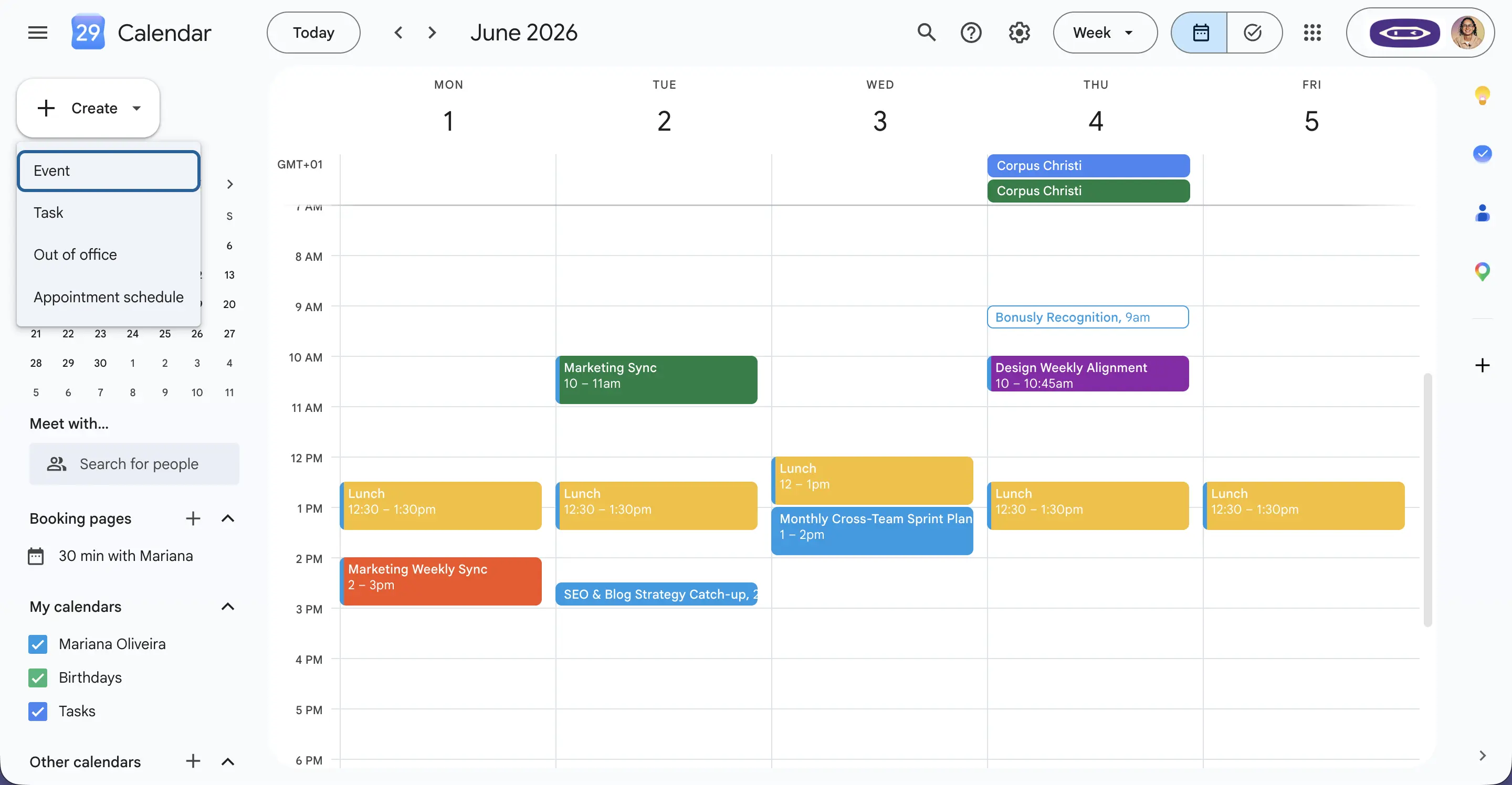
3. Adicione um título, data e hora. Use um título claro e descritivo. "Planejamento T3 – Vendas + Marketing" é melhor do que "Sincronização".
4. Clique em "Adicionar videoconferência do Google Meet". O Google Agenda gera automaticamente um link exclusivo meet.google.com.
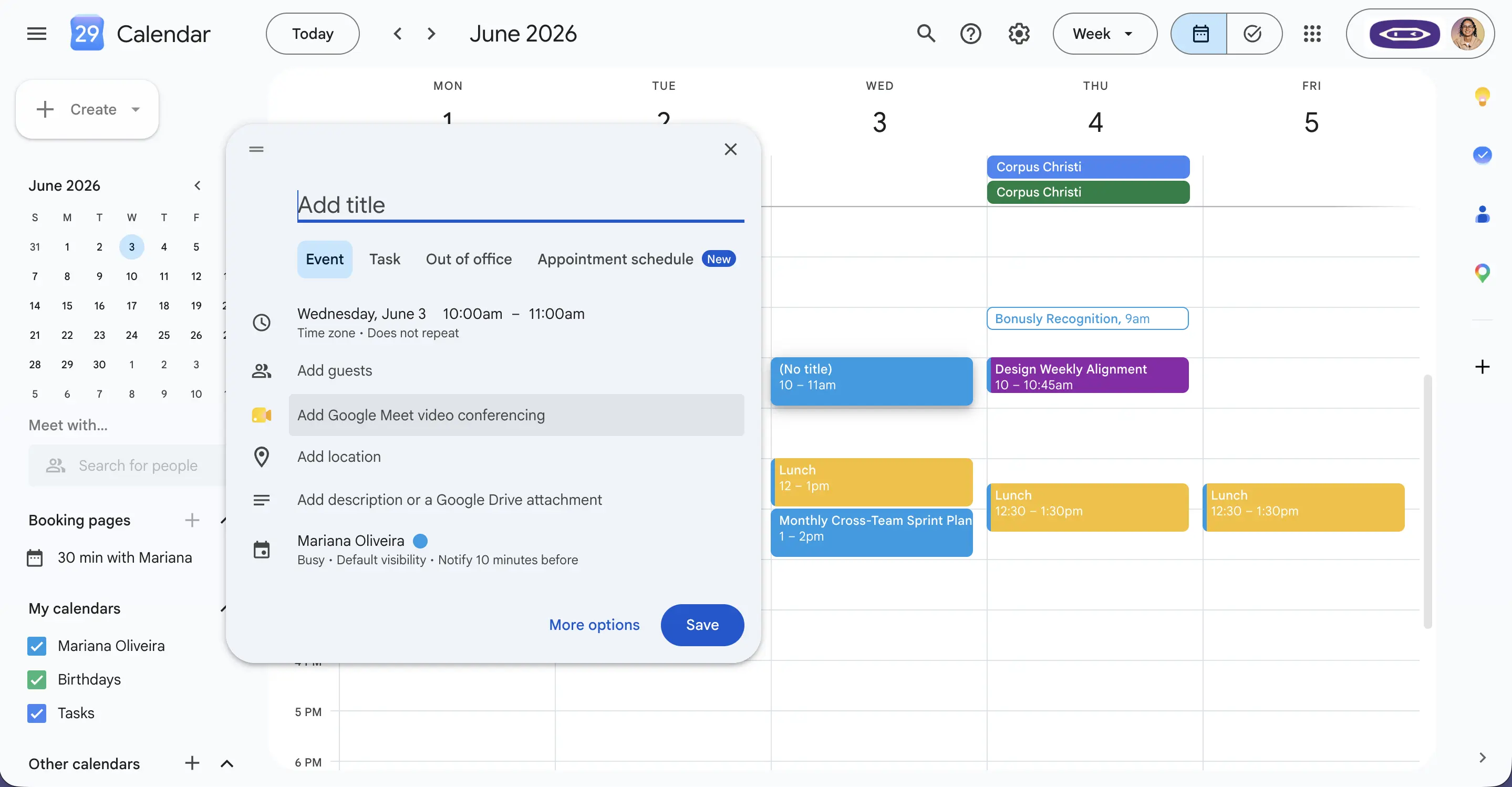
5. Adicionar convidados. Digite os endereços de e-mail no campo Adicionar convidados. O Calendário sugere contatos automaticamente enquanto você digita.
6. (Opcional) Adicione uma agenda ou anexos no campo Descrição: notas da reunião, slides, leituras prévias. Tudo o que você anexar será visível para todos os convidados.
7. Clique em Salvar. O Calendário pergunta se você deseja enviar e-mails de convite. Clique em Enviar.
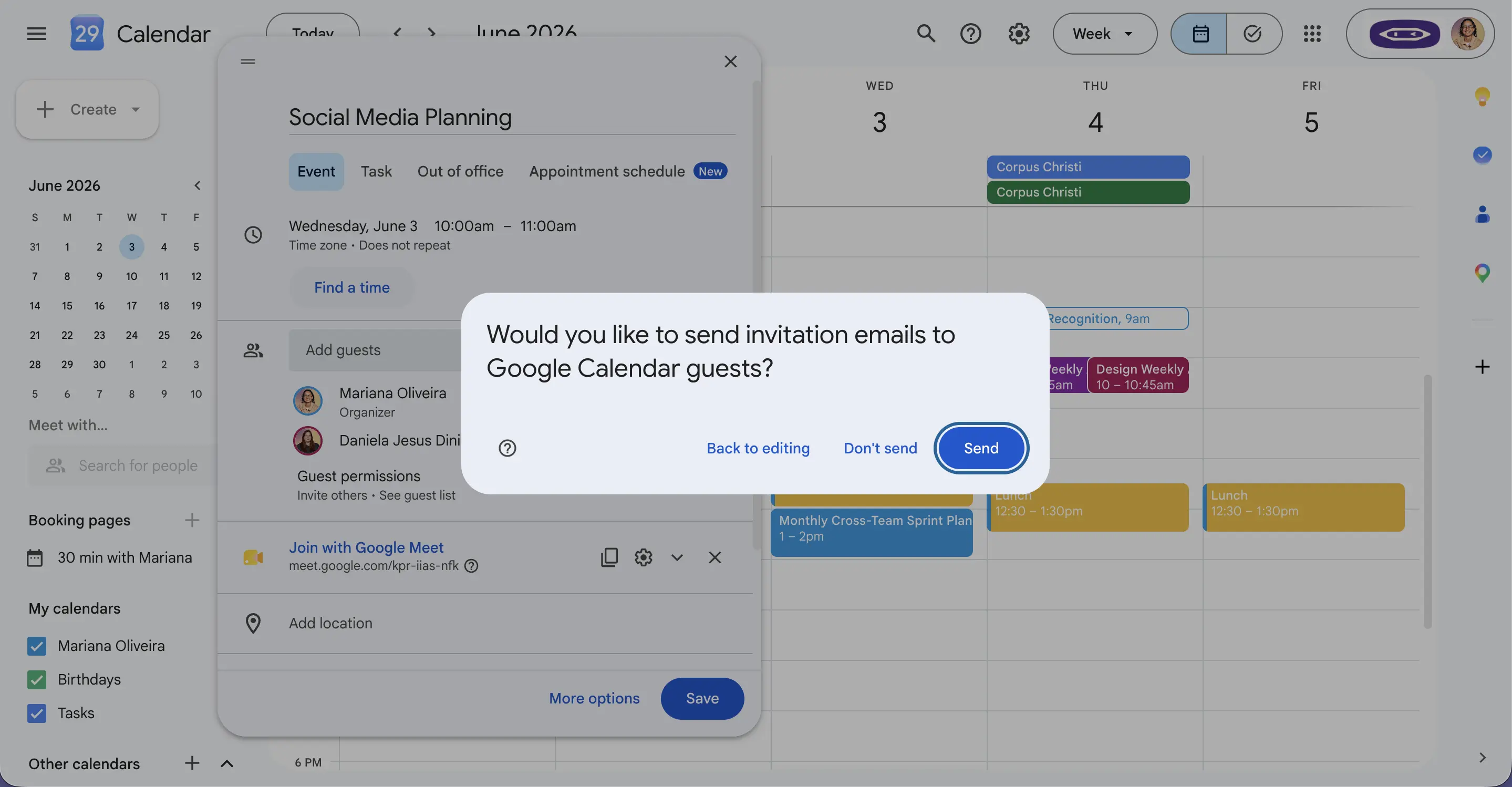
Os convidados recebem um e-mail com o link da reunião. O evento aparece no calendário deles com lembretes.
Método 2: Agendar um Google Meet a partir do Gmail
Ideal quando você já está escrevendo um e-mail e quer adicionar uma reunião à conversa.
1. No Gmail, clique em Escrever para redigir um e-mail.
2. Na barra de ferramentas na parte inferior da janela de composição, clique no menu de três pontos, depois clique em "Definir um horário para reunião" → "Criar um evento".
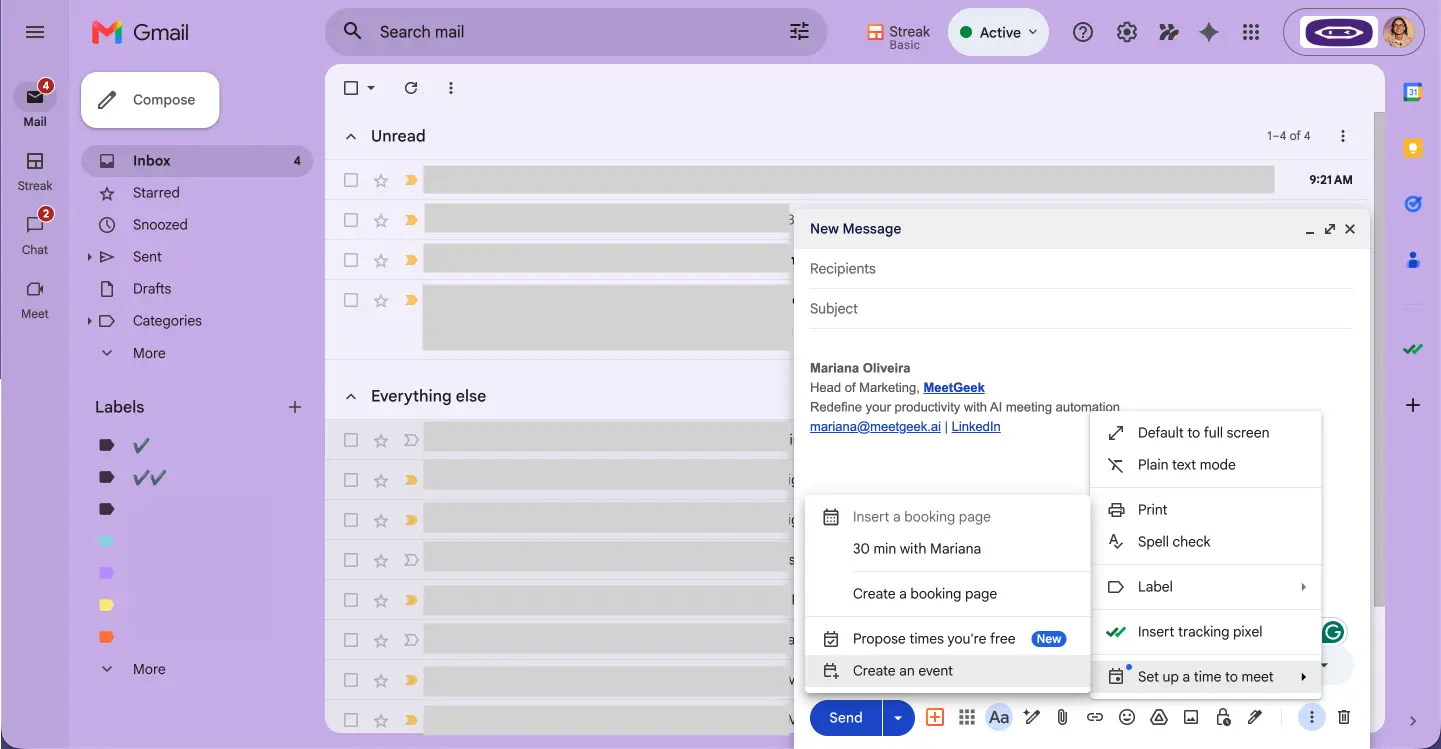
3. Uma janela de evento do Google Agenda é aberta. Adicione um título, data e hora e, em seguida, clique em Adicionar videoconferência do Google Meet.
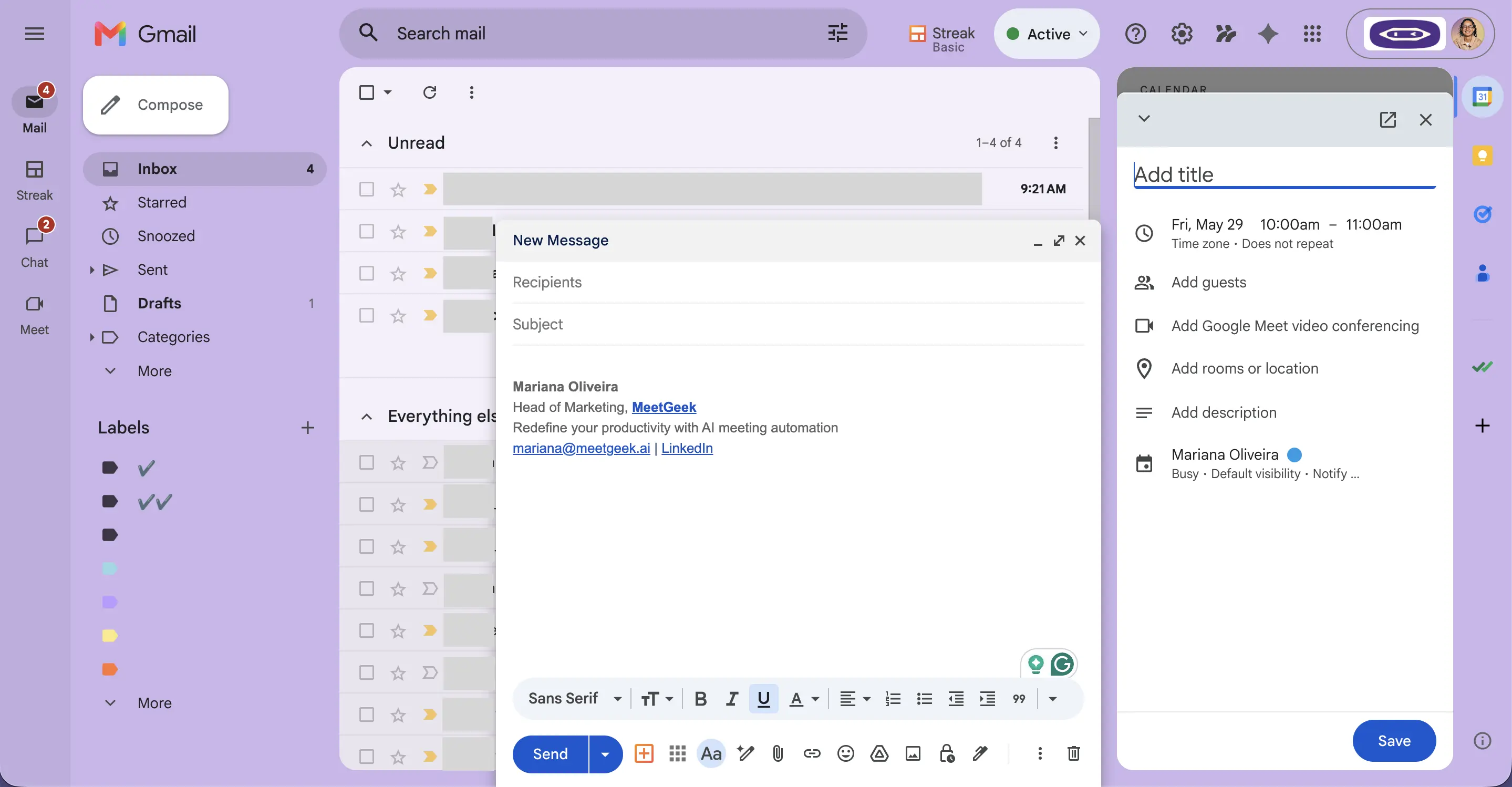
4. Clique em Salvar na janela do Agenda. O Agenda adiciona a reunião à sua programação e insere os detalhes da reunião no seu rascunho de e-mail.
5. Finalize seu e-mail e clique em Enviar. O destinatário recebe sua mensagem e o convite do calendário.
Método 3: Agendar um Google Meet de dentro do Google Meet
Ideal quando você quer um link de reunião primeiro e o evento do calendário depois.
1. Acesse meet.google.com no seu navegador.
2. Clique em "Nova reunião".
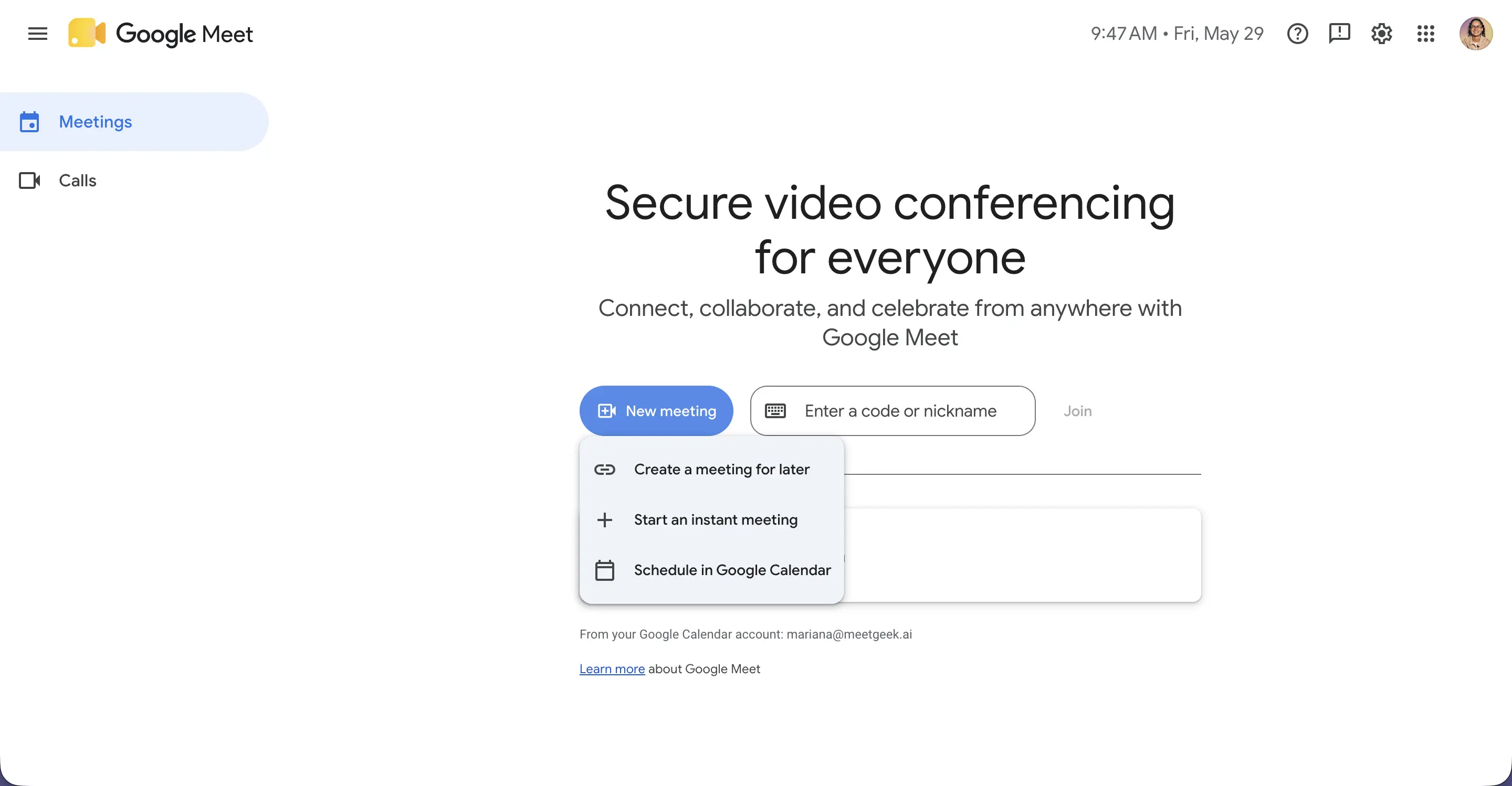
3. Você verá três opções: Criar uma reunião para mais tarde, Iniciar uma reunião instantânea ou Agendar no Google Agenda.
- Agendar uma reunião para mais tarde gera um link reutilizável que você pode copiar e colar em qualquer lugar.
- Agendar no Google Agenda abre o Agenda com um link do Meet já anexado.
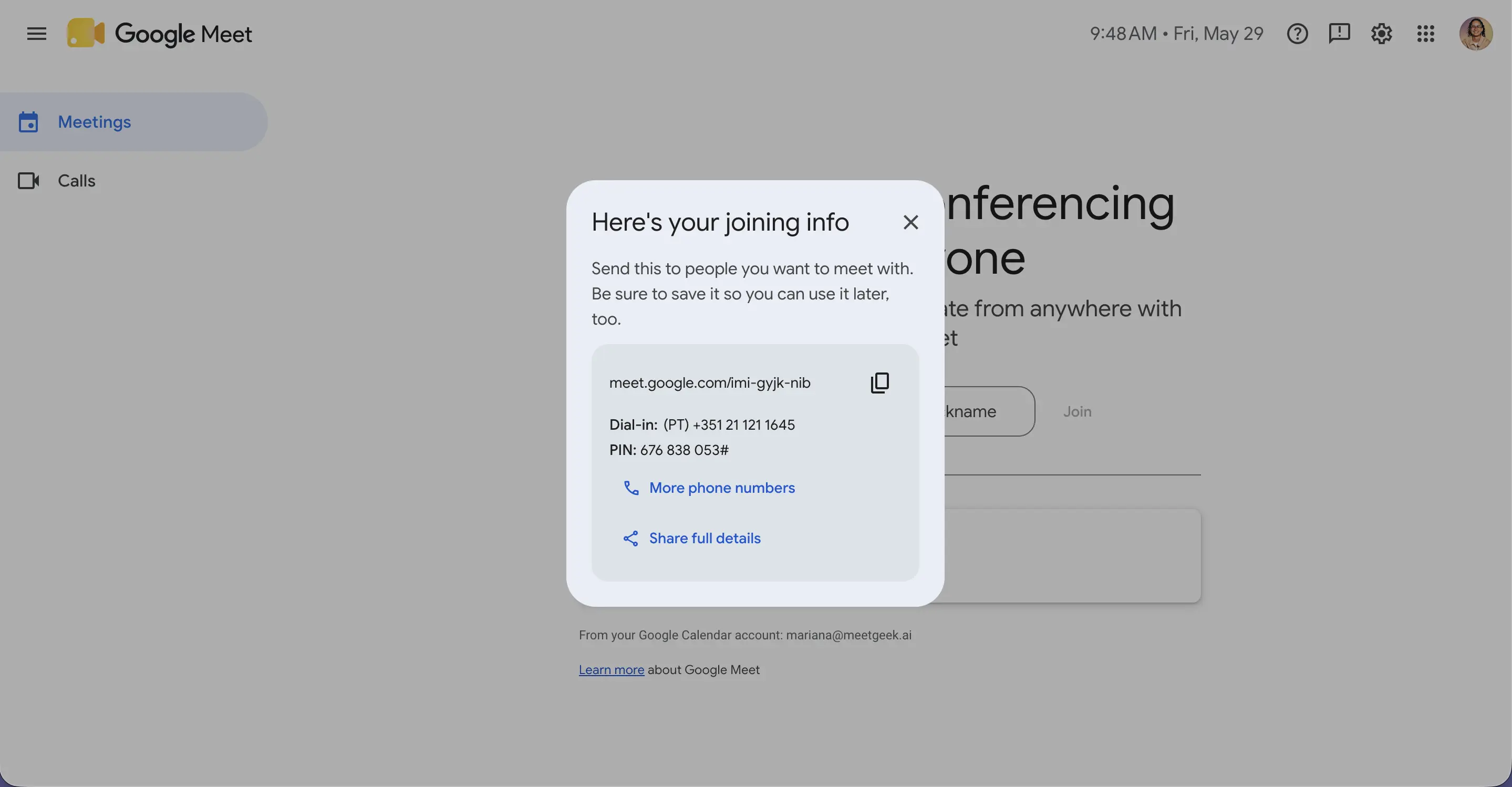
4. Para uma reunião agendada, clique em "Agendar no Google Agenda". Preencha os detalhes do evento e salve.
Como agendar uma reunião no Google Meet pelo celular
O agendamento pelo celular funciona de duas maneiras, dependendo do aplicativo em que você começar.
Aplicativo Google Agenda (iOS e Android)
1. Abra o aplicativo Google Agenda.
2. Toque no botão + no canto inferior direito e selecione Evento.
3. Adicione um título, data e hora.
4. Toque em "Adicionar videoconferência" e escolha o Google Meet.
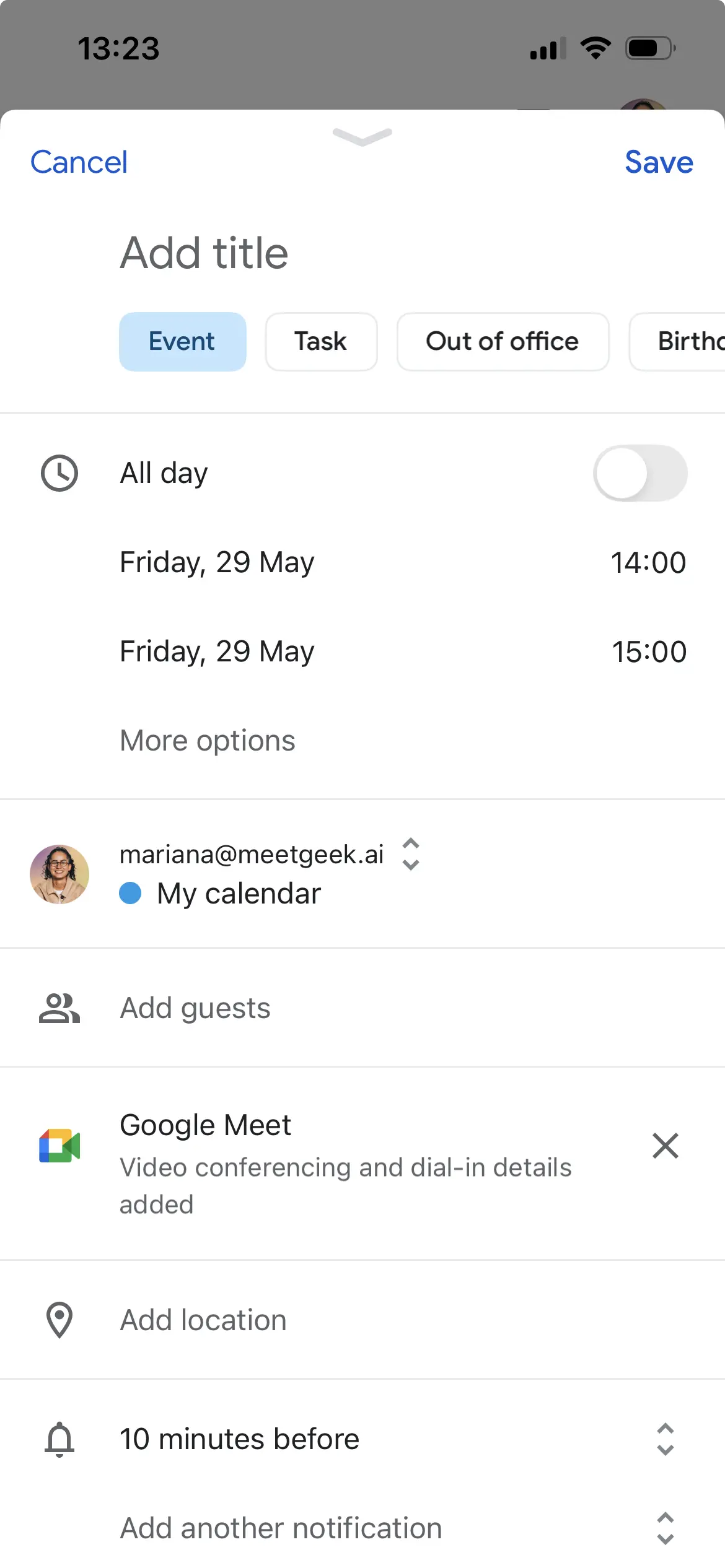
5. Toque em "Adicionar pessoas" para convidar participantes.
6. Toque em Salvar, depois Enviar para enviar os convites.
Aplicativo Google Meet (iOS e Android)
1. Abra o aplicativo Google Meet.
2. Toque em "Nova reunião".
3. Toque em "Agendar no Google Agenda". Isso abre o Google Agenda com um link do Meet já anexado.
4. Preencha o título, horário e convidados, depois toque em Salvar.
O fluxo mobile é mais rápido que o desktop para reuniões avulsas, geralmente em menos de 30 segundos do início ao fim.
Torne cada Google Meet agendado mais produtivo com o MeetGeek

O agendamento reúne as pessoas. A parte mais difícil é garantir que a reunião realmente produza algo útil: notas que todos possam encontrar, itens de ação que são concluídos, decisões que não são rediscutidas.
MeetGeek é um assistente de reunião de IA que participa automaticamente das suas chamadas agendadas do Google Meet e cuida de tudo isso:
- Grava automaticamente todas as chamadas agendadas. Depois de conectar o Google Agenda, o MeetGeek detecta eventos agendados do Meet e participa pontualmente.
- Transcreve com identificação de oradores. Mais de 60 idiomas, mais de 95% de precisão, detecção automática de idioma.
- Resumo de IA, itens de ação e decisões entregues no seu painel de controle minutos após o término da reunião.
- Biblioteca de reuniões pesquisável. Encontre qualquer momento de qualquer reunião passada em segundos.
- Chat de IA em todas as reuniões que você já teve. Pergunte "O que combinamos sobre a data de lançamento?" e obtenha uma resposta instantaneamente. Para fluxos de trabalho autônomos que agem com base no contexto da reunião (por exemplo, criação automática de tickets), o MeetGeek MCP Server se conecta diretamente ao Claude e ao ChatGPT.
- Integrações nativas com Notion, HubSpot, Slack, Trello, Google Drive e mais de 20.000 aplicativos via Zapier.
Como conectar o MeetGeek ao Google Meet (em menos de 2 minutos)
- Crie uma conta gratuita no MeetGeek.
- Abra Configurações → Integrações e conecte o Google Agenda.
- Escolha quais eventos agendados do Google Meet você quer que o MeetGeek participe (todos, apenas internos, apenas externos ou calendários específicos).
- Pronto. O MeetGeek entra automaticamente na sua próxima chamada agendada. Você encontrará a gravação, a transcrição e o resumo no seu painel após o término da reunião.
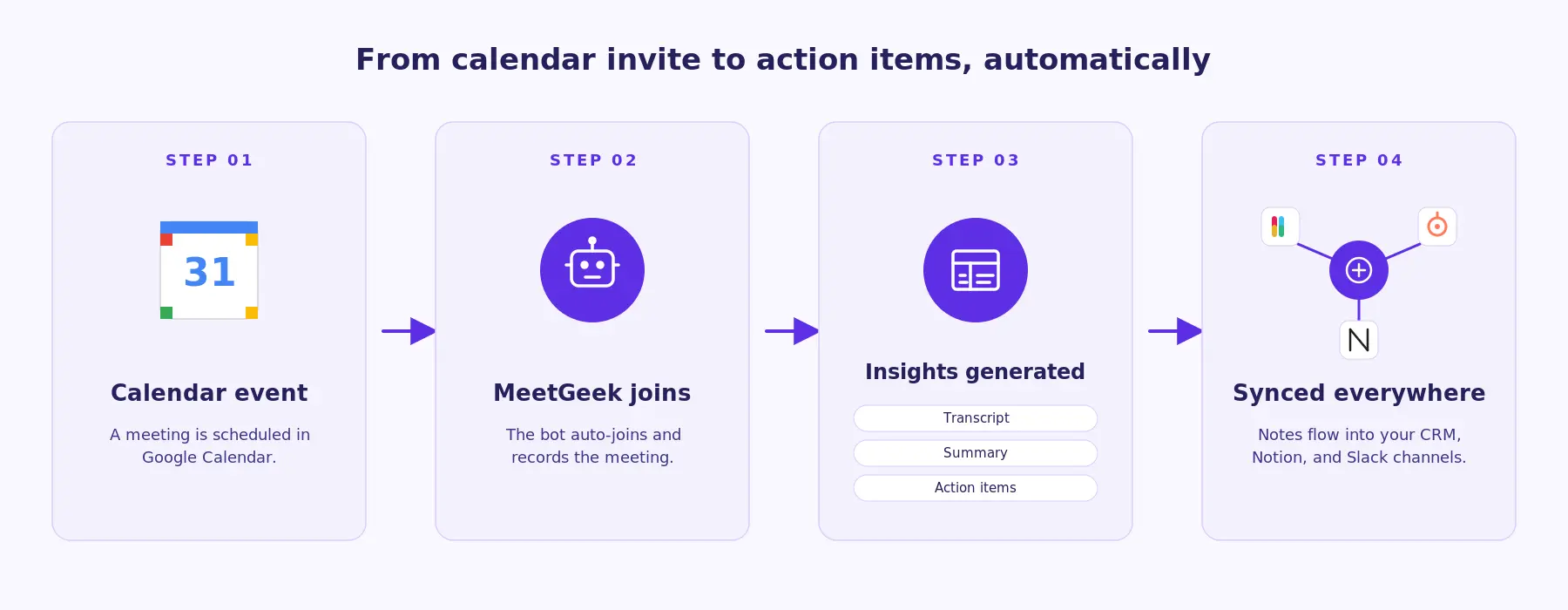
Se você preferir não ter um bot na chamada, a Extensão do Chrome do MeetGeek grava diretamente do seu navegador, invisível para outros participantes.
Problemas comuns de agendamento no Google Meet (e soluções)
Os convidados não estão recebendo o e-mail de convite
Geralmente, um de três problemas: erros de digitação no campo de e-mail, o filtro de spam do destinatário ou você pulou o aviso "Enviar convites" ao salvar o evento. Solução: abra o evento no Google Agenda, clique no ícone de envelope de e-mail ao lado da lista de convidados e reenvie.
O link da reunião não funciona para convidados externos
Convidados externos às vezes precisam "solicitar para participar" se as configurações do seu Google Workspace restringem participantes externos. Solução: abra o evento, clique no ícone de engrenagem ao lado do link do Meet e ative "Qualquer pessoa pode participar" ou pré-aprove os endereços de e-mail externos.
A reunião não aparece no calendário de todos
Isso acontece quando os convidados usam um calendário que não é do Google (Outlook, Apple Calendar). Solução: O Calendário envia um arquivo .ics por e-mail; os convidados precisam clicar em "Adicionar ao calendário" nesse e-mail. Se aceitarem o convite por e-mail, ele sincroniza automaticamente.
Não é possível adicionar videoconferência do Google Meet a uma conta pessoal do Google
Alguns recursos de agendamento (como controles avançados de reunião e gravação) exigem o Google Workspace. Contas pessoais do Gmail ainda podem agendar chamadas do Meet, mas com limites: um limite de 60 minutos em chamadas em grupo com 3 ou mais pessoas, sem gravação nativa e sem transcrição. Para remover esses limites, faça upgrade para o Google Workspace ou use MeetGeek para gravação e transcrição.
Perguntas frequentes sobre como agendar o Google Meet
Como usar o Google Meet?
Abra meet.google.com em qualquer navegador moderno, faça login com sua conta Google e clique em "Nova reunião" para iniciar uma chamada instantânea ou em "Participar de uma reunião" para inserir um código. No celular, baixe o aplicativo Google Meet para iOS ou Android. A maioria dos usuários conecta o Google Meet ao Google Agenda para que o agendamento, a participação e a gravação aconteçam em um só lugar.
Como agendar um Google Meet com vários colegas de trabalho?
No Google Agenda, clique em Criar → Evento, adicione um título e horário, clique em Adicionar videoconferência do Google Meet e, em seguida, insira todos os e-mails dos colegas de trabalho no campo Adicionar convidados. O Calendário sugerirá contatos automaticamente. Clique em Salvar e Enviar para enviar os convites por e-mail para todos.
O que faço se os participantes não conseguirem entrar na reunião?
Primeiro, confirme se os endereços de e-mail deles estão no convite. Segundo, peça para verificarem a pasta de spam. Terceiro, se forem externos (fora da sua organização do Workspace), abra as configurações do evento e ative "Qualquer pessoa pode participar" ou pré-aprove os e-mails deles. Como anfitrião, você também pode admitir manualmente qualquer pessoa que esteja esperando na sala de espera.
Posso agendar um Google Meet recorrente?
Sim. Ao criar o evento no Google Agenda, clique no menu suspenso "Não se repete" e escolha Diariamente, Semanalmente, Mensalmente ou Personalizado. O mesmo link do Meet é reutilizado para cada ocorrência, então os participantes podem salvá-lo uma vez e entrar novamente sempre.
Posso agendar um Google Meet sem uma conta Gmail?
Você precisa de uma conta Google, mas não precisa ser uma conta Gmail. Qualquer conta Google (incluindo aquelas vinculadas a um domínio personalizado via Google Workspace) funciona. Se você não tiver uma conta Google, pode participar de reuniões como convidado, mas não pode agendar novas.
Com quanto tempo de antecedência posso agendar um Google Meet?
Não há limite máximo. Você pode agendar um Google Meet com anos de antecedência. Os lembretes são acionados 30 minutos e 10 minutos antes por padrão; você pode personalizar essas notificações por evento.
O MeetGeek pode gravar automaticamente qualquer Google Meet agendado?
Sim. Depois de conectar o Google Agenda ao MeetGeek, o MeetGeek entra automaticamente nos seus eventos agendados do Google Meet, os grava e transcreve, e entrega um resumo de IA, itens de ação e decisões ao seu painel. Funciona no plano gratuito do MeetGeek com até 3 horas de transcrição por mês. Os planos pagos se expandem para mais de 20 horas e adicionam recursos avançados.
Como Agendar uma Reunião no Google Meet: Guia Passo a Passo 2026
Três métodos para desktop, dois fluxos para celular e uma dica para tornar cada chamada agendada mais produtiva.

Planos de Fundo de Zoom Engraçados Para Cada Tipo de Reunião
Descubra os melhores planos de fundo engraçados do Zoom para chamadas de trabalho e reuniões virtuais, incluindo memes, cenas de TV, escritórios falsos e ideias geradas por IA.
O Modelo de Reunião Retrospectiva Agile: 5 Formatos Que Funcionam
Cinco formatos retrô (Start/Stop/Continue, 4Ls, Mad/Sad/Glad, Sailboat, DAKI), quando usar cada um e a etapa de compromisso que transforma a conversa em mudança.

Ferramentas de Transcrição de Reuniões Compatíveis com a HIPAA: Um Guia de Verificação
O que a HIPAA realmente exige das ferramentas de transcrição, por que a maioria dos anotadores de IA não se qualifica e uma lista de verificação de 10 itens para equipes de operações clínicas.

Reunião de Teste no Zoom: Guia passo a passo para testar sua configuração antes de qualquer chamada
Saiba como realizar uma reunião de teste do Zoom, corrigir problemas de microfone e câmera e garantir que sua configuração esteja pronta antes de qualquer chamada importante.
Manual da reunião inicial do projeto (+ modelo)
A agenda de 7 partes, o modelo e a lista de verificação de acompanhamento de 24 horas que transformam o início do projeto nos 60 minutos mais valiosos de todo o projeto.

O que é uma Assembleia Geral Anual (AGM)? Um guia completo
Entenda as reuniões gerais anuais, o que incluir em uma agenda de AGM e como realizar reuniões estruturadas e compatíveis que orientam as decisões.
É ilegal gravar alguém sem sua permissão?
Gravar uma conversa pode ser legal em algumas situações e ilegal em outras. Este guia explica quando é permitido gravar alguém sem permissão nos EUA e na UE, como as leis de consentimento funcionam e como evitar problemas legais.

Jogos para jogar no Zoom: 20 ideias para formação de equipes (e risadas reais)
Uma lista prática de jogos Zoom que ajudam equipes remotas a se conectarem, aumentarem a energia e tornarem as reuniões virtuais mais envolventes e interativas.

Como automatizar reuniões com segurança em ambientes regulamentados e de alto risco
Saiba como automatizar reuniões em ambientes regulamentados sem comprometer a segurança, a privacidade ou a conformidade.
As melhores alternativas ao tl;dv para agilizar suas reuniões
Descubra as principais alternativas ao tl; dv e explore e compare seus recursos para escolher a ferramenta de reunião de IA certa para sua organização.
Agentes de reuniões de IA: como a IA autônoma está transformando o futuro do trabalho
Descubra como os agentes de reuniões com inteligência artificial estão redefinindo o futuro do trabalho, gerenciando agendamentos, acompanhamentos e até mesmo falando em seu nome para economizar tempo e transformar cada reunião em ação real.
Alternativas do Granola AI Notes: as melhores opções para experimentar em 2026
Explore as melhores alternativas do Granola AI Notes para 2026 com ferramentas mais inteligentes que vão além da transcrição, oferecendo automação, insights e colaboração.

E-mail de follow-up após a entrevista: como escrevê-lo, quando enviá-lo e o que dizer
Descubra como escrever um e-mail de acompanhamento eficaz após uma entrevista. Do tempo e dos modelos ao tom e à estrutura, este guia aborda tudo o que você precisa para se destacar e se manter memorável.

Análise de preços da Tactiq 2026: planos, limites e a melhor alternativa
Explore os planos de preços mais recentes da Tactiq e descubra como eles se comparam ao assistente de reuniões tudo-em-um do MeetGeek.

Significado da reunião ad hoc e como organizá-la
Descubra o verdadeiro significado de uma reunião ad hoc e aprenda como tornar as discussões espontâneas mais focadas e eficazes. Descubra quando mantê-los e gerenciá-los.

Etiqueta de reunião virtual: 15 regras essenciais para videochamadas profissionais
Descubra 15 regras e dicas essenciais de etiqueta para reuniões virtuais que mantêm as conversas focadas, profissionais e envolventes.
Como ver seu histórico do Google Meet e encontrar gravações (4 métodos fáceis)
Este artigo explora várias maneiras de ver seu histórico do Google Meet, recuperar e compartilhar gravações e descreve os requisitos para acessar esses dados.

Preços do Fireflies | Análise e coisas que eu gostaria de saber antes de comprar (2026)
Explore os preços e os recursos do Fireflies 2026. Saiba por que os usuários mudam dessa plataforma e escolhem alternativas para resumos e insights de reuniões de IA.
Como escolher os modelos de atas de reunião certos para diferentes tipos de reuniões
Entender os diferentes tipos de reuniões e suas necessidades de documentação é o primeiro passo para escolher o modelo certo. Neste artigo, aprenderemos como fazer isso.
Como acessar e revisar seu histórico de reuniões do Zoom: um guia completo
Neste artigo, explicaremos como acessar e revisar seu histórico de reuniões do Zoom: usando as ferramentas integradas do Zoom e com a ajuda de um assistente de reuniões com IA.
Anotadores de IA para reuniões presenciais: 5 melhores aplicativos móveis para Android e iOS em 2026
Os melhores aplicativos móveis agora gravam suas reuniões presenciais, transcrevem discursos e estruturam notas. Testamos as principais opções para iPhone e Android neste artigo.

Como gravar uma chamada do Discord: um guia passo a passo (2026)
Este guia passo a passo mostrará como gravar uma chamada do Discord usando recursos simples e integrados do dispositivo e ferramentas poderosas de terceiros.

Como usar a extensão Zoom Chrome e as 9 melhores extensões para reuniões
Este guia mostrará exatamente como usar a extensão Zoom Chrome e algumas outras ferramentas para simplificar seu processo de reunião.

Como gravar reuniões Webex: um guia passo a passo [2 métodos]
Grave no Webex usando o recurso de gravação integrado ou aprimore a gravação com ferramentas de terceiros, como a extensão MeetGeek AI Chrome.

A sobrecarga de reuniões não é o problema real - é um design ruim de reuniões
Quando a sobrecarga de reuniões se torna óbvia, há algumas pequenas mudanças que podem transformar toda a sua cultura de reuniões.

Como gravar videoconferências: um guia para recursos integrados e ferramentas de IA
Grave videoconferências usando ferramentas de plataforma integradas ou serviços de transcrição de IA para criar ativos duradouros. Use ferramentas como o MeetGeek para automatizar a colaboração e melhorar a produtividade.

Notas de reunião de IA: seu guia para documentação automatizada de reuniões em 2026
Vamos examinar mais de perto tudo o que você precisa saber sobre as opções gratuitas de anotações de reuniões de IA.

4 melhores softwares de transcrição gratuitos para 2026 | Testado pessoalmente
Neste artigo, compartilhamos os 4 melhores softwares de transcrição que encontramos com base em testes pessoais para 2026.

Análise do Read AI: Por que tantas pessoas estão abandonando Read AI? (2026)
Orientaremos você sobre os principais recursos, preços, prós e contras e daremos algumas dicas sobre por que os usuários estão migrando desse assistente de reuniões de IA.

Preços do Otter AI | 4 coisas que eu gostaria de saber antes de comprar (2026)
“A IA do Otter vale a pena?” É uma boa pergunta, e muitos de vocês fizeram. Saiba o que descobrimos sobre os preços e recursos do Otter AI e quais outras opções você tem.

Preços do Gong em 2026 | Isso economizará +$30.000
Se você considerou o Gong, provavelmente fez a pergunta: “Quanto custa o Gong?”. Descubra quanto os clientes da Gong pagam e quais outras opções você tem.
Como entrar no Zoom com alternativas de ID de reunião +
Descubra como participar de uma reunião do Zoom usando um ID de reunião e explore métodos alternativos para se conectar perfeitamente.
6 melhores aplicativos de notas de reuniões em 2026 | #1 é um divisor de águas
Não reunimos apenas os principais assistentes de reunião de IA neste artigo, mas também os melhores aplicativos para anotações manuais quando se trata de anotações de reuniões.

Testamos e encontramos as 5 melhores alternativas de Fathom para 2026
Depois de mergulhar profundamente na experiência dos usuários com esse assistente de reuniões de IA, descobrimos quais são as melhores alternativas do Fathom para você.

6 melhores alternativas de Gong após mais de 2 anos de testes (2026)
Investimos mais de 300 horas neste projeto para descobrir as melhores alternativas de Gong. Vamos nos aprofundar nos melhores.

Quando e como organizar uma reunião presencial em 2026
Planeje reuniões presenciais mais inteligentes! Saiba quando se reunir, como se organizar de forma eficaz e tornar cada reunião produtiva e envolvente.
Os 6 melhores anotadores de IA em 2026 | Mais de 15 ferramentas testadas
Eu tentei +15 anotadores de IA para encontrar os melhores. Este artigo revela o melhor tomador de notas de IA com base em recursos e preços.

Como ter uma reunião eficaz de pontos de contato: estratégias para gerentes
Quer conduzir reuniões de ponto de contato bem-sucedidas? Aprenda dicas e estratégias práticas para promover a colaboração, acompanhar o progresso e inspirar sua equipe a fazer mais.

Como Planejar e Realizar Reuniões de Vendas Produtivas [+Agenda de Reuniões de Vendas Gratuita]
Aprenda estratégias eficazes para tornar suas reuniões de vendas mais impactantes e produtivas. Descubra dicas para impulsionar o engajamento e os resultados!

Como Realizar uma Reunião de Descoberta Eficaz
Saiba como realizar uma reunião de descoberta eficaz com dicas e estratégias práticas que garantem o sucesso.

Como Dominar Reuniões Scrum: Melhores Práticas e Modelos
Aprenda a realizar reuniões Scrum eficazes com dicas e modelos práticos. Simplifique seu fluxo de trabalho, aumente a colaboração em equipe e aproveite ao máximo cada reunião!

O Que é Reunião Virtual e o que Esperar em 2026: Uma Visão do Futuro
Descubra o futuro das reuniões virtuais em 2026 e algumas dicas fora do tempo com este artigo esclarecedor.
.webp)
As 10 melhores alternativas do Vowel.ai para suas reuniões
Clique aqui para ver 7 das principais alternativas ao Vowel para sua próxima reunião.

Como Transcrever Reuniões do Zoom para o Google Docs Sem Permissões Adicionais
Aprenda a transcrever com eficiência suas reuniões do Zoom para o Google Docs com essas etapas simples. Aumente a produtividade e consulte facilmente discussões anteriores.

As 8 principais plataformas de reuniões virtuais on-line para organizações em crescimento
Com cada vez mais plataformas de reuniões virtuais disponíveis no mercado, escolher a certa para sua empresa pode ser bastante confuso e desafiador.

6 dicas para escrever uma agenda de reunião bem-sucedida com exemplos
Quer escrever a agenda definitiva de reuniões e alcançar a produtividade de todos os tempos nas reuniões de sua equipe? Siga estas 6 dicas profissionais para saber como e confira nossos modelos gratuitos para começar.
Como “compartilhar tela” no Zoom [PC/celular] + Dicas profissionais
Aprenda a compartilhar sua tela durante as reuniões do Zoom no PC e em dispositivos móveis com nossas dicas de especialistas!
.jpeg)
Como configurar uma reunião no Zoom e dicas incríveis para aumentar o engajamento
Domine a configuração do Zoom com nosso guia passo a passo fácil. Do agendamento à hospedagem, saiba como se conectar e se envolver no mundo digital.
Como organizar uma reunião de equipes: um guia passo a passo para iniciantes
Aprenda a organizar uma reunião de equipes sem esforço com nosso guia para iniciantes. Do agendamento ao convite, cobrimos todas as etapas!

Como gravar sessões do Google Meet sem permissões especiais em 2026
Descubra como gravar facilmente um Google Meet em nosso guia abrangente. Leia este artigo para nunca mais se preocupar em perder informações importantes!

Como organizar a melhor reunião individual
Descubra como organizar reuniões individuais que melhorem a comunicação, promovam o engajamento e construam relacionamentos mais fortes em sua equipe lendo este artigo!

Encontre seu modelo de notas de reunião perfeito
As reuniões fazem parte da sua vida profissional, mas você não tem ideia do que elas devem conter ou mesmo parecer? Leia este artigo para obter seu modelo de notas de reunião!

Os 10 Segredos para uma Gestão Eficaz de Reuniões
Descubra os segredos para uma gestão eficaz de reuniões! Descubra 10 estratégias revolucionárias para reuniões produtivas.

Como escolher a cadência certa de reunião: o manual do gerente
Descubra os segredos para definir a cadência perfeita de reuniões para otimizar a produtividade da equipe com este guia para gerentes.
.jpeg)
Como participar de uma reunião do Zoom usando qualquer dispositivo em 2026
Entre em 2026 com facilidade: aprenda a participar de reuniões do Zoom de qualquer dispositivo com este guia simples e fácil de usar para conexões virtuais perfeitas.

20 Ideias Inovadoras para Reuniões de Equipe
Energize e envolva sua equipe com uma dessas 20 ideias inovadoras para reuniões de equipe.

O poder de um blog: como as reuniões podem ser transformadas em conteúdo envolvente
Neste artigo, revelaremos seis estratégias criativas para aproveitar as transcrições de reuniões para aprimorar seus esforços de marketing.

Como Escrever um Email de Convite de Reunião Eficaz
Já se perguntou qual é a receita para um e-mail de convite de reunião bem-sucedido? Leia este artigo para saber todas as nossas dicas e ideias!

Por que você precisa definir metas de reunião e como fazer isso
O primeiro passo para uma reunião bem-sucedida é definir as metas da reunião. Leia este artigo para saber como equipes de alto desempenho fazem isso!

Como Gravar uma Reunião do Zoom se Você Não for Um Anfitrião
Descubra como gravar reuniões do Zoom sem privilégios de hospedagem em qualquer dispositivo para uma experiência de reunião simplificada!
.jpg)
Como facilitar reuniões inclusivas e colaborativas
Um bom planejamento e facilitação de reuniões são o que torna as reuniões de equipe inclusivas, colaborativas e eficazes, levando à resolução de problemas e à geração de novas ideias.

Google Meet x Zoom: Qual Escolher em 2026
Descubra o confronto definitivo entre o Google Meet e o Zoom em 2026! Descubra qual ferramenta de videoconferência ganha em recursos e valor.
.webp)
A revisão definitiva de fim de ano: um guia para gerentes
Domine a arte das avaliações de fim de ano com nosso guia abrangente para gerentes. Aprenda estratégias comprovadas para avaliar o desempenho e definir metas para o sucesso no próximo ano.

Visualização de dados eficaz para insights de reuniões
A visualização torna a transmissão de dados complexos mais compreensível. Vamos descobrir como melhorar sua próxima reunião com recursos visuais.

Como Alterar o Zoom Host + Como Adicionar um Host Alternativo no Zoom
Aprenda as etapas rápidas e fáceis para mudar de anfitrião nas reuniões do Zoom com este guia abrangente e para iniciantes.

Como ter uma reunião de negócios bem-sucedida em 2024
Domine a arte de reuniões de negócios bem-sucedidas este ano com nossas principais dicas para planejar, engajar e alcançar resultados no ambiente de trabalho moderno.
.jpeg)
Como realizar uma sessão de brainstorming eficaz
Prepare-se para liberar a criatividade da sua equipe. Não perca este guia para realizar uma sessão de brainstorming eficaz que dará vida a ideias inovadoras.

Os 10 melhores softwares de agendamento de reuniões para 2026
As melhores ferramentas de agendamento de reuniões oferecem uma experiência sem atritos para todos os participantes. Aqui estão 10 opções que economizarão horas do seu tempo!

Formatos de reunião inovadores: explorando alternativas às reuniões de negócios tradicionais para aumentar a criatividade
Explore alguns formatos alternativos de reunião que podem revolucionar a forma como sua equipe colabora e gera ideias.

10 maneiras pelas quais um assistente de reuniões com IA pode ajudar em suas reuniões e entrevistas
Sem as ferramentas certas, as reuniões podem ser um processo doloroso. Leia este artigo para explorar os 10 melhores casos de uso de ter um assistente de reuniões com IA!

10 Dicas para Escrever uma Recapitulação Eficaz da Reunião
Descubra 10 dicas práticas para escrever resumos de reuniões claros e eficazes que mantenham sua equipe informada e no caminho certo. Melhore a comunicação e a produtividade com essas etapas fáceis.

Os 5 melhores tipos de perguntas de check-in para reuniões
Você é gerente e está tentando encontrar as melhores perguntas de check-in para reuniões? Leia isso antes de sua próxima reunião!

15 exemplos gratuitos de agenda de reuniões
Você ainda está tentando encontrar os exemplos perfeitos de pauta de reuniões para usar como inspiração antes da próxima reunião? Confira nossos 15 modelos gratuitos!

15 tipos de reuniões: o que as torna diferentes e dicas
Você é um gerente que quer dominar a arte de organizar reuniões? Aprenda a abordar esses 15 tipos de reuniões de forma eficaz com nossas dicas exclusivas!

10 Tipos de Perguntas de Triagem de RH a Serem Feitas se Você for um Gerente de Contratação
Você está tentando encontrar o melhor candidato para um anúncio de emprego na sua empresa? Leia este artigo para descobrir os melhores tipos de perguntas de triagem de RH!