


Rédiger un procès-verbal de réunion, cela paraît simple, non ? Pourtant, ce n'est pas toujours le cas. En présentiel, il peut être difficile de suivre le rythme lorsque les participants se coupent la parole ou passent d'un sujet à l'autre. En ligne, vous pouvez être confronté à un son de mauvaise qualité, à des participants qui oublient de réactiver leur micro ou à des points clés qui vous échappent à cause de problèmes de connexion.
S'il vous est déjà arrivé de terminer une réunion en vous demandant si vous aviez bien noté tout l'essentiel, vous n'êtes pas le seul. Dans cet article, nous vous expliquons comment rédiger un compte rendu de réunion comme un pro, quel que soit le format de la réunion. Sans plus attendre, c'est parti !
Qu'est-ce qu'un procès-verbal de réunion ?
Un procès-verbal de réunion, aussi appelé compte rendu, regroupe les notes qui résument les échanges d'une réunion. Il comprend les éléments clés tels que les sujets abordés, les décisions prises et les tâches attribuées, ainsi que le responsable de chacune.
Le procès-verbal permet à chacun de rester sur la même longueur d'onde, surtout lorsqu'une personne a manqué la réunion. Il sert aussi de trace écrite : vous pouvez suivre facilement l'avancement et retrouver, chaque fois que vous en avez besoin, ce dont les participants ont convenu.
Procès-verbal de réunion ou notes de réunion
En bref : on emploie souvent procès-verbal de réunion et notes de réunion l'un pour l'autre, mais ce n'est pas tout à fait la même chose. Le procès-verbal consigne les décisions et les actions officielles, tandis que les notes de réunion sont plus libres et servent d'aide-mémoire personnel. Les deux sont utiles, selon ce que vous devez suivre après la réunion.
Voici les principales différences entre les procès-verbaux et les notes de réunion :
✔ Les procès-verbaux constituent la trace officielle de ce qui a été discuté et décidé, souvent utilisée dans un cadre commercial, juridique ou professionnel. Les notes de réunion sont plus informelles, destinées à un usage personnel ou à être partagées avec votre équipe, simplement pour garder une trace des points, idées ou tâches clés.
✔ Les procès-verbaux suivent une structure définie et précisent notamment la date de la réunion, le président du conseil d'administration, les participants, les points à l'ordre du jour, les décisions prises et le responsable de chaque tâche. Les notes, en revanche, sont un support écrit plus souple où vous pouvez consigner des points, des résumés rapides ou des rappels personnels sans vous soucier de la structure.
✔ Les procès-verbaux vont à l'essentiel : décisions prises, tâches attribuées et principaux résultats, sans détails superflus. De leur côté, les notes peuvent être aussi détaillées ou informelles que vous le souhaitez et inclure des idées intéressantes, des temps forts de la discussion ou tout ce dont vous voulez vous souvenir.
✔ Les procès-verbaux sont généralement transmis à tous les participants (ainsi qu'aux membres du conseil d'administration) et conservés avec d'autres documents pour référence ultérieure, en particulier dans un cadre formel comme les réunions du conseil d'administration. Les notes de réunion sont plus personnelles : vous pouvez les garder pour vous ou les partager avec une petite équipe, surtout après des points informels ou des séances de brainstorming.
Qui doit rédiger le procès-verbal de la réunion ?
La personne qui rédige le compte rendu de la réunion est généralement un membre de l'équipe, un chef de projet ou un assistant administratif, selon le type de réunion. Pour les réunions formelles, comme les réunions du conseil d'administration, c'est souvent le ou la secrétaire.
Si la réunion porte sur des sujets complexes, mieux vaut que la personne chargée du compte rendu maîtrise le sujet afin de savoir ce qu'il est important de noter.
REMARQUE : Dans un cadre plus informel, les participants peuvent rédiger le compte rendu à tour de rôle, afin que la tâche ne devienne pas trop répétitive pour une seule personne. Les mieux placées pour ce rôle sont les personnes organisées, qui savent écouter et repèrent rapidement l'essentiel sans se perdre dans les détails.
Comment rédiger le procès-verbal d'une réunion en ligne
Rédiger un procès-verbal pendant une réunion en ligne n'a rien d'évident. Vous devez écouter, prendre des notes et suivre des échanges rapides, tout en composant avec les problèmes techniques ou les participants qui parlent en même temps.
C'est pourquoi l'automatisation change la donne. Au lieu de taper vos notes, vous pouvez utiliser des outils qui transcrivent et résument tout automatiquement à votre place. Pas de stress, aucun point oublié.
Voici les meilleurs outils (gratuits et payants) pour vous aider à rédiger le compte rendu de vos réunions en ligne :
1. MeetGeek
2. La prise de notes IA de Google Meet
3. AI Companion de Zoom
4. MS Teams
1. MeetGeek
Si vous en avez assez de jongler avec la prise de notes pendant vos réunions, MeetGeek va vous simplifier la vie. Cet outil d'automatisation des réunions et de collaboration, propulsé par l'IA, facilite la rédaction des procès-verbaux de réunion.
À la différence de Zoom, Microsoft Teams ou Google Meet, MeetGeek ne vous demande ni d'être l'hôte ni même d'avoir un forfait payant. Il fonctionne parfaitement avec les trois plateformes et vous pouvez commencer gratuitement, puis passer à un forfait supérieur si vous avez besoin de plus de fonctionnalités. De plus, il fonctionne sur ordinateur comme sur mobile, ce qui vous permet de l'utiliser même en déplacement.
MeetGeek rejoint automatiquement vos réunions, les enregistre et génère des transcriptions détaillées dans plus de 100 langues. Ses algorithmes d'IA repèrent les moments importants, font ressortir les points clés et proposent des actions à mener, pour que vous sachiez exactement sur quoi vous concentrer après la réunion. Vous obtenez également des comptes rendus de réunion générés par l'IA, clairs, concis et faciles à partager avec votre équipe. Mieux encore, MeetGeek se connecte à des outils tels que Slack, Notion et plus de 10 000 autres applications, ce qui vous permet d'intégrer facilement vos notes de réunion à vos flux de travail existants.
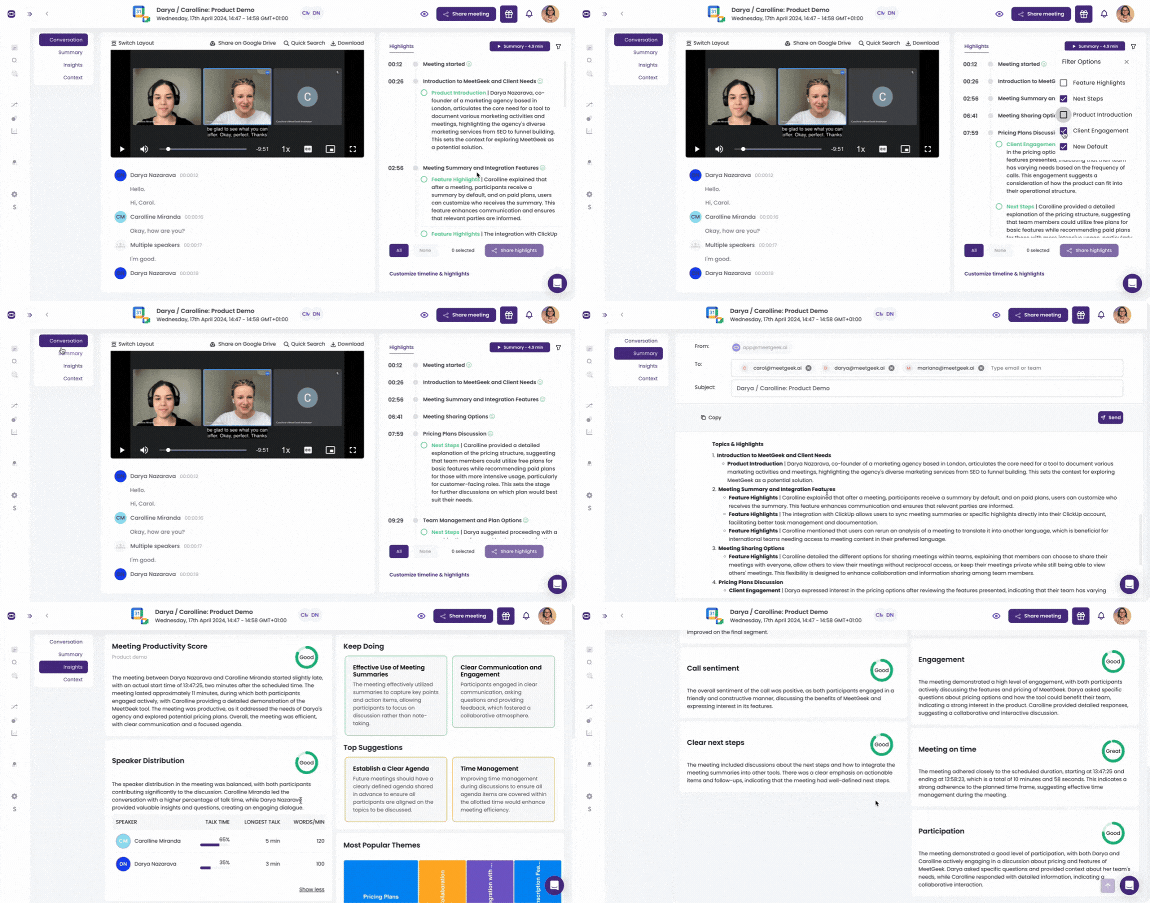
Principales fonctionnalités de MeetGeek pour les procès-verbaux de réunion :
- MeetGeek rejoint les réunions Zoom, Google Meet et Microsoft Teams même lorsque vous ne pouvez pas y assister vous-même.
- MeetGeek fournit des résumés concis et faciles à lire juste après la réunion et met en évidence les tâches clés afin que vous puissiez vous concentrer sur ce qui compte le plus.
- Lorsque vous cherchez un élément précis, la recherche dans les transcriptions vous mène directement au passage de la réunion qui vous intéresse.
- MeetGeek envoie les résumés et les actions à mener directement dans la boîte de réception des membres de votre équipe.
- Vous pouvez rattraper vos réunions à tout moment, où que vous soyez, grâce à l'application mobile MeetGeek.
- Nous conservons tous les procès-verbaux et enregistrements de vos réunions précédentes dans un espace sécurisé et consultable.
2. La prise de notes IA de Google Meet
Rédiger un compte rendu de réunion dans Google Meet est devenu beaucoup plus simple grâce à la fonctionnalité « Prendre des notes pour moi ». Cette fonctionnalité d'IA résume automatiquement les points clés, attribue les actions à mener aux participants concernés et partage même les notes après la réunion. Celles-ci sont enregistrées dans un document Google Docs, joint à l'événement de l'agenda pour être facile à retrouver.
De plus, comme Google Meet fait partie de Google Workspace, il s'intègre parfaitement à des outils tels que Google Agenda, Drive et Gmail, ce qui est pratique si votre équipe utilise déjà les services de Google.
Il y a toutefois quelques limites à garder à l'esprit. La prise de notes par IA n'est disponible que dans certains forfaits Google Workspace, comme Gemini Enterprise ou Gemini Education Premium, ou avec le module complémentaire AI Meetings & Messaging, tous payants. De plus, elle ne fonctionne qu'en anglais et uniquement sur ordinateur, fixe ou portable.

Principales fonctionnalités de Google Meet pour les procès-verbaux de réunion :
- Résume automatiquement les points clés et attribue les actions à mener
- Envoie les notes par e-mail aux participants et à l'organisateur
- Permet aux retardataires de rattraper ce qu'ils ont manqué sans perturber la réunion
- Fonctionne parfaitement avec Agenda, Drive et Gmail
3. AI Companion de Zoom
Rédiger un procès-verbal de réunion sur Zoom est très simple grâce à AI Companion. Il peut prendre des notes automatiquement, suivre les points clés et lister les actions à mener. Il peut aussi générer un résumé une fois la réunion terminée, pour que vous n'ayez pas à craindre d'avoir manqué quoi que ce soit.
Mais il y a quelques inconvénients. Si vous n'êtes pas l'hôte de la réunion, vous ne pourrez accéder ni au résumé ni aux enregistrements, à moins que l'hôte ne les partage avec vous. En outre, si vous utilisez la version gratuite de Zoom, certaines fonctionnalités avancées telles que les enregistrements intelligents, les résumés de réunion et les intégrations avec certains outils ne sont pas disponibles, ce qui signifie que vous devrez peut-être encore prendre vos notes à la main.

Principales fonctionnalités de Zoom pour les procès-verbaux de réunion :
- Envoie un récapitulatif à l'hôte après la réunion
- Fait ressortir les principaux points de la réunion et les organise en chapitres
- Liste les tâches de suivi juste sous l'enregistrement de la réunion
- Fonctionne avec 2 798 outils, dont Asana, Slack, Trello et MeetGeek, pour gérer facilement les tâches
4. MS Teams
Rédiger un procès-verbal de réunion dans Microsoft Teams est assez simple, notamment grâce à ses fonctionnalités intégrées qui vous font gagner du temps et vous aident à rester organisé. La fonction de récapitulatif intelligent consigne automatiquement les notes de réunion, met en évidence les points clés et suggère même des actions concrètes, ce qui vous évite d'avoir à tout retranscrire en détail.
Microsoft Teams s'intègre également parfaitement à d'autres outils Microsoft tels que Word, Excel, PowerPoint, SharePoint et OneDrive, ce qui facilite la gestion des notes de réunion si vous utilisez déjà ces applications.
Toutefois, si vous utilisez la version gratuite de Teams, certaines fonctionnalités avancées telles que les traductions générées par l'IA et les analyses détaillées des réunions ne sont pas disponibles, ce qui signifie que vous devrez davantage compter sur la prise de notes manuelle.

Principales fonctionnalités de Microsoft Teams pour les procès-verbaux de réunion :
- Transcrit les réunions en temps réel et met les transcriptions à disposition après la réunion
- Repère les arrivées et les départs des participants, pour qu'ils puissent facilement revoir les passages manqués
- Compatible avec des outils tels que MeetGeek, Google Drive, ClickUp et GitHub
- Traduit les réunions en 40 langues pour les utilisateurs Premium
Comment rédiger le procès-verbal d'une réunion en présentiel
Autrefois, rédiger un procès-verbal de réunion était tout simple (un stylo, du papier et peut-être un ordre du jour imprimé comme repère). Quelqu'un s'installait avec un bloc-notes et tentait de suivre tout ce qui se disait, en griffonnant les points clés, les décisions et les actions à mener.
Cela fonctionnait, mais on passait souvent à côté de détails importants et il fallait encore du temps pour mettre les notes au propre avant de les partager avec l'équipe. Aujourd'hui, cette approche peut sembler dépassée, d'autant que nous disposons d'outils capables d'automatiser, d'organiser et de simplifier tout le processus.
L'application mobile de MeetGeek rend la rédaction du compte rendu très simple. Que vous soyez en salle de conférence, à votre bureau ou à un événement, MeetGeek peut enregistrer les conversations et les transformer automatiquement en une référence fiable à laquelle toute l'équipe pourra se reporter. Il vous suffit d'ouvrir l'application mobile et d'appuyer sur Enregistrer. MeetGeek s'occupe du reste et enregistre vos réunions en présentiel, entretiens, séances de coaching ou conférences.

Après la réunion, vous pouvez relire les notes, écouter l'enregistrement ou consulter les résumés générés par l'IA directement depuis votre téléphone. C'est idéal lorsque vous êtes en déplacement et que vous devez vous remettre à jour avant votre prochaine réunion.
De plus, l'application permet de rechercher facilement des points spécifiques dans vos notes et de les partager avec votre équipe si nécessaire.
Bonnes pratiques pour rédiger le compte rendu d'une réunion en présentiel
- Avant la réunion, consultez l'ordre du jour pour savoir quels sujets seront abordés et sur quoi vous concentrer. Préparez la liste des participants afin de ne pas perdre de temps à noter les noms pendant la réunion.
- Préparez vos outils de prise de notes, qu'il s'agisse d'un carnet, d'un ordinateur portable ou d'une tablette. Si vous utilisez un stylo, prévoyez-en un de rechange, au cas où.
- Pendant la réunion, ne cherchez pas à tout noter dans le détail. Concentrez-vous sur l'essentiel : la date et l'heure, les personnes présentes (et les absents, si cela a de l'importance) et les points clés de l'ordre du jour.
- Notez toutes les décisions prises, les tâches attribuées, les échéances fixées, les motions formelles et les discussions importantes. Indiquez qui est responsable de chaque tâche, avec l'échéance éventuelle. Les listes à puces aident à garder des notes claires et organisées.
- Pour gagner en efficacité, utilisez des raccourcis tels que des abréviations ou des symboles (par exemple, « @ » pour les tâches ou « → » pour les prochaines étapes). Faites ressortir les points clés en les soulignant ou avec des étoiles si vous écrivez à la main, ou en gras si vous tapez. Laissez de l'espace entre vos notes afin de pouvoir ajouter des détails par la suite si nécessaire.
- Après la réunion, relisez vos notes tant que tout est encore frais dans votre esprit. Réorganisez-les si nécessaire selon le déroulement de la réunion, supprimez tout ce qui prête à confusion et vérifiez que chaque action est bien associée à la bonne personne et à la bonne tâche.
- Utilisez des paragraphes courts ou des listes à puces et mettez les tâches importantes en gras. Tenez-vous-en aux faits : inutile d'ajouter des opinions personnelles ou des détails superflus.
- Enfin, partagez le procès-verbal de la réunion et les autres documents utiles avec tous les participants (et toute personne qui doit en prendre connaissance, comme les intervenants invités). Faites approuver votre procès-verbal et enregistrez le document dans un endroit facile d'accès, comme un dossier partagé.
BONUS : Modèle gratuit de compte rendu de réunion
1. Détails de la réunion
- Titre de la réunion : [Insérer le nom de la réunion]
- Date : [Insérer la date]
- Heure : [Insérer l'heure de début] - [Insérer l'heure de fin]
- Lieu/Plateforme : [Insérer la salle de réunion, Zoom, Microsoft Teams, Google Meet, etc.]
- Animateur/Président : [Insérer le nom]
- Secrétaire de séance : [Insérer le nom]
2. Participants
- Présents : [Lister tous les participants]
- Absents : [Lister les personnes qui n'ont pas pu participer, le cas échéant]
3. Aperçu de l'ordre du jour
| Point à l’ordre du jour | Intervenant | Temps alloué |
|---|---|---|
| [Insérer le sujet 1] | [Insérer le nom] | [Insérer la durée] |
| [Insérer le sujet 2] | [Insérer le nom] | [Insérer la durée] |
| [Insérer le sujet 3] | [Insérer le nom] | [Insérer la durée] |
4. Principaux points de discussion
- [Sujet 1] :
- [Résumer les principaux points abordés]
- [Ajouter les notes, idées ou commentaires pertinents]
- [Sujet 2] :
- [Résumer les principaux points abordés]
- [Ajouter les notes, idées ou commentaires pertinents]
- [Sujet 3] :
- [Résumer les principaux points abordés]
- [Ajouter les notes, idées ou commentaires pertinents]
5. Décisions prises
- [Décision 1 : Indiquer clairement la décision prise]
- [Décision 2 : Inclure tous les accords, approbations ou conclusions]
- [Décision 3 : Noter toute modification ou mise à jour importante]
6. Actions à mener
| Action à mener | Responsable | Échéance | Statut |
|---|---|---|---|
| [Insérer la tâche 1] | [Insérer le nom] | [Insérer la date d’échéance] | [Non commencé/En cours/Terminé] |
| [Insérer la tâche 2] | [Insérer le nom] | [Insérer la date d’échéance] | [Non commencé/En cours/Terminé] |
| [Insérer la tâche 3] | [Insérer le nom] | [Insérer la date d’échéance] | [Non commencé/En cours/Terminé] |
7. Sujets en attente (facultatif)
(Pour les sujets évoqués mais non traités en détail. Gardez-les pour les prochaines réunions.)
- [Insérer le sujet 1]
- [Insérer le sujet 2]
8. Prochaines étapes
- [Résumer les prochaines étapes : échéances à venir, réunions de suivi, tâches à accomplir]
9. Remarques supplémentaires (facultatif)
- [Ajouter les détails, observations ou notes qui ne trouvent pas leur place ailleurs]
Approbation de la réunion (facultatif)
- Relu et approuvé par : [Insérer le(s) nom(s)]
- Date : [Insérer la date]
💡 CONSEIL DE PRO : Comment personnaliser ce modèle
- Ajoutez ce modèle à MeetGeek et recevez des suivis de réunion qui respectent exactement cette structure
- Ajoutez ou supprimez des sections en fonction des besoins de votre équipe
- Utilisez des listes à puces ou des tableaux, selon ce qui rend le contenu le plus clair
- Mettez en évidence les actions à mener et les décisions pour qu'elles ressortent
- Ajoutez le logo ou l'identité visuelle de votre entreprise si nécessaire
Rédigez le compte rendu de votre prochaine réunion avec MeetGeek !
Rédiger un procès-verbal de réunion n'a pas à être stressant. Avec la bonne méthode, vous pouvez noter tous les détails importants sans vous sentir dépassé.
Mais pourquoi vous charger de tout ce travail vous-même ? Laissez MeetGeek vous faciliter la tâche et vous aider à maîtriser chaque détail comme un pro !






.avif)