




In der heutigen schnelllebigen Welt der Telearbeit und der hybriden Arbeit sind virtuelle Besprechungen das Rückgrat der Zusammenarbeit. Ihre Verwaltung kann sich jedoch oft wie eine eigenständige Aufgabe anfühlen. Vom endlosen Hin und Her bei der Terminplanung bis hin zur Herausforderung, konzentriert und organisiert zu bleiben — die Optimierung Ihres virtuellen Meeting-Workflows ist entscheidend. Zum Glück kann eine Suite leistungsstarker Chrome-Erweiterungen alles von der Planung bis zur Nachverfolgung rationalisieren.
Diese Anleitung zeigt Ihnen genau, wie Sie die Zoom Chrome-Erweiterung verwenden, um Ihren Besprechungsprozess zu vereinfachen. Wir werden auch die besten Chrome-Erweiterungen für die Planung und Verwaltung virtueller Besprechungen untersuchen, die hervorragend zu Ihren Zoom-Meetings passen. Sie helfen Ihnen dabei, ein Toolkit zu erstellen, das die Produktivität steigert und Reibungsverluste vermeidet.
Was ist die Zoom Chrome-Erweiterung und wie benutzt man sie?
Die offizielle Zoom Chrome-Erweiterung ist ein einfaches und dennoch praktisches Tool, das die wichtigsten Planungsfunktionen von Zoom direkt in Ihren Google-Kalender integriert. Anstatt zwischen Anwendungen hin- und herzuschalten, können Sie Zoom-Besprechungen planen, starten und verwalten, ohne Ihren Browser verlassen zu müssen. Diese Integration ist ein Wendepunkt für alle, die in ihrem Kalender leben und die Verwaltung von Besprechungen effizienter gestalten möchten.
Hauptmerkmale der Zoom Chrome-Erweiterung:
- Planung mit einem Klick: Fügen Sie mit einem einzigen Klick einen Zoom-Meeting-Link zu jedem neuen oder vorhandenen Google Kalender-Ereignis hinzu.
- Sofortige Besprechungen: Starten Sie ein Sofortmeeting direkt über Ihre Chrome-Symbolleiste.
- Individuell anpassbare Einstellungen: Legen Sie automatisch Meeting-Passwörter, Warteräume und Videopräferenzen für geplante Veranstaltungen fest.
- Nahtloses Verbinden: Nehmen Sie direkt von Ihrer Kalendererinnerung aus an geplanten Besprechungen teil.
Eine schrittweise Anleitung zur Zoom-Chrome-Erweiterung
Der Einstieg ist einfach. Folgen Sie diesen Schritten, um innerhalb weniger Minuten mit der Planung von Zoom-Besprechungen in Chrome zu beginnen.
- Installieren Sie die Erweiterung: Gehen Sie zum Chrome Web Store und suchen Sie nach“Zoom-Erweiterung„, und klicken Sie auf „Zu Chrome hinzufügen“.
- Einloggen: Klicken Sie nach der Installation auf das Zoom-Symbol in der Werkzeugleiste Ihres Browsers und melden Sie sich bei Ihrem Zoom-Konto an.
- Planen Sie ein Meeting in Google Calendar:
- Öffnen Sie Ihren Google-Kalender und klicken Sie auf „Erstellen“, um ein neues Ereignis zu erstellen.
- Nachdem Sie Ihren Veranstaltungstitel und Ihre Gäste hinzugefügt haben, suchen Sie nach der Schaltfläche „Machen Sie es zu einem Zoom-Meeting“.
- Klicken Sie darauf. Die Erweiterung generiert automatisch einen eindeutigen Zoom-Meeting-Link und fügt ihn der Veranstaltung hinzu.
- Alle eingeladenen Gäste erhalten den Link in ihrer Kalendereinladung, sodass der Vorgang für alle reibungslos abläuft.

Wenn Sie diese einfachen Schritte befolgen, können Sie die Planung von Zoom-Besprechungen in Chrome verwalten. So sparen Sie Zeit und reduzieren den Verwaltungsaufwand für die Verwaltung Ihres Kalenders.
Die 10 besten Chrome-Erweiterungen für virtuelle Besprechungen und Produktivität
Während die Zoom-Erweiterung für die Planung unverzichtbar ist, können andere Tools jeden anderen Aspekt Ihres Meeting-Erlebnisses verbessern. Hier sind die 9 besten Chrome-Erweiterungen für virtuelle Besprechungen, die bei allem helfen, von der Erstellung von Notizen über die Verwaltung von Tabs bis hin zur Automatisierung.
1. MeetGeek: Der KI-Meeting-Assistent
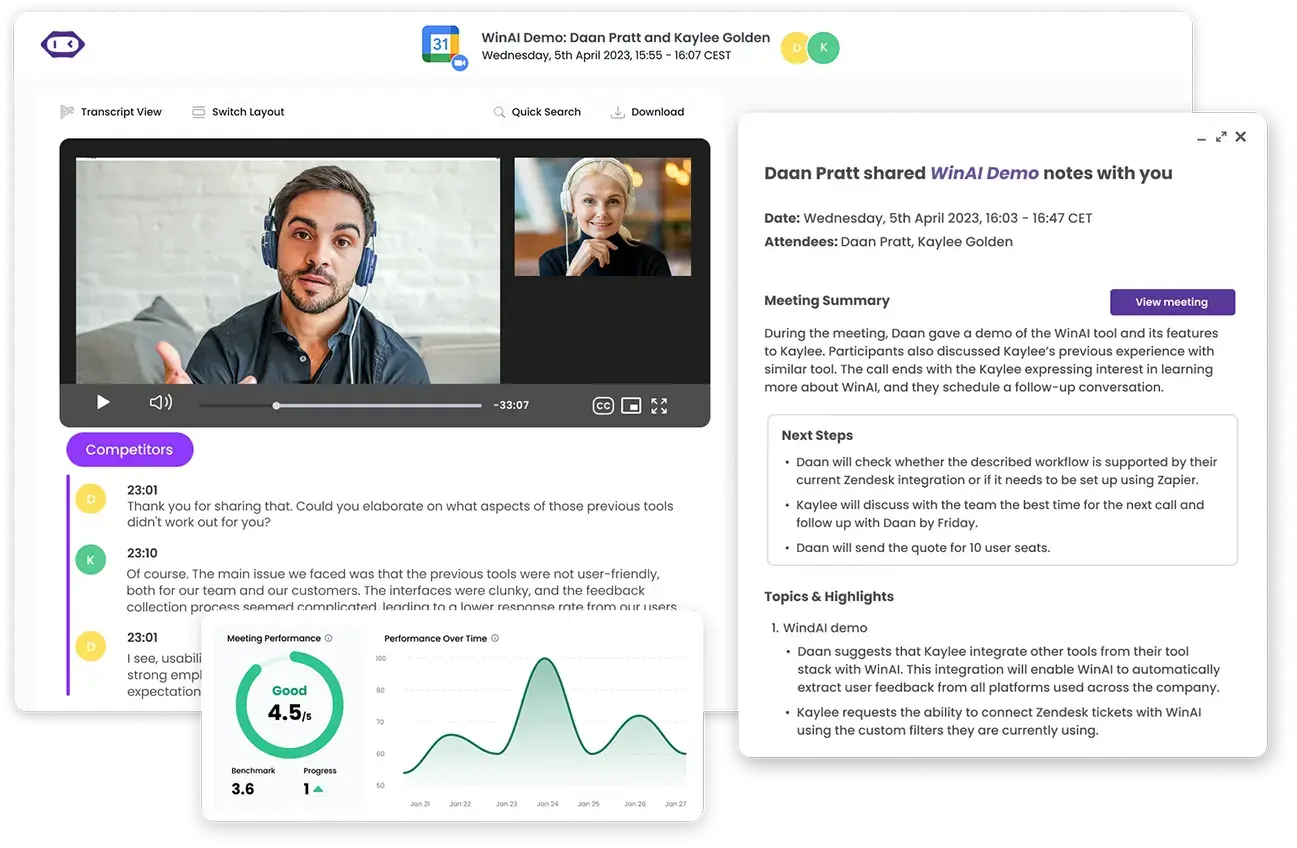
Sind Sie es leid, sich hektisch Notizen zu machen, während Sie versuchen, an der Konversation teilzunehmen? Das MeetGeek Chrome-Erweiterung ist ein KI-gestützter Assistent, der Ihre Besprechungen von Zoom, Google Meet, Microsoft Teams, Webex, Discord und anderen Tools automatisch aufzeichnet, transkribiert und zusammenfasst. Es erfasst die gesamte Konversation und liefert eine detaillierte Zusammenfassung mit Aktionspunkten und wichtigen Highlights direkt in Ihren Posteingang.
Die wichtigsten Funktionen:
- Integriert sich in Ihren Kalender, um automatisch an geplanten Besprechungen teilzunehmen.
- Zeichnet Besprechungen automatisch mit hoher Genauigkeit auf Sprache-zu-Text-Erweiterung.
- Ermöglicht die Wahl zwischen Bot und Nicht-Bot Aufnahme für Zoom-Besprechungen.
- Generiert KI-gestützte Besprechungszusammenfassungen, Aktionspunkte und Highlights, die auf Ihren Anruftyp zugeschnitten sind und als Folgemaßnahmen gesendet werden.
- Sendet Meeting-Daten an über 10.000 Tools — aktualisiere dein CRM mit Notizen, teile Anfragen in Slack oder übertrage die nächsten Schritte in dein Projektmanagementsystem.
- KI-Chat mit Ihren Besprechungen, um schnell Antworten und Erkenntnisse über eine einfache Chat-Oberfläche zu extrahieren.
- Einblicke in KI-Meetings, einschließlich individueller Sprechzeiten, Einblicke in das Engagement und Stimmungsanalysen.
2. OneTab: Der Tab-Manager
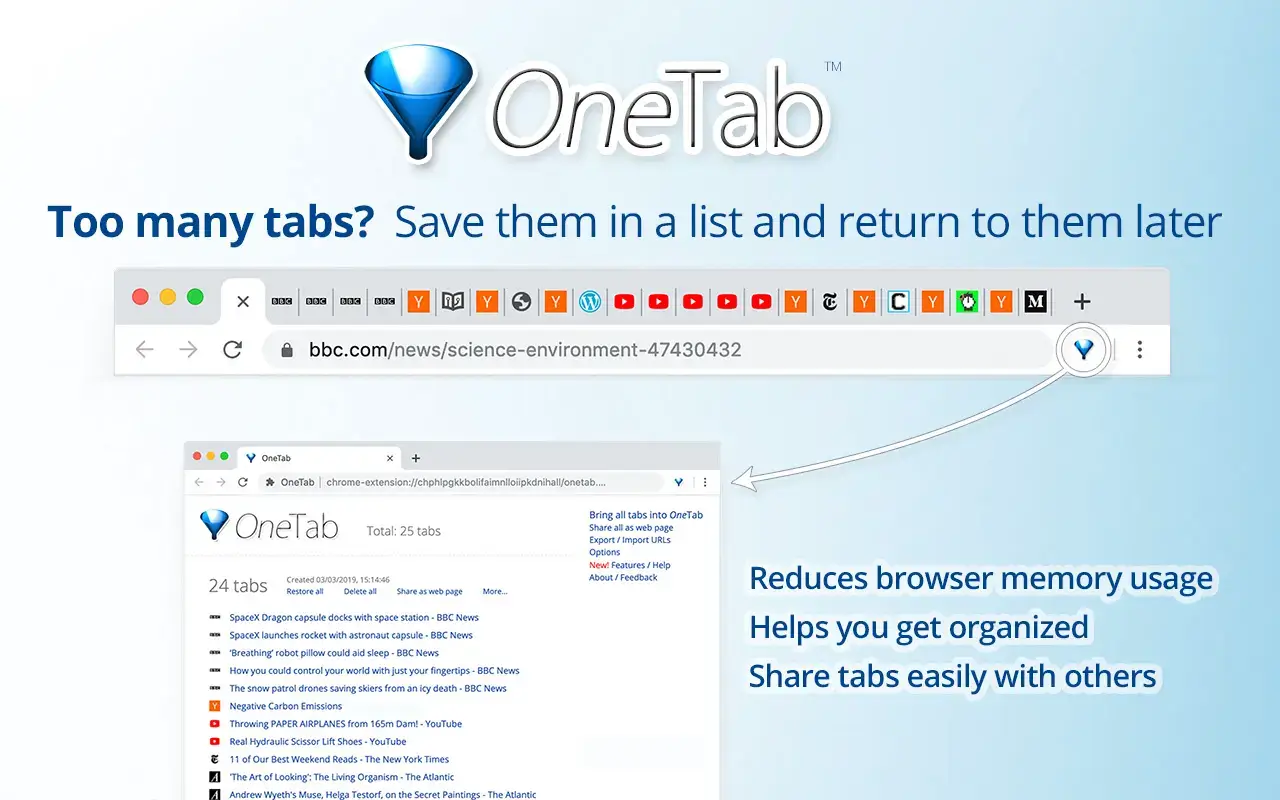
Bei virtuellen Besprechungen müssen Sie häufig mehrere Tabs für Recherchen, Präsentationen und Referenzdokumente geöffnet haben. OneTab ist ein Lebensretter, um das Durcheinander im Browser zu bewältigen. Mit einem einzigen Klick werden alle geöffneten Tabs in eine einfache Liste umgewandelt, wodurch Speicherplatz frei wird und Sie konzentriert bleiben können.
Die wichtigsten Funktionen:
- Reduziert die Unordnung der Tabs in einer einzigen, organisierten Liste.
- Spart Systemspeicher und verbessert die Browserleistung.
- Ermöglicht es Ihnen, Tabs einzeln oder alle gleichzeitig wiederherzustellen.
- Teilen Sie Tab-Listen mit Kollegen, um sie gemeinsam vorzubereiten.
3. Meeting Scheduler für Gmail: Vereinfachte Planung
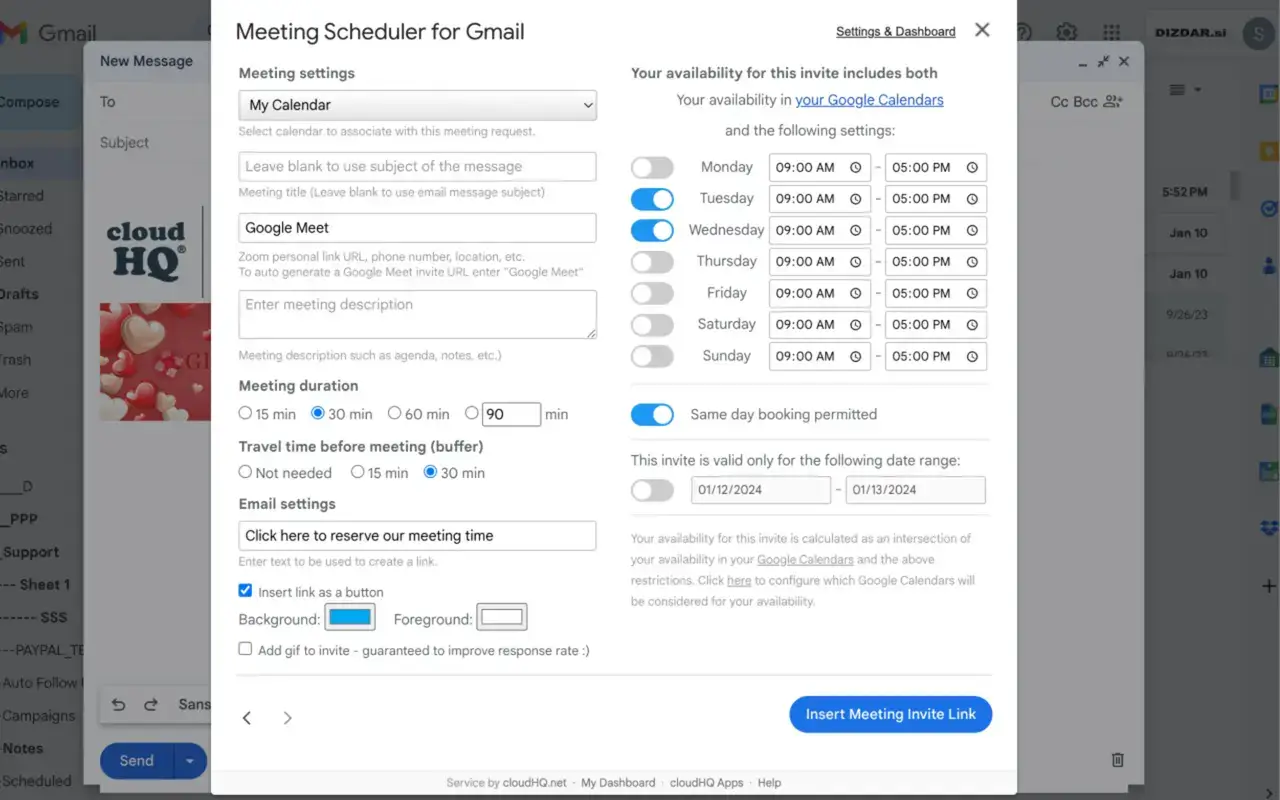
Für diejenigen, die Besprechungen direkt von ihrem Posteingang aus planen, ist die Erweiterung Meeting Scheduler for Gmail ein echter Helfer. Sie ermöglicht es Ihnen, vorgeschlagene Besprechungszeiten direkt in eine E-Mail einzufügen, sodass die Empfänger auf eine für sie passende Uhrzeit klicken können und das Ereignis automatisch in Ihrem Kalender bestätigt wird. Das lästige Hin und Her von E-Mails, das normalerweise erforderlich ist, um einen geeigneten Termin zu finden, entfällt.
Die wichtigsten Funktionen:
- Betten Sie Planungsoptionen direkt in Ihre E-Mails ein.
- Verweise auf deinen Kalender, um nur verfügbare Zeiten vorzuschlagen.
- Erstellt automatisch Kalenderereignisse, sobald eine Uhrzeit bestätigt wurde.
4. Calendly: Leistungsstarke und professionelle Terminplanung
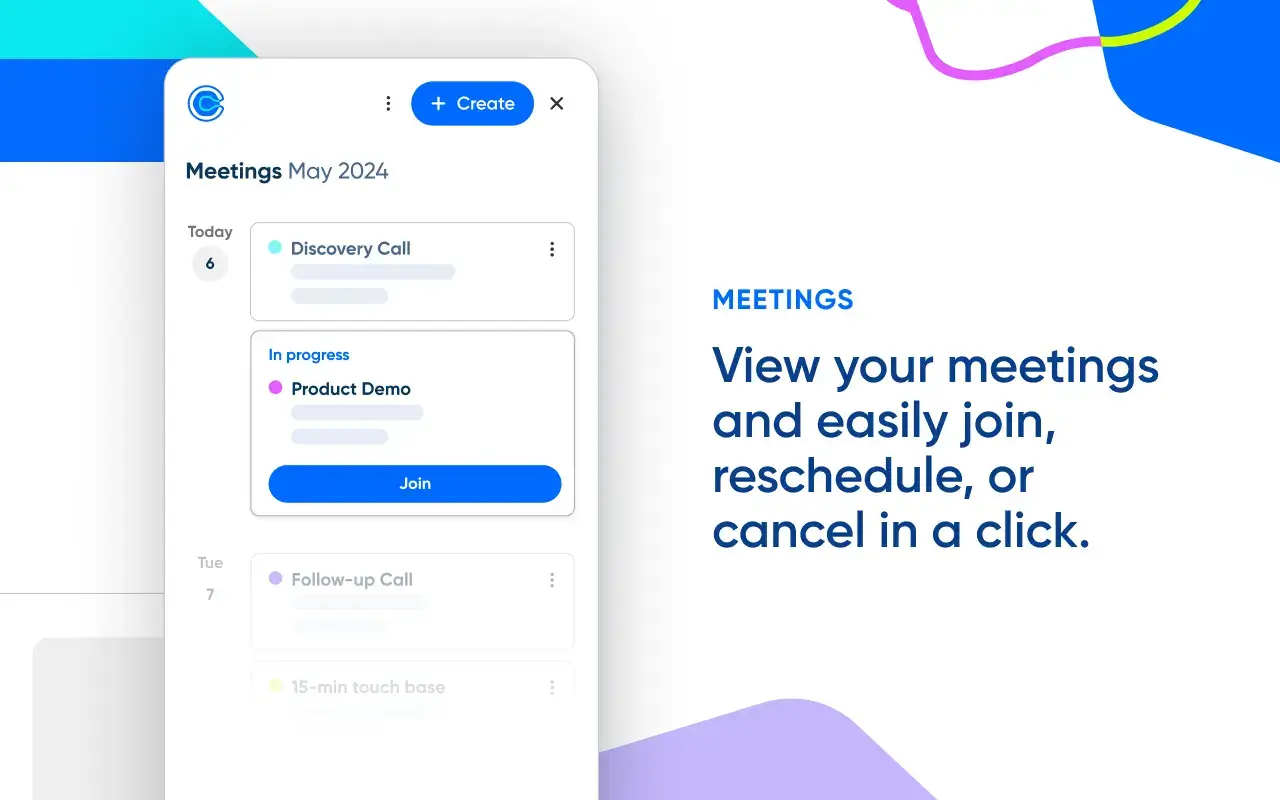
Calendly ist eine beliebte Plattform zur Automatisierung der Terminplanung, und die Chrome-Erweiterung bringt diese Leistung direkt in Ihren Browser. Mit der Erweiterung können Sie schnell auf Ihre Terminplanungslinks zugreifen und diese teilen, einmalige Besprechungseinladungen erstellen und bevorstehende Veranstaltungen anzeigen, ohne Ihren aktuellen Tab verlassen zu müssen. Es ist perfekt für Vertriebsprofis, Berater und alle, die die Planung von Besprechungen mit Chrome-Erweiterungen automatisieren müssen.
Die wichtigsten Funktionen:
- Zugriff auf alle Ihre Calendly-Planungslinks mit einem Klick.
- Lässt sich nahtlos in Gmail integrieren, um die Verfügbarkeit einzufügen.
- Verwalten Sie Veranstaltungstypen und passen Sie Besprechungsdetails im Handumdrehen an.
5. Momentum: Behalte deinen Fokus

Momentum ersetzt Ihre neue Registerkarte durch ein schönes und inspirierendes persönliches Dashboard. Es begrüßt Sie mit einem atemberaubenden Foto, einem inspirierenden Zitat und einem Bereich, in dem Sie Ihren Schwerpunkt für den Tag definieren können. Es ist zwar kein direktes Meeting-Tool, hilft Ihnen aber dabei, konzentriert und produktiv zu bleiben und stellt sicher, dass Sie mit einer klaren und konzentrierten Denkweise in jedes Meeting gehen.
Die wichtigsten Funktionen:
- Personalisiertes Dashboard mit Tagesschwerpunkt, Aufgabenlisten und Wetter.
- Inspirierende Fotos und Zitate, die Sie motivieren.
- Hilft, einen produktiven und positiven mentalen Raum zu schaffen.
6. Streak CRM für Gmail: Beziehungen vom Posteingang aus verwalten

Für Teams, die Besprechungen nutzen, um Kundenbeziehungen zu pflegen, ist Streak ein unschätzbares Tool. Diese Erweiterung erstellt ein vollständiges CRM in Ihrem Gmail-Posteingang, mit dem Sie Vertriebspipelines verfolgen, Kontakte verwalten und die gesamte Kommunikation zu einem bestimmten Geschäft oder Kunden einsehen können. Wenn Sie CRM-Tools in Gmail für Besprechungen verwenden, können Sie jeden Anruf vollständig vorbereitet und mit dem neuesten Kontext eingeben.
Die wichtigsten Funktionen:
- Vollständige CRM-Funktionalität in Ihrer Gmail-Oberfläche.
- Verfolgen Sie E-Mails, verwalten Sie Pipelines und organisieren Sie Kontaktinformationen.
- Sehen Sie sich den gesamten relevanten Interaktionsverlauf vor einem Meeting an.
7. Evernote Web Clipper: Dein digitaler Aktenschrank
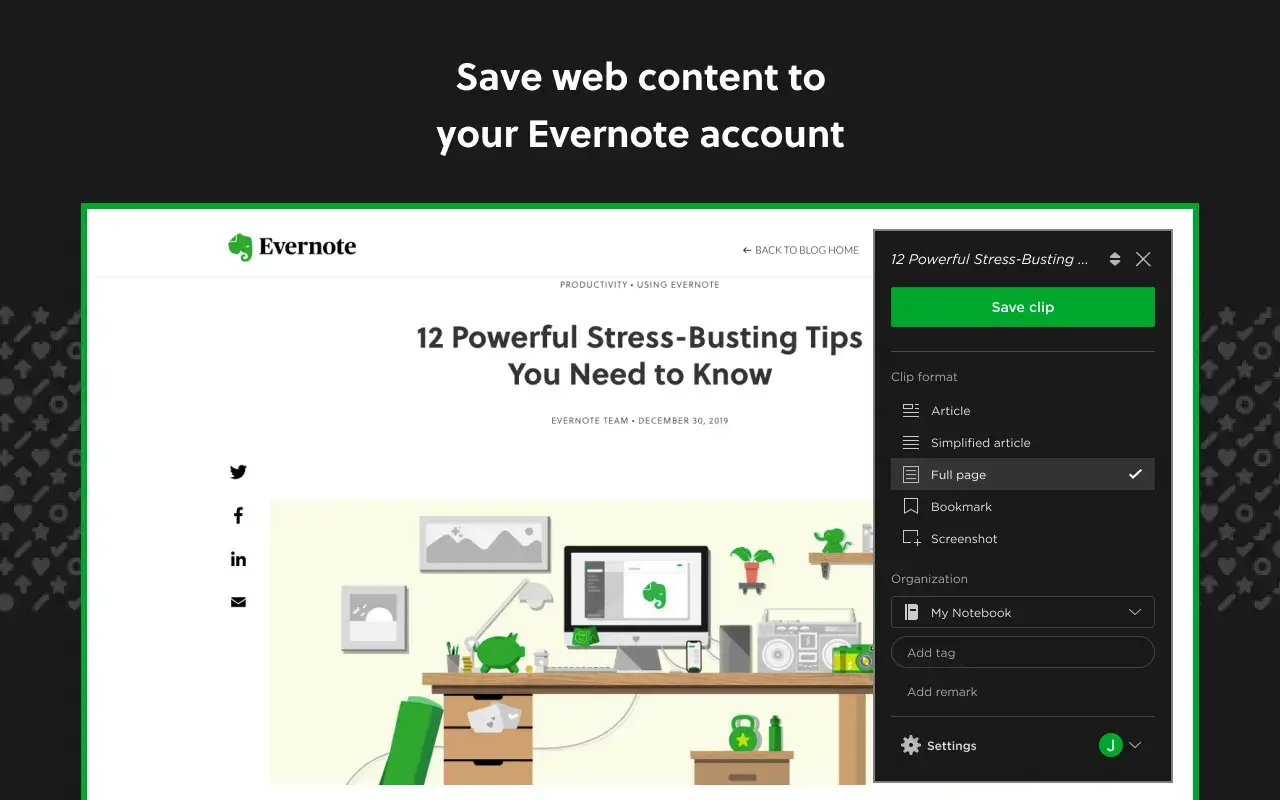
Effektive Besprechungen hängen oft von einer guten Vorbereitung ab. Der Evernote Web Clipper ist eine der besten Chrome-Erweiterungen für Besprechungen zum Aufzeichnen von Notizen, da Sie damit alles, was Sie online sehen — Artikel, Diagramme oder interessante Webseiten — festhalten und direkt in Ihrem Evernote-Konto speichern können. Diese Recherche kannst du dann in speziellen Notizbüchern für jedes Meeting oder Projekt organisieren.
Die wichtigsten Funktionen:
- Speichern Sie Webseiten, Artikel und PDFs mit einem einzigen Klick.
- Kommentieren und markieren Sie wichtige Informationen zu Ihren Clips.
- Organisieren Sie Recherchen in Notizbüchern und taggen Sie sie, damit Sie sie leicht abrufen können.
8. Zapier Chrome-Erweiterung: Automatisieren Sie Ihre Workflows

Zapier ist der König der Automatisierung, und mit seiner Chrome-Erweiterung können Sie Workflows (oder „Zaps“) direkt von Ihrem Browser aus auslösen. Du kannst erstellen Zaps zur Automatisierung von Aufgaben nach dem Meeting, z. B. das Hinzufügen von Aktionspunkten zu Ihrem Projektmanagement-Tool, das Senden von Folge-E-Mails oder das Speichern von Besprechungsnotizen in einem bestimmten Ordner. Dies ist eine leistungsstarke Methode, um den manuellen Verwaltungsaufwand zu reduzieren.
Die wichtigsten Funktionen:
- Starten Sie automatisierte Workflows von Ihrem Browser aus.
- Integriert in über 8.000 Anwendungen.
- Automatisieren Sie sich wiederholende Aufgaben wie Dateneingabe und Nachverfolgung.
9. Auf Google Drive speichern: Mühelose Dokumentenverwaltung
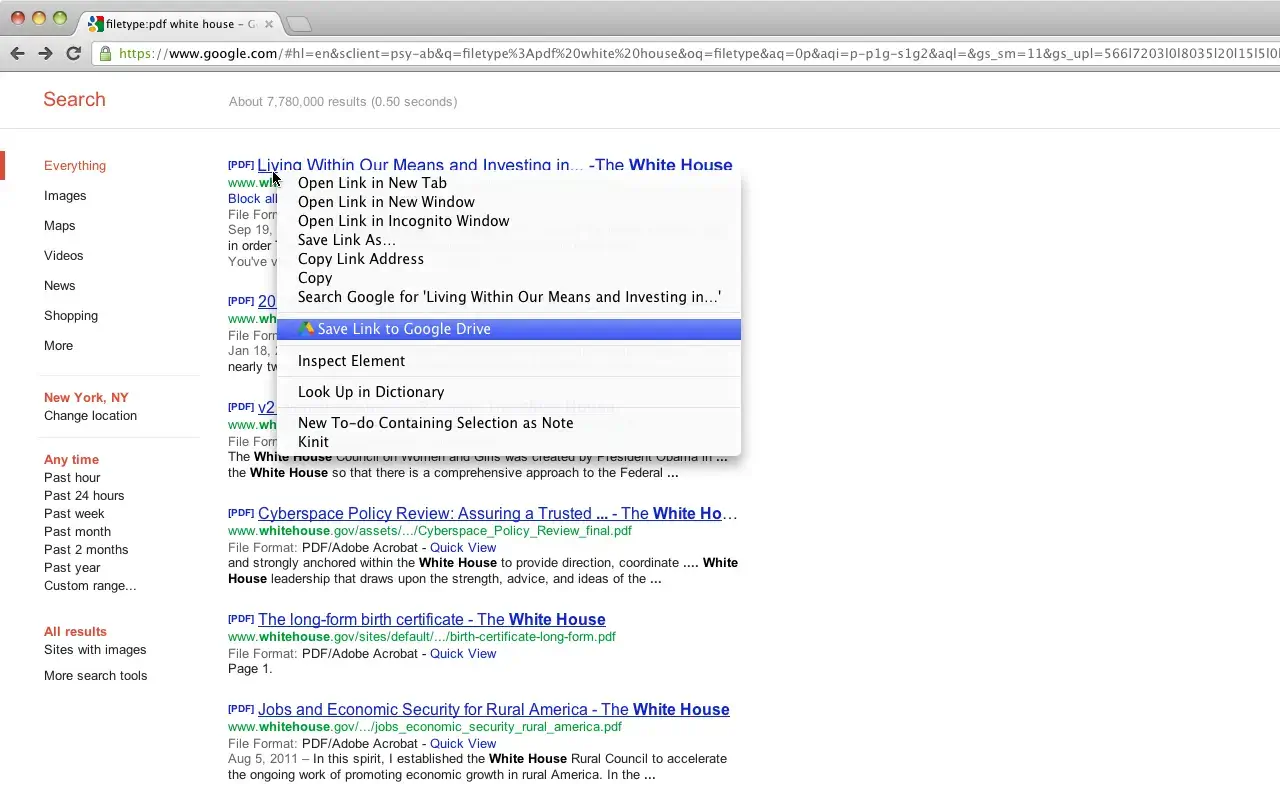
Mit dieser einfachen, aber unglaublich nützlichen Erweiterung von Google können Sie Webinhalte, Dokumente und Screenshots mit einem Rechtsklick direkt auf Ihrem Google Drive speichern. Wenn Sie sich auf ein Meeting vorbereiten, können Sie damit schnell alle relevanten Dateien an einem sicheren, zugänglichen Ort sammeln. Die Fähigkeit zu speichern Besprechungsdokumente auf Google Drive Dadurch wird leicht sichergestellt, dass nichts verloren geht.
Die wichtigsten Funktionen:
- Klicken Sie mit der rechten Maustaste, um Links, Bilder und Webseiten in Google Drive zu speichern.
- Erfassen und speichern Sie Screenshots Ihres Bildschirms.
- Sorgt dafür, dass all Ihre Dokumente im Zusammenhang mit Besprechungen in der Cloud organisiert sind.
Bewährte Methoden für die Verwendung von Chrome-Erweiterungen für Besprechungen
Um das Beste aus diesen Tools herauszuholen, folgen Sie ein paar Best Practices:
- Integrieren Sie Ihre Tools: Stellen Sie sicher, dass Ihre Terminverlängerungen ordnungsgemäß mit Ihrem Kalender synchronisiert sind, um Doppelbuchungen zu vermeiden.
- Automatisieren Sie das Notieren: Verwenden Sie ein KI-Tool wie MeetGeek, um die Transkription und Zusammenfassung zu erledigen. Dies gibt Ihnen die Möglichkeit, sich voll und ganz auf das Gespräch einzulassen, und gewährleistet eine perfekte Aufzeichnung dessen, was besprochen wurde.
- Minimiere Ablenkungen: Verwenden Sie OneTab, um Ihren Browser sauber zu halten und Ihren Fokus während Besprechungen scharf zu halten.
- Optimieren Sie die Nachverfolgung: Nutzen Sie MeetGeek, Zapier oder Ihre CRM-Erweiterung, um die Aktionspunkte und die Kommunikation nach dem Meeting zu automatisieren.
- Bleiben Sie organisiert: Verwende Evernote Web Clipper und speichere es auf Google Drive, um ein zentrales Archiv für alle Recherchen und Dokumente im Zusammenhang mit Besprechungen zu erstellen.
Fazit: Entwickeln Sie einen intelligenteren Meeting-Workflow
Die Zoom Chrome-Erweiterung ist ein unverzichtbares Tool für alle, die die Planung virtueller Besprechungen vereinfachen möchten. Durch die Integration in Ihren Arbeitsablauf können Sie unnötige Schritte vermeiden und verwalte deinen Kalender mit größerer Leichtigkeit.
Die Planung ist jedoch erst der Anfang. Durch die Kombination der Zoom-Erweiterung mit einem kuratierten Set der besten Chrome-Erweiterungen für virtuelle Besprechungen können Sie Ihren gesamten Prozess transformieren. Von automatisiertes Notieren Mit MeetGeek bis hin zu nahtlosen Follow-ups mit Zapier ermöglichen Ihnen diese Tools, produktiver, organisierter und fokussierter zu sein.
Sind Sie bereit, Ihre Meeting-Produktivität auf die nächste Stufe zu heben? Versuchen Sie MeetGeek kostenlos und entdecken Sie, wie ein KI-Sitzungsassistent kann Ihre Arbeitsweise revolutionieren.







.avif)