Durch Anklicken „Alle Cookies akzeptieren“, stimmen Sie der Speicherung von Cookies auf Ihrem Gerät zu, um die Seitennavigation zu verbessern, die Nutzung der Website zu analysieren und unsere Marketingaktivitäten zu unterstützen. Sehen Sie sich unsere an Datenschutzrichtlinie für weitere Informationen.
MeetGeekBlogSo zeichnen Sie Videokonferenzen auf: Eine Anleitung zu integrierten Funktionen und KI-Tools
Back to Blog

So zeichnen Sie Videokonferenzen auf: Eine Anleitung zu integrierten Funktionen und KI-Tools

Tagungen
Tagungen

Nehmen Sie Videokonferenzen mit integrierten Plattformtools oder KI-Transkriptionsdiensten auf, um dauerhafte Ressourcen zu erstellen. Verwenden Sie Tools wie MeetGeek, um die Zusammenarbeit zu automatisieren und die Produktivität zu verbessern.

Mariana Oliveira
June 20, 2025
/
5 min read
Table of content
Get started with MeetGeek AI Meeting Assistant:
📝 AI-powered Meeting Note taker
✅ Free meeting recording & transcription
💬 Automated sharing of insights to other tools.
Sign Up for Free
Share the knowledge with your circle
Copied

In der heutigen professionellen Hybridumgebung sind Videokonferenzen das Rückgrat der Zusammenarbeit. Ob für Teamsynchronisationen, Kundenanrufe oder unternehmensweite Besprechungen — in diesen virtuellen Besprechungen werden wichtige Entscheidungen getroffen und Ideen geboren.

Aber was passiert, nachdem der Anruf beendet ist? Die Aufzeichnung Ihrer Videokonferenzen stellt sicher, dass keine wertvollen Informationen verloren gehen, ermöglicht abwesenden Teammitgliedern, sich zu informieren, und bietet eine zuverlässige Aufzeichnung zum späteren Nachschlagen.

Wenn Sie wissen, wie man Videokonferenzen effektiv aufzeichnet, können sie aus flüchtigen Gesprächen dauerhafte Vermögenswerte machen. Nehmen Sie Videokonferenzen mit integrierten Plattformtools oder KI-Transkriptionsdiensten auf, um dauerhafte Inhalte zu erstellen. Verwenden Sie Tools wie MeetGeek, um die Zusammenarbeit zu automatisieren und die Produktivität zu verbessern.

Dieser Leitfaden führt Sie durch die besten Methoden zur Aufzeichnung Ihrer Besprechungen, von den nativen Funktionen Ihrer Lieblings-Apps bis hin zu den erweiterten Funktionen von Drittanbietersoftware.

Wie zeichnet man Videokonferenzen mit integrierten Funktionen auf?

Am einfachsten können Sie ein Meeting aufzeichnen, indem Sie die native Funktion Ihrer Videokonferenzplattform verwenden. Diese Tools sind praktisch und erfordern keine zusätzliche Software.
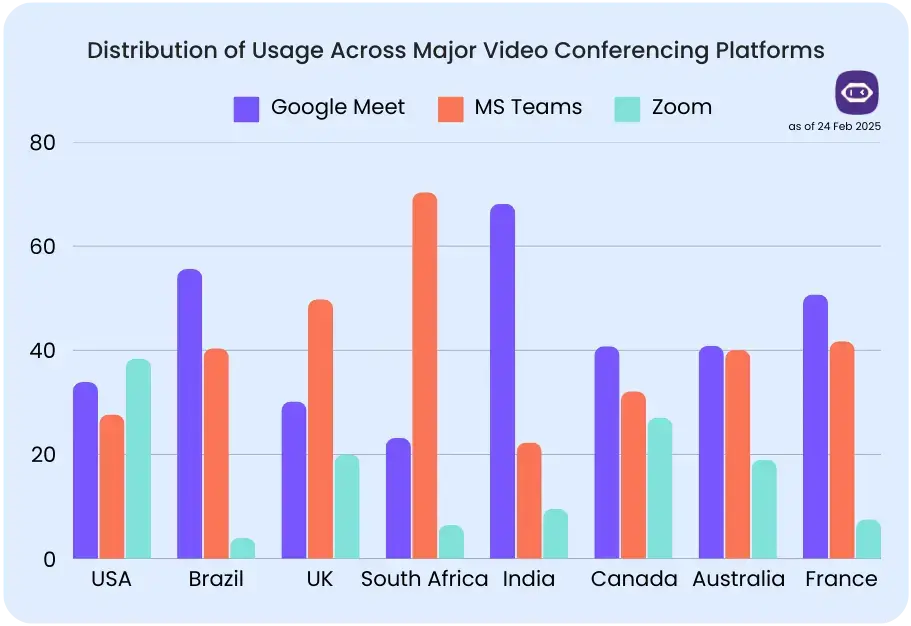
most popular video conference platform
Lerne Geek kennen Datenrecherche: Länderübergreifende Beliebtheit von Zoom, Teams oder Meet

So gehen die beliebtesten Plattformen damit um.

Zoomen

Zoom bietet zwei primäre Aufnahmemethoden an, um unterschiedlichen Bedürfnissen und Abonnementstufen gerecht zu werden:

  • Lokale Aufzeichnung: Diese Option steht sowohl kostenlosen als auch kostenpflichtigen Benutzern zur Verfügung und speichert die Video- und Audiodatei der Besprechung direkt auf Ihrem Computer. Der Gastgeber muss einem Teilnehmer die Erlaubnis erteilen, lokal aufzuzeichnen.
  • Cloud-Aufnahme: Diese Funktion ist exklusiv für zahlende Abonnenten und speichert Ihre Aufnahme automatisch in der Zoom-Cloud. Es erfasst Video-, Audio- und Chat-Transkripte, die einfach mit einem Link geteilt werden können. Dies ist ideal für Barrierefreiheit und den Austausch mit größeren Teams.

Schrittweiser Aufnahmevorgang auf Zoom

zoom meeting recording

Für Besprechungsteilnehmer:

  1. Bitten Sie den Gastgeber der Besprechung, die Aufnahmeberechtigungen für Ihr Konto zu aktivieren, bevor die Sitzung beginnt.
    Erfahre mehr: So zeichnen Sie ein Zoom-Meeting auf, wenn Sie kein Gastgeber sind

  1. Sobald der Host die Erlaubnis erteilt hat, suchen Sie die Aufnahmesteuerelemente in Ihrer Zoom-Oberfläche. Klicken Sie in der Meeting-Symbolleiste auf die Schaltfläche „Aufzeichnen“.

  2. Wählen Sie entweder „Auf diesem Computer aufnehmen“ für den lokalen Speicher oder „In der Cloud aufzeichnen“, wenn Sie ein kostenpflichtiges Abonnement haben.

  3. Eine rote Aufzeichnungsanzeige erscheint und bestätigt, dass Ihre Sitzung aufgezeichnet wird.

  4. Klicken Sie auf „Aufzeichnung beenden“, wenn Sie fertig sind. Andernfalls wird die Aufzeichnung automatisch beendet, wenn das Meeting beendet ist.

Microsoft-Teams

Microsoft Teams integriert die Aufzeichnung nahtlos in seinen Arbeitsablauf. Wenn Sie ein Meeting aufzeichnen, wird die Datei automatisch entweder in SharePoint (für Kanalbesprechungen) oder OneDrive (für alle anderen Besprechungen) gespeichert. Die Aufzeichnung erfasst Audio-, Video- und Screensharing-Aktivitäten. Sobald das Meeting beendet ist, wird ein Link zur Aufzeichnung im Meeting-Chat veröffentlicht, sodass sie sofort für alle Teilnehmer verfügbar ist.

Schrittweiser Aufzeichnungsprozess für Teams:

  1. Öffnen Sie Microsoft Teams und starten Sie Ihr geplantes Meeting oder nehmen Sie daran teil.

  2. Suchen Sie die Kontrollleiste für Besprechungen oben auf dem Bildschirm. Klicken Sie auf die Schaltfläche „Weitere Aktionen“ (dargestellt durch drei horizontale Punkte auf der rechten Seite Ihrer Benutzeroberfläche).

  3. Wählen Sie im Drop-down-Menü die Option „Aufnahme starten“.
    Erfahre mehr: So zeichnen Sie ein Team-Meeting mit einem beliebigen Microsoft 365-Abonnement auf

  4. Sobald Sie die Aufzeichnung starten, erscheint eine automatische Benachrichtigung für alle Besprechungsteilnehmer, die sie transparent darüber informiert, dass die Sitzung aus Gründen der Konformität und Höflichkeit aufgezeichnet wird.
    Wichtiger Hinweis:
    Teams erlaubt nur eine Aufzeichnung pro Besprechungssitzung. Sobald jemand mit der Aufnahme beginnt, wird diese einzelne Aufzeichnung in der Cloud gespeichert und ist für alle Besprechungsteilnehmer zugänglich, sodass jeder den gleichen Zugriff auf den Inhalt hat.
  5. Um die Aufnahme zu beenden, wiederholen Sie Schritt 2, indem Sie auf die Schaltfläche „Weitere Aktionen“ klicken und „Aufnahme beenden“ wählen.

Google Meet

Für Nutzer mit berechtigten Google Workspace-Editionen (wie Business Standard, Business Plus oder Enterprise) bietet Google Meet eine robuste Aufzeichnungsfunktion. Die Aufzeichnungen erfassen den aktiven Sprecher, alle präsentierten Inhalte und das Chat-Protokoll. Die Dateien werden automatisch in einem speziellen Ordner „Meet Recordings“ im Ordner des Gastgebers gespeichert Google Drive, und ein Link wird an den Organisator der Besprechung und die Gäste der Kalenderveranstaltung gesendet.

Schrittweiser Google Meet-Aufnahmevorgang:

  1. Öffnen Sie die Google Meet-Anwendung oder klicken Sie auf Ihren Meeting-Link, um an der Sitzung teilzunehmen. Klicken Sie auf die Schaltfläche „Jetzt beitreten“.

  2. Navigieren Sie zur unteren rechten Ecke Ihrer Google Meet-Oberfläche und wählen Sie „Aktivitäten“ Symbol (dargestellt durch drei Punkte). Klicken Sie im Drop-down-Menü auf die Option „Meeting aufzeichnen“.
    Erfahre mehr: So zeichnen Sie Google Meet-Sitzungen ohne besondere Berechtigungen auf

  3. Ein Bestätigungsdialogfeld wird in einem separaten Fenster angezeigt. Klicken Sie auf die Schaltfläche „Aufzeichnung starten“, um Ihre Auswahl zu bestätigen und mit der Aufzeichnung des Meetings zu beginnen.
    Wichtiger Hinweis:
    Sobald die Aufzeichnung beginnt, erhalten alle Besprechungsteilnehmer eine automatische Benachrichtigung. In der oberen linken Ecke des Bildschirms erscheint ein kleines Aufzeichnungssymbol, das für volle Transparenz sorgt.
  4. Um die Aufnahme zu beenden, klicken Sie auf die Taste „REC“ (die Aufnahmeanzeige) und wählen Sie „Aufnahme beenden“ aus den Optionen.

Die Funktionen des integrierten Videokonferenzrekorders sind zwar praktisch, weisen jedoch Einschränkungen auf. Sie sind häufig mit Speicherobergrenzen ausgestattet, können auf kostenpflichtige Tarife der höheren Stufe beschränkt sein und verfügen in der Regel nicht über erweiterte Funktionen wie automatische Transkription oder Zusammenfassung.

Aktualisieren Sie Ihre Aufnahmen mit Tools von Drittanbietern

Für diejenigen, die mehr als nur eine einfache Videodatei benötigen, bieten Videokonferenzaufzeichnungs-Apps von Drittanbietern erweiterte Funktionen, Flexibilität und Intelligenz. Diese Tools funktionieren plattformübergreifend und wurden entwickelt, um den Wert Ihrer Besprechungsinhalte zu maximieren.

KI-Sitzungsassistenten: Automatisierte Konferenzaufzeichnung

Die bedeutendste Entwicklung bei der Aufzeichnung von Besprechungen ist der Aufstieg von KI-Besprechungsassistenten. Diese Tools zeichnen den Anruf nicht nur auf — sie analysieren ihn.

Lerne Geek kennen ist ein Paradebeispiel für einen KI-gestützten Assistenten, der Ihre Videokonferenzen transformiert. Es nimmt an Ihren Besprechungen auf Plattformen wie Zoom, Google Meet und Microsoft Teams teil, um automatisch:

  • Nehmen Sie das gesamte Meeting auf: Nehmen Sie Video und Audio in hoher Qualität auf, ohne der Gastgeber sein zu müssen.
  • KI-Transkription bereitstellen: Generieren Sie ein vollständiges Protokoll der Konversation mit Zeitstempel in über 50 Sprachen, sodass Sie ganz einfach nach wichtigen Themen suchen können.
  • Erstellen Sie automatische Besprechungszusammenfassungen: Senden Sie eine kurze Zusammenfassung der Besprechung mit den wichtigsten Highlights und Aktionspunkten, die auf Ihrem Anruftyp basieren, direkt in Ihren Posteingang.
  • Integrieren Sie Erkenntnisse aus Besprechungen in andere Tools: MeetGeek verbindet sich mit über 7.000 Apps, sodass Ihr KI-Sitzungsnotizen werden im Handumdrehen auf die von Ihnen verwendeten Plattformen — wie CRMs, Task-Management-Tools, Messenger und mehr — geliefert.
  • Analysieren Sie Ihre Besprechungen: Nutzen Sie leistungsstarke Konversationsintelligenz um Erkenntnisse wie die Stimmung der Redner, das Verhältnis von Gesprächen zu Zuhören, das Engagement und die wichtigsten besprochenen Themen zu gewinnen, die Ihnen helfen, Trends zu erkennen, Ihr Team zu coachen und die Effektivität von Besprechungen kontinuierlich zu verbessern.

Die Verwendung von KI-Transkriptionstools für Videokonferenzen erspart stundenlanges manuelles Notieren und stellt sicher, dass Sie kein kritisches Detail verpassen. Anstatt ein einstündiges Video erneut anzusehen, können Sie eine fünfminütige Zusammenfassung lesen oder das Protokoll nach bestimmten Informationen durchsuchen.

Cloud- oder lokale Videokonferenzaufzeichnung: Welches ist das Richtige für Sie?

Bei der Auswahl einer Aufnahmemethode ist eine der wichtigsten Entscheidungen, wo die Datei gespeichert werden soll.

  • Cloud-Aufzeichnung: Dies ist der Standard für die meisten integrierten Rekorder (bei kostenpflichtigen Tarifen) und alle KI-Meeting-Assistenten wie MeetGeek. Die Dateien werden auf einem sicheren Server gespeichert, sodass sie von jedem Gerät aus zugänglich sind und einfach über einen Link geteilt werden können. Diese Methode verhindert, dass Ihre Festplatte voll wird, und schützt vor Datenverlust durch Computerabstürze.
  • Lokale Aufnahme: Dadurch wird die Datei direkt auf der Festplatte Ihres Computers gespeichert. Dies ist eine gute Option, wenn Sie Bedenken hinsichtlich des Datenschutzes in Bezug auf den Cloud-Speicher haben oder offline mit der Datei arbeiten müssen. Es verbraucht jedoch viel Speicherplatz und macht das Teilen großer Dateien umständlich.

Für die meisten geschäftlichen Anwendungsfälle ist Cloud-Recording aufgrund der Zugänglichkeit und der einfachen gemeinsamen Nutzung die beste Wahl.

Vergleich von Videokonferenzaufzeichnungen: Integrierte Tools und KI-Tools

Wählen Sie eine integrierte Aufnahmefunktion für die einfache, direkte Videospeicherung und den schnellen Zugriff innerhalb der Meeting-Plattform. Delegieren Sie die Aufzeichnung an einen KI-Assistenten wie MeetGeek, um automatische Transkriptionen, durchsuchbare Besprechungszusammenfassungen und Tools für die Zusammenarbeit zu erhalten. Vergleichen Sie beide Optionen, um Ihren Bedürfnissen in Bezug auf Komfort, Automatisierung und Mehrwert nach dem Meeting gerecht zu werden.

Feature Built-in Recording (e.g., Zoom, Teams) AI-Powered Tool (e.g., MeetGeek)
Core Function Captures video, audio, and screen share. Automates recording and transcription, summarizes, and analyzes.
Output A video file and a basic transcript (sometimes). A rich report with a summary, full transcript, action items, and highlights.
Ease of Use Simple one-click operation. Fully automated: joins, records, and sends summary without manual input.
Storage Platform-specific (OneDrive, Google Drive) or local. Centralized, cross-platform cloud repository.
Searchability Limited to file names or basic transcript search. Deep search across all transcripts for keywords, topics, and speakers.
Integrations Generally limited to the parent ecosystem. Extensive integrations with CRMs, project management, and collaboration tools.
Cost Included in the platform subscription. Often subscription-based, with robust free tiers available.

So wählen Sie das richtige Tool für Ihr Team

Die Entscheidung zwischen integrierten Videoaufzeichnungstools und Videoaufzeichnungstools von Drittanbietern hängt letztendlich davon ab, was Sie mit Ihren Aufnahmen erreichen möchten.

Bleiben Sie bei der integrierten Aufnahme, wenn:

  • Sie müssen Besprechungen nur gelegentlich zu Archivierungszwecken aufzeichnen.
  • In erster Linie benötigen Sie eine Videoaufzeichnung für jemanden, der abwesend war.
  • Sie haben kein Budget für zusätzliche Softwaretools.
  • Sie müssen keine Informationen aus Ihren Besprechungen suchen, analysieren oder extrahieren.

Führen Sie ein Upgrade auf ein KI-gestütztes Tool wie MeetGeek durch, wenn:

  • Sie möchten wissen, wie Sie Besprechungen mit einer genauen und umsetzbaren Transkription aufzeichnen können.
  • Ihr Team ist auf Besprechungen angewiesen, um wichtige Entscheidungen zu treffen und Aufgaben zuzuweisen.
  • Sie möchten Zeit sparen, indem Sie KI-generierte Zusammenfassungen lesen, anstatt sich ganze Besprechungen erneut anzusehen.
  • Sie benötigen ein zentrales System, um das Wissen aus all Ihren Videoanrufen zu verwalten, unabhängig von der Konferenzplattform.
  • Sie möchten die Ergebnisse von Besprechungen direkt in Ihre Projektmanagement- oder CRM-Software integrieren.

Best Practices für die Aufzeichnung von Videokonferenzen 2025

Um sicherzustellen, dass Ihre Aufnahmen professionell, ethisch und nützlich sind, befolgen Sie die folgenden Best Practices:

  1. Holen Sie immer Ihre Zustimmung ein: Die wichtigste Regel ist informieren Sie alle Teilnehmer, dass das Meeting aufgezeichnet wird. Die meisten Plattformen tun dies automatisch, es empfiehlt sich jedoch, dies zu Beginn des Anrufs mündlich anzukündigen.

  2. Testen Sie Ihr Audio und Video: Eine Aufnahme von schlechter Qualität ist schwer anzusehen und kann zu ungenauen Transkriptionen führen. Testen Sie vor dem Meeting Ihr Mikrofon und Ihre Kamera, um sicherzustellen, dass sie ordnungsgemäß funktionieren.

  3. Verwenden Sie eine klare Namenskonvention: Organisieren Sie Ihre Aufzeichnungen mit einem einheitlichen Benennungssystem (z. B. „Project-Name_Meeting-Topic_Date“). Dadurch wird es später viel einfacher sein, das zu finden, wonach Sie suchen.

  4. Nutzen Sie Automatisierung für Effizienz: Lass nicht zu, dass sich Aufnahmen als ungesehene Videos anhäufen. Verwenden Sie automatische Tools zur Zusammenfassung von Besprechungen, um Extrahieren Sie wichtige Erkenntnisse und Aktionspunkte. Dadurch werden Ihre Aufzeichnungen von einem passiven Archiv zu einem aktiven Produktivitätstool.

Ein Hinweis zu Datenschutz und Sicherheit

Die Weitergabe von Sitzungsdaten an Dritte ist ein berechtigtes Anliegen. Eine seriöse Transkriptionssoftware für KI-Besprechungen wurde unter Berücksichtigung der Sicherheit entwickelt. Wenn Sie ein Tool in Betracht ziehen, suchen Sie nach klare Richtlinien zur Datenverschlüsselung, Datenschutz der Nutzer und Einhaltung von Standards wie GDPR und SOC 2. Sowohl bei integrierten Tools als auch bei Tools von Drittanbietern müssen Sie vor der Aufnahme die Zustimmung der Teilnehmer einholen. Stellen Sie daher stets sicher, dass Sie die lokalen Vorschriften und Unternehmensrichtlinien einhalten.

Häufig gestellte Fragen

Welche kostenlosen Tools gibt es für die Aufzeichnung und Zusammenfassung von Videokonferenzen?

Ein kostenloses Tool wie MeetGeek (Basic Plan) bietet die Aufzeichnung und Zusammenfassung von Videokonferenzen. Es lässt sich in Zoom, Teams und Google Meet integrieren, bietet Transkriptionen in über 60 Sprachen und generiert Zusammenfassungen mit Zeitstempeln und Aktionselementen.

Was sind die besten Lösungen für Besprechungsaufzeichnungen?

Zu den Top-Lösungen für Besprechungsaufzeichnungen gehören Zoom, Microsoft Teams, Google Meet und KI-Notizbuchaugen wie MeetGeek. Diese Plattformen bieten integrierte oder automatisierte Aufzeichnungsfunktionen, Cloud-Speicher, Transkription und einfache Freigabeoptionen für Teams und Kunden.

Welche Software ist in Zoom für Besprechungs-Transkriptionen integriert?

Lerne Geek kennen und Zoom AI Companion Stellen Sie Transkriptionen von Zoom-Besprechungen bereit, indem Sie an Anrufen teilnehmen oder sie im Hintergrund aufzeichnen, Audio transkribieren und durchsuchbare Transkripte mit Sprecherbezeichnungen und Zeitstempeln erstellen.

Welche Tools helfen bei der Einhaltung der Vorschriften in der Dokumentation virtueller Besprechungen?

Tools wie MeetGeek helfen bei der Einhaltung der Vorschriften bei der Dokumentation virtueller Besprechungen, indem sie verschlüsselten Speicher, Zugriffskontrollen, Prüfprotokolle und DSGVO-/HIPAA-konforme Transkriptionen bieten. Diese Funktionen sorgen für sichere, genaue und rechtlich einwandfreie Sitzungsaufzeichnungen.

Welche Optionen ermöglichen die Aufzeichnung geplanter Besprechungen ohne Benutzereingriff?

Die Cloud-Aufzeichnung von MeetGeek und Zoom mit Autostart ermöglicht die Aufzeichnung geplanter Besprechungen ohne Benutzereingriff. Diese Tools lassen sich in Ihren Kalender integrieren, nehmen automatisch an Besprechungen auf der Grundlage geplanter Ereignisse teil und beginnen mit der Aufzeichnung, ohne dass eine manuelle Eingabe erforderlich ist. MeetGeek bietet auch automatisierte Aufzeichnung für Besprechungen, bei denen Sie nicht der Gastgeber sind oder kann nicht beitreten.

Welche Plattformen bieten browserbasierte Aufzeichnung und Analyse von Besprechungen an?

Verschiedene Plattformen bieten browserbasierte Sitzungsaufzeichnung und Analysen, einschließlich MeetGeek und Granola. Mit diesen Tools können Benutzer Besprechungen direkt im Browser aufzeichnen, transkribieren und analysieren, ohne dass Bots dem Meeting als weiterer Teilnehmer beitreten. Viele lassen sich in Zoom, Google Meet oder Microsoft Teams integrieren, um eine nahtlose Funktionalität zu gewährleisten.

Fazit: Von der einfachen Aufzeichnung zur Besprechungsintelligenz

Bei der Entscheidung, wie Sie Ihre Videokonferenzen aufzeichnen, geht es darum, Ihr Ziel zu definieren. Wenn Sie lediglich eine digitale Kopie einer Konversation benötigen, ist der auf Ihrer Plattform integrierte Rekorder ein völlig ausreichendes Tool. Es ist einfach, kostenlos und erledigt die grundlegende Arbeit.

Wenn Sie Besprechungen jedoch als wertvolle Quelle für Informationen, Entscheidungen und Aufgaben betrachten, benötigen Sie mehr als nur eine Aufzeichnung. Sie brauchen Intelligenz. KI-gestützte Tools wie MeetGeek verwandeln Ihre Konversationen von passiven Videodateien in aktive, durchsuchbare und umsetzbare Inhalte. Sie bieten die Zusammenfassungen, Transkripte und Integrationen, die Sie benötigen, um die Produktivität zu steigern und sicherzustellen, dass nichts Wichtiges verloren geht.

Sind Sie bereit zu sehen, was ein KI-Meeting-Assistent für Sie tun kann? Testen Sie MeetGeek kostenlos und verwandeln Sie Ihr nächstes Meeting in strukturierte, umsetzbare Erkenntnisse.

Article updated on 
December 12, 2025
Share the knowledge with your circle
Copied
Related posts

Die besten tl;dv-Alternativen zur Optimierung Ihrer Besprechungen

Entdecken Sie die besten tl;dv-Alternativen und erkunden und vergleichen Sie deren Funktionen, um das richtige KI-Meeting-Tool für Ihr Unternehmen auszuwählen.

This is some text inside of a div block.

KI-Tagenten: Wie autonome KI die Zukunft der Arbeit verändert

Erfahren Sie, wie KI-Besprechungsagenten die Zukunft der Arbeit neu definieren. Sie kümmern sich um die Planung, Nachbereitung und sprechen sogar in Ihrem Namen, um Zeit zu sparen und jedes Meeting in echte Aktionen umzusetzen.

This is some text inside of a div block.

Granola AI Notes-Alternativen: Die besten Optionen, die Sie 2026 ausprobieren sollten

Entdecken Sie die besten Granola AI Notes-Alternativen für 2026 mit intelligenteren Tools, die über die Transkription hinausgehen und Automatisierung, Einblicke und Zusammenarbeit bieten.

This is some text inside of a div block.

Folge-E-Mail nach dem Interview: Wie man es schreibt, wann man es sendet und was man sagt

Erfahren Sie, wie Sie nach einem Interview eine effektive Folge-E-Mail schreiben. Von Zeitplan und Vorlagen bis hin zu Ton und Struktur behandelt dieser Leitfaden alles, was Sie brauchen, um sich abzuheben und unvergesslich zu bleiben.

This is some text inside of a div block.

Tactiq Pricing Review 2026: Pläne, Grenzen und die beste Alternative

Informieren Sie sich über die neuesten Preispläne von Tactiq und finden Sie heraus, wie sie im Vergleich zum All-in-One-Meeting-Assistenten von MeetGeek abschneiden.

This is some text inside of a div block.

Bedeutung und Durchführung eines Ad-hoc-Meetings

Entdecken Sie die wahre Bedeutung von Ad-hoc-Meetings und lernen Sie, wie Sie spontane Diskussionen zielgerichteter und effektiver gestalten können. Finden Sie heraus, wann Sie sie abhalten und verwalten sollten.

This is some text inside of a div block.

Etikette für virtuelle Besprechungen: Grundlegende Regeln für Professionalität

In diesem Artikel werden wir 15 praktische Tipps zur Etikette virtueller Besprechungen untersuchen, die Ihnen helfen, reibungslosere und professionellere Online-Meetings abzuhalten.

This is some text inside of a div block.

So sehen Sie Ihren Google Meet-Verlauf und finden Aufzeichnungen (4 einfache Methoden)

In diesem Artikel werden verschiedene Möglichkeiten zum Anzeigen Ihres Google Meet-Verlaufs sowie zum Wiederherstellen und Teilen von Aufzeichnungen beschrieben. Außerdem werden die Anforderungen für den Zugriff auf diese Daten beschrieben.

This is some text inside of a div block.

Fireflies AI Pricing | Testbericht und Dinge, von denen ich wünschte, ich wüsste sie vor dem Kauf (2026)

Entdecken Sie die Preise und Funktionen von Fireflies 2026. Erfahre, warum Nutzer von dieser Plattform wechseln, und wähle Alternativen für Zusammenfassungen und Einblicke in KI-Meetings.

This is some text inside of a div block.

So wählen Sie die richtigen Vorlagen für Sitzungsprotokolle für verschiedene Arten von Besprechungen aus

Der erste Schritt bei der Auswahl der richtigen Vorlage besteht darin, die verschiedenen Besprechungstypen und ihre Dokumentationsanforderungen zu verstehen. In diesem Artikel werden wir lernen, wie das geht.

This is some text inside of a div block.

So greifen Sie auf Ihren Zoom-Meeting-Verlauf zu und überprüfen ihn: Eine vollständige Anleitung

In diesem Artikel zeigen wir Ihnen, wie Sie auf Ihren Zoom-Meeting-Verlauf zugreifen und ihn überprüfen können: sowohl mithilfe der integrierten Tools von Zoom als auch mithilfe eines KI-Meeting-Assistenten.

This is some text inside of a div block.

KI-Notetakers für persönliche Besprechungen: Die 5 besten mobilen Apps für Android und iOS im Jahr 2026

Die besten mobilen Apps zeichnen jetzt Ihre persönlichen Besprechungen auf, transkribieren Sprache und strukturieren Notizen. In diesem Artikel haben wir die wichtigsten Optionen für iPhone und Android getestet.

This is some text inside of a div block.

So zeichnen Sie einen Discord-Anruf auf: Eine schrittweise Anleitung (2026)

Diese schrittweise Anleitung zeigt Ihnen, wie Sie einen Discord-Anruf sowohl mit einfachen, integrierten Gerätefunktionen als auch mit leistungsstarken Tools von Drittanbietern aufzeichnen.

This is some text inside of a div block.

So verwenden Sie die Zoom Chrome-Erweiterung und die 9 besten Erweiterungen für Besprechungen

In diesem Handbuch erfahren Sie genau, wie Sie die Zoom Chrome-Erweiterung und einige andere Tools verwenden, um Ihren Besprechungsprozess zu vereinfachen.

This is some text inside of a div block.

So zeichnen Sie Webex-Meetings auf: Eine schrittweise Anleitung [2 Methoden]

Nehmen Sie auf Webex auf, indem Sie die integrierte Aufnahmefunktion verwenden, oder verbessern Sie die Aufnahme mit Tools von Drittanbietern wie der MeetGeek AI Chrome-Erweiterung.

This is some text inside of a div block.

Die Überlastung von Besprechungen ist nicht das eigentliche Problem — schlechtes Meeting-Design schon

Wenn eine Überlastung der Besprechungen offensichtlich wird, gibt es einige kleine Änderungen, die Ihre gesamte Meetingkultur verändern können.

This is some text inside of a div block.

So zeichnen Sie Videokonferenzen auf: Eine Anleitung zu integrierten Funktionen und KI-Tools

Nehmen Sie Videokonferenzen mit integrierten Plattformtools oder KI-Transkriptionsdiensten auf, um dauerhafte Ressourcen zu erstellen. Verwenden Sie Tools wie MeetGeek, um die Zusammenarbeit zu automatisieren und die Produktivität zu verbessern.

This is some text inside of a div block.

AI-Besprechungsnotizen: Ihr Leitfaden für die automatisierte Besprechungsdokumentation im Jahr 2026

Schauen wir uns alles genauer an, was Sie über die kostenlosen Optionen für KI-Besprechungsnotizen wissen müssen.

This is some text inside of a div block.

Die 4 besten kostenlosen Transkriptionssoftware für 2026 | Persönlich getestet

In diesem Artikel stellen wir die 4 besten Transkriptionssoftware vor, die wir auf der Grundlage persönlicher Tests für 2026 gefunden haben.

This is some text inside of a div block.

Otter AI Pricing | 4 Things I Wish I Knew Before Buying (2026)

"Is Otter AI worth it?" It is a good question, and many of you asked. Learn what we found about Otter AI's pricing and features and what other options you have.

This is some text inside of a div block.

Gong Pricing In 2026 | This will save you +$30,000

If you considered Gong, you probably asked the question, "How much does Gong cost?". Discover how much Gong customers pay and what other options you have.

This is some text inside of a div block.

How to Join Zoom with Meeting ID + Alternatives

Discover how to join a Zoom meeting using a Meeting ID and explore alternative methods to connect seamlessly.

This is some text inside of a div block.

6 Best Meeting Notes Apps In 2026 | #1 is a Game Changer

We not only collected the top AI meeting assistants in this article but also the best apps for manual note-taking when it comes to meeting notes.

This is some text inside of a div block.

We Tested And Found The 5 Best Fathom Alternatives for 2026

After a deep dive into users' experience with this AI meeting assistant, we found what the best Fathom alternatives are for you.

This is some text inside of a div block.

Read AI Review: Why are so many people leaving it? (2026)

We will guide you through the key features, pricing, pros and cons, and give some insights into why users are switching from this AI meeting assistant.

This is some text inside of a div block.

When & How to Organize an In-Person Meeting in 2026

Plan smarter in-person meetings! Learn when to meet, how to organize effectively, and make every gathering productive and engaging.

This is some text inside of a div block.

Best 6 AI Note-Takers In 2026 | 15+ Tested Tools

I tried +15 AI note-takers to find the best ones. This article reveals the best AI note-taker based on features and pricing.

This is some text inside of a div block.

How to Have an Effective Touchpoint Meeting: Strategies for Managers

Want to conduct successful touchpoint meetings? Learn actionable tips and strategies to foster collaboration, track progress, and inspire your team to achieve more.

This is some text inside of a div block.

6 Best Gong Alternatives After +2 Years Testing (2026)

We invested over 300 hours in this project to discover the best Gong alternatives. Let's delve into the best ones.

This is some text inside of a div block.

Top 8 Online Virtual Meeting Platforms for Growing Organizations

With more and more virtual meeting platforms being available in the market, choosing the right one for your business can be quite confusing and challenging.

This is some text inside of a div block.

How to Record Google Meet Sessions without Special Permissions in 2026

Discover how to easily record a Google Meet in our comprehensive guide. Read this article to never worry about missing important information again!

This is some text inside of a div block.

How to Master Scrum Meetings: Best Practices & Templates

Learn how to run effective Scrum meetings with practical tips and templates. Streamline your workflow, boost team collaboration, and get the most out of every meeting!

This is some text inside of a div block.

How to Set Up a Teams Meeting: A Step-by-Step Guide for Beginners

Learn to set up a Teams meeting effortlessly with our beginner-friendly guide. From scheduling to inviting, we cover every step!

This is some text inside of a div block.

How to Transcribe Zoom Meetings into Google Docs without Additional Permissions

Learn how to efficiently transcribe your Zoom meetings into Google Docs with these simple steps. Increase productivity and easily reference past discussions.

This is some text inside of a div block.

6 Tips to Write a Successful Meeting Agenda with Examples

Want to write the ultimate meeting agenda and achieve all-time productivity in your team meetings? Follow these 6 pro tips to learn how and check out our free templates to get started.

This is some text inside of a div block.

How to Run an Effective Discovery Meeting

Learn how to run an effective discovery meeting with practical tips and strategies that ensure success.

This is some text inside of a div block.

How to ‘Share Screen’ on Zoom [PC/Mobile] + Pro Tips

Learn how to share your screen during Zoom meetings on both PC and mobile devices with our expert tips!

This is some text inside of a div block.

How to Choose the Right Meeting Cadence: The Manager’s Playbook

Unlock the secrets to setting the perfect meeting cadence for optimal team productivity with this guide for managers.

This is some text inside of a div block.

The 10 Secrets to Effective Meeting Management

Unlock the secrets to effective meeting management! Discover 10 game-changing strategies for productive meetings.

This is some text inside of a div block.

How to Set Up a Zoom Meeting & Stellar Tips for Boosted Engagement

Master the Zoom setup with our easy step-by-step guide. From scheduling to hosting, learn how to connect & engage in the digital world.

This is some text inside of a div block.

The 10 Best Vowel.ai Alternatives for Your Meetings

Click through for a look at 7 of the top alternatives to Vowel for your next meeting.

This is some text inside of a div block.

How to Host the Ultimate One-on-One Meeting

Discover how to organize one-on-one meetings that improve communication, foster engagement, and build stronger relationships in your team by reading this article!

This is some text inside of a div block.

How to Plan and Run Productive Sales Meetings [+Free Sales Meeting Agenda]

Learn effective strategies to make your sales meetings more impactful and productive. Discover tips to boost engagement and results!

This is some text inside of a div block.

Find Your Perfect Meeting Notes Template

Are meetings a part of your work life, but you have no idea what they should contain or even look like? Read this article to get your meeting notes template!

This is some text inside of a div block.

What is Virtual Meeting & What to Expect in 2026: A Look Ahead

Discover the future of virtual meetings in 2026 and some out-of-time tips with this insightful article.

This is some text inside of a div block.

Effective Data Visualization for Meeting Insights

Visualization makes conveying complex data more understandable. Let's discover how to level up your next meeting with visual assets.

This is some text inside of a div block.

Why You Need to Set Meeting Goals and How to Do That

The first step to a successful meeting is defining your meeting goals. Read this article to learn how high-performing teams do this!

This is some text inside of a div block.

Google Meet vs. Zoom: Which One to Choose in 2026

Discover the ultimate showdown between Google Meet and Zoom in 2026! Find out which video conferencing tool wins in features and value.

This is some text inside of a div block.

The Ultimate End-of-Year Review: A Guide for Managers

Master the art of end-of-year reviews with our comprehensive guide for managers. Learn proven strategies to evaluate performance and set goals for success in the coming year.

This is some text inside of a div block.

15 Free Meeting Agenda Examples

Are you still trying to find the perfect meeting agenda examples to use as inspiration before your next meeting? Check out our free 15 templates!

This is some text inside of a div block.

How to Write an Effective Meeting Recap: Tips & Templates

Discover 10 practical tips to write clear and effective meeting recaps that keep your team informed and on track. Enhance communication and productivity with these easy steps.

This is some text inside of a div block.

15 Types Of Meetings: What Makes Them Different & Tips

Are you a manager who wants to master the art of hosting meetings? Learn how to approach these 15 types of meetings effectively with our exclusive tips!

This is some text inside of a div block.

How to Facilitate Inclusive and Collaborative Meetings

Good meeting planning and facilitation are what makes team meetings inclusive, collaborative, and effective leading to problem resolution and new idea generation.

This is some text inside of a div block.

How to Write an Effective Meeting Invitation Email

Ever wondered what the recipe for a successful meeting invitation email is? Read this article to learn all of our tips and insights!

This is some text inside of a div block.

The 10 Best Meeting Scheduling Software for 2026

The best meeting scheduling tools offer a frictionless experience for all participants. Here are 10 options that will save hours of your time!

This is some text inside of a div block.

How To Record a Zoom Meeting If You’re Not a Host

Discover how to record Zoom meetings without hosting privileges from any device for a streamlined meeting experience!

This is some text inside of a div block.

20 Outside-the-Box Ideas for Team Meetings

Energize and engage your team with one of these 20 innovative team meeting ideas.

This is some text inside of a div block.

How to Change the Zoom Host + How to Add a Zoom Alternative Host

Learn the quick and easy steps to change hosts in Zoom meetings with this comprehensive and beginner-friendly guide.

This is some text inside of a div block.

How to Run an Effective Brainstorming Session

Get ready to unlock your team's creativity. Don't miss this guide to running an effective brainstorming session that will bring innovative ideas to life.

This is some text inside of a div block.

The Power of a Blog: How Meetings Can Be Transformed into Engaging Content

In this article, we'll unpack six inventive strategies for leveraging meeting transcripts to enhance your marketing efforts.

This is some text inside of a div block.

10 Ways an AI Meeting Assistant Can Help With Your Meetings & Interviews

Without the right tools in place, meetings can be a painful process. Read this article to explore the 10 best use cases of having an AI meeting assistant!

This is some text inside of a div block.

How to Have a Successful Business Meeting in 2026

Master the art of successful business meetings this year with our top tips for planning, engaging, and achieving results in the modern workplace.

This is some text inside of a div block.

Innovative Meeting Formats: Exploring Alternatives to Traditional Business Meetings for Enhanced Creativity

Explore some alternative meeting formats that can revolutionize how your team collaborates and generates ideas.

This is some text inside of a div block.

10 Types of HR Screening Questions to Ask If You're a Hiring Manager

Are you trying to find the best candidate for a job posting in your company? Read this article to discover the best types of HR screening questions!

This is some text inside of a div block.

The 5 Best Types of Check-In Questions for Meetings

Are you a manager trying to find the best check-in questions for meetings? Read this before your next meeting!

This is some text inside of a div block.

How to Join a Zoom Meeting from Any Device in 2026

Step into 2026 with ease: Learn to join Zoom meetings from any device with this simple, user-friendly guide for seamless virtual connections.

This is some text inside of a div block.

Erste Schritte mit MeetGeek

Machen Sie Besprechungen von einem notwendigen Übel zu einer positiven und lohnenden Erfahrung
Kostenlos testen
Keine Kreditkarte erforderlich.