


Kurz gesagt: Google bietet vier Transkriptionsprodukte an, jedes für einen anderen Zweck. Die Google Meet-Transkription wandelt Videoanrufe in Google Docs um (Workspace Business Standard oder höher). Google Cloud Speech-to-Text ist eine Entwickler-API, mit der sich Transkription in Apps einbauen lässt. Mit der Google Docs-Spracheingabe diktieren Sie Text direkt in ein Dokument. Google Recorder transkribiert Sprachmemos auf Pixel-Smartphones. Für ihren jeweiligen Zweck sind alle vier solide, doch für durchgängige Meeting-Workflows (Aufzeichnung, Sprechererkennung, Zusammenfassungen, Aktionspunkte, Analysen) ist MeetGeek die leistungsfähigere Alternative.
Früher hieß Transkribieren: jemanden beauftragen und zwei Tage warten. 2026 geht das sofort, KI-gestützt und in vielen Tools kostenlos, auch in der Google-Produktfamilie. Allerdings ist „Google-Transkription“ kein einzelnes Produkt. Es sind vier, jedes mit eigenen Grenzen, eigenen Preisen und eigener Qualität. Dieser Überblick stellt jedes einzeln vor und zeigt anschließend, wo Googles Transkription nicht mehr ausreicht und was Sie stattdessen nutzen sollten.
Was ist der Transkriptionsdienst von Google?
Google verkauft kein einzelnes Transkriptionsprodukt. Die Transkription steckt vielmehr als Funktion in mehreren Google-Tools und ist zusätzlich als Entwickler-API erhältlich. Die vier wichtigsten Produkte:
- Google Meet-Transkription: in Google Meet integriert, für aufgezeichnete Videoanrufe
- Google Cloud Speech-to-Text: eine API für Entwickler und Unternehmen
- Google Docs-Spracheingabe: Diktieren in Echtzeit in Google Docs
- Google Recorder: Transkription von Sprachmemos auf Pixel-Geräten
Im Folgenden erfahren Sie, wofür sich jedes Produkt eignet, wo es schwächelt und welches (wenn überhaupt eines) zu Ihren Anforderungen passt.
Die 4 Google-Transkriptionsprodukte im Überblick
Google Meet-Transkription

Was das ist: Eine integrierte Funktion, die automatisch ein Transkript Ihres Google Meet-Anrufs als Google Doc im Drive des Organisators speichert.
Am besten geeignet für: Workspace-Teams, die nur gelegentlich ein einfaches Besprechungstranskript brauchen, etwa für Vorstandsprotokolle, regelmäßige Teambesprechungen oder Schulungen, bei denen eine schlichte Mitschrift genügt.
Stärken:
- Direkt in Google Meet integriert, keine zusätzliche Einrichtung nötig
- Speichert das Transkript nach dem Meeting automatisch in Google Drive
- Lässt sich über die Google Docs-Berechtigungen teilen, die Sie ohnehin schon nutzen
- Live-Transkript in der Seitenleiste während des Anrufs (ideal in lauter Umgebung)
Einschränkungen:
- Abhängig vom Plan. Nur mit Workspace Business Standard und höher verfügbar. Private Gmail-Konten und die einfachen Workspace-Pläne haben diese Funktion nicht.
- Keine strukturierte Zusammenfassung. Sie erhalten ein Transkript, aber weder Zusammenfassung noch Aktionspunkte oder Entscheidungen.
- Die Sprechererkennung ist unzuverlässig. Mal werden Sprecher zugeordnet, mal nicht, und die Zuordnung bleibt rudimentär.
- Keine Zeitstempel im Transkript, es sei denn, Sie kombinieren es mit den von Gemini erstellten Besprechungsnotizen (eine separate Funktion).
- Keine Verknüpfung mit der Aufzeichnung. Sie können nicht auf eine Textstelle klicken, um zum entsprechenden Moment im Video zu springen.
- Weniger unterstützte Sprachen als bei Googles übriger Spracherkennung.
- Mehrsprachige Meetings bereiten Probleme. Wechseln Teilnehmer die Sprache, macht das Transkript den Wechsel nicht mit.
Preise: In Google Workspace Business Standard (14 $/Nutzer/Monat) und höher enthalten (Stand 2026).
Fazit: Gut für gelegentliche Besprechungsprotokolle. Zu wenig, wenn Sie strukturierte Ergebnisse, Aktionspunkte oder irgendeine Form von Workflow nach dem Meeting brauchen.
Google Cloud Speech-to-Text

Was das ist: Eine REST-API, mit der Entwickler Spracherkennung in Apps, Produkte oder Workflows einbauen. Sie unterstützt Echtzeit-Streaming und Batch-Transkription.
Am besten geeignet für: Entwickler, ISVs und Unternehmen, die Transkription in ihre eigenen Produkte integrieren, etwa für Callcenter-Analysen, sprachgesteuerte Apps oder eigene Transkriptions-Pipelines.
Stärken:
- Unterstützt über 125 Sprachen und Varianten
- Echtzeit-Streaming und asynchrone Batch-Modi
- Domänenspezifische Modelle (Medizin, Telefonie, Video)
- Hohe Genauigkeit bei sauberem Audio
- Pay-as-you-go-Preismodell
Einschränkungen:
- Es ist eine API, keine App. Sie brauchen einen Entwickler, um sie zu nutzen. Es gibt keine Benutzeroberfläche, kein Dashboard, kein „Hier klicken zum Transkribieren“.
- Die Abrechnung pro Minute geht ins Geld. Stand 2026 liegt der Standardpreis für das Modell Chirp 2 bei 0,024 $/Minute, Premium-Funktionen kosten mehr. Ein 60-minütiges Meeting kostet ungefähr 1,44 $.
- Kein integrierter Workflow. Sie müssen alles selbst bauen: Dateiverwaltung, Zusammenfassungen, Aktionspunkte, Freigabe.
Preise: Abrechnung nach Verbrauch. Die aktuellen Tarife finden Sie in Googles Preisübersicht für Speech-to-Text.
Fazit: Die richtige Wahl für Entwicklungsteams, die Transkription in ihr eigenes Produkt integrieren. Die falsche Wahl, wenn Sie einfach nur ein Meeting transkribieren und das Ergebnis lesen möchten.
Google Docs-Spracheingabe

Was das ist: Eine kostenlose Diktierfunktion in Google Docs, die Gesprochenes in Echtzeit in Text umwandelt.
Am besten geeignet für: Alle, die Entwürfe diktieren, auf eine barrierefreie Eingabe angewiesen sind oder lieber sprechen als tippen.
Stärken:
- Kostenlos für jeden Google Docs-Nutzer
- Diktieren in Echtzeit
- Unterstützt über 100 Sprachen
- Sprachbefehle für Formatierung, Zeichensetzung und Bearbeitung
Einschränkungen:
- Nur ein Sprecher. Die Spracheingabe ist zum Diktieren gedacht, nicht für Besprechungen mit mehreren Sprechern.
- Kein Dateiupload. Sie können keine Audiodatei hochladen und transkribieren lassen, sondern müssen sie laut neben dem Mikrofon abspielen.
- Kein Export mit Zeitstempeln oder Sprecherkennzeichnungen. Sie erhalten schlicht Text in einem Dokument.
Preise: Kostenlos.
Fazit: Praktisch für eigene Diktate. Kein Tool für die Transkription von Besprechungen.
Google Recorder
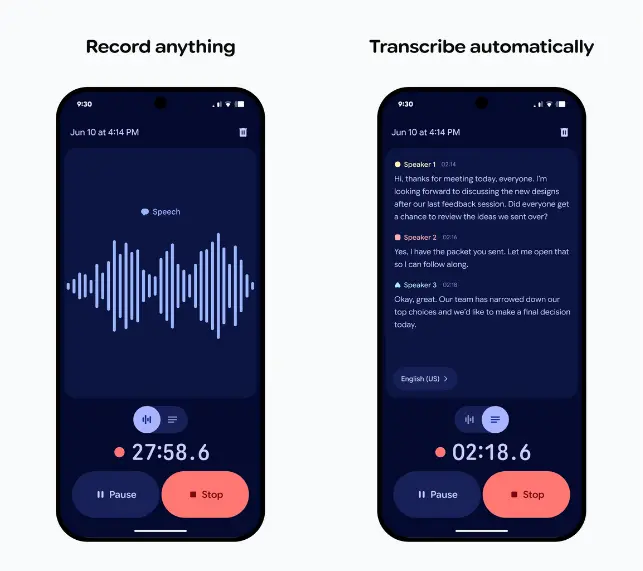
Was das ist: Eine auf Pixel-Smartphones vorinstallierte Sprachmemo-App, die Ton aufnimmt und direkt auf dem Gerät transkribiert.
Am besten geeignet für: Pixel-Nutzer, die Vorlesungen, Interviews, Sprachmemos oder Gespräche vor Ort aufzeichnen.
Stärken:
- Kostenlose Transkription auf dem Gerät (für viele Sprachen ist kein Cloud-Upload nötig)
- Durchsuchbare Transkripte in der App
- Generiert automatisch Titel und Themen-Tags
- Funktioniert offline
Einschränkungen:
- Nur für Pixel. Auf iOS und auf Android-Geräten anderer Hersteller nicht verfügbar.
- Keine Web-App. Aufnahmen bleiben auf dem Smartphone, sofern Sie sie nicht manuell nach Google Drive exportieren.
- Keine Teamfunktionen. Für Einzelpersonen gedacht.
- Die Sprechererkennung ist rudimentär.
Preise: Kostenlos, auf Pixel-Geräten vorinstalliert.
Fazit: Hervorragend für Pixel-Nutzer, die persönliche Aufnahmen transkribieren. Keine Lösung für ganze Teams.
Wo die Google-Transkription für Teams an ihre Grenzen stößt
Wer allein in Google Docs ein Memo diktiert, ist bestens versorgt. Wenn Sie jedoch die Besprechungen eines Teams betreuen (Vertriebsgespräche, Kundeninterviews, interne Abstimmungen, All-Hands-Meetings), greifen die Transkriptionsprodukte von Google an fünf Stellen zu kurz:
- Keine strukturierte Zusammenfassung oder Aktionspunkte. Sie erhalten ein Transkript. Was Sie nicht erhalten: „Das sind die drei getroffenen Entscheidungen und die vier verteilten Aufgaben.“
- Weder besprechungsübergreifende Suche noch KI-Chat. Jedes Transkript ist ein eigenständiges Google Doc. Sie können nicht fragen: „Was haben wir in den letzten 10 Kundengesprächen zum Thema Preise entschieden?“
- Keine Sprecheranalyse. Wer hat am meisten geredet? Wer am wenigsten? Wo hat sich die Besprechung in die Länge gezogen? Google zeigt nichts davon an.
- Keine Integrationen mit CRM, Projektmanagement-Tools oder Slack. Transkripte bleiben in Drive. Sie gelangen weder in HubSpot, Salesforce, Linear oder Notion noch sonst irgendwohin.
- Begrenzte Plattformunterstützung. Die Google Meet-Transkription deckt nur Google Meet ab. Nutzt Ihr Team auch Zoom, Teams oder Webex oder trifft es sich vor Ort, brauchen Sie für jede Plattform ein anderes Tool.
Für eine Einzelperson, die gelegentlich Notizen macht, ist das in Ordnung. Für ein Team mit über 50 Besprechungen pro Woche wird es zur Produktivitätsbremse.
Die beste Alternative zur Google-Transkription: MeetGeek

MeetGeek ist ein KI-Besprechungsassistent, der den gesamten Besprechungs-Workflow abdeckt: Aufzeichnung, Transkription, Zusammenfassung, Aktionspunkte, Suche und Integration. Er funktioniert mit Google Meet (und jedem anderen gängigen Videotool), Sie müssen Meet also nicht aufgeben, um mehr herauszuholen.
Was MeetGeek zusätzlich zur Google Meet-Transkription bietet:
- Nimmt automatisch an geplanten Besprechungen teil, direkt aus dem Google Kalender und ohne Zutun des Gastgebers.
- Sprechererkennung, die im gesamten Transkript präzise und einheitlich bleibt.
- Echtzeit-Transkript mit Zeitstempeln, über die Sie per Klick zur passenden Stelle der Aufzeichnung springen.
- KI-Zusammenfassung, Aktionspunkte und Entscheidungen, wenige Minuten nach Besprechungsende in Ihrem Dashboard.
- Durchsuchbare Besprechungsbibliothek mit jeder Besprechung, die Sie je aufgezeichnet haben.
- KI-Chat, der Fragen zu allen vergangenen Besprechungen beantwortet („Was hat James zum Onboarding zugesagt?“). Für agentische Workflows, die mit Besprechungskontext arbeiten, dockt der MeetGeek MCP Server direkt an Claude und ChatGPT an.
- Über 100 Sprachen mit automatischer Erkennung, auch in mehrsprachigen Besprechungen, in denen Teilnehmer mitten im Gespräch die Sprache wechseln.
- Multiplattform-Unterstützung: Google Meet, Zoom, Microsoft Teams, Webex, Discord, Slack Huddles sowie Treffen vor Ort über die mobile MeetGeek-App.
- Native Integrationen mit HubSpot, Salesforce, Notion, Slack und über 10.000 Apps über Zapier.
- Besprechungsanalysen: Sprechzeit, Pünktlichkeit, Stimmung, Engagement und Meeting-Produktivitäts-Score.
- SOC 2 Typ II, HIPAA BAA, DSGVO-konform, mit Datenresidenz in der EU und den USA.
- Kostenloser Plan mit 3 Stunden Transkription pro Monat und vollem Funktionsumfang. Kostenpflichtige Pläne gibt es ab 9,99 $/Nutzer/Monat.
MeetGeek vs. Google Meet-Transkription: im direkten Vergleich
| Funktion | MeetGeek | Google Meet-Transkription |
|---|---|---|
| Transkriptionsgenauigkeit | Über 95 %, auch in lauter Umgebung und bei unterschiedlichen Akzenten konstant | Zuverlässig bei sauberem Audio; lässt bei schlechter Tonqualität oder unterschiedlichen Akzenten nach |
| Sprechererkennung | Präzise und einheitlich | Eingeschränkt / unzuverlässig |
| KI-Zusammenfassungen | Ja, nach Besprechungstyp strukturiert | Nein (Gemini-Notizen sind eine separate, kostenpflichtige Funktion) |
| Erfassung von Aktionspunkten | Ja | Nein |
| Besprechungsanalysen | Sprechzeit, Pünktlichkeit, Stimmung, Engagement, Meeting-Produktivitäts-Score | Keine |
| Sprachen | Über 100, mit automatischer Erkennung | Eingeschränkt (Englisch, Französisch, Deutsch, Italienisch, Spanisch, Portugiesisch; je nach Region unterschiedlich) |
| Per Klick zur Stelle in der Aufzeichnung | Ja | Nein |
| CRM-Integrationen | Ja (HubSpot und Salesforce nativ) | Nein |
| Integrationen mit Projektmanagement-Tools | Ja (Notion, Asana, ClickUp, Linear usw.) | Nein |
| KI-Chat über alle Besprechungen hinweg | Ja (mit MCP Server für Claude und ChatGPT) | Nein |
| Multiplattform-Unterstützung | Google Meet, Zoom, Teams, Webex, Discord, Slack Huddles, Treffen vor Ort | Nur Google Meet |
| Kostenloser Plan | Ja (3 Std./Monat, alle Funktionen) | Nein (Workspace Business Standard erforderlich) |
Welches Google-Transkriptionstool sollten Sie nun wirklich nutzen?

- Sie brauchen nur einmalig ein Transkript eines Google Meet-Anrufs? Dafür reicht die integrierte Transkription von Google Meet, sofern Sie Workspace Business Standard oder höher nutzen.
- Sie wollen Transkription in eine App einbauen? Google Cloud Speech-to-Text ist die richtige API.
- Sie möchten ein Dokument diktieren? Die Spracheingabe von Google Docs ist kostenlos und reicht völlig aus.
- Sie nutzen ein Pixel und nehmen Gespräche vor Ort auf? Google Recorder ist dafür hervorragend.
- Sie leiten ein Team, dessen Erfolg davon abhängt, was in Besprechungen gesagt wird? Nutzen Sie MeetGeek. Es ist das einzige Tool, das den gesamten Workflow abdeckt: Aufzeichnung, strukturierte Ergebnisse, Suche, Aktionspunkte, Integrationen.
Häufig gestellte Fragen zur Google-Transkription
Ist der Google-Transkriptionsdienst kostenlos?
Das hängt davon ab, welchen Dienst Sie meinen. Die Spracheingabe von Google Docs ist kostenlos. Google Recorder ist auf Pixel-Geräten kostenlos. Die Google Meet-Transkription erfordert Workspace Business Standard (14 $/Nutzer/Monat) oder höher. Google Cloud Speech-to-Text wird pro Minute abgerechnet (ca. 0,024 $/Min. für das Standardmodell im Jahr 2026).
Wie genau ist die Google Meet-Transkription?
Unter idealen Bedingungen, also bei klarem Ton, einem einzelnen Sprecher und Standardakzent, ist die Google Meet-Transkription zuverlässig (über 90 % Genauigkeit in veröffentlichten Benchmarks). Bei schlechter Tonqualität, mehreren durcheinanderredenden Sprechern oder starkem Akzent sinkt die Genauigkeit. Die Zeichensetzung ist rudimentär, die Sprechererkennung unzuverlässig. Geht es um gleichbleibende Genauigkeit in lauten und mehrsprachigen Besprechungen, schneidet MeetGeek in Praxistests tendenziell besser ab.
Was ist die Google Speech-to-Text API?
Google Cloud Speech-to-Text ist eine REST-API, mit der Entwickler Transkription in Apps einbauen. Sie unterstützt über 125 Sprachen, Echtzeit-Streaming und asynchrone Batch-Transkription. Die Abrechnung erfolgt pro Minute. Es handelt sich um ein Entwicklertool, für dessen Einsatz Sie Entwicklerkapazität benötigen.
Wie nutze ich den Google Docs-Transkriptionsdienst?
Öffnen Sie ein Google Doc, klicken Sie auf Tools → Spracheingabe und dann auf das Mikrofonsymbol, um zu starten. Sprechen Sie in Ihr Mikrofon (oder spielen Sie in der Nähe Ton aus einer anderen Quelle ab). Der Text erscheint in Echtzeit im Dokument. Die Spracheingabe unterstützt über 100 Sprachen und bietet Sprachbefehle für Formatierung und Bearbeitung.
Erstellt Google Meet automatisch Aktionspunkte?
Nicht mit der einfachen Transkription. Googles Gemini-Funktion „KI-Notizen erstellen“ (unabhängig von der Transkription) erstellt Zusammenfassungen und Aktionspunkte, ist aber nur in bestimmten Workspace-Plänen verfügbar und fällt in der Regel weniger detailliert aus als bei spezialisierten KI-Besprechungsassistenten wie MeetGeek.
Kann ich ein Google Meet kostenlos transkribieren?
Die integrierte Google Meet-Transkription erfordert Workspace Business Standard oder höher. Als Alternative bietet der kostenlose Plan von MeetGeek 3 Stunden Transkription pro Monat, KI-Zusammenfassungen, Aktionspunkte und Zugriff auf den KI-Chat. Er funktioniert mit Google Meet, Zoom, Teams, Webex und weiteren Plattformen.
Was ist die beste Alternative zur Google Meet-Transkription?
Für Team-Workflows ist MeetGeek die umfassendste Alternative, mit KI-Zusammenfassungen, Aktionspunkten, Sprecheranalysen, Multiplattform-Unterstützung, CRM-Integrationen und einem KI-Chat über alle vergangenen Besprechungen. Weitere Optionen sind Otter.ai (Notizen für Einzelpersonen), Fireflies.AI (Coaching für Verkaufsgespräche) und tl;tdv (einfache Transkription mit großzügigem kostenlosem Plan).








.avif)